Email and Digital Marketing
¿Cómo podemos ayudarlo?
Busca en nuestros artículos de ayuda, tutoriales de video y guías de inicio rápido

Podrás con esto. Podrás con nosotros. Encuentra rápidamente en nuestra Base de conocimientos las respuestas a tus preguntas sobre marketing por correo electrónico.

Crear un correo electrónico

Article: 000005851
Updated: 24 de abril de 2026

Selecciona una plantilla de correo electrónico y personalízala con tu contenido y marca.

Ícono de bombilla de luzConsejo de diseño: antes de comenzar, ¡pruebe nuestro BrandKit! Puedes escanear tu sitio web para importar tu logotipo y los colores de tu marca, y crear un tema que se aplicará a una colección de plantillas.


¿Listo para crear un nuevo correo electrónico? Es tan fácil como elegir una plantilla de correo electrónico y personalizarla con su contenido y marca. Tenemos cientos de plantillas adaptables a dispositivos móviles para elegir, diseñadas para lucir estupendas en cualquier dispositivo.


Instrucciones para escritorio:


Instrucciones para la web móvil:


Ícono de megáfono¿No sabe cómo abordar el marketing? Consulte nuestra serie de seminarios gratuitos web Getting Started.


Cree un correo electrónico nuevo y seleccione una plantilla


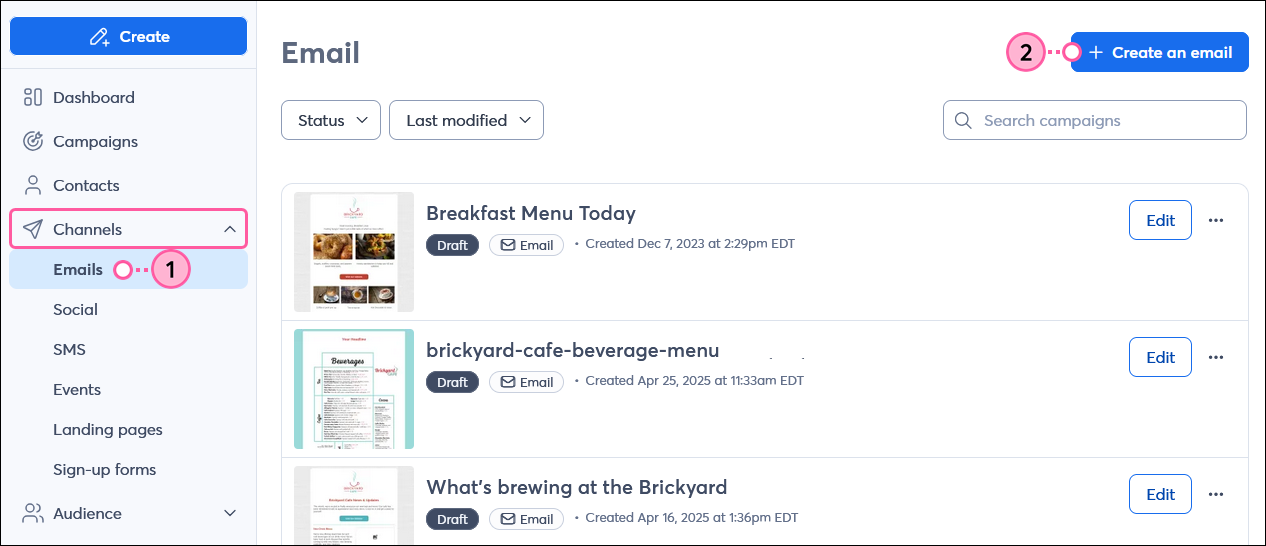
  1. Haz clic en CanalesCorreos electrónicos.
  2. Haz clic en el + Crear un correo electrónico botón.

    Menú Channels (Canales) de marketing expandido con la opción Email (Correo electrónico) seleccionada, panel Email (Correo electrónico) con el botón + Create an email (+ Crear un correo electrónico)

  3. Seleccione una plantilla de correo electrónico para personalizar.
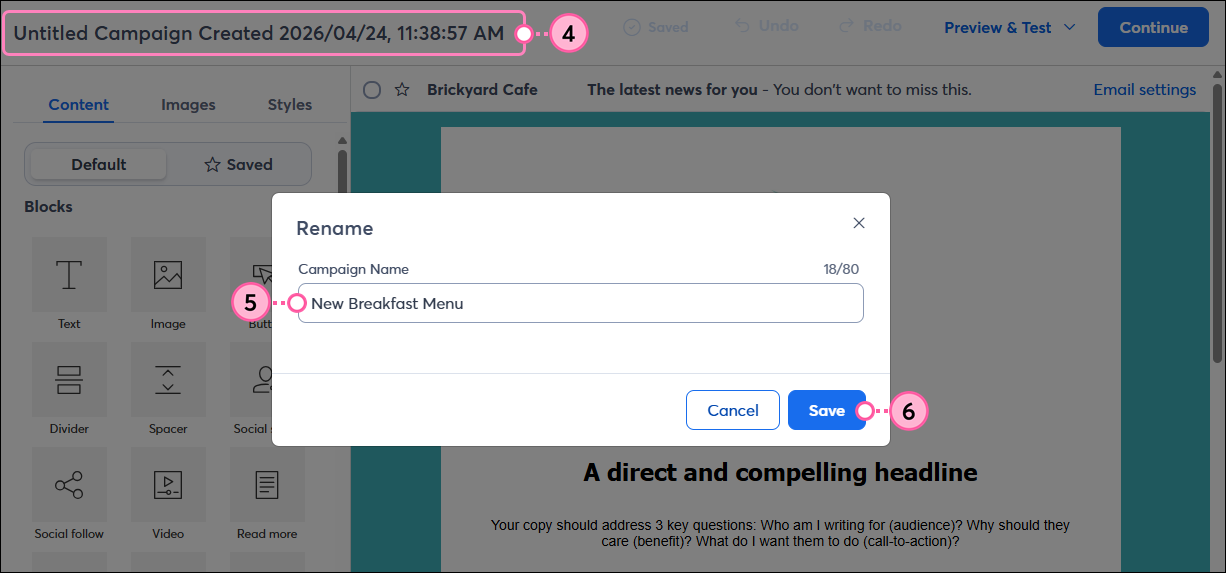
  4. Haz clic en el nombre del correo electrónico en la esquina superior izquierda para cambiarle el nombre.
  5. Introduce un nombre único en el campoNombre de la campaña que puedas reconocer fácilmente en tu cuenta más adelante. Sus contactos nunca ven este nombre.
  6. Haz clic en el botónGuardar para volver al editor de correo electrónico.

    Editor de correo electrónico con campo Nombre de la campaña, superposición de cambio de nombre con campo Nombre de la campaña y botón Guardar

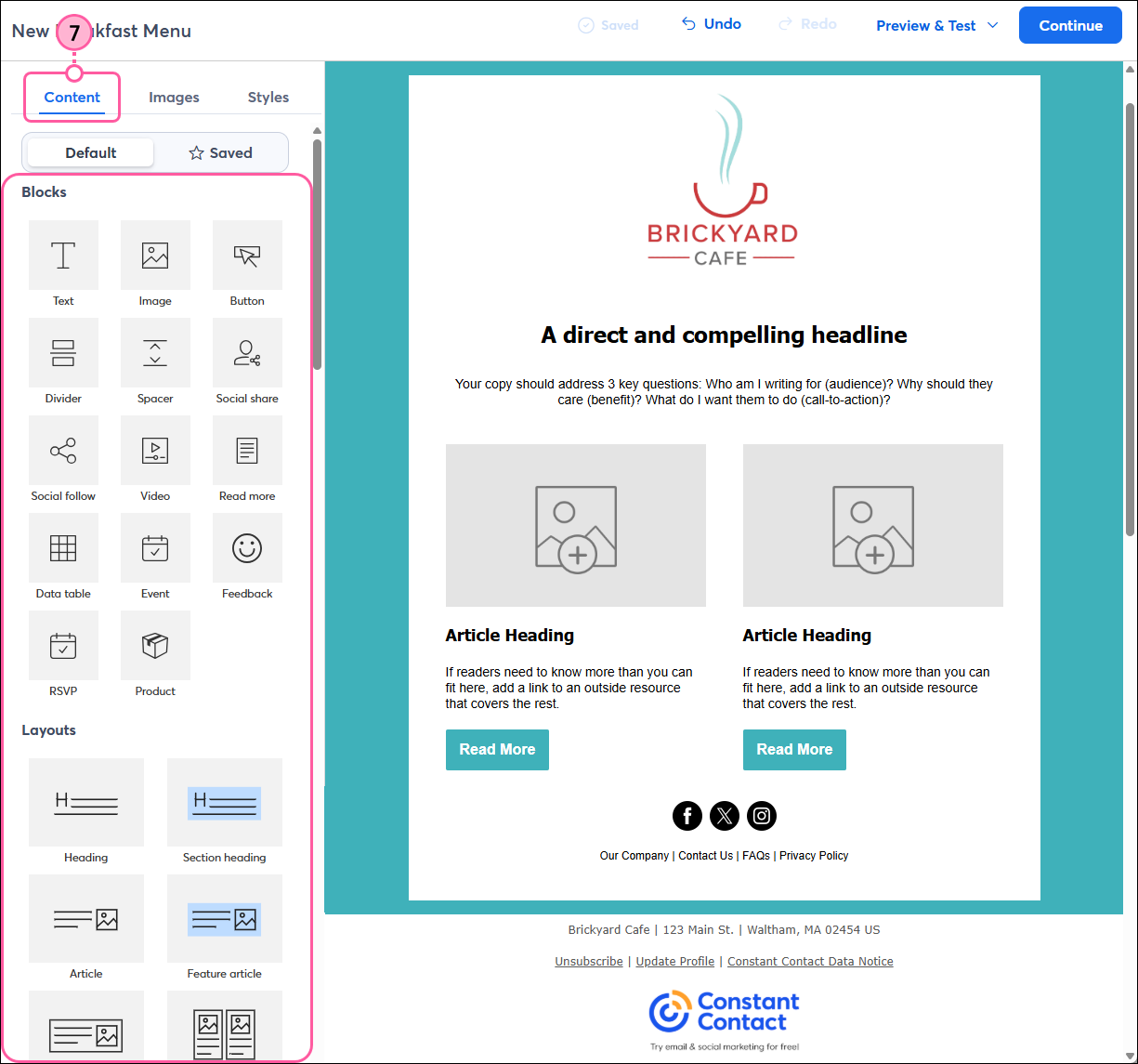
  7. Si es necesario, haga clic en la pestaña Contenido para personalizar el aspecto de su plantilla utilizando bloques, diseños y secciones. Simplemente arrastra y suelta el elemento que desees en tu plantilla:
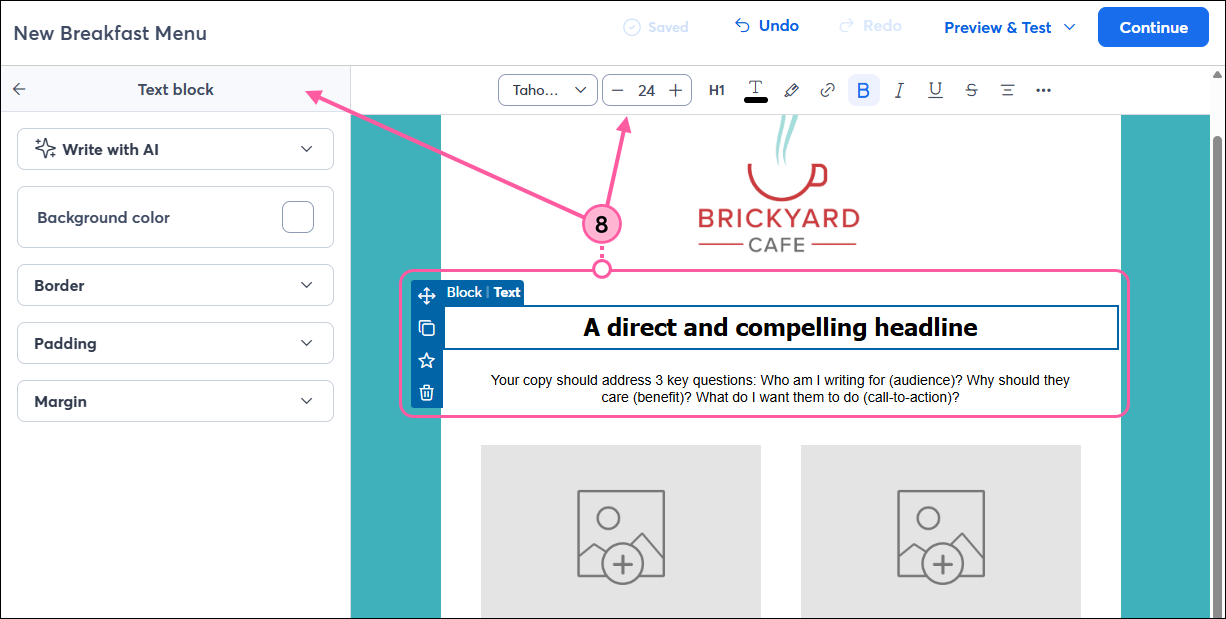
  1. Haga clic en cualquier parte de un bloque para abrir las opciones de edición, que se abren en la parte superior del editor o en el lado izquierdo. Puede cambiar la alineación, agregar enlaces o realizar otras personalizaciones exclusivas del bloque.
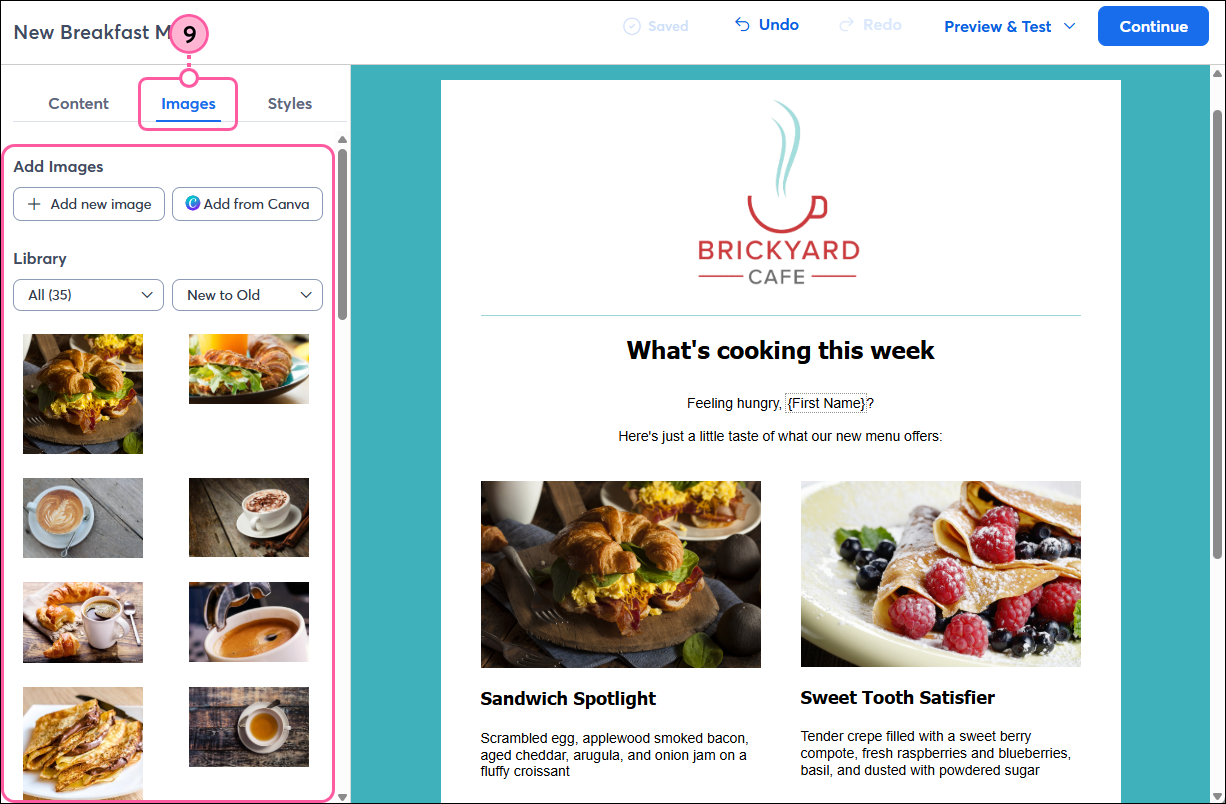
  1. Haga clic en la pestañaImágenespara:
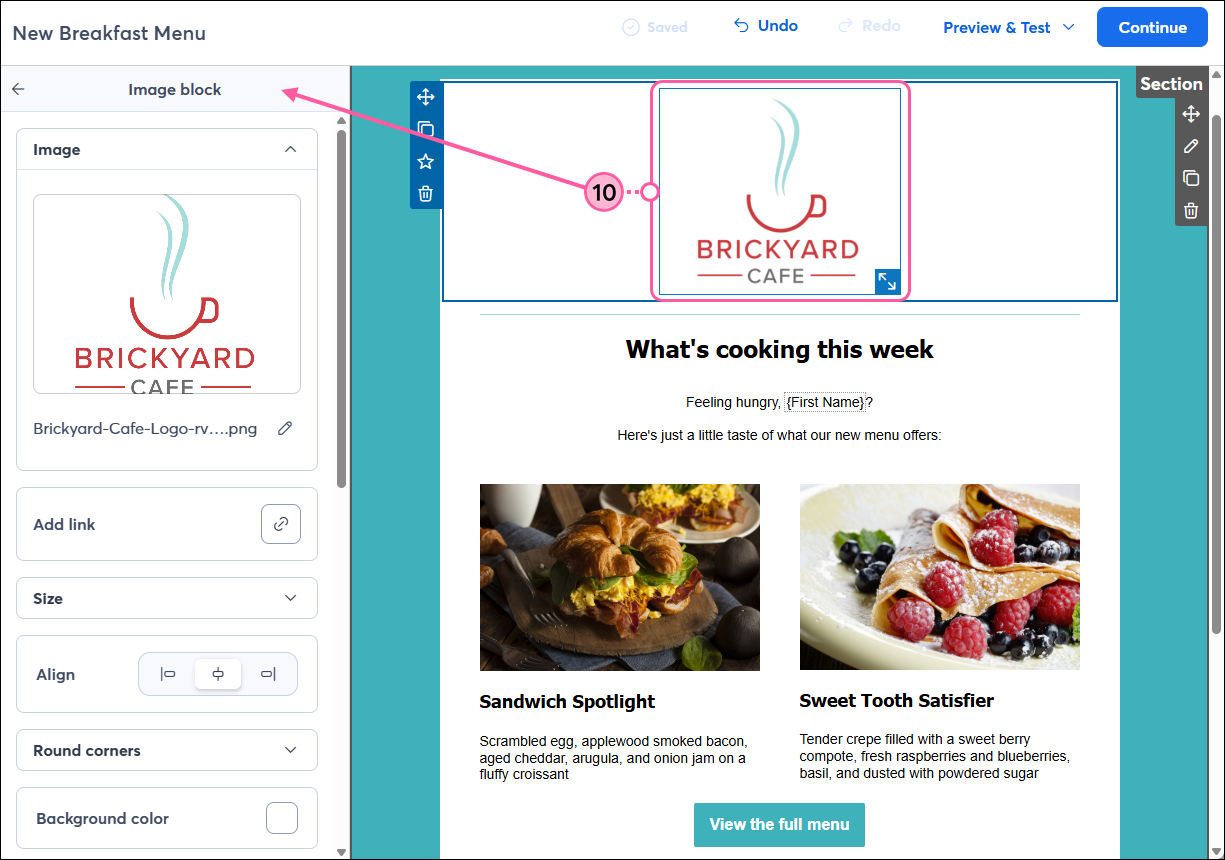
  1. Haz clic en cualquier imagen para abrir el panel Imagen y:
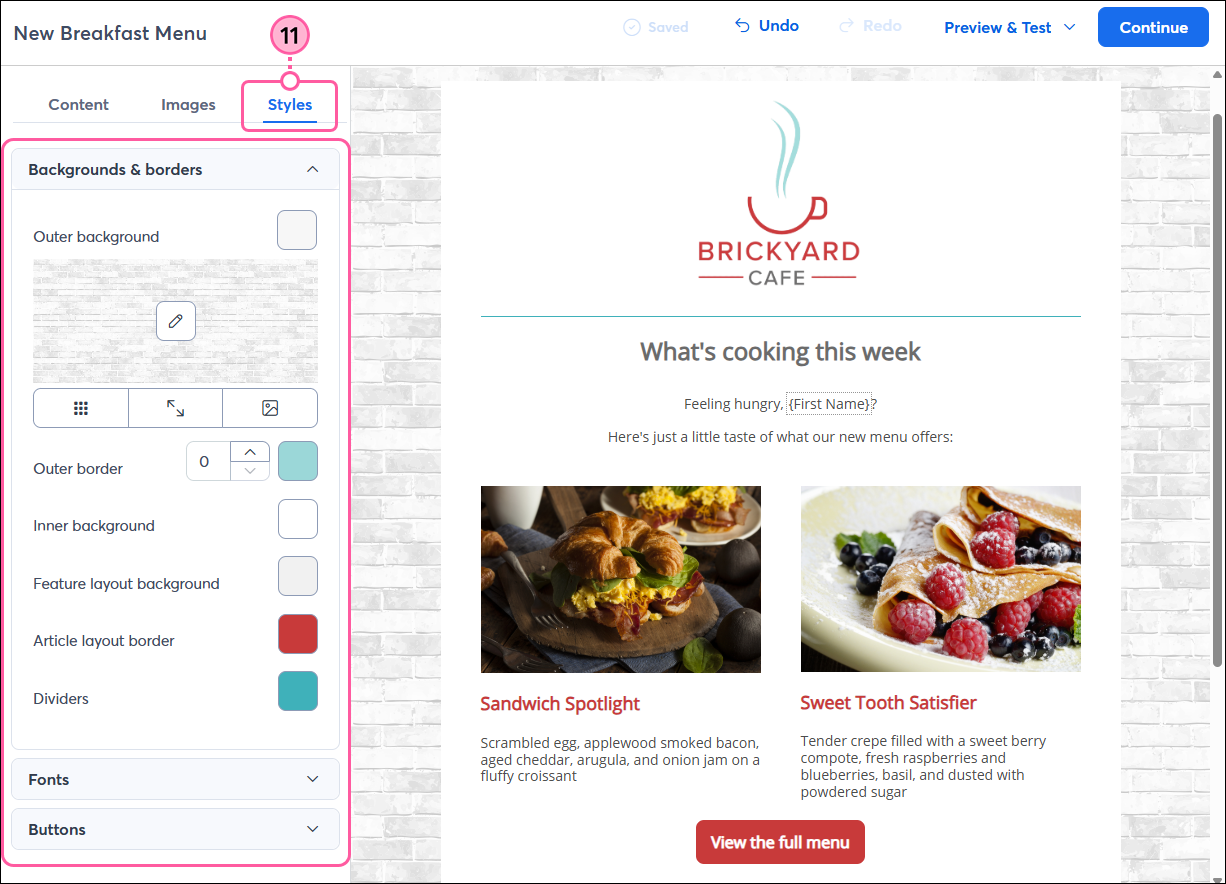
  1. Haga clic en la pestaña Estilos para:
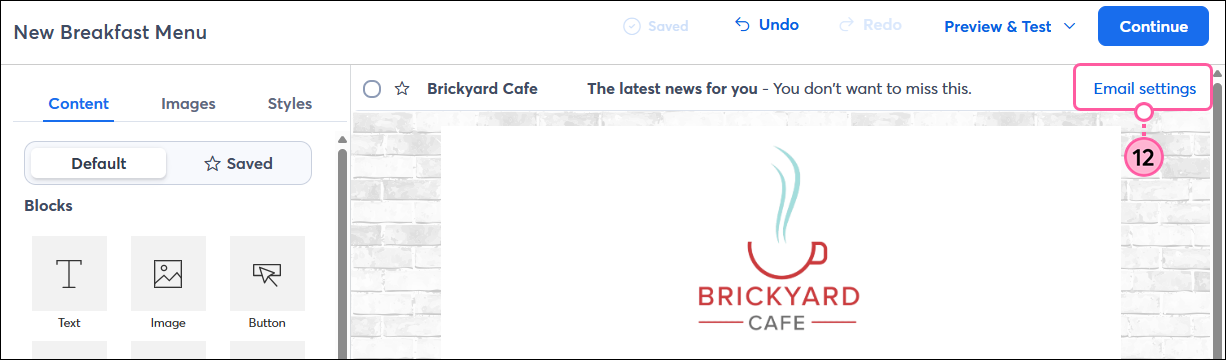
  1. Haga clic en "Configuración de correo electrónico" para editar el encabezado del correo electrónico.

    Editor de correo electrónico con enlace a la configuración de correo electrónico.
     
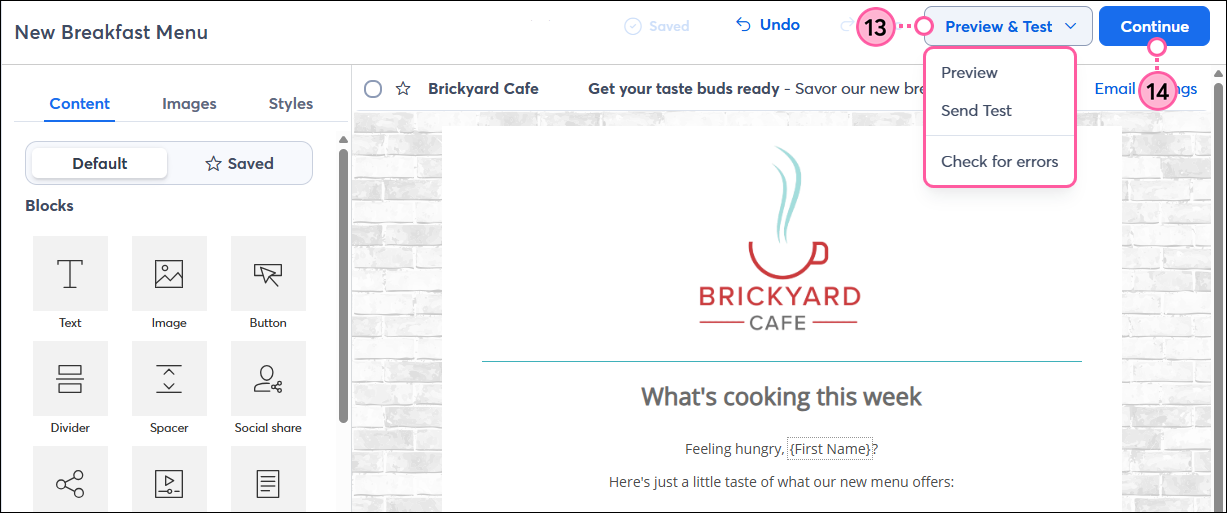
  2. Cuando hayas terminado de personalizar tu correo electrónico, te recomendamos que lo revises bien antes de enviarlo a tus contactos. Haz clic en Vista previa & Prueba desplegable a:
  1. Cuando estés listo, haz clic en Continuar para programar el envío de tu correo electrónico a tus contactos.

    Editor de correos electrónicos con menú Preview and Test (Vista previa y prueba) expandido y botón Continue (Continuar)


Crear y editar un correo electrónico (web móvil)

Si utilizas Constant Contact en el navegador web de tu dispositivo móvil (en lugar de en tu ordenador de escritorio o en la aplicación móvil de Constant Contact), es fácil crear, editar y programar un correo electrónico:
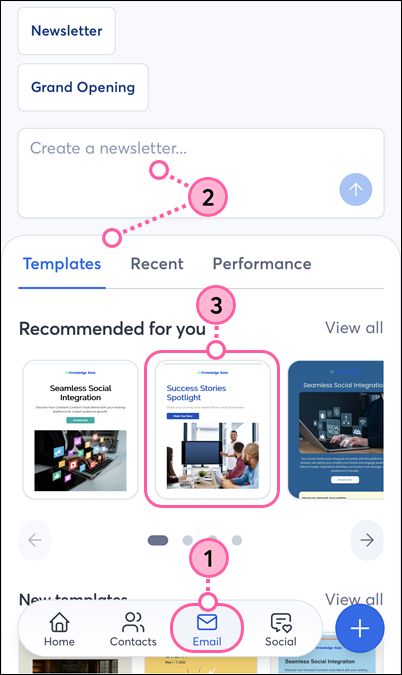
  1. Desde el menú, pulse Correo electrónico.

    Constant Contact en el navegador móvil, menú expandido con la opción Correo electrónico seleccionada.

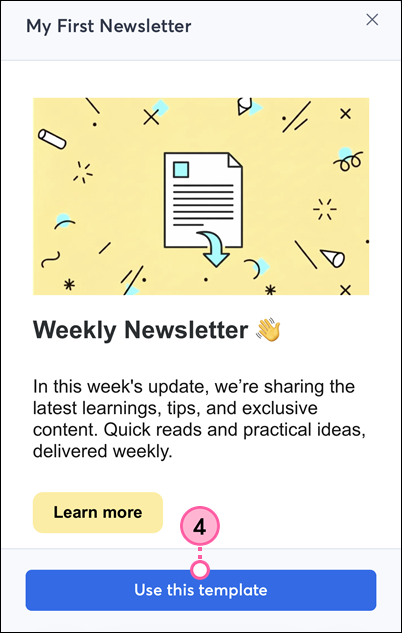
  2. Pulsa Crear correo electrónico para empezar con una plantilla genérica de boletín semanal, o desplázate por nuestras opciones de plantillas.

    Constant Contact en navegador móvil, página principal de correo electrónico con botón Crear correo electrónico y opciones de plantilla.

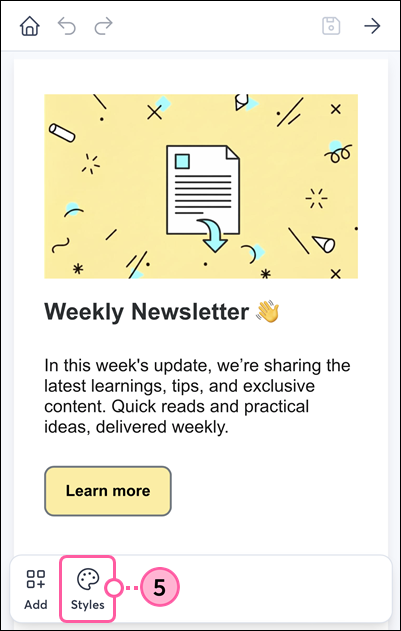
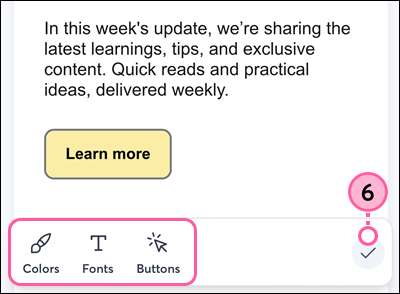
  3. Pulsa el icono del pincel para personalizar el fondo de la plantilla, la fuente y el estilo de los botones.
    Consejo: También puede personalizar los colores de los bloques de texto y botones individuales (vea los pasos 9 y 10).
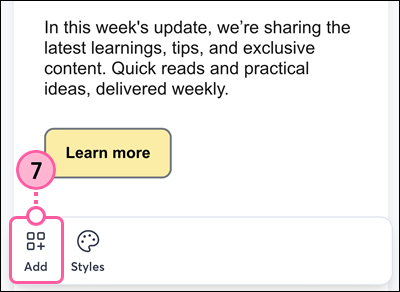
  4. Pulsa el símbolo de más para añadir un elemento a la plantilla, como un bloque de texto, una imagen o un botón.

    Editor de correo electrónico web móvil con botones de pincel y símbolo de suma.

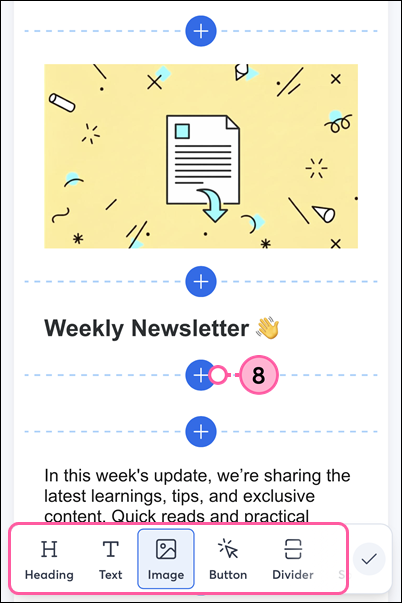
  5. En el menú inferior, selecciona el elemento que deseas agregar y luego toca el símbolo de más para elegir dónde quieres insertarlo en la plantilla.
    Nota: Los bloques que puede insertar son limitados en comparación con el editor de correo electrónico de escritorio. Desplázate hacia la derecha para ver todas las opciones disponibles para la web móvil.

    Editor de correo electrónico web móvil con opciones de elementos y símbolos de suma para insertar

  6. Pulsa en cualquier parte de la plantilla para expandir los diferentes elementos.

    Vista previa de la plantilla del editor de correo electrónico web móvil

  7. Pulsa sobre un elemento para editarlo.
    Nota: Algunos bloques no se pueden editar en navegadores web móviles y deberán editarse en un ordenador de escritorio.

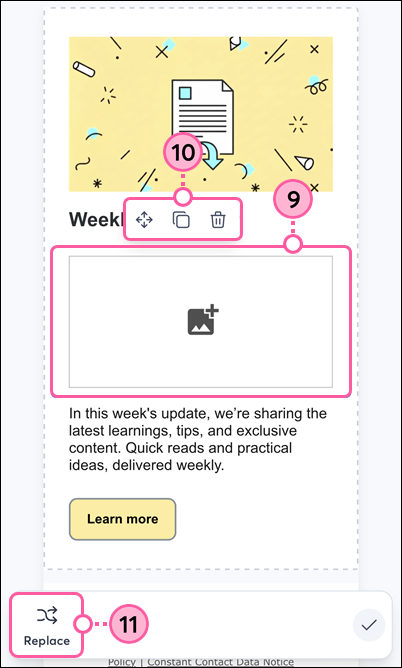
    Editor de correo electrónico web móvil, con plantilla con elementos expandidos y bloque de imagen seleccionado.

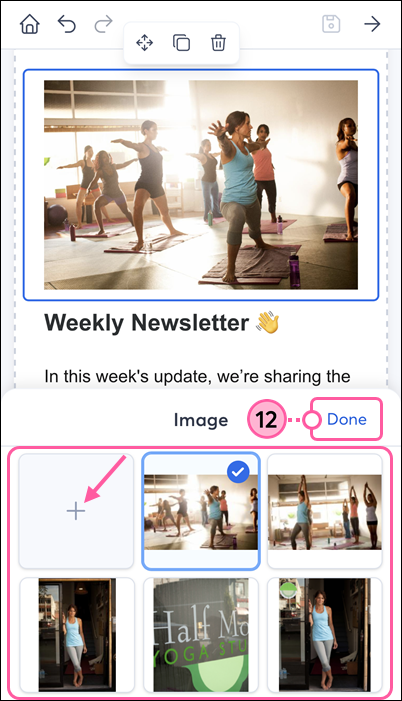
  8. Para los bloques de imagen, seleccione una imagen de su biblioteca de Constant Contact o haga clic en el símbolo de más para tomar una foto nueva o seleccionar una foto de la biblioteca de fotos o los archivos de su dispositivo.

    Editor de correo electrónico web móvil, bloque de imagen con símbolo de más y foto de la biblioteca seleccionada.

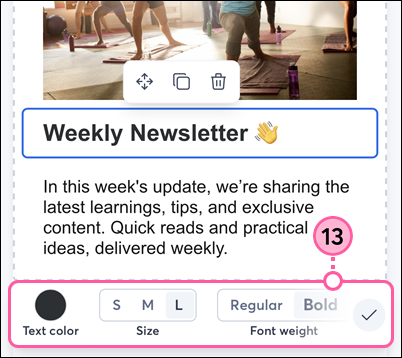
  9. En los bloques de texto, pulsa sobre el texto para actualizar el contenido y utiliza las opciones de diseño para personalizar el color, el tamaño, el grosor de la fuente y la alineación del texto.

    Editor de correo electrónico web móvil, bloque de texto, opción "Tocar para editar" y opciones de personalización de texto.

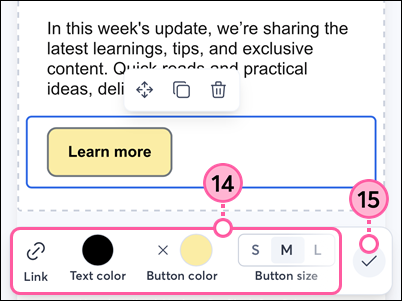
  10. Para los bloques de botones, toque para actualizar el texto que se muestra en el botón, ingrese la URL a la que desea dirigir a sus contactos y personalice el color del texto, el color del botón, el tamaño del botón, el grosor de la fuente y la alineación del botón.
  11. (Opcional) Haga clic en el icono de la papelera para eliminar el elemento.
  12. Cuando hayas terminado de editar un elemento, haz clic en la flecha hacia atrás para volver a editar tu correo electrónico.

    Editor de correo electrónico web móvil, bloque de botones, opción de tocar para editar texto, campo de URL y opciones de personalización, flecha hacia atrás e icono de papelera.

  13. Haz clic y arrastra el conjunto de puntos de la izquierda para mover un elemento hacia arriba o hacia abajo en tu plantilla.
  14. Haga clic en Contraer para volver a la vista previa del correo electrónico.

    Editor de correo electrónico web móvil, icono de arrastre y botón de contraer.

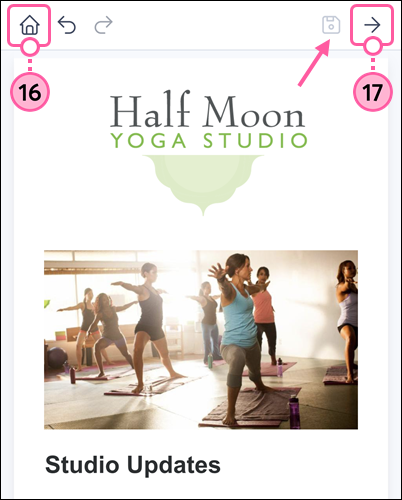
  15. Si no estás listo para programar el envío de tu correo electrónico, haz clic en Guardar para guardar el borrador. A continuación, puedes salir del editor de correo electrónico y tu borrador estará disponible en tu lista de campañas para que termines de editarlo y lo programes para más tarde.
  16. Cuando hayas terminado de diseñar y estés listo para enviar, haz clic en Continuar para seleccionar tus listas de contactos, actualizar el asunto y el preencabezado, y programar tu correo electrónico.

    Editor de correo electrónico web móvil con vista previa de plantillas, botón Guardar y botón Continuar.


Si quieres personalizar aún más el diseño de tu correo electrónico, puedes editarlo en un ordenador de sobremesa.


Ícono de bombilla de luzConsejo: Si prefieres trabajar desde tu móvil, instala la aplicación móvil de Constant Contact para crear fácilmente correos electrónicos, compartir publicaciones en redes sociales y administrar tus contactos ¡todo sobre la marcha!


¿Quiere saber más acerca de la creación de correos electrónicos? Vea nuestro seminario web:


Conozca más sobre marketing y Constant Contact a través de nuestros seminarios web en vivo gratuitos.


Questions?

Ask the Community

Did this article answer your question?


Constant Contact Logo

Copyright © 2021 · Todos los derechos reservados · Constant Contact · Privacy Policy