Email and Digital Marketing
¿Cómo podemos ayudarlo?
Busca en nuestros artículos de ayuda, tutoriales de video y guías de inicio rápido

Podrás con esto. Podrás con nosotros. Encuentra rápidamente en nuestra Base de conocimientos las respuestas a tus preguntas sobre marketing por correo electrónico.

Agregar un bloque de evento a un correo electrónico

Article: 000051048
Updated: 5 de junio de 2026

Promocione su evento a través de un correo electrónico al insertar un bloque de evento


Si bien puede crear fácilmente un correo electrónico de invitacióndesde su panel de Eventos después de crear un evento, también puede promocionar su evento en cualquier correo electrónico que cree insertando un bloque de Evento.

Mientras edita su correo electrónico:
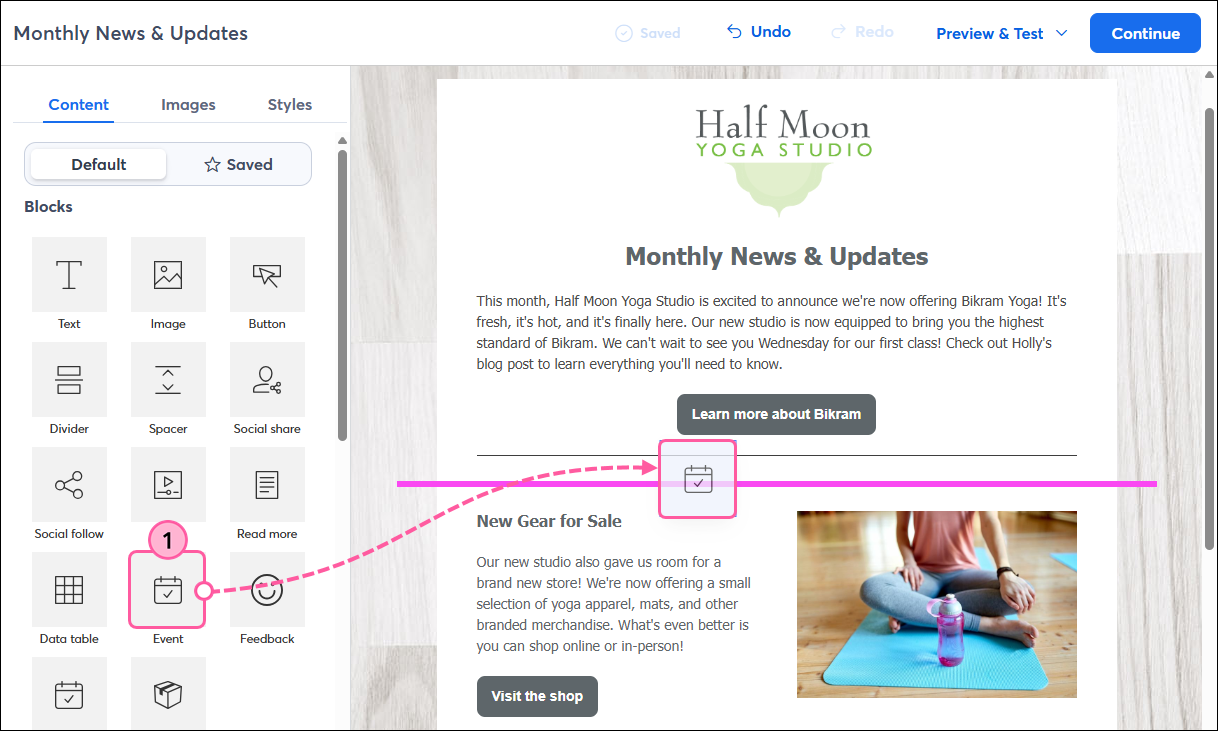
  1. Arrastre y suelte o corte y pegue el bloque de evento en su plantilla, usando la línea rosa como guía.

    Editor de correo electrónico con bloque de evento insertado en la plantilla
     
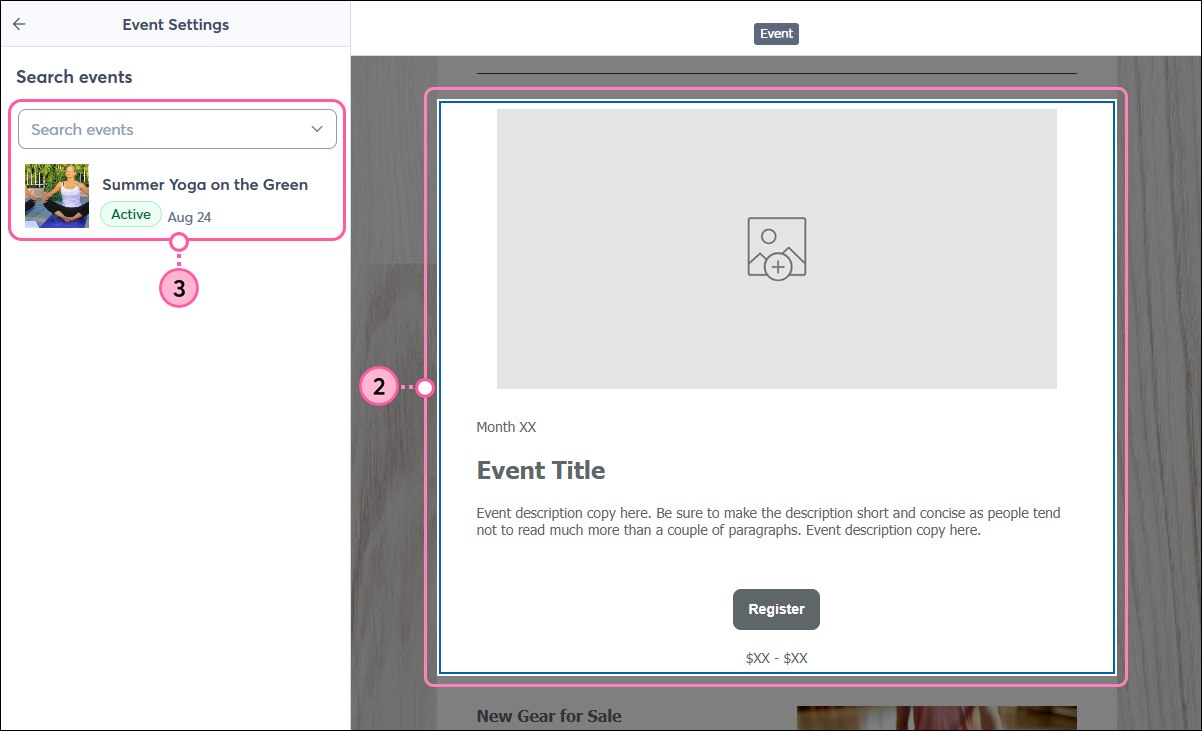
  2. Haga clic en el bloque para abrir el panel Event Settings (Configuración del evento)
  3. Seleccione el evento que quiere promocionar o use el menú desplegable para buscar si tiene varios eventos.

    Bloque Event (Evento) seleccionado con el panel Event Settings (Configuración del evento) abierto
     
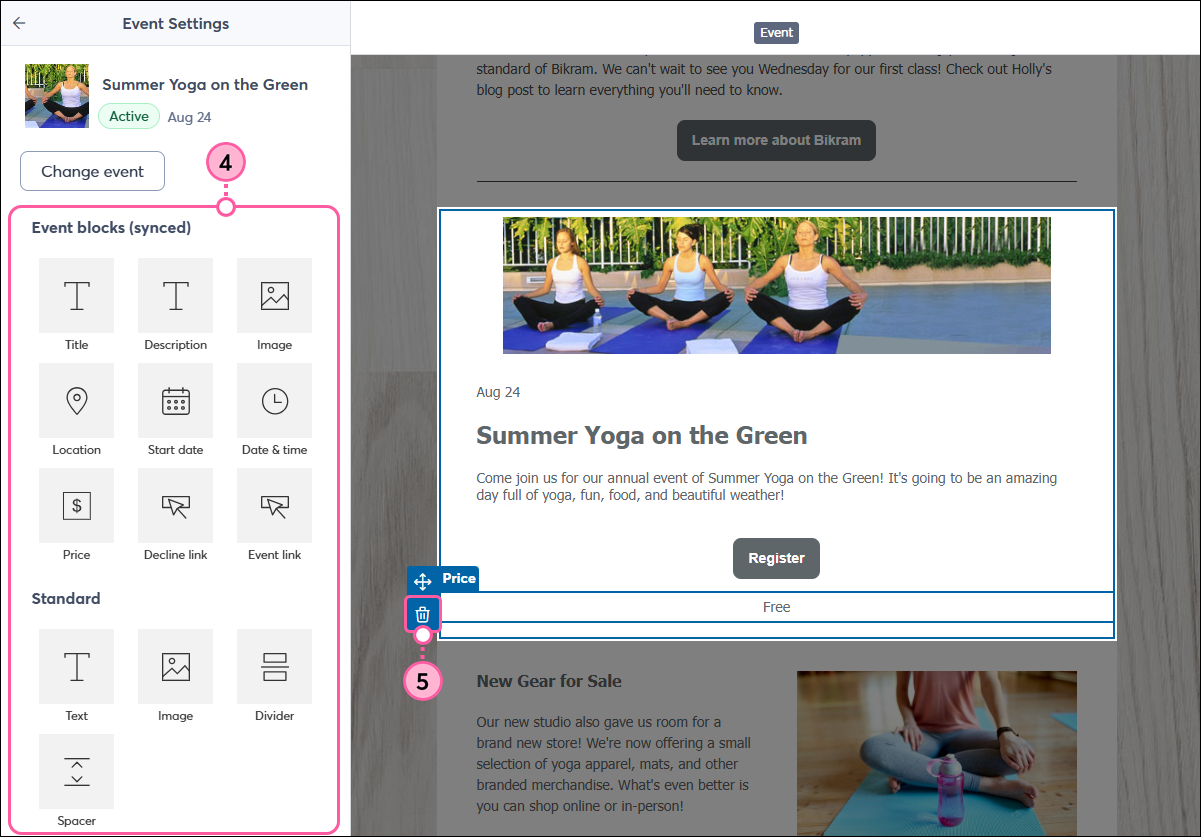
  4. Inserta cualquier bloque sincronizado o estándar adicional en el bloque Evento de tu plantilla. En el caso de los bloques sincronizados, los detalles del evento se incluyen automáticamente en su correo electrónico en función de lo que haya ingresado al crear el evento. Para actualizar el contenido de un bloque sincronizado, edite esa información en el editor de eventos. También puedes reorganizar los bloques dentro del bloque Evento como quieras.
  5. (Opcional) Para eliminar una información, coloque el cursor sobre el bloque y, a continuación, haga clic en el icono de la papelera en los controles de la izquierda.

    Panel Event Settings (Configuración del evento) con los bloques Synced Event (Evento sincronizado) y Standard (Estándar) y el bloque seleccionado con el ícono de papelera


Cuando termine, solo haga clic afuera del bloque Evento para continuar personalizando el resto de su correo electrónico.

Después de queenvíes tu correo electrónico, los contactos que hagan clic en el botón dentro del bloque Evento serán llevados a la página de destino de tu evento, donde podrán registrarse para asistir. Podrá hacer un seguimiento de estas inscripciones desde el panel Event (Evento).


Questions?

Ask the Community

Did this article answer your question?


Constant Contact Logo

Copyright © 2021 · Todos los derechos reservados · Constant Contact · Privacy Policy