¡Haga que las personas se conecten, construya relaciones con sus clientes actuales, encuentre nuevos e impulse los ingresos con eventos! Con la herramienta de eventos Constant Contact, es fácil crear, promocionar y gestionar su evento, todo en un solo lugar. Con opciones para hacer un evento en persona o virtual, pago o gratuito y la capacidad de personalizar sus entradas y formulario de registro, puede crear un evento que cubra sus necesidades.
Instrucciones para escritorio:
Instrucciones para la web móvil:
¡Esta descripción general lo ayudará a comenzar con su evento! Dentro de cada una de las secciones a continuación, encontrará vínculos a nuestros artículos en cada porción del flujo de creación de evento. Mire estos artículos para ver instrucciones más detalladas.
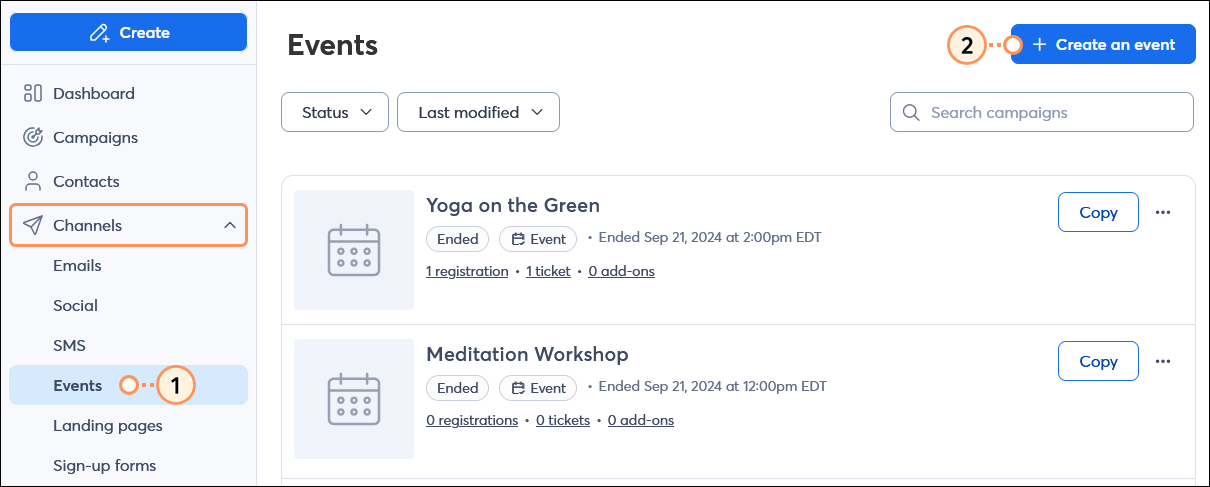
Para crear un evento nuevo, haga lo siguiente:
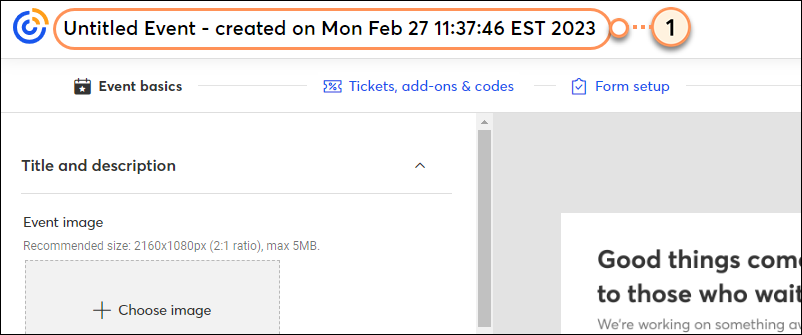
Mientras configura su evento, puede guardarlo y dejarlo en estado borrador en cualquier momento. Una vez que esté todo listo, puede activarlo haciendo clic en el botón azul Activate event (Activar evento) y comenzar a enviar invitaciones y promocionar su evento en línea.
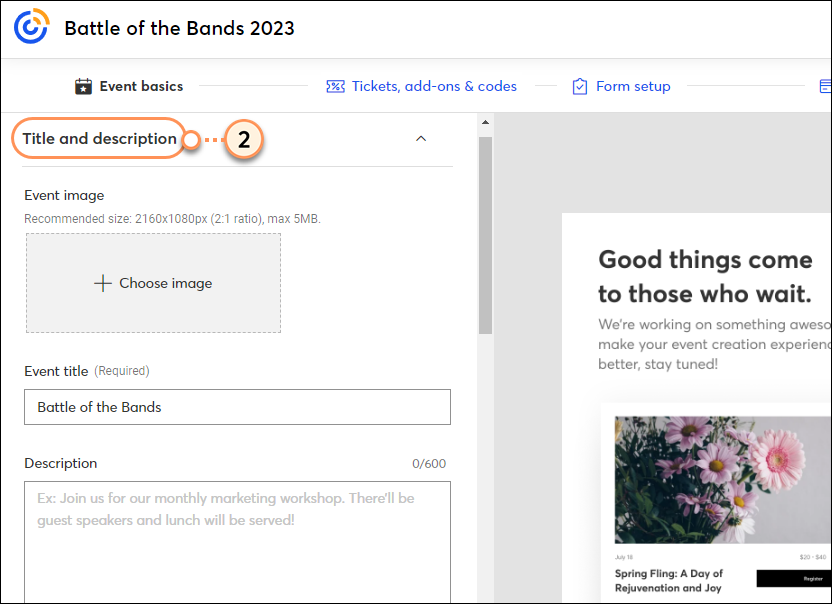
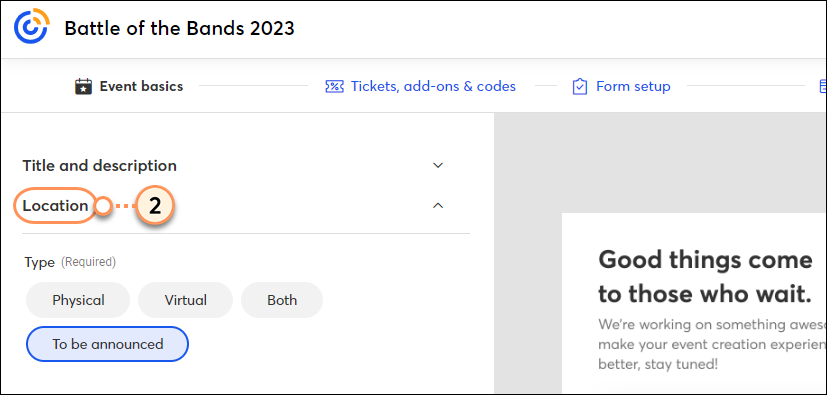
En la sección Event basics (Información básica sobre el evento), rellenará la información fundamental y cualquier otra información pertinente relacionada con su evento.
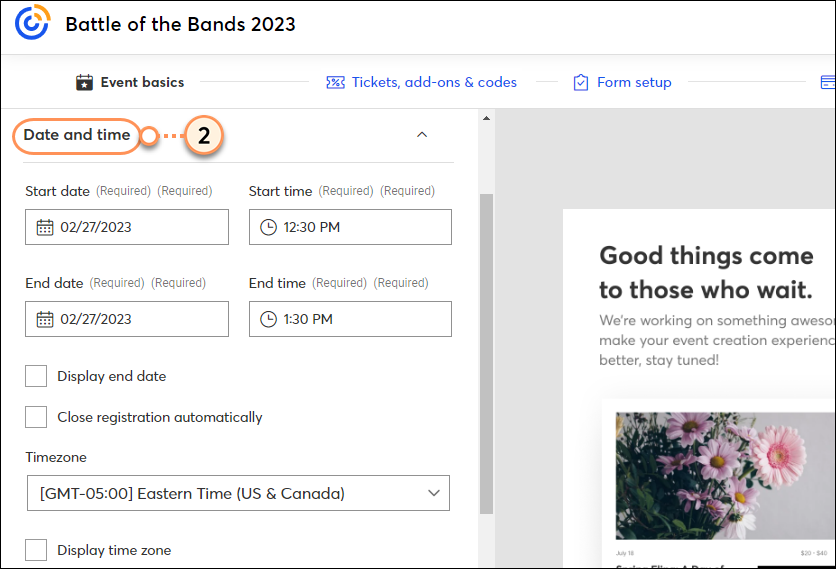
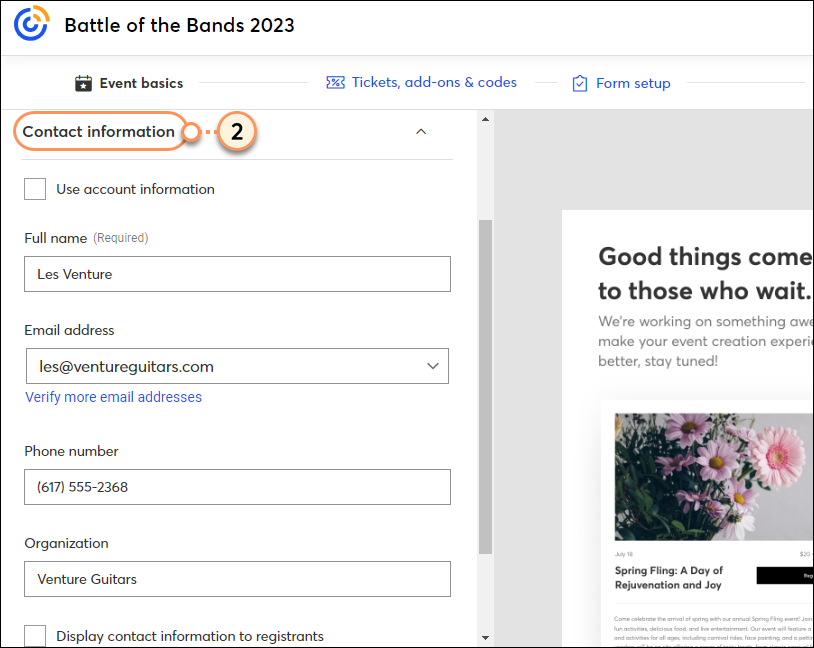
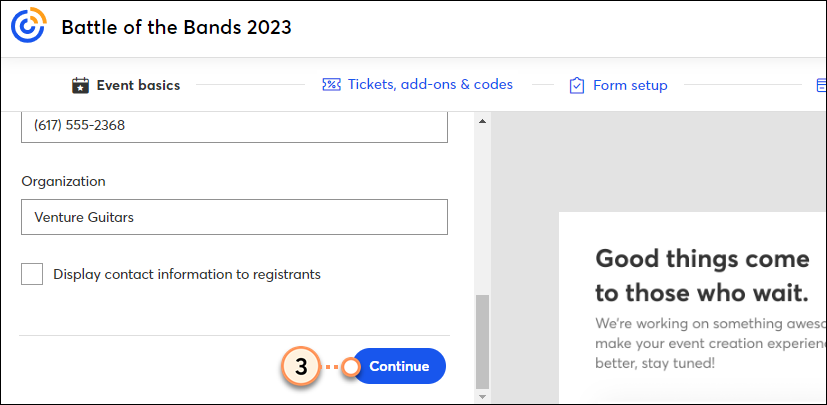
Si necesita salir, haga clic en Go to dashboard (Ir al panel) en la parte superior derecha, luego haga clic en Save changes (Guardar los cambios).
 | Obtener más información: ¿busca instrucciones más detalladas para configurar los aspectos básicos del evento? Visite nuestro artículo sobre cómo configurar los aspectos básicos del evento. |
En la pestaña Tickets, add-ons, and codes (Entradas, complementos y códigos) del creador de eventos, puede:
Para proporcionarles entradas a los participantes como parte del proceso de registro, haga clic en Create (Crear) > Ticket (Entrada). Si organiza un evento sin entradas, haga clicen Continuar sin entradas.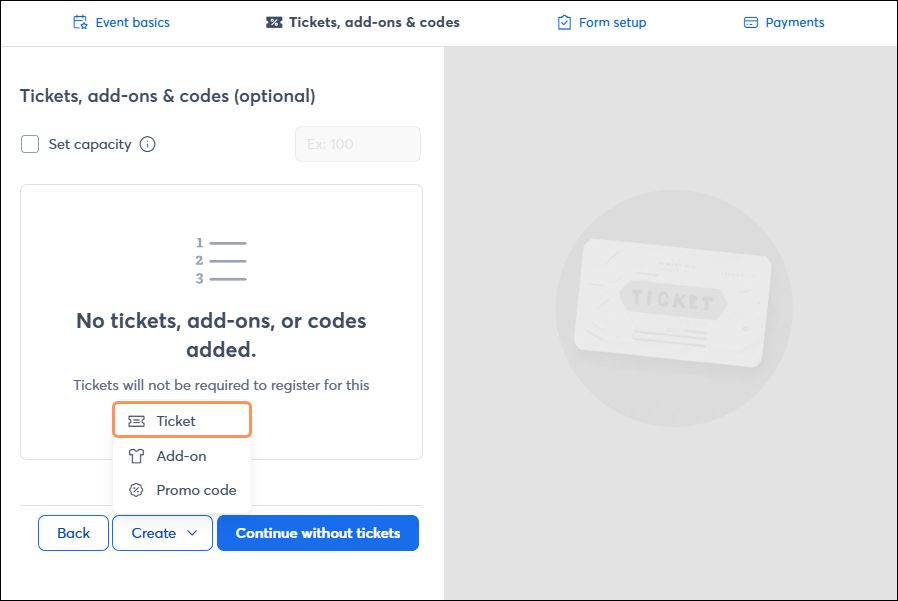
Aquí podrá introducir la siguiente información sobre las entradas:
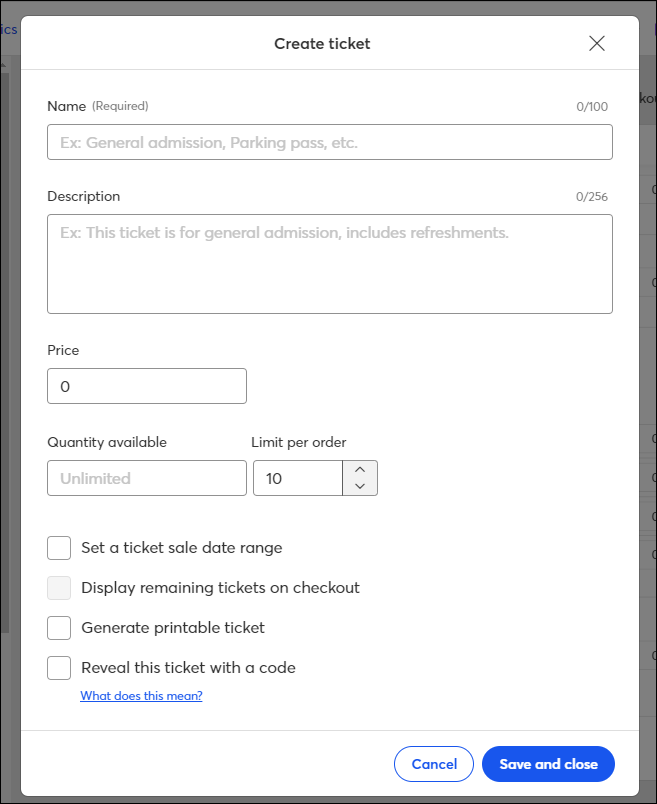
Además, puede hacer lo siguiente:
| Obtenga más información: la selección de entradas es una parte importante del proceso de registro. Para obtener instrucciones más detalladas, visite nuestro artículo sobre cómo configurar y vender entradas para el evento para aprender cómo crear entradas que satisfagan sus necesidades. |
Permita que las personas que se registraron le compren artículos cuando se registren en su evento. Para crear un artículo, haga clic en Create (Crear) > Item for Sale (Artículo para la venta).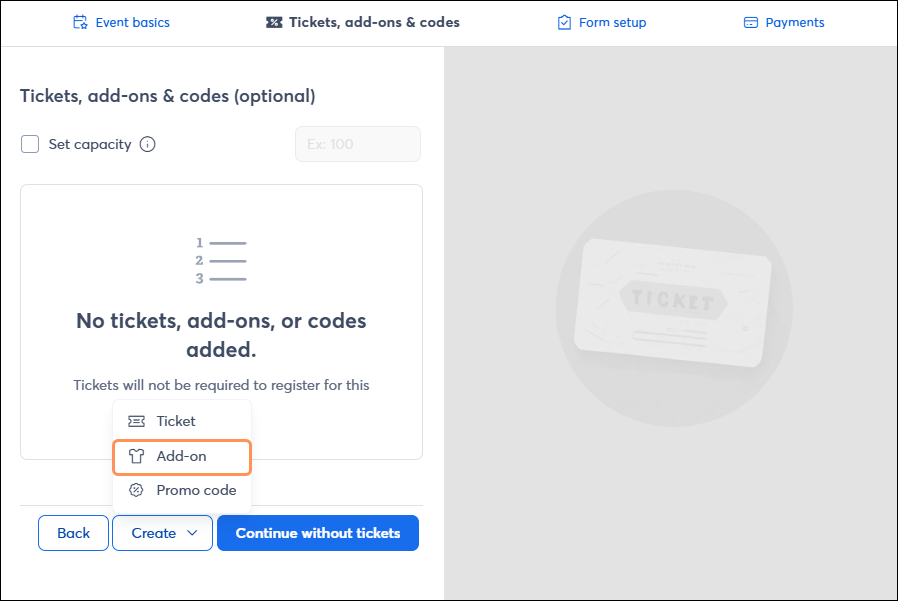
Aquí podrá agregar la siguiente información sobre el complemento:
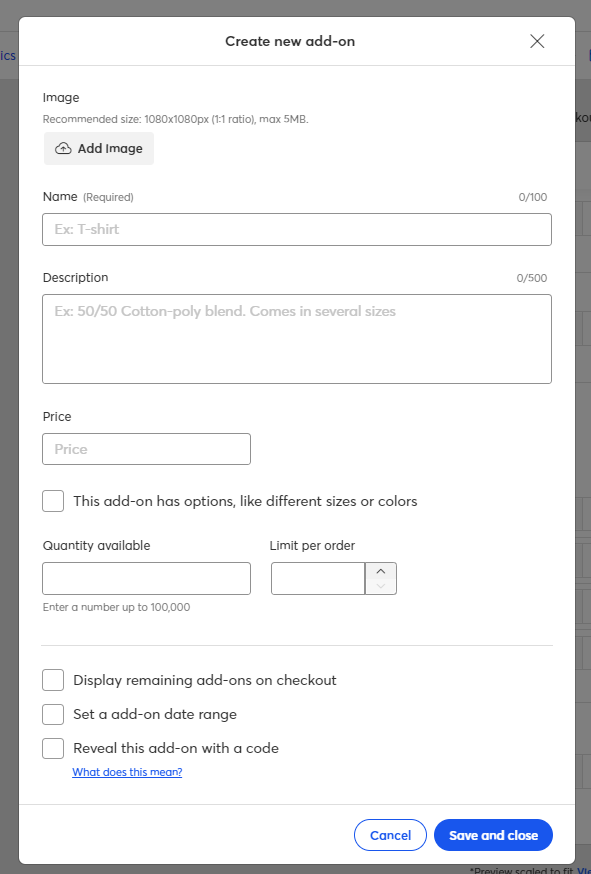
Además, puede elegir si desea mostrar el importe restante a las personas que se registran, establecer un intervalo de fechas de complementos y elegir que se muestre este complemento con un código.
| Obtenga más información: para obtener instrucciones más detalladas, consulte nuestro artículo sobre cómo incluir complementos de registro. |
Puede crear códigos promocionales para que las personas que se registran apliquen un descuento o para mostrar una entrada oculta. Para crear un código promocional, haga clic en Create (Crear) > Promo code (Código promocional).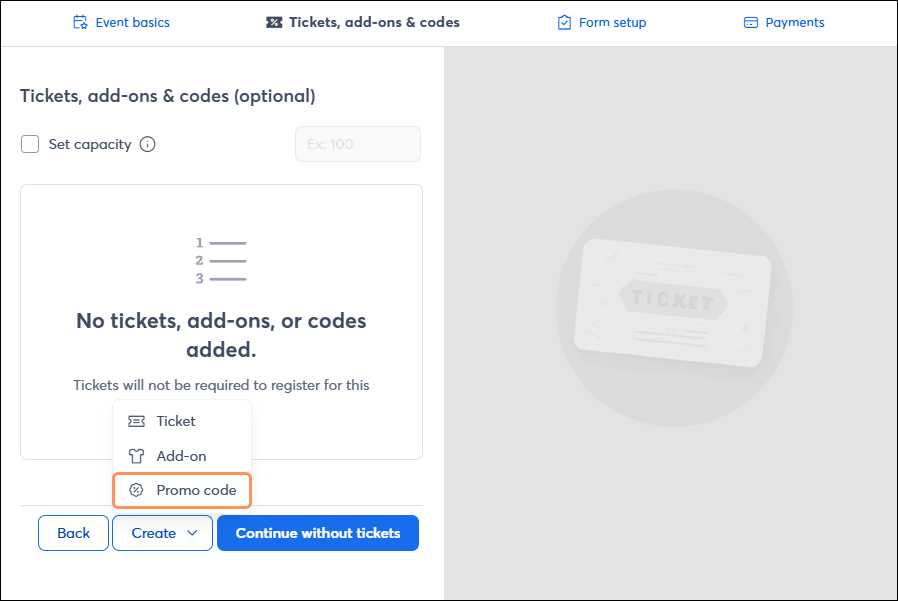
Aquí podrá introducir la siguiente información sobre los códigos promocionales:
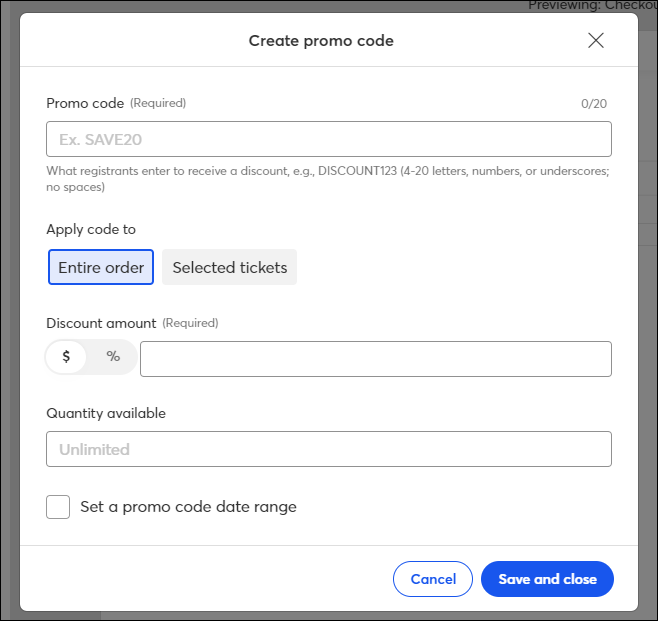
Al aplicar un código a todo el pedido, el código promocional les permitirá a las personas que se registran obtener un descuento en su pedido por el importe en dólares o porcentaje que usted haya ingresado.
Al aplicar un código para entradas/complementos seleccionados, el código promocional les permitirá a las personas que se registran obtener un descuento en su pedido si selecciona la entrada/complemento que esté vinculado al código. Notará que si aplica el código promocional a una entrada o complemento oculto, el campo "Discount amount" (importe del descuento) será opcional. Si quisiera que el código promocional muestre una entrada o complemento oculto, no agregue un importe de descuento y haga clic en Save and close (Guardar y cerrar). Si desea que su código, además de mostrar una entrada o complemento oculto, permita obtener un descuento, puede agregar también el importe del descuento.
Además, puede establecer un intervalo de fechas cuando el código promocional estará activo. Si una persona intenta utilizar este código fuera del intervalo de fechas establecido, se les notificará que el código no es válido.
| Obtenga más información: para recibir instrucciones paso a paso y ver un ejemplo de un código promocional, visite nuestro artículo sobre crear códigos promocionales canjeables para su evento. |
Una vez que haya configurado sus entradas, complementos y códigos promocionales, haga clic en Continue (Continuar) para seguir con la configuración del formulario. Si necesita alejarse en algún momento, haga clic enIr al panel de control en la esquina superior derecha. Luego, haga clic en Save changes (Guardar cambios).
En la pestaña Form Setup (Configuración del formulario) del Creador de eventos, puede crear y personalizar el formulario de registro de sus eventos.
Evite que las personas se registren varias veces con la misma dirección de correo electrónico. Si desea permitir que las personas que se registran se suscriban a sus comunicaciones de marketing, como recomienda Constant Contact, marque la casilla "Allow registrants to opt in to marketing communications" (Permitir que las personas que se registran se unan a las comunicaciones de marketing) y elija a qué lista desea que se añadan estos contactos. Si lo desea, también puede personalizar el mensaje de la casilla de verificación de suscripción para que se ajuste al tono de su marca o proporcione más información sobre lo que pueden esperar recibir de usted los suscriptores.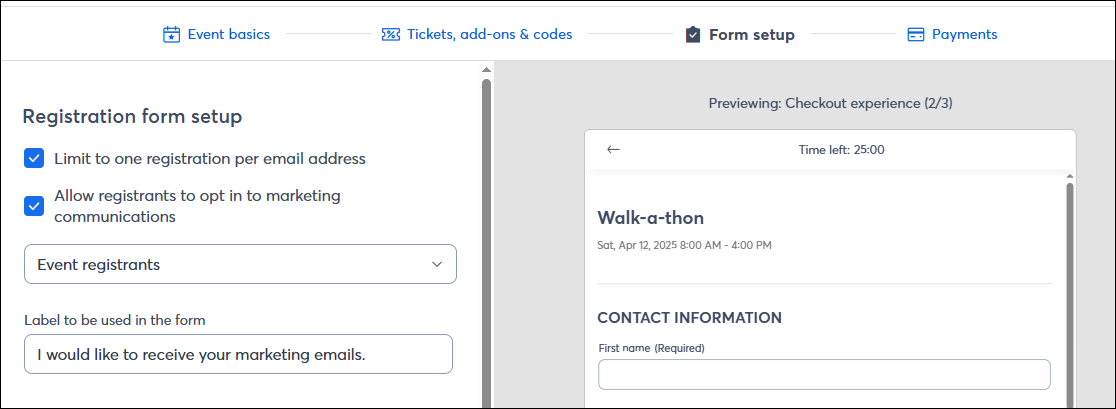
Haga clic en Add Form element (Agregar elemento de formulario) para agregar campos estándar o personalizados a su formulario de registro. Podrá seleccionar a qué entrada se aplica cada campo.
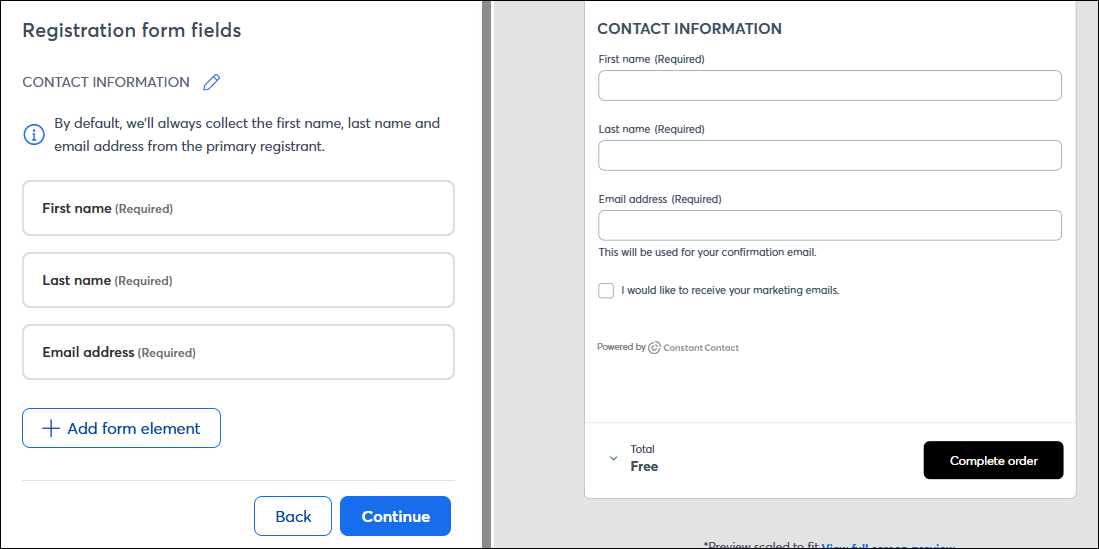
Una vez que haya terminado de configurar su formulario de suscripción, haga clic en Continue (Continuar) para pasar a la sección Payments (Pagos).
Si necesita salir en algún momento, haga clic en Go to dashboard (Ir al panel) en la parte superior derecha. Luego, haga clic en Save changes (Guardar cambios).
| Obtener más información: si está buscando instrucciones más detalladas, viste nuestro artículo sobre cómo personalizar el formulario de registro para su evento para aprender cómo crear su formulario de manera que le brinde a la persona que se inscribe exactamente la información que necesita. |
En la pestaña Payments (Pagos) de Event builder (Creador de eventos), puede elegir si quiere agregar las tasas de la plataforma al total del pedido de quienes se registren o deducirlos por ellos en de sus ingresos totales. Luego, seleccione la moneda en la que se deberían hacer los pagos y las formas de pago que aceptará de quienes se registren. Haga clic en Connect (Conectar) para vincular una de sus cuentas existentes de PayPal o Stripe o para registrar una nueva cuenta. Si tiene entradas o complementos de pago que se configuraron anteriormente en el flujo, no podrá activar su evento hasta que se seleccione un procesador de pagos y se configure una cuenta.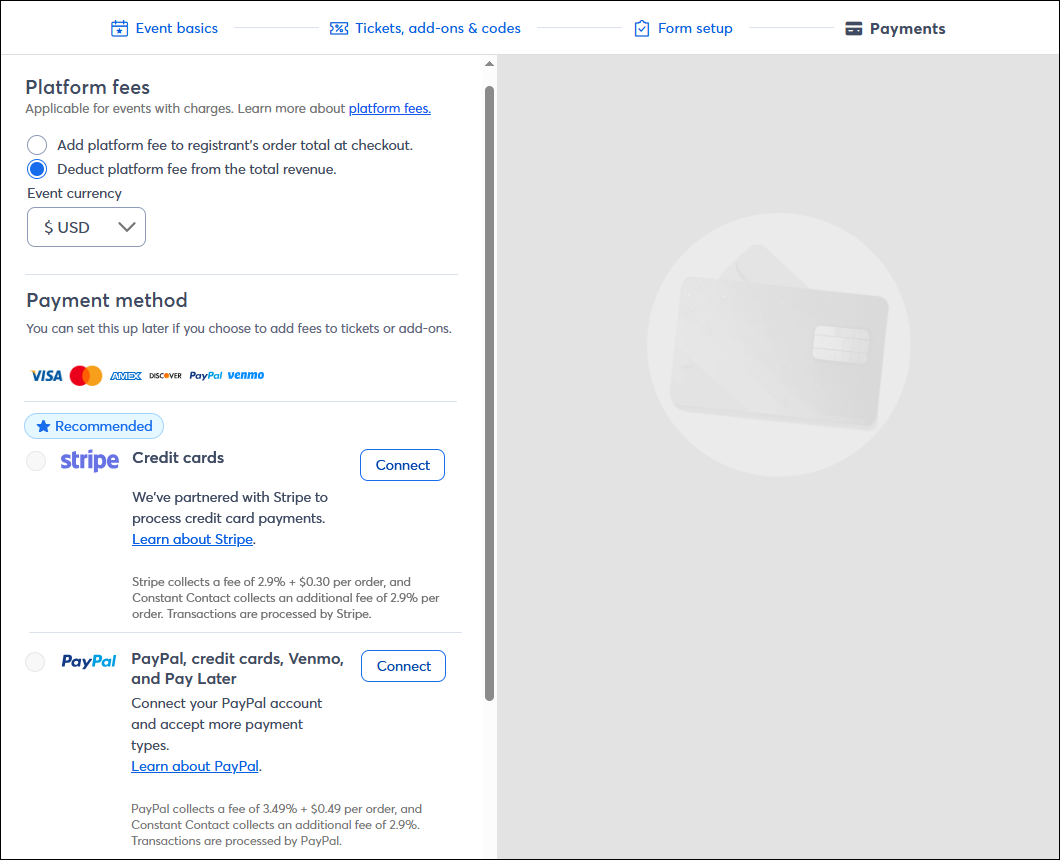
Al realizar transacciones con PayPal, puede optar por aceptar pagos a través de Venmo o Pay Later; esto les ofrece métodos adicionales para realizar el pago a las personas que se registran. PayPal determinará si cumple los requisitos para ambos, lo que depende de varios factores.
Pay Later: ¿cómo puedo saber si cumplo los requisitos?
Al hacer la transacción con Stripe, puede aceptar pagos a través de tarjeta de crédito o débito o mediante pagos con enlace de Stripe.
Una vez que haya configurado un procesador de pagos, haga clic en Save and complete (Guardar y completar).
Después de rellenar la información básica del evento, crear entradas y códigos promocionales, personalizar el formulario de registro y seleccionar las opciones de pago, está listo para que su evento se publique y comience a aceptar suscripciones. Hay algunas maneras de activar el evento:
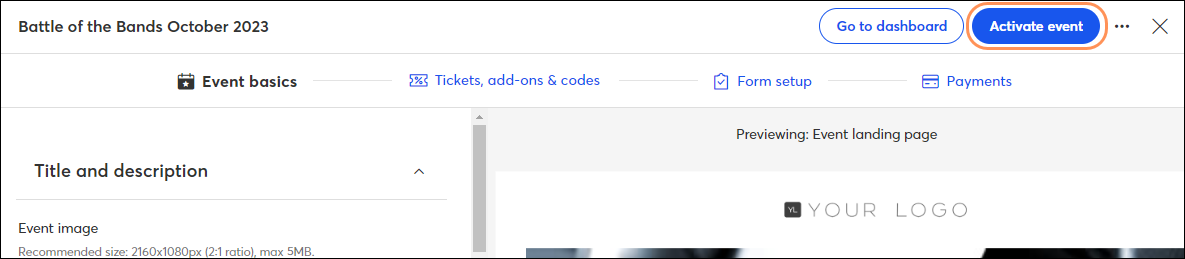
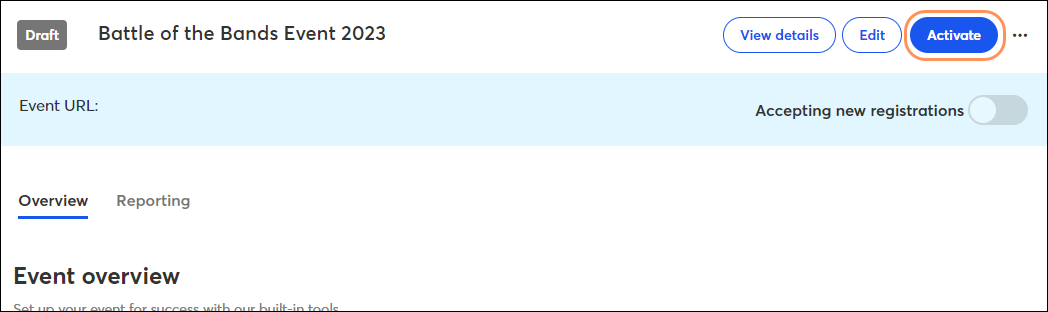
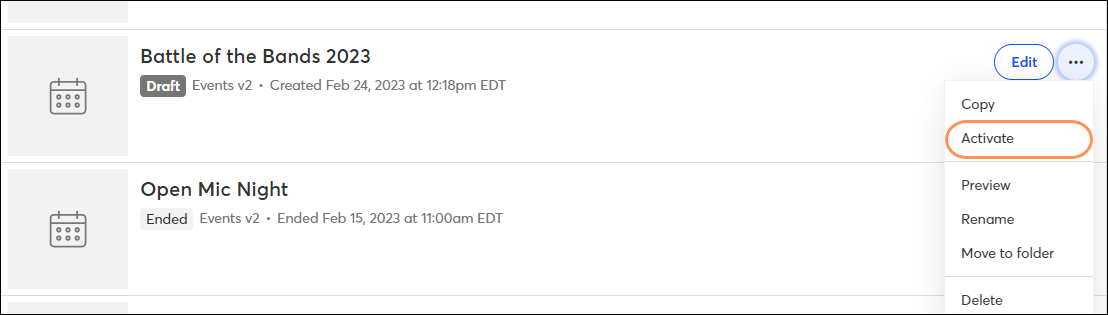
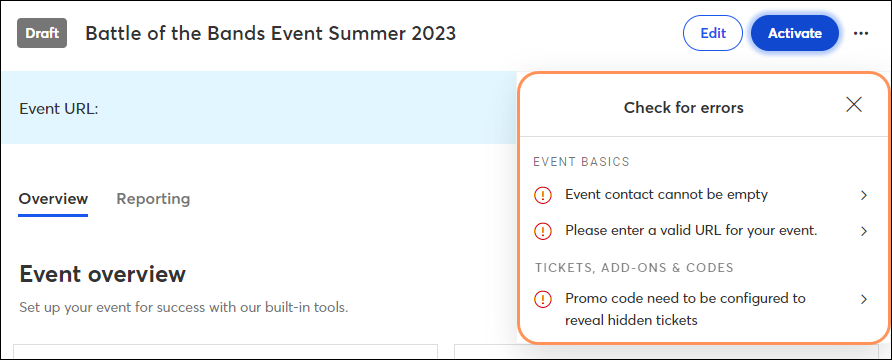
Si falta información necesaria para activar su evento, aparecerá una lista de verificación de los elementos pendientes. Haga clic en cualquiera de los elementos de la lista de verificación para ir al campo que necesita actualización.
| ¿Sabía que…? Una vez activado tu evento, puedes pausar las inscripciones en cualquier momento desactivando el interruptor "Aceptar nuevas inscripciones" que se encuentra en la parte superior del panel de control. Si alguien accede a la URL de registro, verá un mensaje que indica que el registro no está abierto en este momento. |
Una vez activado el evento, puede empezar a aceptar inscripciones. Copie la URL de la página de bienvenida y la URL de la página de registro ubicada en el panel y comience a compartir su evento. Cree un correo electrónico de invitación al evento o promocione su evento en línea.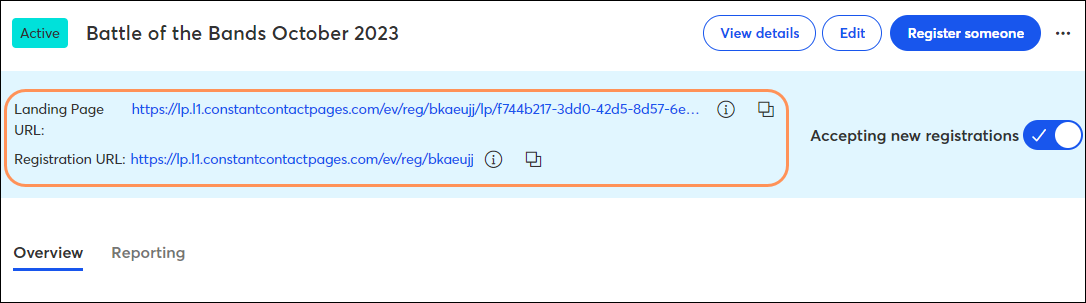
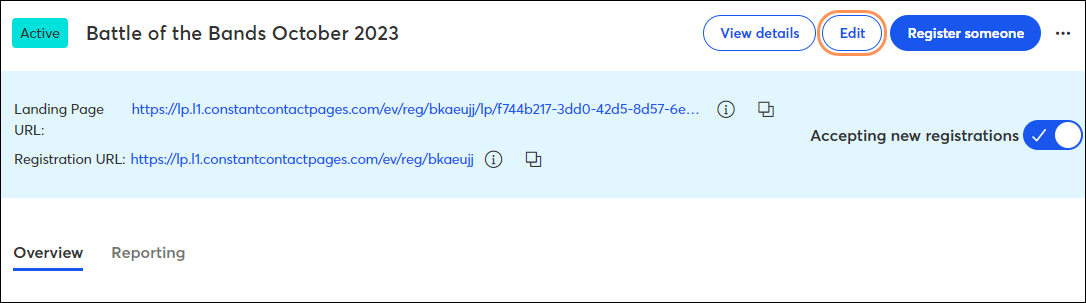
Si necesita editar los datos del evento mientras está activo, puede hacer clic en el botón Edit (Editar) en el panel.
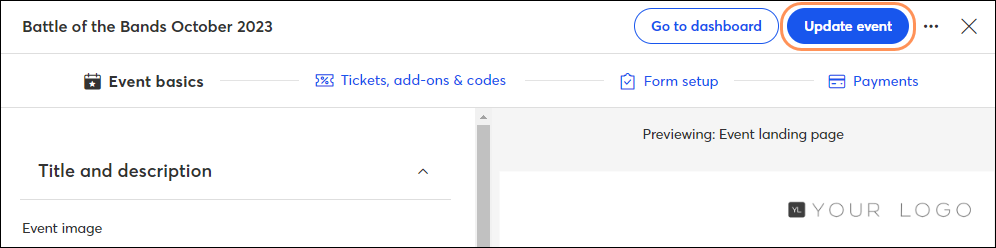
Una vez que haya hecho las modificaciones, haga clic en Update event (Actualizar evento).
Si utiliza Constant Contact en el navegador web de su dispositivo móvil (en lugar de en su ordenador de escritorio o en la aplicación móvil de Constant Contact), el proceso para crear un evento es más sencillo:
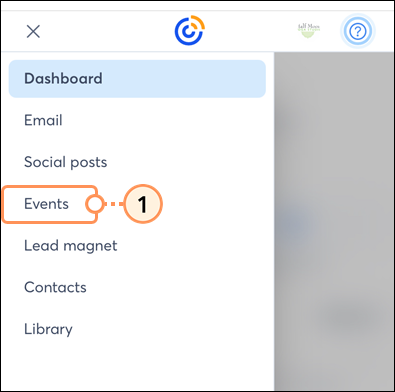
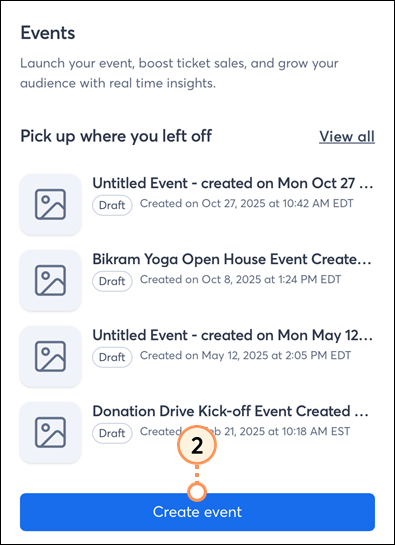
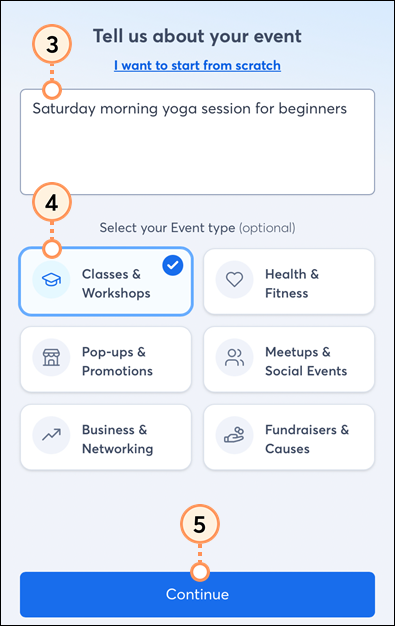
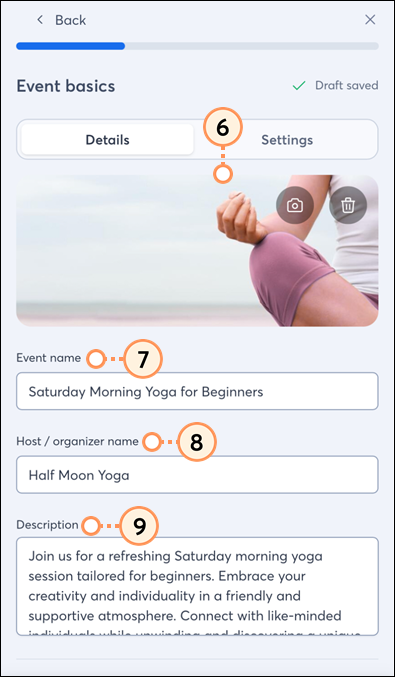
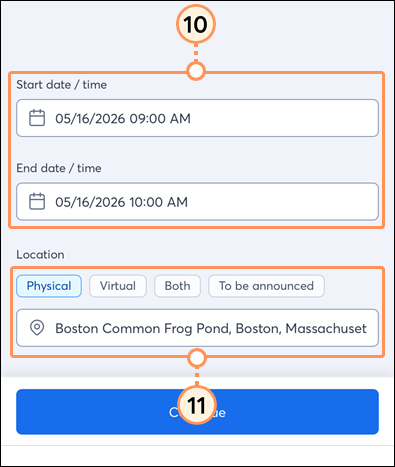
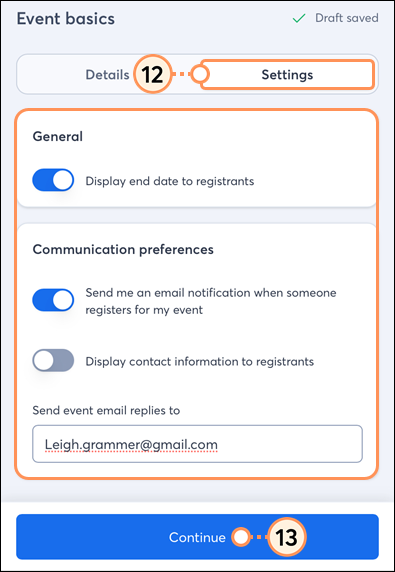
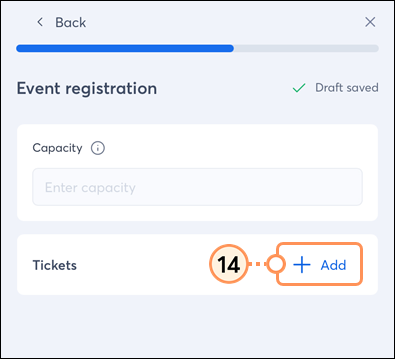
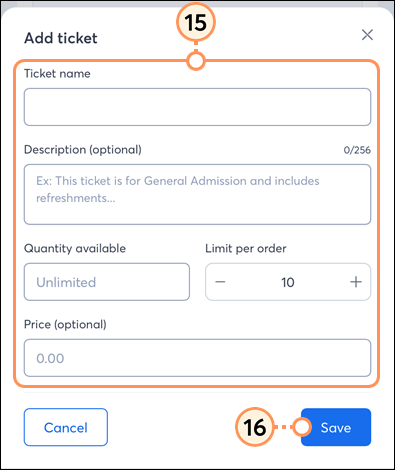
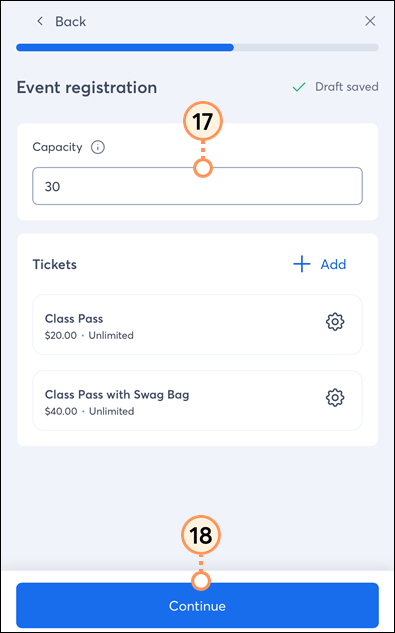
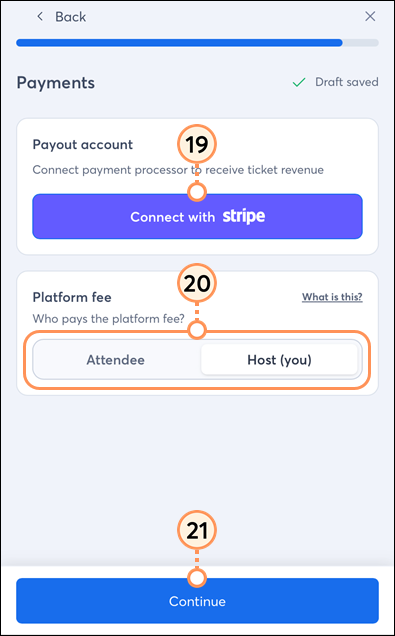
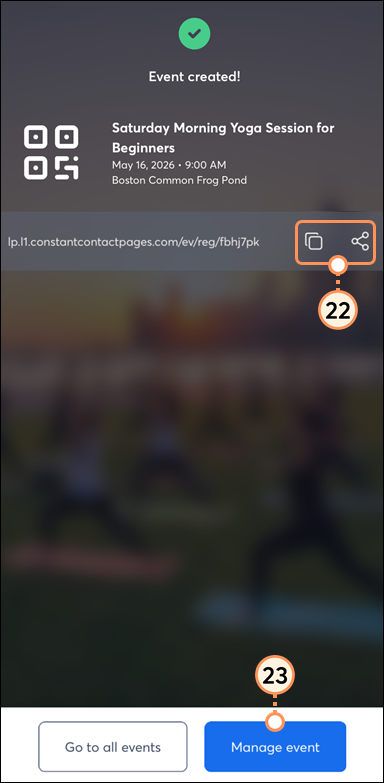
Ahora que su evento está creado, también puede acceder a él cuando utilice Constant Contact en un ordenador de escritorio. Se puede acceder a ediciones más detalladas, como personalizar el formulario de registro de su evento, incluir complementosy crear códigos promocionales, a través de su escritorio.
Copyright © 2021 · Todos los derechos reservados · Constant Contact · Privacy Policy