Si tienes productos que quieras vender, o cualquier complemento gratuito o de pago que quieras poner a disposición de los inscritos, puedes incluirlos en el proceso de registro. Al crear complementos, puede incluir una imagen, establecer una cantidad total y, si corresponde, agregar opciones para que sus inscritos puedan elegir entre diferentes variaciones del mismo artículo.
Purchased/selected Los detalles se incluirán en la página de confirmación que se muestra al finalizar el registro y en el correo electrónico de confirmación del evento. Consulte su informe de evento para ver la lista de artículos adquiridos.
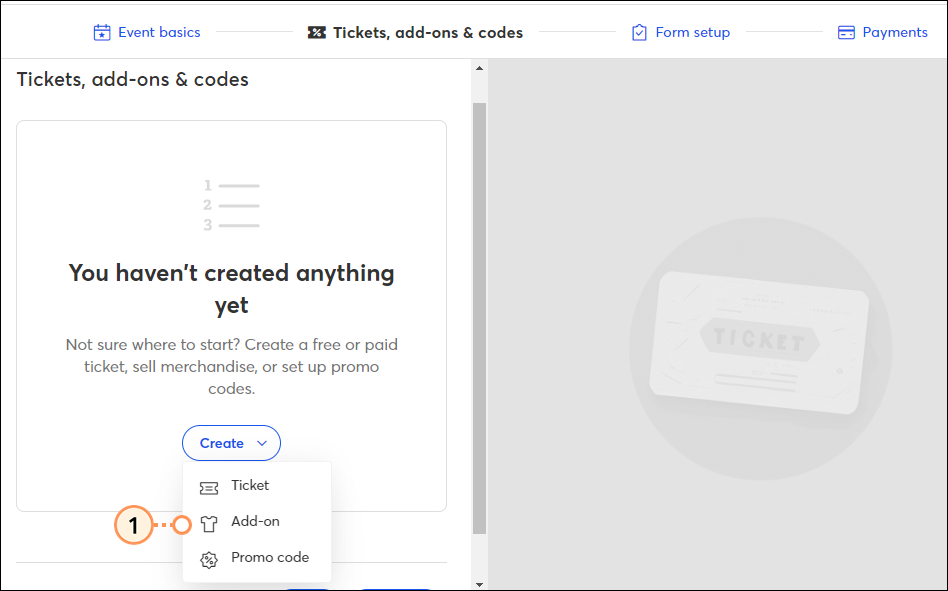
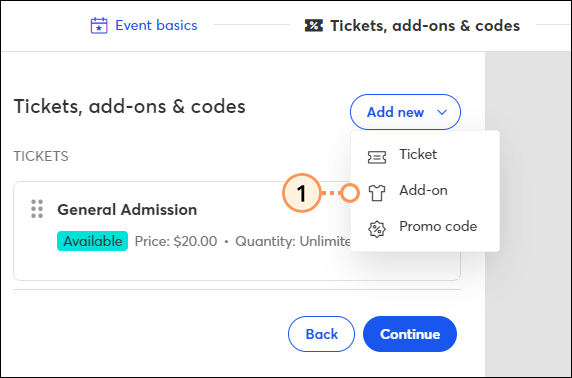
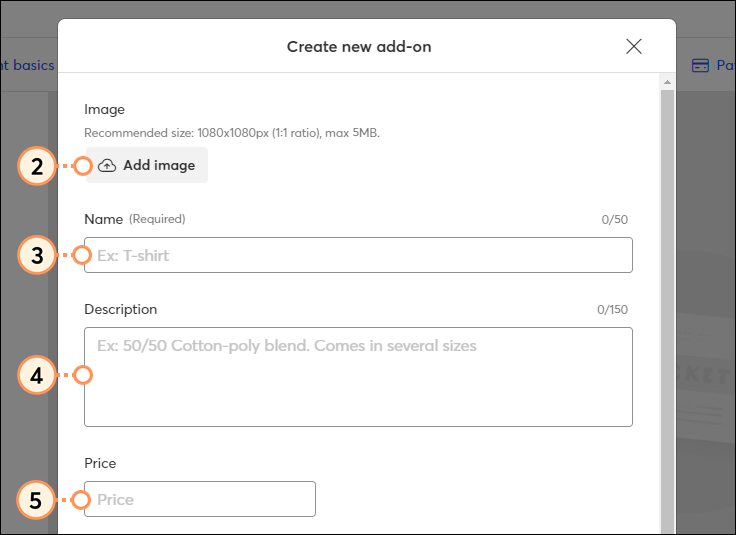
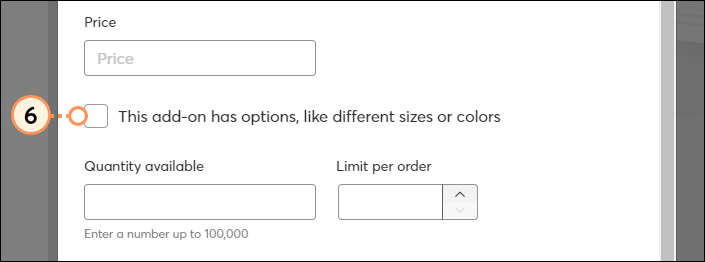
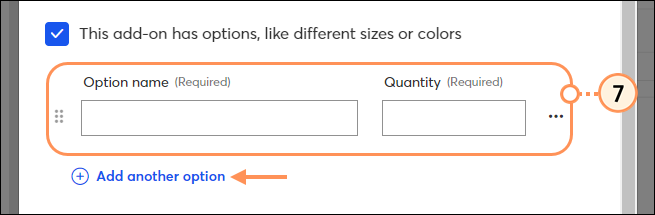
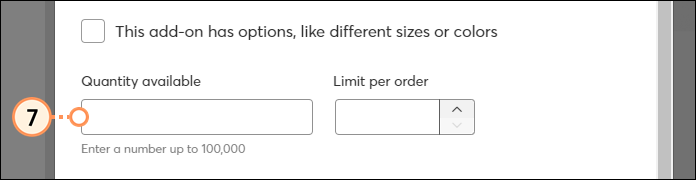
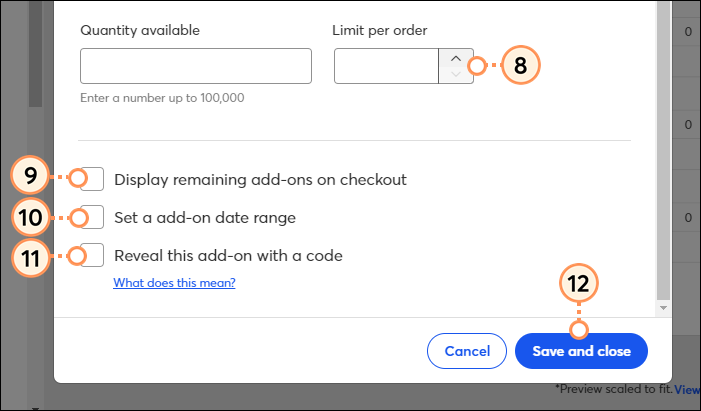
Cuando haya terminado todos los complementos, puede ordenarlos como quiera que aparezcan en la página de registro con la función de arrastrar y soltar: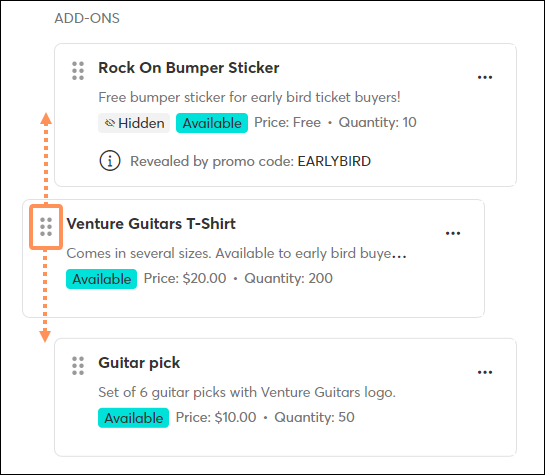
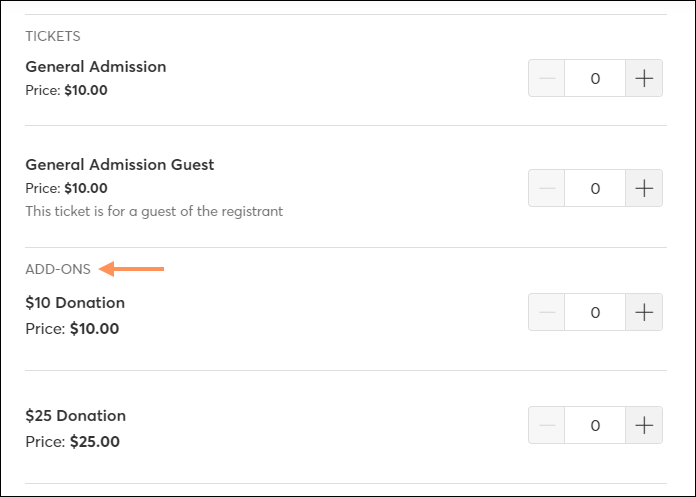
Por defecto, en el formulario de registro aparecerá una etiqueta "Complementos" encima de los complementos disponibles:
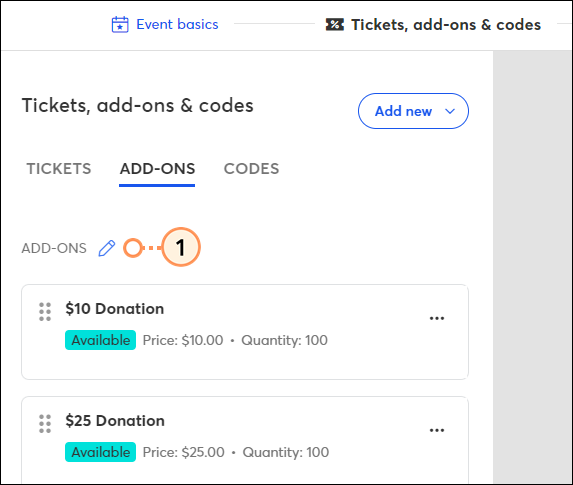
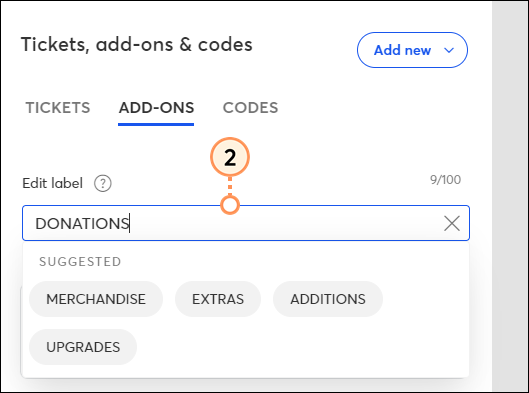
Puede cambiar el nombre de esta etiqueta para adaptarla mejor a su evento:
Puede editar, copiar o eliminar los complementos en cualquier momento.
Si su evento se encuentra en estado de borrador:
Acceda a la página Tickets, add-ons, and codes (Entradas, complementos y códigos) dentro del editor del evento. Haga clic en los tres puntos y seleccione Edit (Editar), Copy (Copiar) o Delete (Eliminar) en el menú desplegable: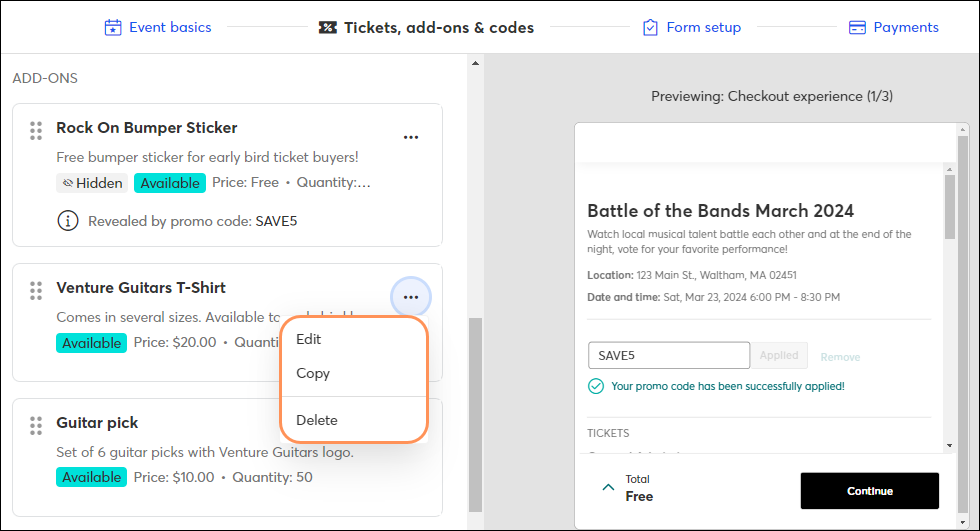
Si su evento se encuentra en estado activo:
Acceda a la página Tickets, add-ons, and codes (Entradas, complementos y códigos) dentro del editor del evento. Haga clic en los tres puntos y seleccione Edit (Editar), Copy (Copiar) o Pause (Pausar) en el menú desplegable. Si pausa un complemento, evitará que esté visible en el flujo de registro. Puede hacer clic en Resume (Reanudar) para que el complemento esté disponible.
| Opciones editar, copiar y pausar | Opciones editar, copiar y reiniciar | |
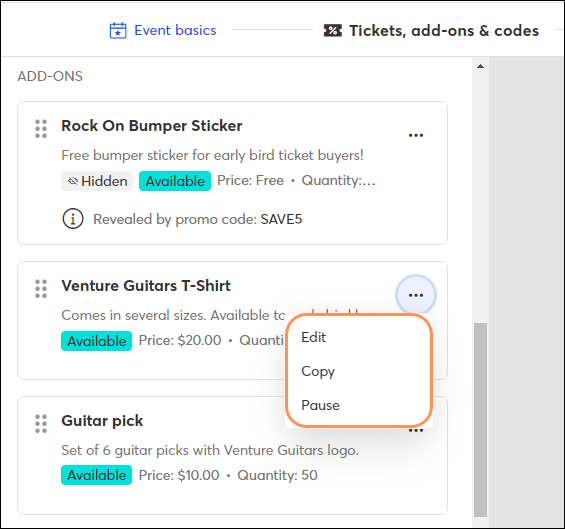 | 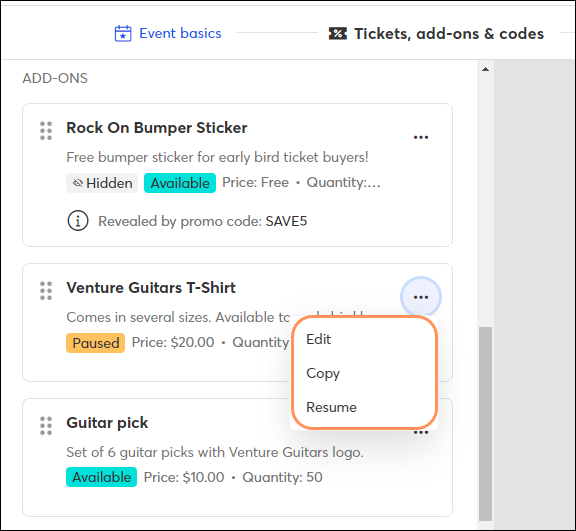 |
Cuando los inscritos accedan al flujo de inscripción del evento, todos los complementos disponibles se mostrarán debajo de las opciones de entradas: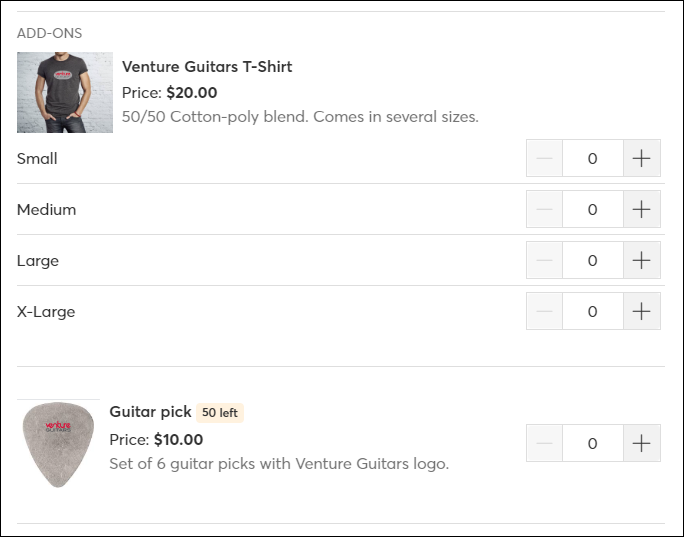
Los complementos que no estén disponibles por cualquier motivo (ocultos, agotados, fuera del intervalo de fechas) no se mostrarán. Cuando se ingrese un código promocional que esté asociado con un complemento oculto, dicho complemento aparecerá.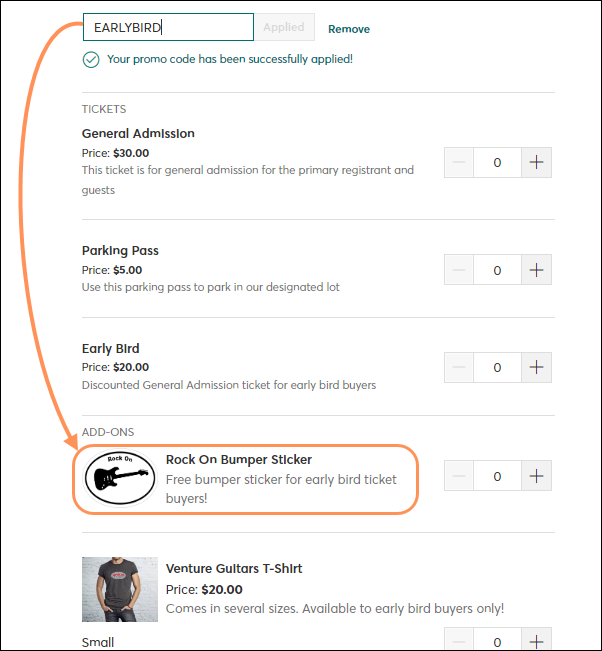
Las personas que se registraron pueden introducir la cantidad de complementos que desean y, a continuación, realizar el resto del proceso de pago.
Copyright © 2021 · Todos los derechos reservados · Constant Contact · Privacy Policy