¡Nuestra herramienta de eventos no es solo para eventos físicos! Si utilizas herramientas de videoconferencia como Google Meet, GoTo Meeting, MS Teams, Webex, Zoom, etc., puedes incluir la URL de la reunión en tu evento para organizar un evento en línea.
Crear un evento virtual
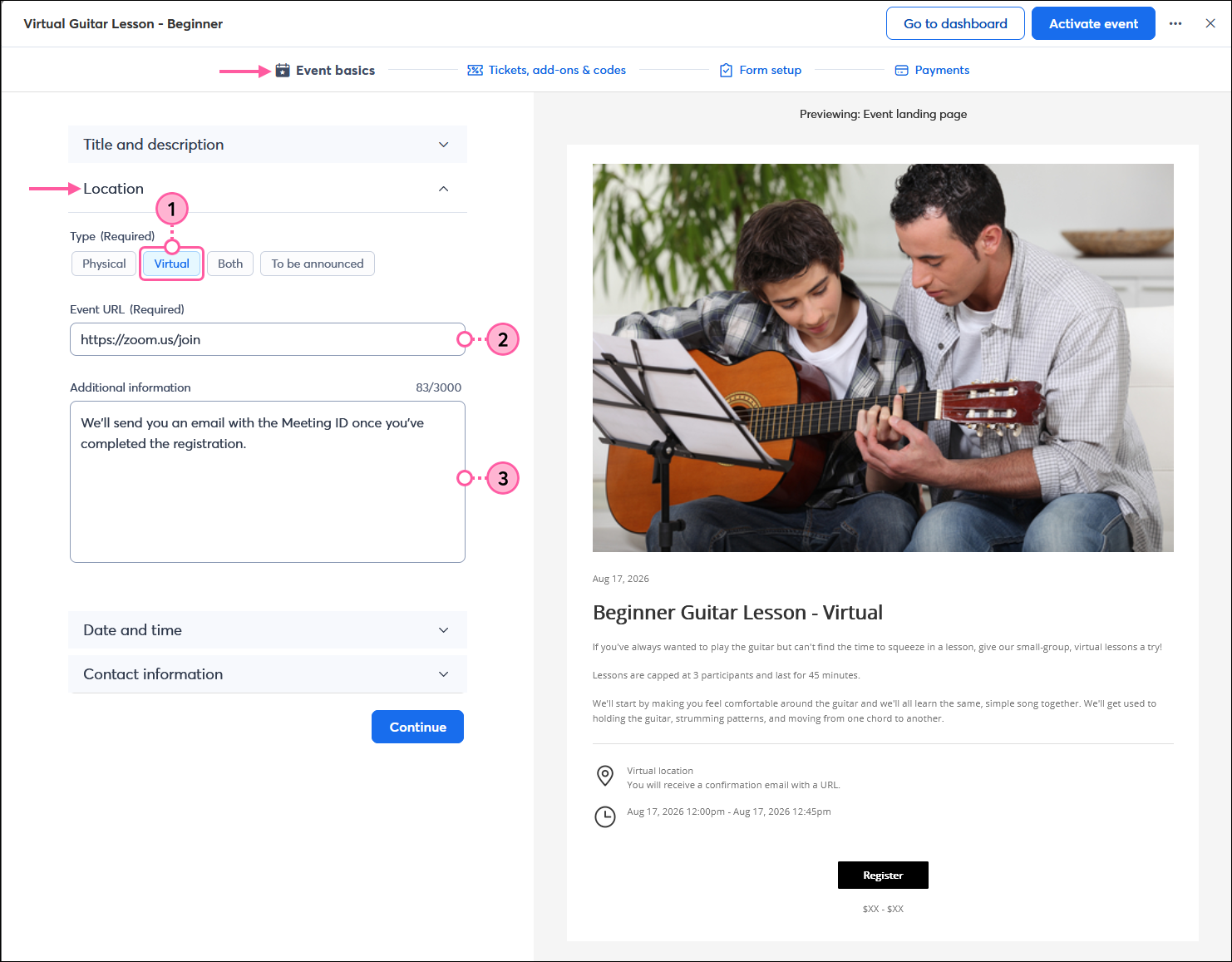
- En la sección Event basics (Conceptos básicos del evento), expanda la sección Location (Ubicación) y seleccione "Virtual" en las opciones de Type (Tipo).
- Pegue el enlace de acceso a su plataforma de conferencias web en el campo Event URL (URL del evento).
Consejo: Lo mejor es usar la URL "únete ahora" o "enlace directo" de la herramienta de videoconferencia para que los inscritos solo tengan que registrarse para el evento y no de nuevo para la videoconferencia. - (Opcional) En la sección Información adicional, proporcione información sobre el acceso al evento, como el ID de la reunión y la contraseña, o cualquier otra información relevante para su evento que no se encuentre en el campo Descripción.
Consejo de contenido: Edita tu mensaje de confirmación de registro para incluir la URL de "unirse ahora" o "enlace directo", o el ID de la reunión y la contraseña, para que se envíe automáticamente un correo electrónico cuando alguien complete su registro. Como alternativa, puedeenviar un correo electrónico de seguimiento a los inscritos en su evento que incluya esta información.
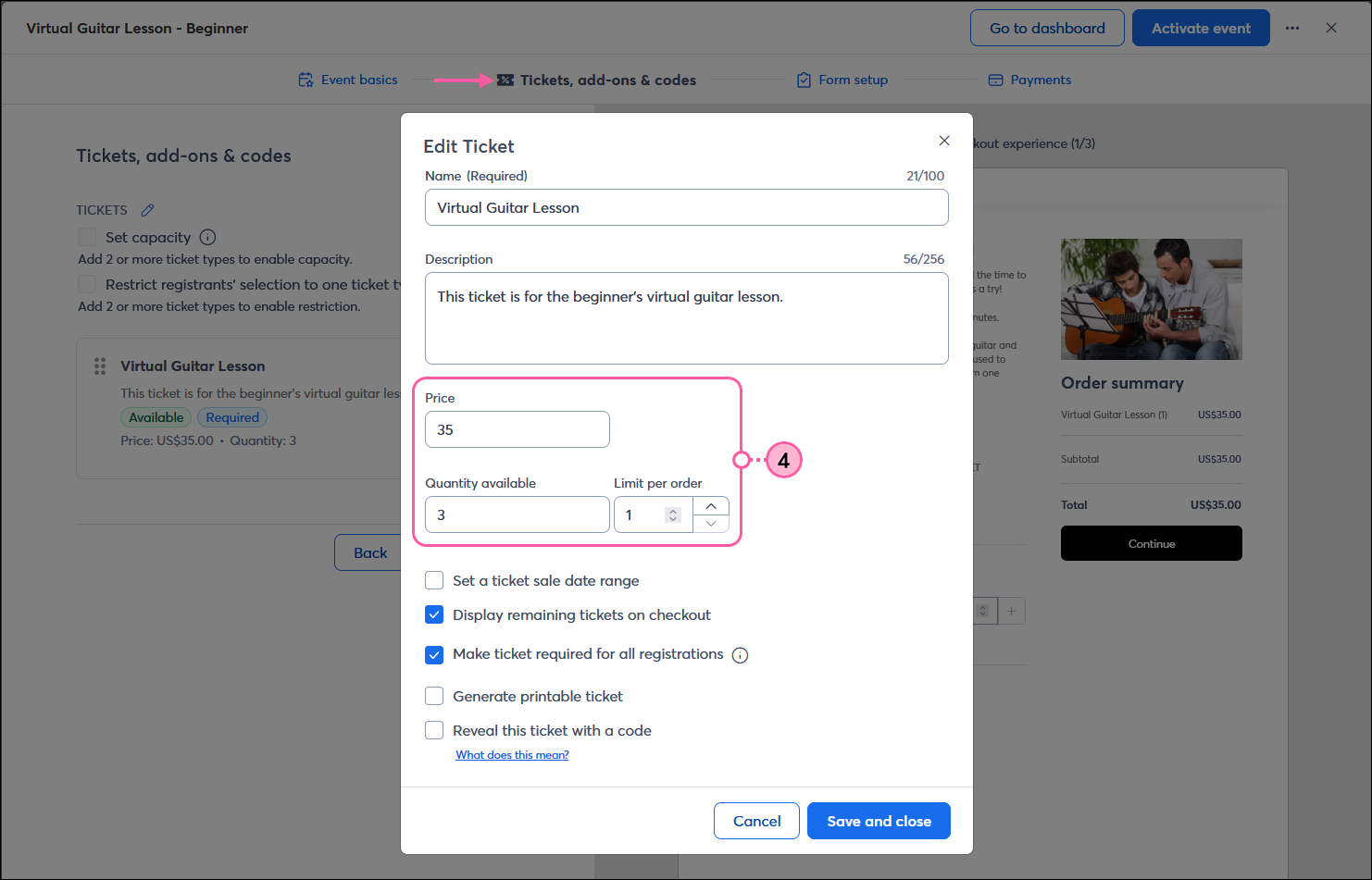
- En la sección Tickets, add-ons & codes (Entradas, complementos y códigos), puede establecer el precio de asistencia y limitar la cantidad de asistentes al crear una entrada.
Nota: Si su evento es gratuito, establezca el campoPrecio en "0", o puedecrear un evento sin boleto.
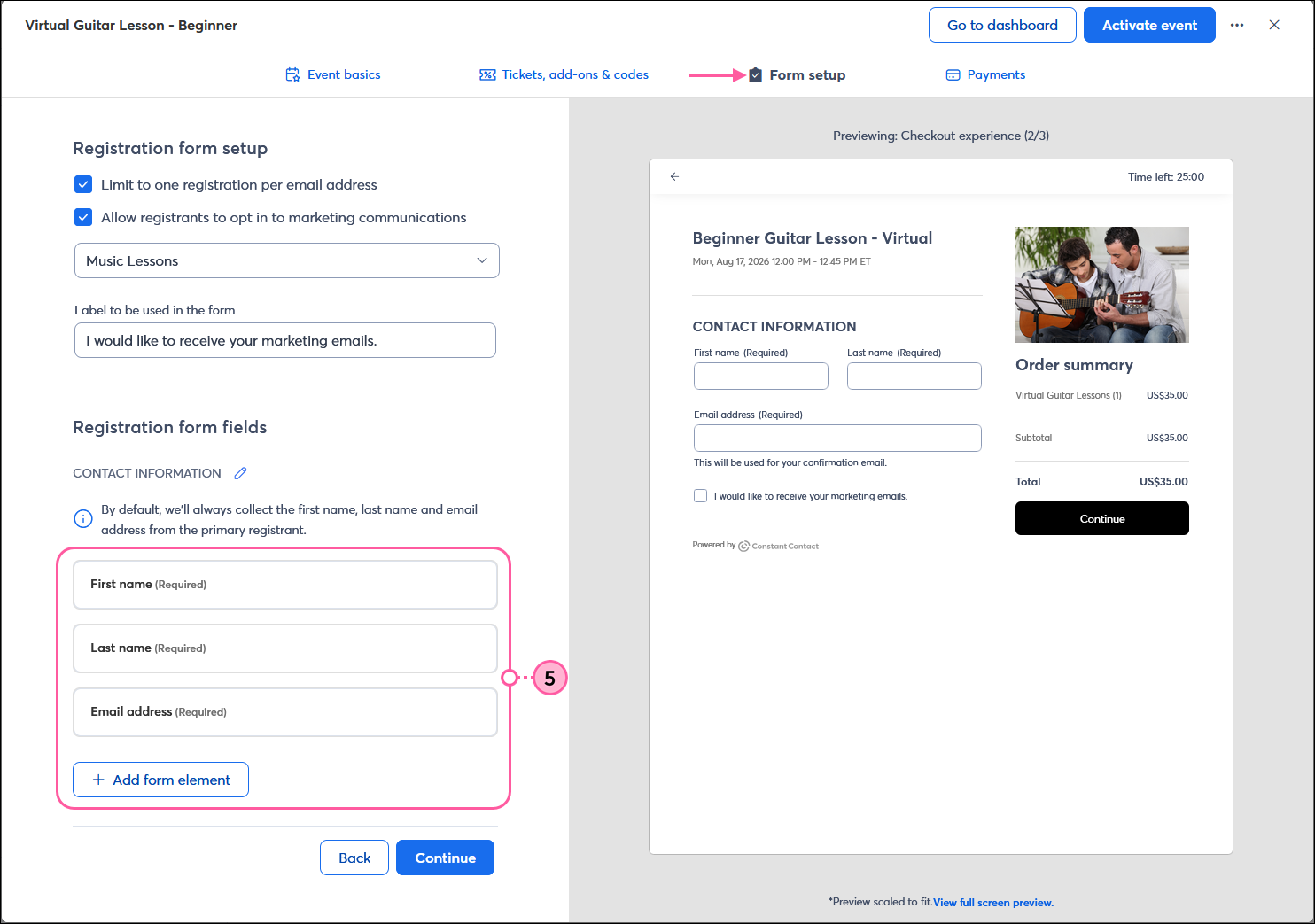
- En la sección Form setup (Configuración del formulario), puede seleccionar la información que desea recopilar de sus registrantes.
Consejo de diseño: Cuando permites que los registrados opten por recibir tus comunicaciones de marketing desde tu formulario de registro, eliges la lista a la que agregarlos. Considere configurar una ruta de bienvenida para que se active automáticamente cuando se agreguen nuevos contactos a la lista. Incluso puede configurar el etiquetado automático dentro del Generador de rutas de automatización para segmentar fácilmente sus contactos según la etiqueta más adelante.
Importante: Si un solicitante de registro no acepta recibir marketing por correo electrónico a través de su formulario de registro, solo le está otorgando permiso para enviarle correos electrónicos en el contexto de su evento. Si un registrante opta por recibir marketing por correo electrónico, se lo agrega a la lista que usted especifica y se lo puede administrar como cualquier otro contacto dentro de su cuenta.
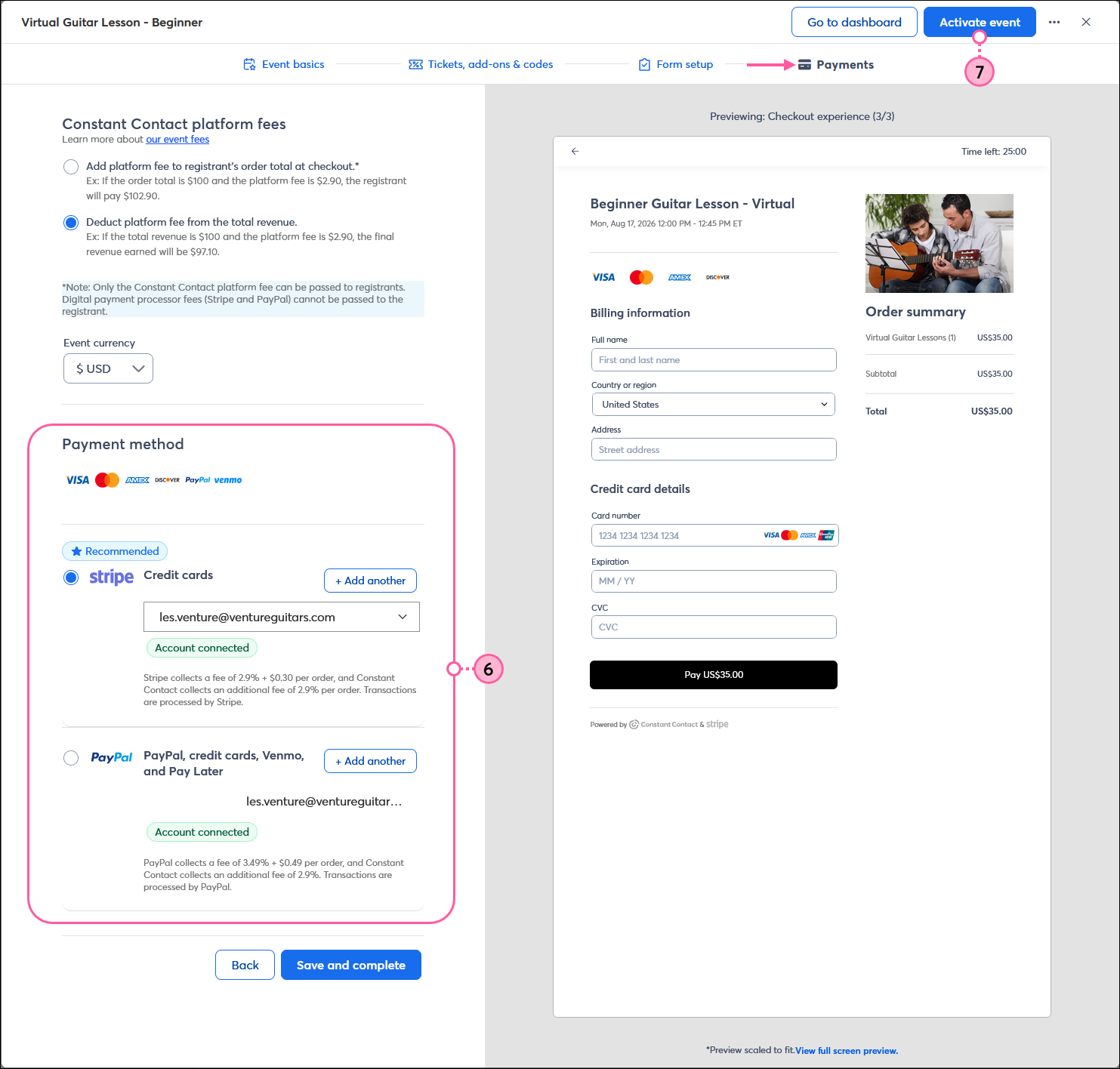
- (Opcional) Si va a cobrar tarifas por su evento, seleccione la opción de tarifas de su plataforma Constant Contact y el método de pago en la sección Payments (Pagos).
- Cuando esté listo, haga clic en el botón Activate event (Activar evento) en la esquina superior derecha. Activar el evento no comparte automáticamente la información del evento, pero le da acceso a las herramientas que necesita para comenzar a promocionarlo.
A medida que promociones tu evento y comiencen a llegar las inscripciones, puedesver tus informesyadministrar las inscripciones para asegurarte de que todo funcione sin problemas el día del evento.
Sugerencias para promocionar un evento virtual
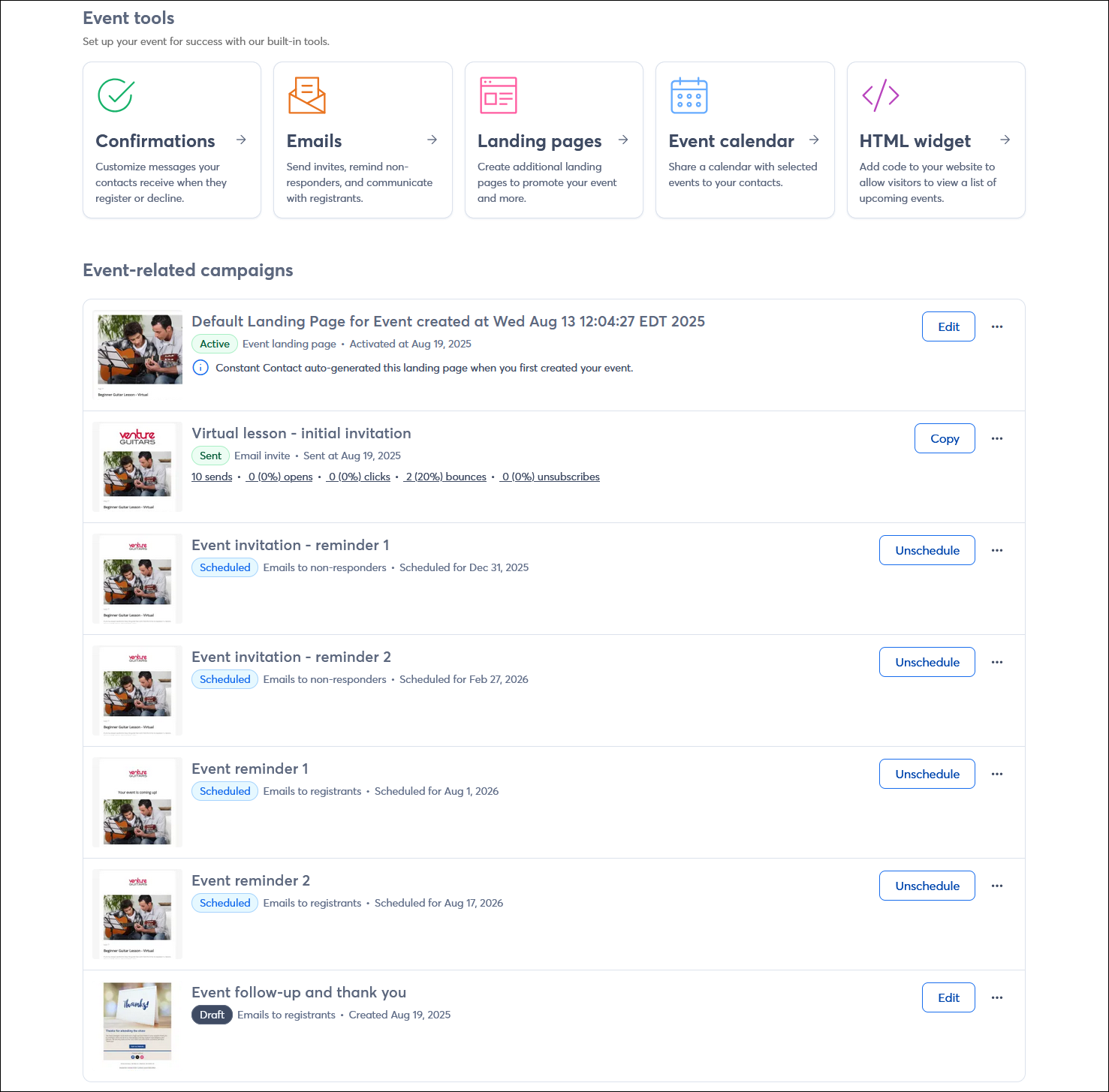
Cuando quiera difundir la noticia de su evento, comience con tres correos electrónicos básicos:
- Un anuncio - Crea una lista de los contactos que quieres invitar, o selecciona varias listas y envíales invitacionesa tu evento.
- Un recordatorio: envíe un correo electrónico a quienes no respondieron para recordarles su próximo evento. Cambie un poco el mensaje de la invitación inicial para resaltar los beneficios de asistir.
- Un recordatorio de última oportunidad: envíe otro correo electrónico a quienes no responden. Este contenido debería crear un mayor sentido de urgencia.
Una vez que tengas inscritos, querrás enviarles dos recordatorios por correo electrónico con la URL de "únete ahora" o "enlace directo" para tu evento virtual.
- Envíe el primer recordatorio aproximadamente un día antes del evento.
- Envía el segundo recordatorio una hora antes del inicio del evento.
 | Sugerencia de diseño: No olvide enviar un correo electrónico de seguimiento después del evento para agradecer a los participantes. Es un lugar ideal para incluir información adicional de seguimiento, como una grabación del evento, respuestas a preguntas y los próximos pasos. |
Dependiendo del cronograma de su evento, puede personalizar la cantidad de correos electrónicos y su sincronización para adaptarlos mejor a sus necesidades. Si aún no está listo para enviar, se pueden crear correos electrónicos y programarlos con anticipación o guardarlos como borradores. Nadie podrá acceder a tu evento hasta que compartas la URL del mismo, por lo que tendrás tiempo para planificar tus comunicaciones incluso después de haber activado el evento.
Todo enlace que proporcionemos a sitios que no sean de Constant Contact, así como cualquier información sobre productos o servicios que no sean de Constant Contact, se facilita como cortesía y no debe interpretarse como un aval por parte de Constant Contact.
