Al crear su evento, el segundo paso consiste en crear entradas gratuitas o de pago que los contactos seleccionarán al registrarse para el evento. Las entradas se pueden personalizar para que se adapten al estilo del evento. Por ejemplo, puede cambiar el nombre de la etiqueta "ticket" (Entrada) en el formulario de registro por cualquier otra cosa, como "passes" (Pases) o "fees" (Tasas). También puede elegir si desea generar un boleto imprimible. En nuestra herramienta para eventos, las entradas representan algo más que el acceso pagado a un evento y se utilizan de forma generalizada para realizar un seguimiento de la asistencia.
 | ¿Organizará un evento gratuito? Aunque el evento sea gratuito, las entradas son obligatorias. Aprenda cómo configurar su evento gratuito y en qué se diferencian el proceso de registro y el panel de control del evento específicamente para eventos gratuitos. |
Dado que nuestra herramienta para eventos utiliza un modelo basado en entradas, debe crear al menos una entrada para activar su evento. Sin embargo, existe una gran flexibilidad que permite crear entradas versátiles que se adapten a sus necesidades. Las entradas pueden ser gratuitas o pagas y pueden servir para diversos fines, como la inscripción en el servicio de comidas, el registro de voluntarios, etc.
Además, si no necesita una entrada física para su evento, puede optar por no generar una entrada imprimible durante la creación.
A continuación se ofrecen ejemplos de tipos de entradas en función del sector:
|
Sin ánimo de lucro |
|
|
Educación |
|
|
Servicios de consultoría |
|
|
Cívico/Social/Basado en la membresía |
|
|
Organizaciones confesionales |
|
|
Familia y servicios sociales |
|
|
Comercio al por menor (tiendas tradicionales) |
|
En la página "Tickets" (Entradas) del editor de eventos, tiene las siguientes opciones:
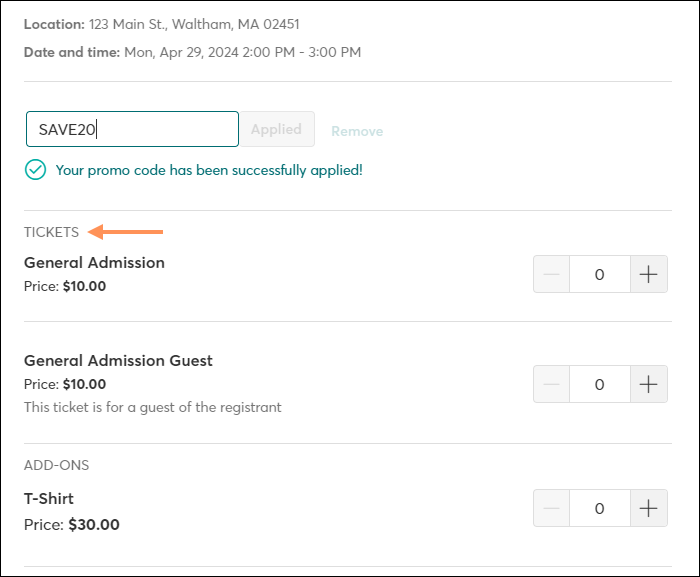
Por defecto, en el formulario de inscripción aparecerá la etiqueta "Tickets" (Entradas) encima de las opciones de entradas disponibles:
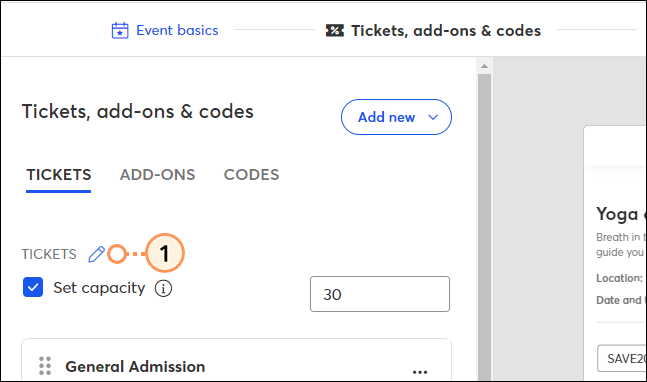
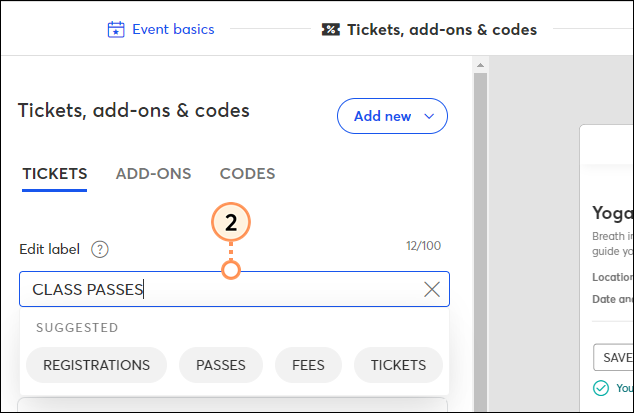
Para renombrar la etiqueta:
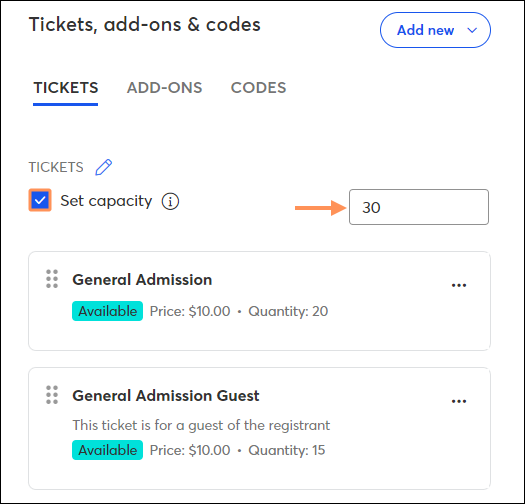
Además de establecer una cantidad disponible para un tipo de entrada individual, si tiene dos o más tipos de entradas disponibles para su evento, puede establecer una capacidad máxima de asistentes. Una vez que el número total de entradas registradas (de todos los tipos) alcance este máximo, se cerrará la inscripción. Si establece una cantidad disponible para una entrada individual, no debe ser mayor al aforo máximo del evento.
Ejemplo:
Está organizando un evento para sus donantes y tiene capacidad para hasta 100 personas. Ofrece dos tipos de entradas: una entrada general y una entrada de lujo que incluye un encuentro con una celebridad invitada. La celebridad invitada aceptó reunirse con un grupo de 30 personas. En ese caso, establecería la capacidad máxima del evento en 100 personas, la cantidad de entradas de admisión general en 100 y la cantidad de entradas de lujo en 30. Aunque hay 130 entradas individuales disponibles, dado que ha establecido el máximo en 100, el registro se cerrará una vez que se hayan registrado 100 entradas.
Para fijar la capacidad máxima del evento, marque la casilla Set capacity (Fijar capacidad) e introduzca una cantidad:
Si tiene varios tipos de entradas, pero quiere que las personas que se registren solo puedan seleccionar una durante el registro, marque la casilla Restrict registrants selection to one ticket type (Limitar a quienes se registran a un tipo de entrada):
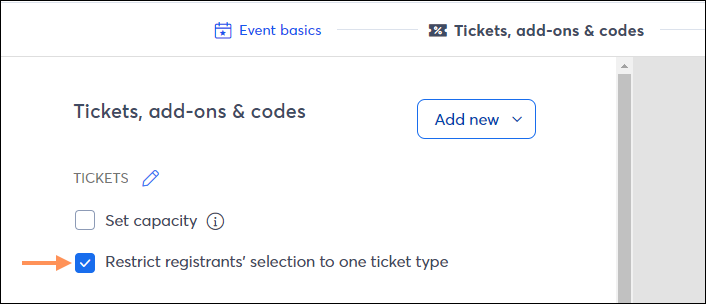
Esto evita que seleccionen varios tipos de entradas.
Ejemplo:
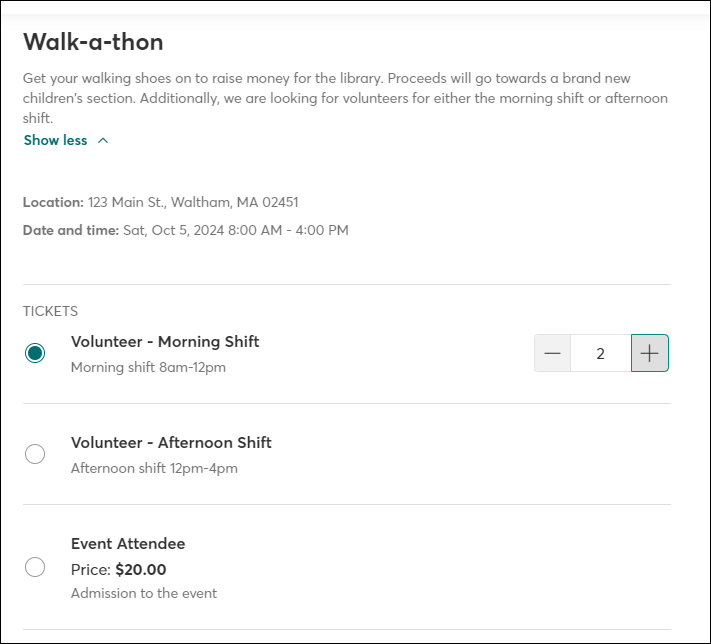
Quizás está organizando un evento que convoca tanto a asistentes como voluntarios y tiene los tipos de entrada Event attendee (Asistente al evento), Volunteer - morning shift (Voluntario: turno mañana) y Volunteer - afternoon shift (Voluntario: turno tarde). Si quiere que las personas que se registren solo seleccionen una de estas opciones, al marcar esta casilla, logrará ese objetivo.
Cuando se selecciona esta opción, en la página de selección de entradas, cada tipo de entrada aparecerá con botones de radio. Una vez que selecciona un tipo de entrada, la persona que se está registrando podrá seleccionar la cantidad.
Tenga en cuenta que si establece una entrada en particular como obligatoria, es decir, que quien se registra debe seleccionarlo durante el proceso, no podrá limitarlos a que seleccionen solo un tipo de entrada.
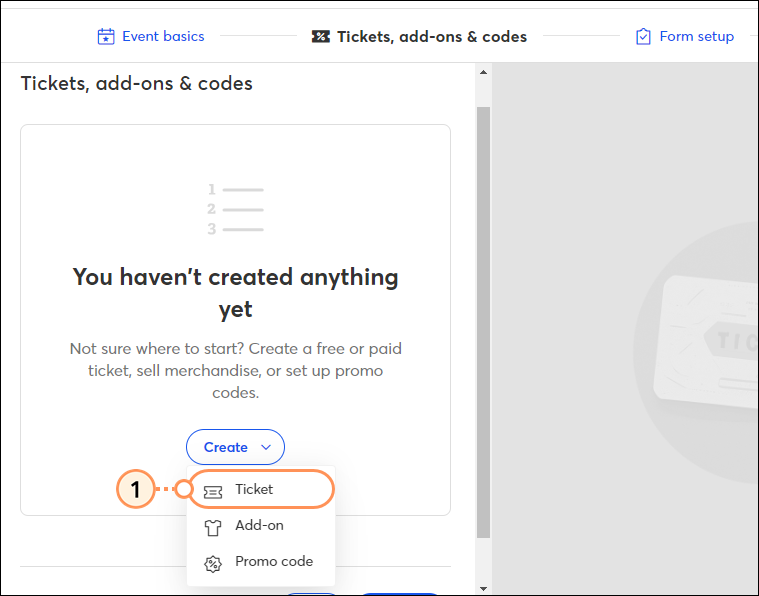
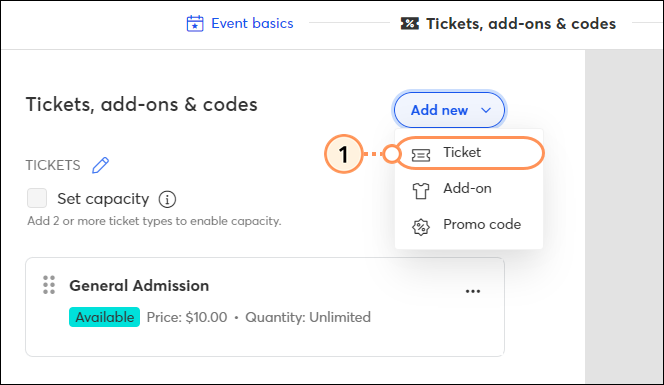
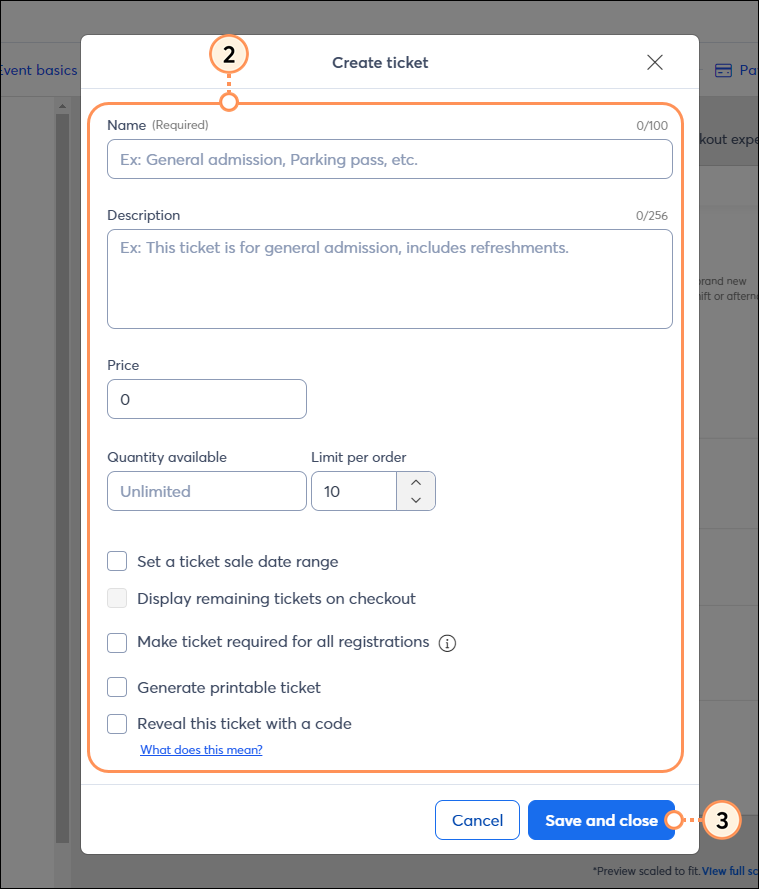
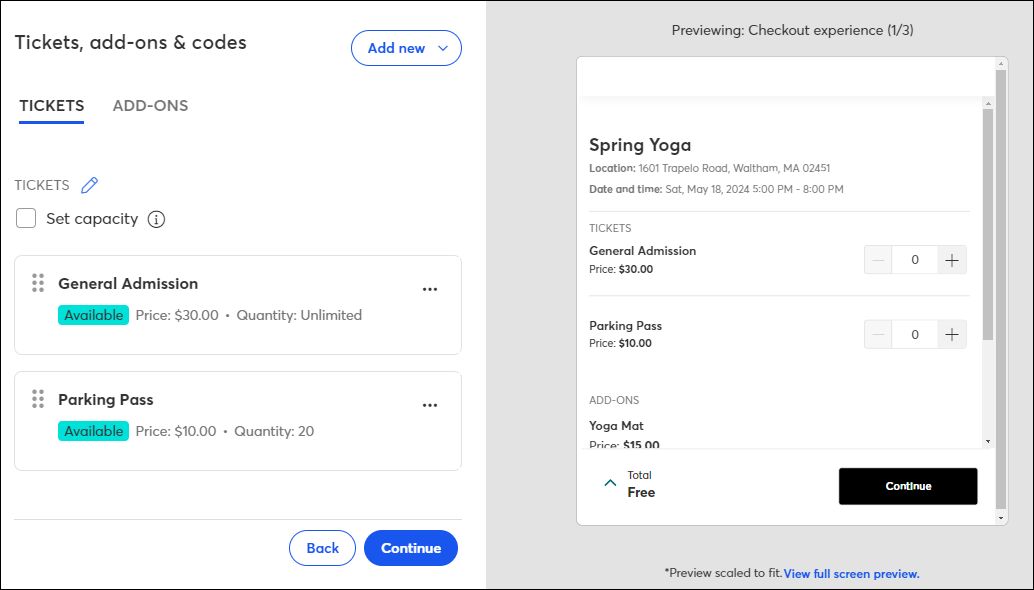
La entrada aparecerá en la lista de entradas de la parte izquierda del editor de eventos y, en la parte derecha, aparecerá una vista previa de la experiencia de pago del solicitante de registro. El orden en que aparecen las entradas en esta lista es el mismo en que aparecerán en el formulario de inscripción. Haga clic y arrastre las entradas para reordenarlas como desee haciendo clic en los 6 puntos situados en el lado izquierdo de cada entrada.
| Consejo: ¿Desea permitir que las personas registradas traigan invitados o que deban registrarse para obtener varias entradas en nombre de un grupo? Infórmese sobre las distintas configuraciones de entradas que puede establecer para adaptarse a esta situación. |
Puede editar, copiar, pausar o eliminar las entradas en cualquier momento.
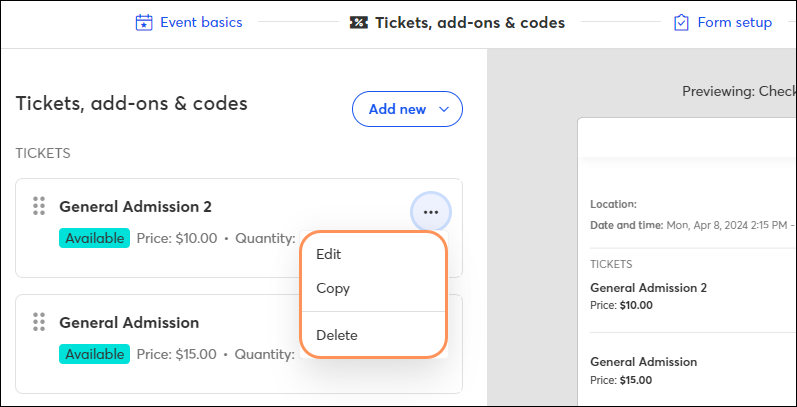
Si su evento se encuentra en estado de borrador:
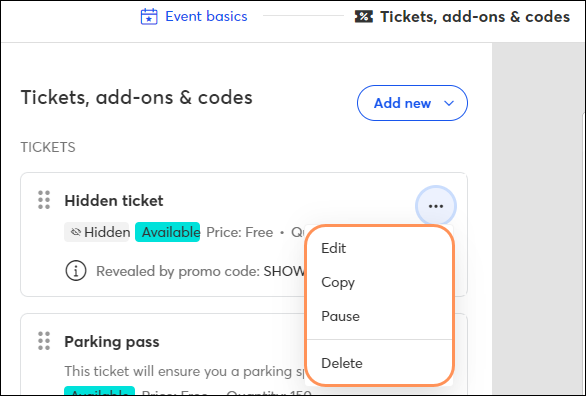
Acceda a la página Tickets, add-ons, and codes (Entradas, complementos y códigos) dentro del editor del evento. Haga clic en los tres puntos y seleccione Edit (Editar), Copy (Copiar) o Delete (Eliminar) en el menú desplegable:
Si su evento se encuentra en estado activo:
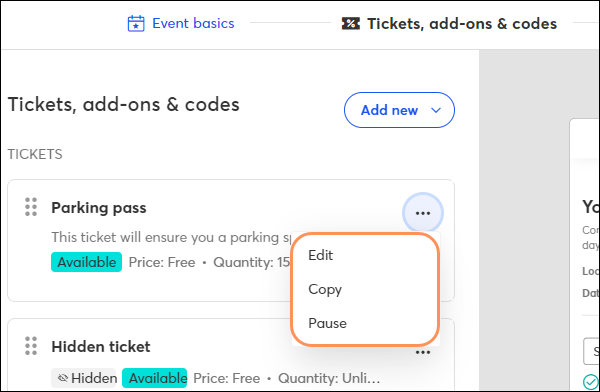
Acceda a la página Tickets, add-ons, and codes (Entradas, complementos y códigos) dentro del editor del evento. Haga clic en los tres puntos y seleccione Edit (Editar), Copy (Copiar) o Pause (Pausar) en el menú desplegable: Si pausa una entrada evitará que esté visible en el flujo de registro. Puede hacer clic en Resume (Reanudar) para volver a poner la entrada a disposición. Si no hay inscripciones asociadas con la entrada, podrá eliminarla por completo.
| Entrada con inscripciones | Entrada sin inscripciones |
 |  |
Cuando las personas registradas accedan al proceso de registro del evento, se mostrarán todas las opciones de entradas disponibles: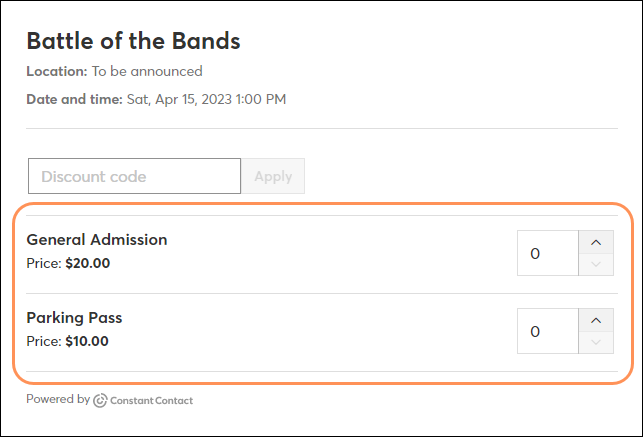
Las entradas que no estén disponibles por cualquier motivo (ocultas, agotadas, fuera del rango de fechas, etc.) no aparecerán en la lista de opciones de entradas. Sin embargo, si la persona registrada introduce un código promocional válido asociado a una entrada oculta, dicha entrada aparecerá en la lista de opciones de entradas una vez que ingrese el código.
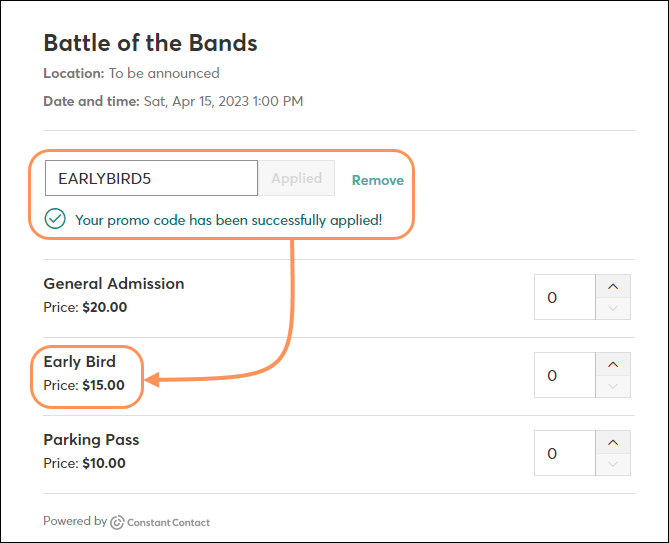
Los códigos promocionales que proporcionan un descuento pueden introducirse del mismo modo y la persona que se registra verá el código aplicado en el resumen del pedido.
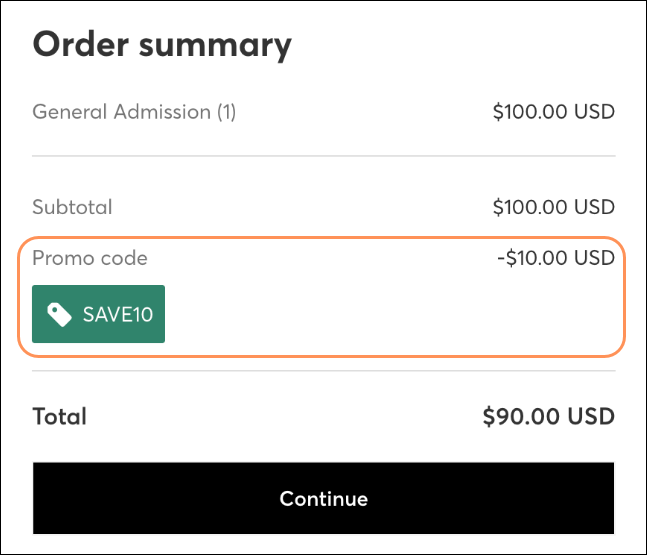
Las personas que se registran pueden introducir la cantidad de entradas que desean comprar y continuar con el resto del proceso de pago.
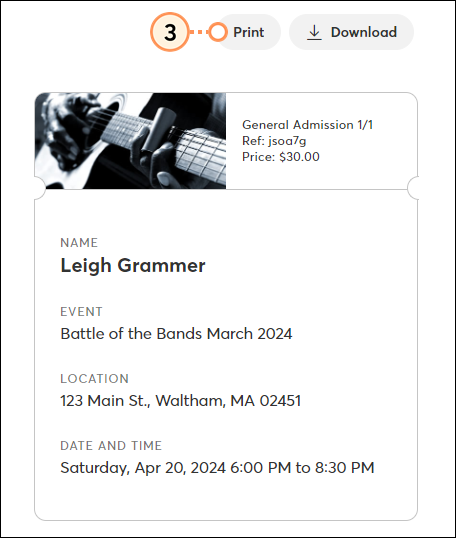
Si ha optado por generar una entrada imprimible, las personas registradas podrán acceder a ella e imprimirla una vez que hayan completado su inscripción. También puede imprimir las entradas usted mismo si es necesario.
Una vez que la persona que se registra completa el proceso de pago, tendrá acceso a sus entradas para el evento. En la página Registration Complete (Registro completado), puede hacer clic en el botón View tickets (Ver entradas). Además, la persona que se registra recibirá un correo de confirmación que incluirá un enlace a sus entradas.
| Página de registro completo | Correo de confirmación |
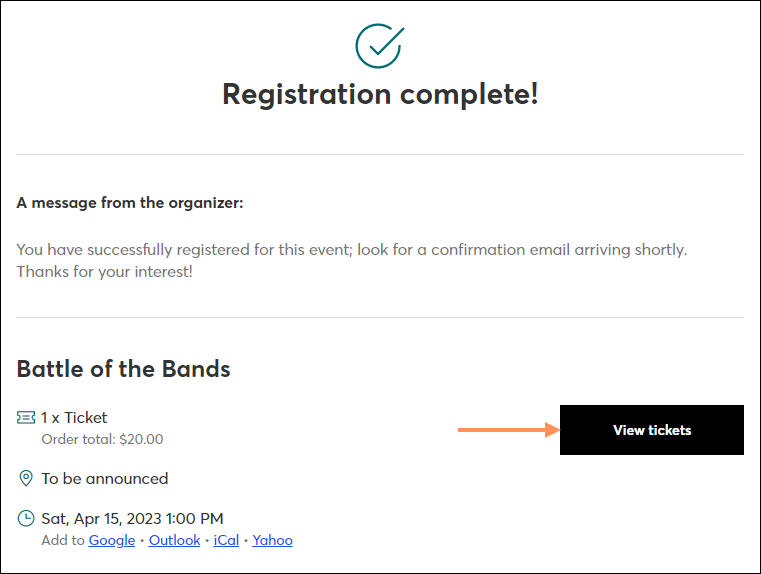 | 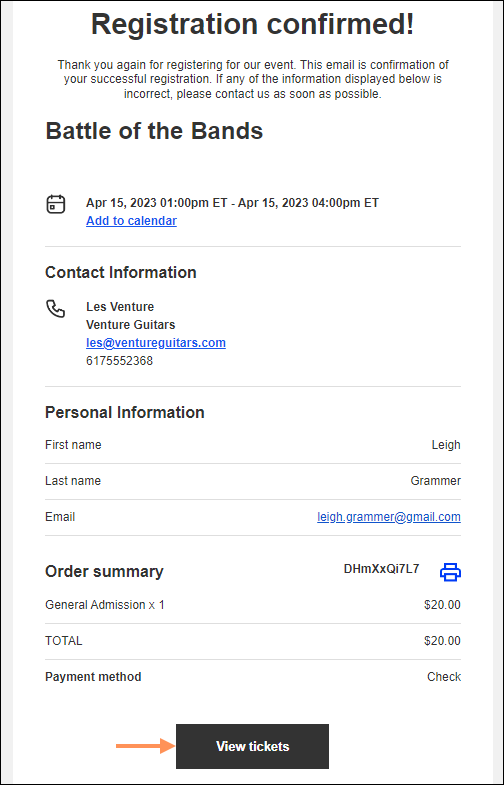 |
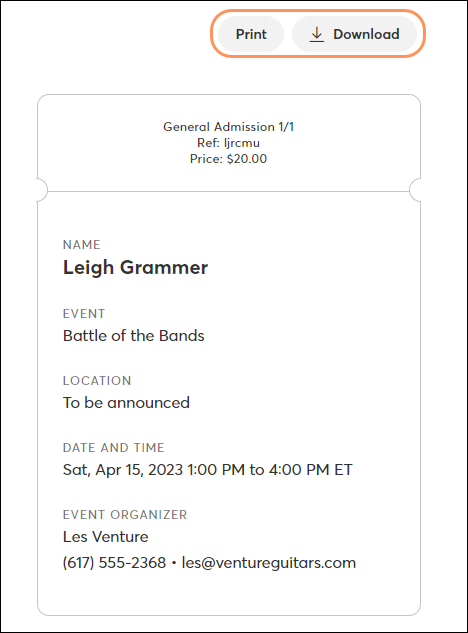
Al hacer clic en "View tickets" (Ver entradas), se abrirá una pestaña adicional con las entradas, donde la persona registrada podrá imprimirlas o descargarlas.
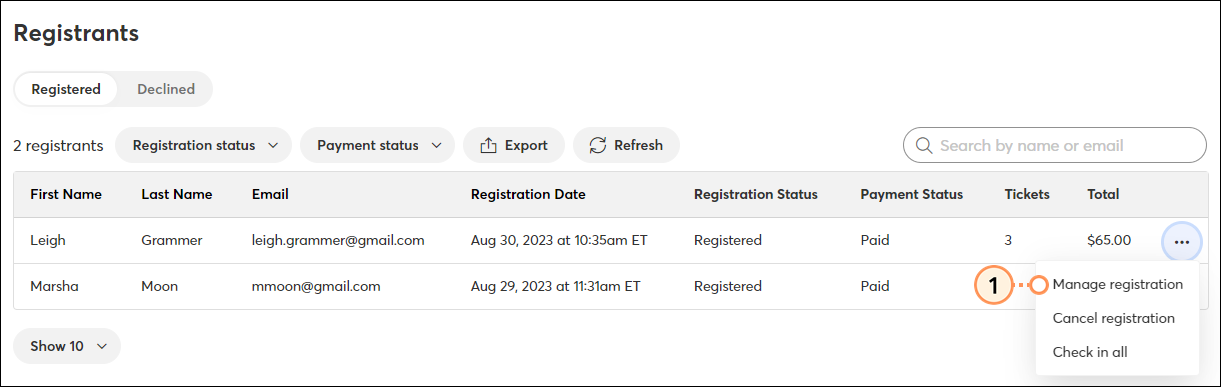
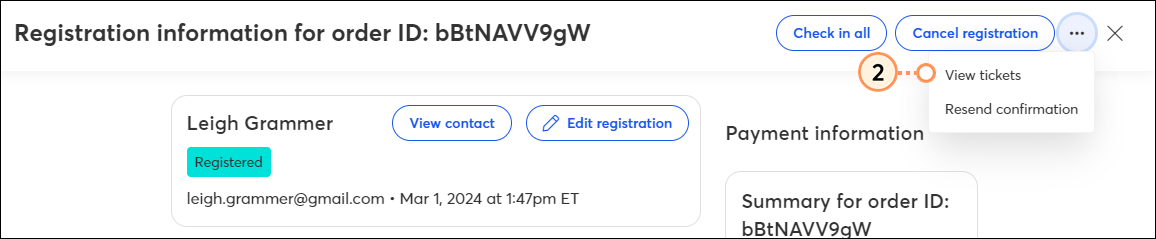
Si tiene habilitadas las entradas imprimibles y quisiera imprimir una entrada por una persona que se registró, puede hacerlo desde la pantalla Gestionar persona registrada:
No quiero entradas para mi evento, pero cuando intento activarlo, me aparece el error "at least one ticket is required per event" (Se requiere al menos una entrada por evento).
Nuestra herramienta para eventos utiliza un modelo basado en entradas, lo que significa que debe crear al menos una entrada para activar un evento. Nuestro modelo de entradas es flexible y puede representar cualquier cosa, desde la inscripción de voluntarios hasta el ingreso a las reuniones de la junta directiva. Las entradas pueden ser gratuitas o pagas. Utilice el registro de entradas para controlar la asistencia y estar mejor preparado para su evento.
¿Cómo permito que las personas registradas traigan invitados u obtengan varias entradas en nombre de un grupo?
Hay varias configuraciones de entradas para estas opciones. También puede configurar el formulario de registro para recopilar información de cada asistente, además de la del participante principal.
Creé una entrada y activé mi evento, pero la entrada no es visible en la página de registro.
Verifique la configuración de la entrada. ¿Ingresó un rango de fecha para la entrada? En ese caso, ¿se encuentra fuera del rango de fechas? ¿Hizo que la entrada estuviera oculta, de modo que solo se pueda revelar con un código? Si ingresó un límite de cantidad, ¿se ha alcanzado dicho límite?
Una persona compró una entrada para mi evento y se le cobró dos veces.
Si a la persona se le cobró dos veces por una transacción, puede emitir un reembolso a través de PayPal o Stripe, dependiendo del procesador de pagos que utilice para su evento. Si tiene algún problema, póngase en contacto con el servicio de asistencia de PayPal o Stripe.
Si creo un evento gratuito, ¿se me cobrará una tarifa de procesamiento por cada entrada?
No, si crea un evento con entradas gratuitas y sin complementos de pago, no se le cobrará ninguna tarifa de procesamiento.
¿Cómo puedo contactar o enviar información a quienes se han registrado para mi evento?
Puede enviar un correo electrónico a las personas que se registraron para el evento antes del mismo para compartir información importante, materiales y mucho más. Si tiene una dirección de correo electrónico que le gustaría reutilizar para cada evento que organice, puede copiar una campaña de correo electrónico relacionada con el evento.
Copyright © 2021 · Todos los derechos reservados · Constant Contact · Privacy Policy