Si está organizando un evento en el que los inscritos pueden traer invitados o quiere permitir que un inscrito pida varias entradas en nombre de un grupo, hay varias formas de configurar sus entradas para permitirlo. Además, puedes configurar tu formulario de registro para recopilar información de cada guest/attendee así como el registrante principal.
Opción 1: Crear un boleto de "registrado principal" y un boleto de "invitado"
Opción 2: Cree un único ticket que permita guests/large registro de grupo
Opción 3: Configure un boleto de pago para el registrante y un boleto gratuito para los invitados
Ver el guest/attendee información para cada registrante principal
 | Consejo: Si organiza un evento gratuito que no requiere entradas, puede crear un evento sin entradas y agregar un campo personalizado a su formulario de registro preguntando cuántos invitados asistirán o el número de asistentes del grupo. |
Puedes permitir que los invitados asistan a tu evento creando varias entradas: una para el titular principal y otra para sus invitados. Por ejemplo, puede crear una entrada llamada "Admisión general: miembro" y otra llamada "Admisión general: invitado". Establezca la cantidad "Límite por pedido" en 1 para la entrada "Admisión general: miembro" y en la cantidad permitida de invitados por solicitante para la entrada "Admisión general: invitado".
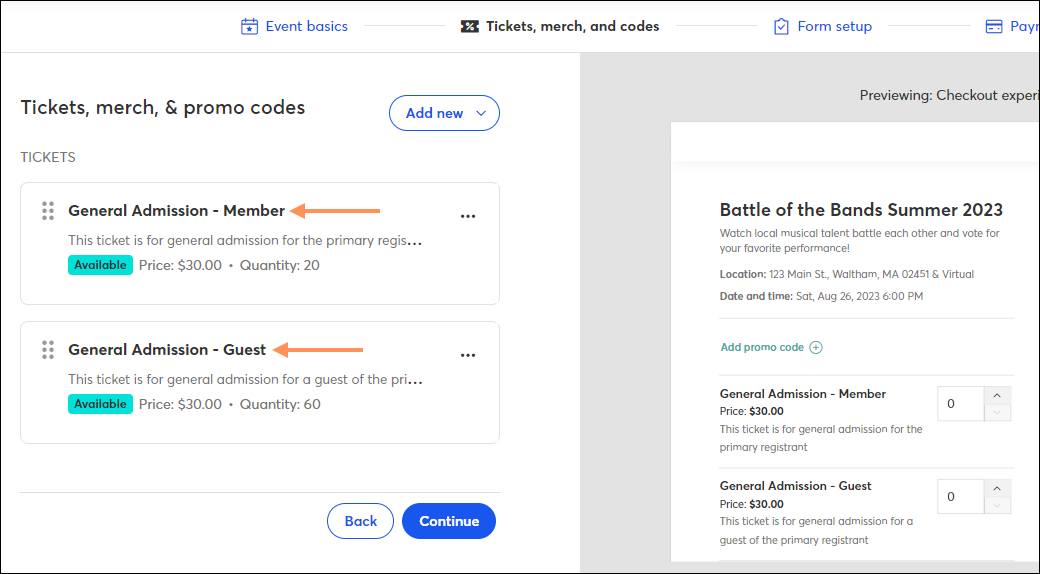
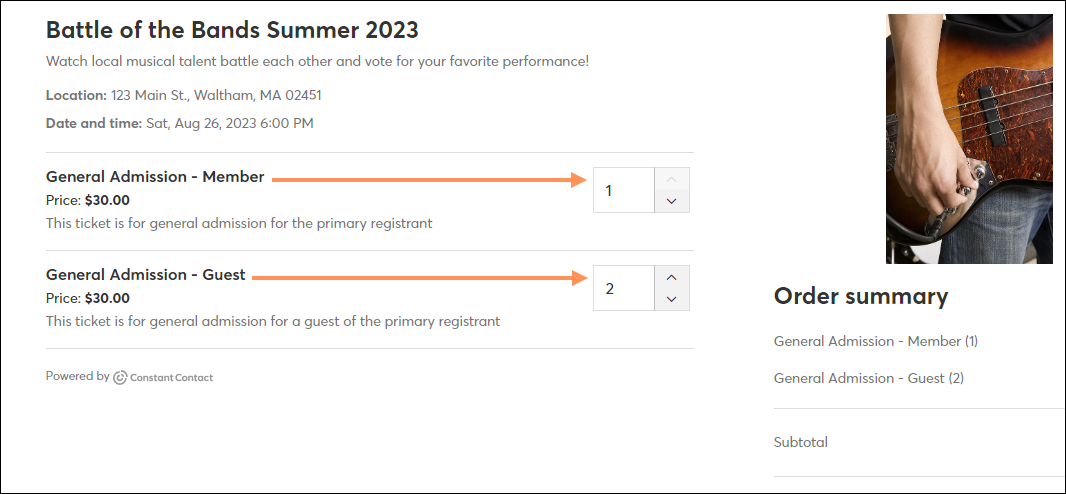
Al confirmar, la persona que se registra seleccionará la entrada de "Admisión general: miembro" para sí mismo y una entrada de "Admisión general: invitado" para cada invitado que traiga. En el siguiente ejemplo, el solicitante compra una entrada para sí mismo y entradas para dos invitados:
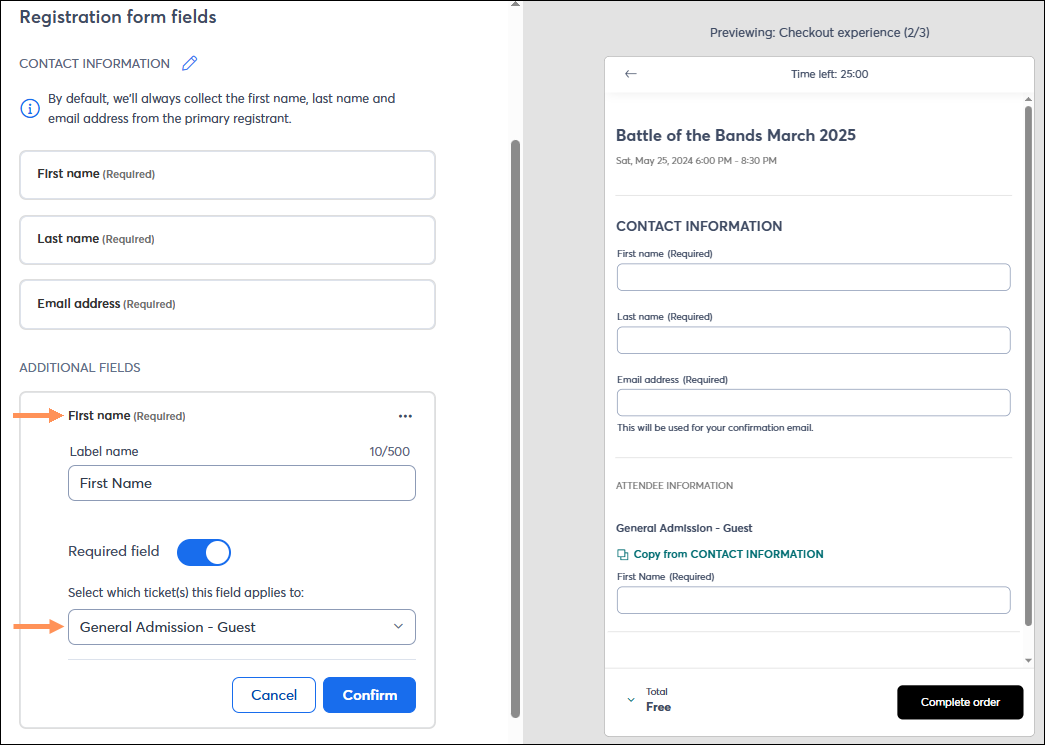
En el formulario de inscripción, se recopilarán el nombre, los apellidos y el correo electrónico del solicitante principal. Puedes personalizar aún más tu formulario añadiendo campos adicionales. Al agregar un campo, puede indicar si se debe recopilar la información del registrante principal o no, y a qué tipos de boletos se aplica dicho campo.
En el ejemplo que aparece a continuación, hemos añadido el campo "Nombre" y lo hemos aplicado a la entrada "Admisión general - Invitado". Esto significa que, además de recopilar el nombre, apellido y correo electrónico del registrante principal, también recopilaremos el nombre de cada guest/attendee.
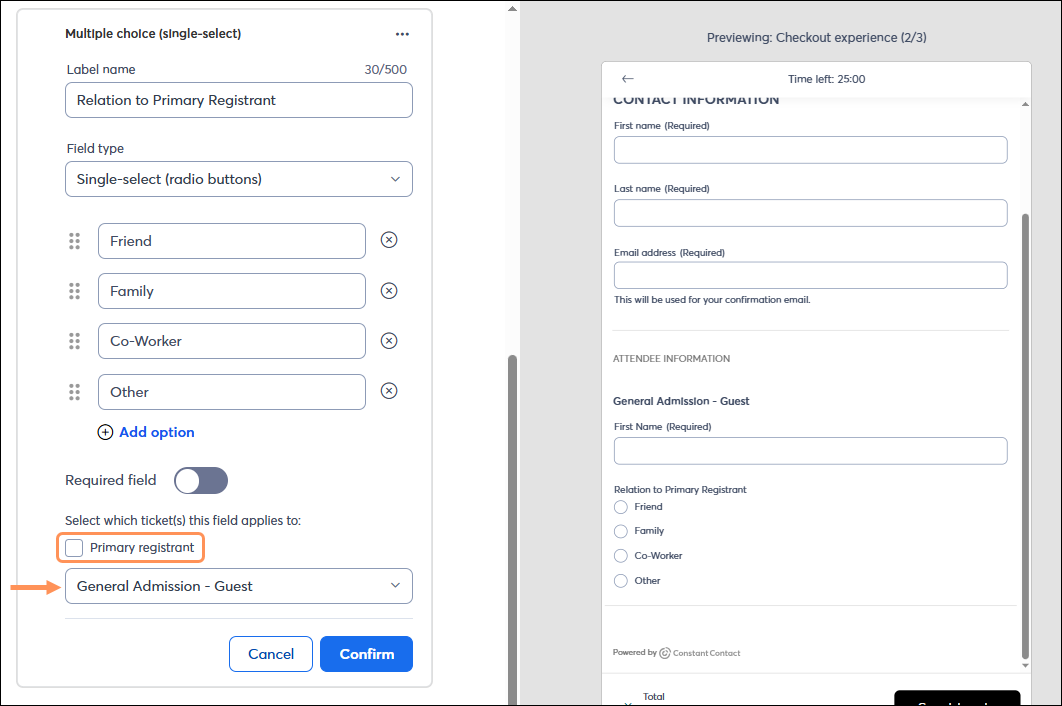
Digamos que también desea recopilar cierta información de cada uno. guest/attendee, pero no recopilar esa información del registrante principal. En el siguiente ejemplo, hemos añadido un campo personalizado que solicita la relación de la guest/attendee al registrante principal. No lo hemos aplicado al titular principal del registro, sino a la entrada de "Admisión general - Invitado". Esto significa que, además de recopilar el nombre, apellido y correo electrónico del registrante principal, también recopilaremos el nombre y la "relación con el registrante principal" de cada guest/attendee.
 | Importante: Si elige recopilar una dirección de correo electrónico de cada asistente, esto no le otorga a usted ni a Constant Contact permiso explícito para enviar correos electrónicos a estos usuarios. Puede enviarle correos relacionados con el evento únicamente al participante principal. Si tiene pensado agregar a una lista las direcciones de correo electrónico recopiladas de cada asistente, explícitamente debe haber recibido esta solicitud del titular de cada cuenta de correo electrónico. |
Puede permitir el registro de invitados o de un grupo grande, creando una entrada única que el registrante seleccione tanto para sí mismo como para sus acompañantes. guests/the grupo. Por ejemplo, si la persona que se registra quiere traer dos invitados a su evento, deberá seleccionar tres entradas durante el proceso de pago. Al crear el ticket, establezca la cantidad "Límite por pedido" al número total de permitidos. guests/group asistentes más uno.
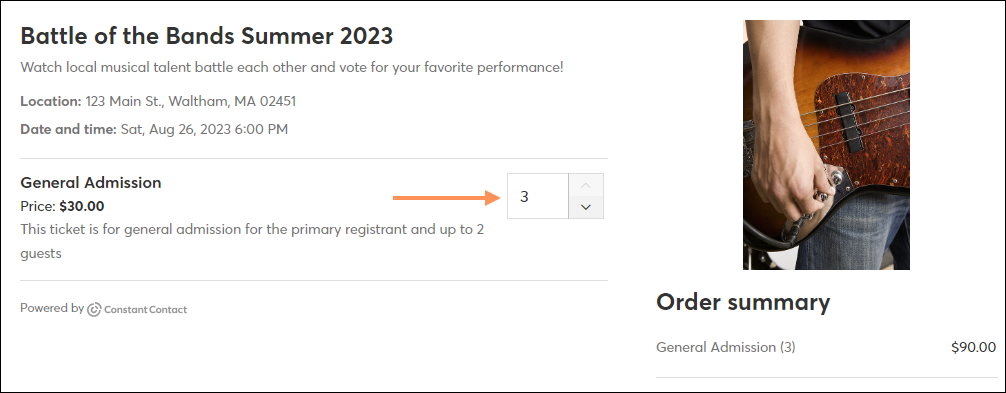
En el formulario de inscripción, se recopilarán el nombre, los apellidos y el correo electrónico del solicitante principal. Puedes personalizar aún más tu formulario añadiendo campos adicionales. Al agregar un campo, puede indicar si se debe recopilar la información del registrante principal o no, y a qué boletos se aplica dicho campo.
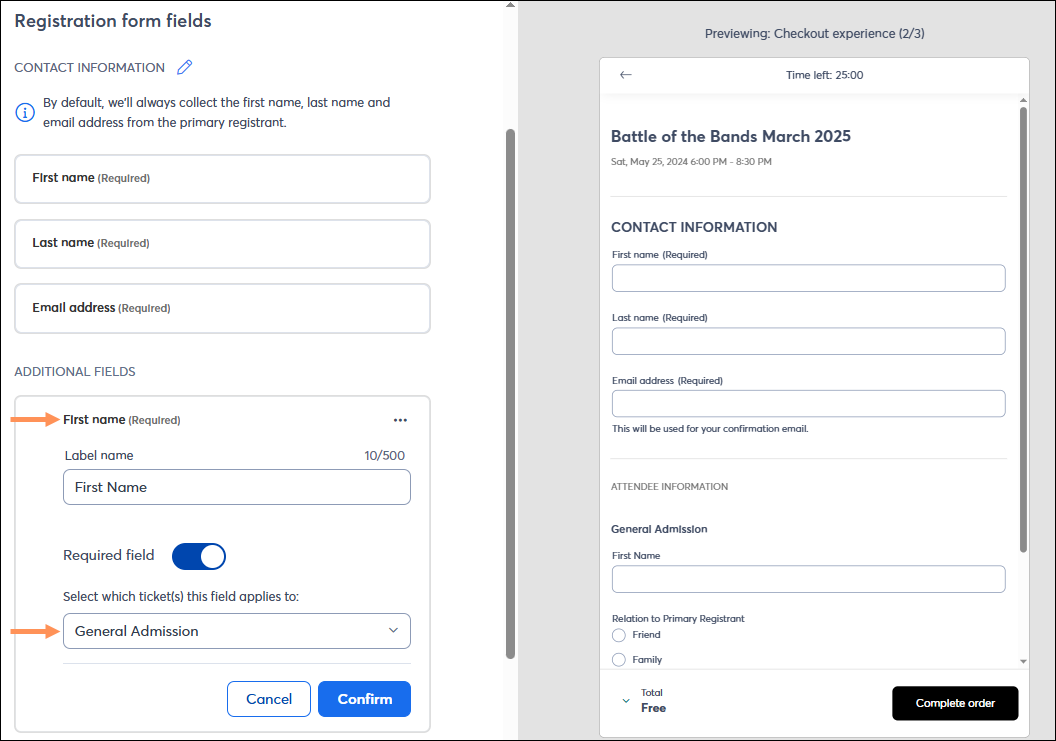
En el ejemplo que aparece a continuación, hemos añadido el campo "Nombre" y lo hemos aplicado a la entrada de "Admisión General". Esto significa que, además de recopilar el nombre, apellido y correo electrónico del registrante principal, también recopilaremos el nombre de cada guest/group asistente. Tenga en cuenta que, dado que el solicitante principal también se está registrando para obtener una entrada de admisión general, deberá completar su nombre en la sección "Información de contacto" y dentro de la sección específica de la entrada.
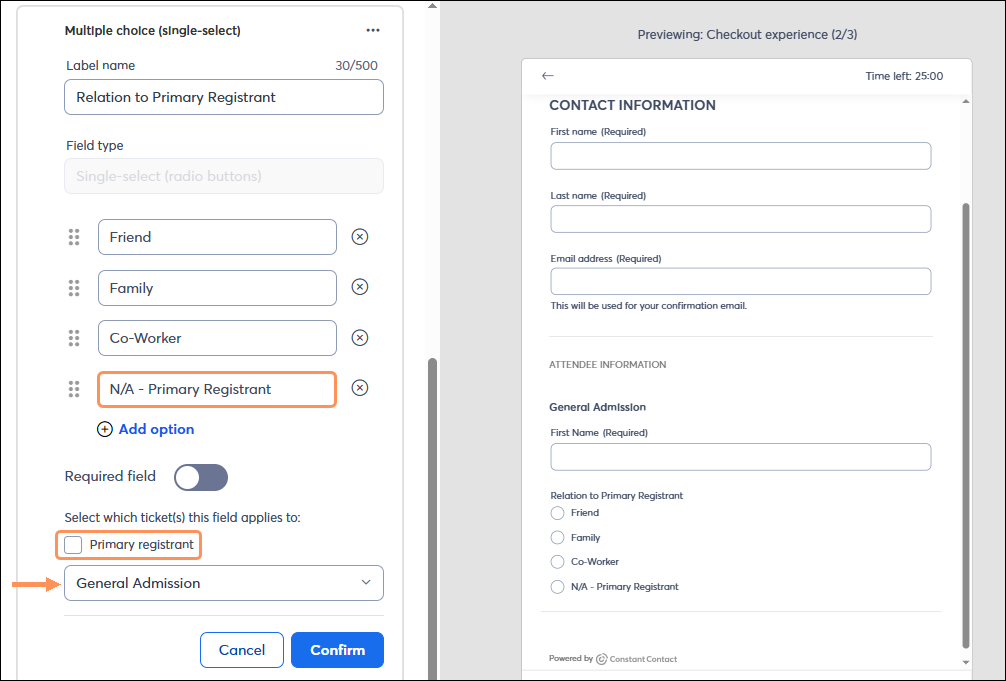
En este escenario, no hay manera de aplicar ciertos campos solo a la guests/additional asistentes, porque el inscrito principal también se está registrando para una entrada de "Admisión General". Sin embargo, podrías añadir un campo personalizado que permita al registrante principal no responder por sí mismo. Por ejemplo, podría agregar un campo personalizado "Relación con el registrante principal", aplicarlo al boleto de admisión general e incluir una opción de respuesta como "N/A - solicitante principal". Por lo tanto, al completar los campos a nivel de boleto, el registrante principal respondería "N/A - registrante principal" para sí mismos y luego elija la respuesta apropiada para cada uno guest/attendee.
Puede permitir que los invitados asistan a su evento creando una entrada paga para los inscritos y una entrada gratuita para los invitados. Informe a sus contactos que con la compra de una entrada paga, incluye "X" número de invitados que pueden traer. Por ejemplo, puede crear una entrada llamada "Admisión general: miembro" por $30 y otra llamada "Admisión general: invitado" gratis. Establezca la cantidad "Límite por pedido" en 1 para la entrada "Admisión general: miembro" y en la cantidad permitida de invitados por solicitante para la entrada "Admisión general: invitado".
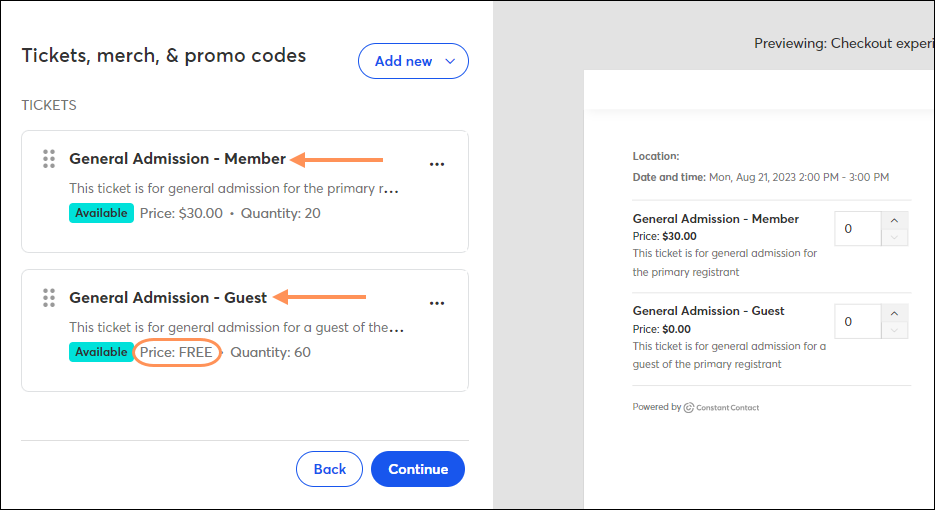
Al confirmar, la persona que se registra seleccionará la entrada de "Admisión general: miembro" para sí mismo y una entrada de "Admisión general: invitado" para cada invitado que traiga. En el siguiente ejemplo, el solicitante compra una entrada para sí mismo y tres invitados:
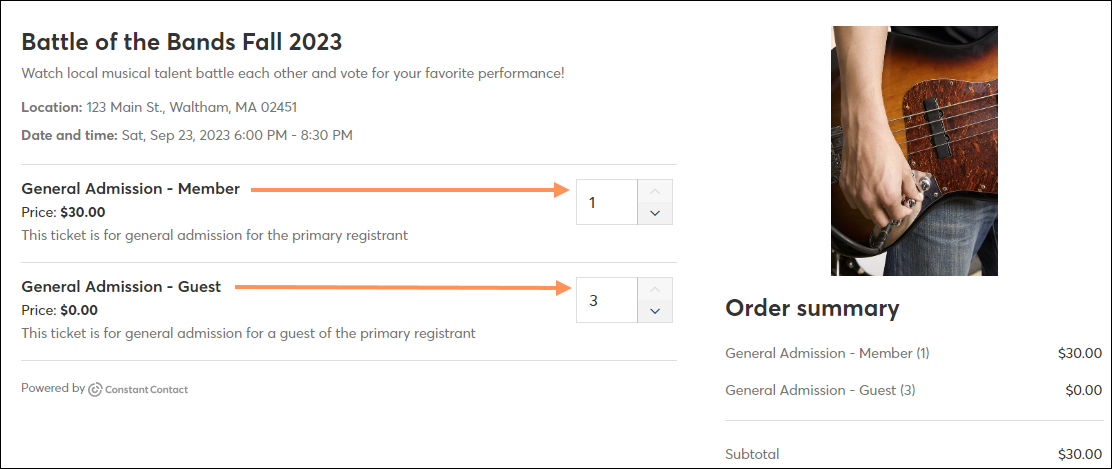
En el formulario de inscripción, se recopilarán el nombre, los apellidos y el correo electrónico del solicitante principal. Puedes personalizar aún más tu formulario añadiendo campos adicionales. Al agregar un campo, puede indicar si se debe recopilar la información del registrante principal o no, y a qué boletos se aplica dicho campo.
En el ejemplo que aparece a continuación, hemos añadido el campo "Nombre" y lo hemos aplicado a la entrada "Admisión general - Invitado". Esto significa que, además de recopilar el nombre, apellido y correo electrónico del registrante principal, también recopilaremos el nombre de cada guest/attendee.
Digamos que también desea recopilar cierta información de cada uno. guest/attendee, pero no recopilar esa información del registrante principal. En el siguiente ejemplo, hemos añadido un campo personalizado que solicita la relación de la guest/attendee al registrante principal. No lo hemos aplicado al titular principal del registro, sino a la entrada de "Admisión general - Invitado". Esto significa que, además de recopilar el nombre, apellido y correo electrónico del registrante principal, también recopilaremos el nombre y la "relación con el registrante principal" de cada guest/attendee.
| Importante: Si elige recopilar una dirección de correo electrónico de cada asistente, esto no le otorga a usted ni a Constant Contact permiso explícito para enviar correos electrónicos a estos usuarios. Puede enviarle correos relacionados con el evento únicamente al participante principal. Si tiene pensado agregar a una lista las direcciones de correo electrónico recopiladas de cada asistente, explícitamente debe haber recibido esta solicitud del titular de cada cuenta de correo electrónico. |
Mantén un registro de tus inscritos principales y asistentes adicionales utilizando la lista de inscritos y el informe de asistentes.
Para ver una lista de sus inscritos principales, vaya a la sección "Inscritos" del panel de control del evento. Aquí puede ver el nombre completo y la dirección de correo electrónico del registrante principal, así como el número de entradas para las que se registró:
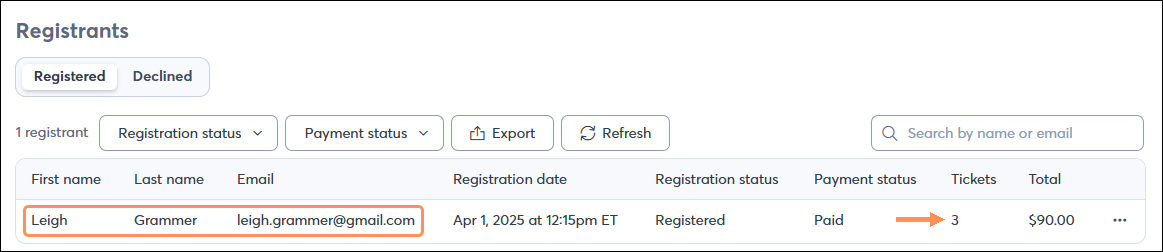
A continuación, para ver los detalles de la información adicional guests/attendees, Exportar y revisar el Informe de asistentes. Al ejecutar el informe de asistentes, se mostrará toda la información específica de cada entrada recopilada en su formulario.
Para las opciones de configuración de boletos 1 y 3:
En las opciones 1 y 3, recopilamos el nombre y la "relación con el registrante principal" de cada titular de una entrada de "Admisión General - Invitado". El informe tendrá este aspecto:

Sabemos que Leigh es la persona que se registró inicialmente, y que Marsha y Chip son sus invitados.
Para la opción de configuración de boletos 2:
En la opción 2, recopilamos el nombre y la "relación con el registrante principal" del titular de la entrada de "Admisión General". El informe tendrá este aspecto:

Dado que recopilamos información de cada titular de una entrada de "Admisión General", y Leigh, nuestra principal inscrita, se registró para ese tipo de entrada, ella también aparece en el informe. Y sabemos que Marsha y Chip son sus invitados.
Copyright © 2021 · Todos los derechos reservados · Constant Contact · Privacy Policy