Email and Digital Marketing
¿Cómo podemos ayudarlo?
Busca en nuestros artículos de ayuda, tutoriales de video y guías de inicio rápido

Podrás con esto. Podrás con nosotros. Encuentra rápidamente en nuestra Base de conocimientos las respuestas a tus preguntas sobre marketing por correo electrónico.

Cambiar su nombre de usuario

Article: 000005889
Updated: 28 de octubre de 2025

Actualice la información que utiliza para acceder a su cuenta de Constant Contact

Si necesita cambiar o actualizar el nombre de inicio de sesión o el nombre de usuario para su cuenta de Constant Contact, puede hacerlo en cualquier momento en la configuración de la cuenta. 


Caracteres permitidos en nombres de usuario de Constant Contact

Al crear un nombre de usuario nuevo para su cuenta de Constant Contact, este debe tener al menos seis caracteres y no puede tener espacios. Use la siguiente lista de caracteres en cualquier combinación:

  • Letras en mayúscula (A-Z)
  • Letras en minúscula (a-z)
  • Números (0-9)
  • Estos caracteres especiales:
  • Símbolo de arroba (@)
  • Guion ( - )
  • Punto ( . )
  • Signo más ( + )
  • Guion bajo ( _ )
Ícono de bombilla de luz¿Sabía que…? Si también necesita ayuda para crear una contraseña, siga estas directrices útiles.


Cambiar su nombre de usuario

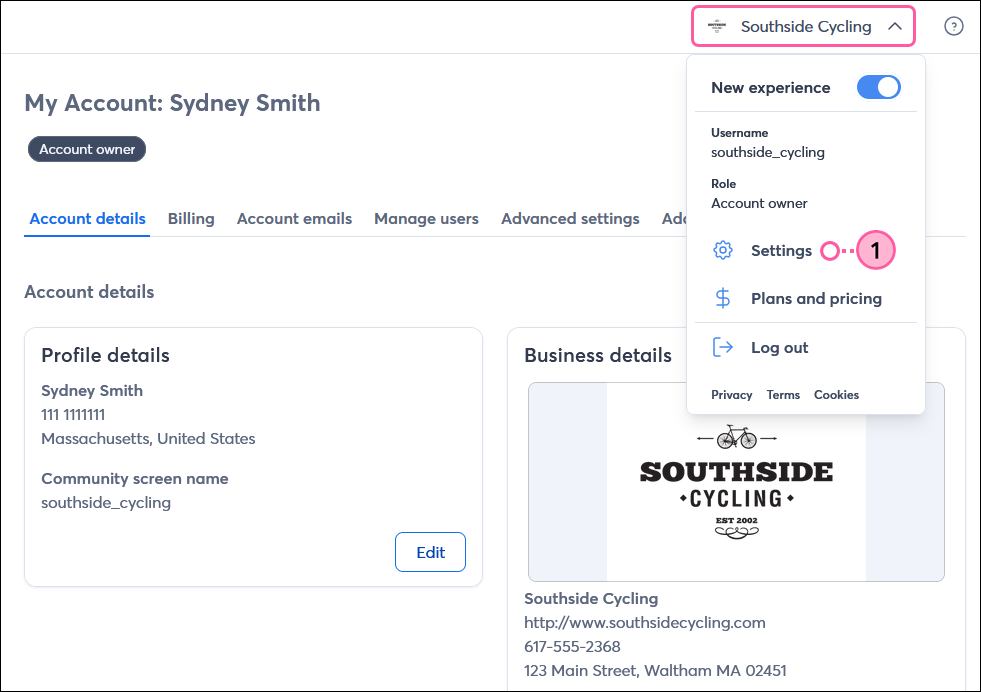
  1. Haga clic en el nombre de perfil en la parte superior derecha y seleccione Settings (Configuración).

    Nombre de perfil y opción desplegable Settings (Configuración)

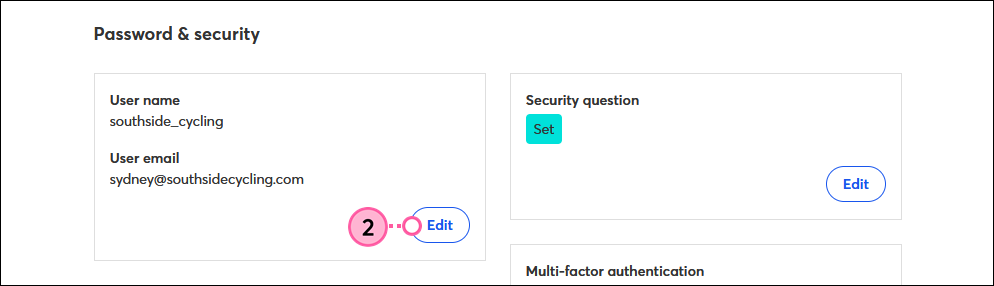
  2. Desplácese hasta la sección User name and User email (Nombre de usuario y correo electrónico de usuario) y haga clic en Edit (Editar).

    Sección Password and Security (Contraseña y Seguridad) con botón Edit (Editar) en la sección User Name (Nombre de usuario) y User Email (Correo electrónico de usuario)
     
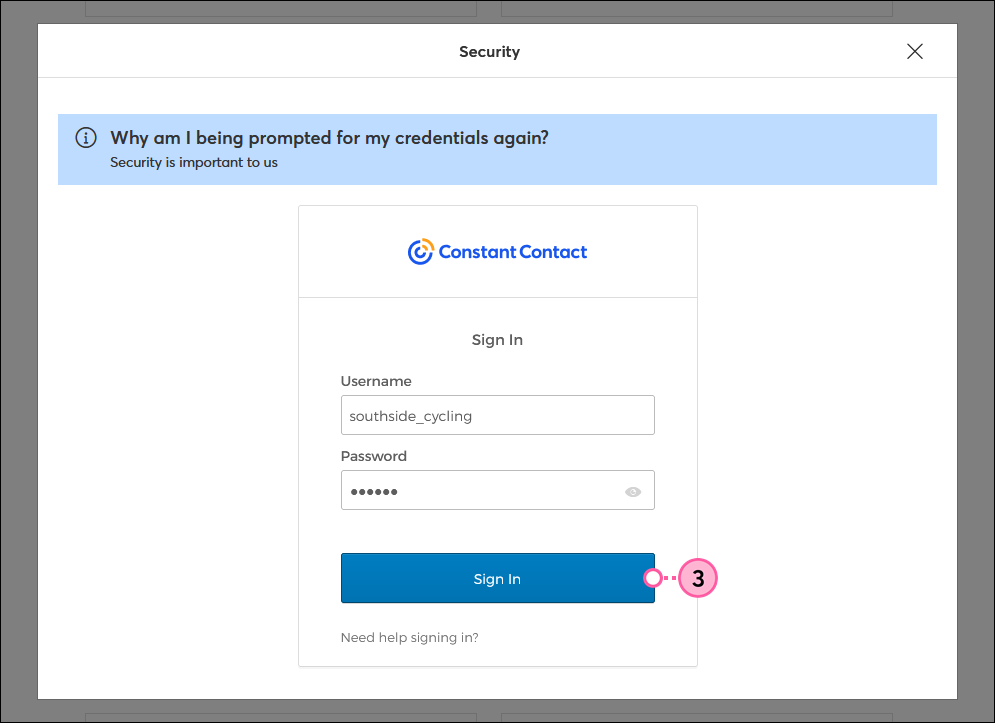
  3. Si se le solicita, introduzca sus credenciales de inicio de sesión actuales de Constant Contact y haga clic en Sign In (Iniciar sesión).
    Nota: Si Multi-Factor Authentication (Autentificación multifactorial) está habilitada en su cuenta, es posible que también se le pida ingresar su segundo factor.

    Campos de Username (Nombre de usuario) y Password (Contraseña) de inicio de sesión de Constant Contact con botón Sign In (Iniciar sesión)
     
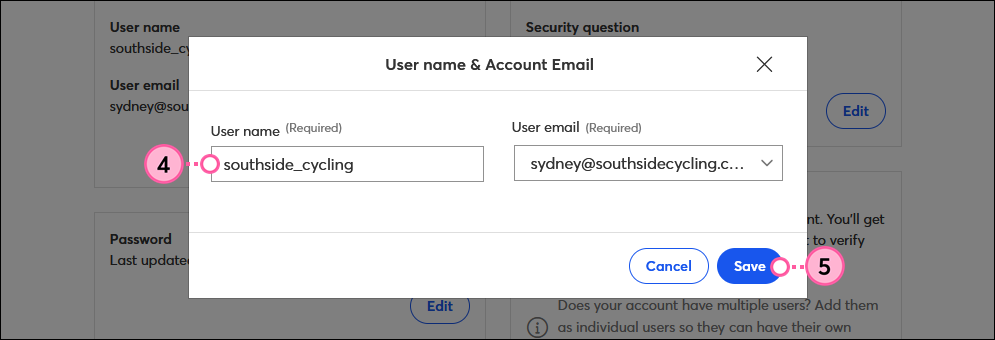
  4. Escriba su nuevo nombre de usuario en el campo User name (Nombre de usuario).
  1. Haga clic en Save (Guardar).
Campo Name field (Nombre de usuario) y botón Save (Guardar)


Después de hacer clic en Save (Guardar), su nombre de usuario cambia oficialmente. Solo se actualiza el nombre de usuario del propietario de la cuenta. Si su cuenta tiene varios usuarios, cada nombre de usuario puede ser actualizado por separado.


Questions?

Ask the Community

Did this article answer your question?


Constant Contact Logo

Copyright © 2021 · Todos los derechos reservados · Constant Contact · Privacy Policy