Email and Digital Marketing
¿Cómo podemos ayudarlo?
Busca en nuestros artículos de ayuda, tutoriales de video y guías de inicio rápido

Podrás con esto. Podrás con nosotros. Encuentra rápidamente en nuestra Base de conocimientos las respuestas a tus preguntas sobre marketing por correo electrónico.

Cambiar su contraseña de Constant Contact

Article: 000005726
Updated: 10 de julio de 2026

Actualice su contraseña de Constant Contact con una contraseña fuerte que sea fácil de recordar, pero no fácil de adivinar

Puedes editar tu contraseña de usuario de Constant Contact en cualquier momento. Necesitas tu contraseña actual para cambiarla por una nueva.


Requisitos para la contraseña de Constant Contact

Hay algunas cosas importantes que deben tenerse en cuenta al momento de crear una contraseña:

  • Las contraseñas deben contener, al menos, doce caracteres.
  • Las contraseñas pueden contener letras alfabéticas (A-Z) y (a-z), caracteres numéricos (0-9) y caracteres especiales (! @ # $ etc.).
  • Las contraseñas no deben incluir ninguna parte de su nombre de usuario.
    Ejemplo: nombre de usuario: xyz@abc.com
          contraseña: xyz123 (o) abc678
  • Su contraseña nueva no puede ser igual a su última contraseña.
  • Tu nueva contraseña no puede ser una que figure en la base de datos del sector que consultamos para detectar contraseñas fáciles de adivinar o que hayan sido comprometidas.


Mejores prácticas para una contraseña segura

Cuando cambias tu contraseña, quieres que sea segura y fácil de recordar. Aquí hay algunas sugerencias para ayudarlo a aumentar la seguridad en su cuenta con una contraseña segura:

  • Que sea fácil de recordar: las contraseñas largas son mejores en términos de seguridad, pero son más difíciles de recordar. El uso de una "frase de paso" (por ejemplo, ¡Los zorros marrones tienen 4 pies!) es lo mejor de ambos mundos, ya que ayuda a que su contraseña sea más fácil de recordar y segura.
  • Mézclela: mezcle los números y símbolos de su contraseña en lugar de colocarlos al final. Se hace más sencillo recordar una contraseña cuando coloca un 1 al final al momento de cambiarla, pero también hace que sea más fácil de adivinar.
  • Nunca la misma que otras contraseñas - No uses la misma contraseña para iniciar sesión en varios sitios web. Esto es posiblemente el consejo más importante que debe aplicar para proteger sus datos. Puede que te resulte más fácil recordarla, pero si un pirata informático adivina tu contraseña, ¡lo primero que hará será probarla en otros sitios web!
  • Evite referencias obvias: Evite las contraseñas comunes. Las secuencias numéricas (como 123456), las fechas de nacimiento, las secuencias de letras consecutivas en el teclado (como "asdfgh") o la palabra "password" son contraseñas pésimas.
  • Cámbiela periódicamente: cambie su contraseña seguido. Un momento oportuno para hacerlo es cuando un empleado deja de trabajar en su organización, en especial si tenía acceso a la contraseña. Pero no solo debe preocuparse por un empleado que pueda estar disgustado. ¡Un buen empleado también puede ser descuidado y revelar su contraseña! ¿Sabía que Constant Contact ofrece diferentes roles de usuario que le permiten a sus empleados iniciar sesión con su usuario y contraseña para que nunca tenga que poner en riesgo sus datos?
  • Agregue una capa adicional de seguridad: para mantener su cuenta más segura, le enviamos un correo electrónico con un código de verificación único cada vez que ingresa desde un dispositivo no reconocido. Sin embargo, puede optar por verificar su identidad utilizando un factor secundario diferente, como una notificación push a su dispositivo móvil, habilitando la Autenticación multifactor (MFA).


Ícono de signo de exclamaciónImportante: si está usando un administrador de contraseñas, asegúrese de que tenga una buena reputación y de que encripte los datos en reposo (datos digitales a los que no accede con frecuencia). ¡No olvide usar una contraseña segura para proteger su administrador de contraseñas!


Pasos para cambiar su contraseña

  1. Acceda a su configuración de la cuenta.
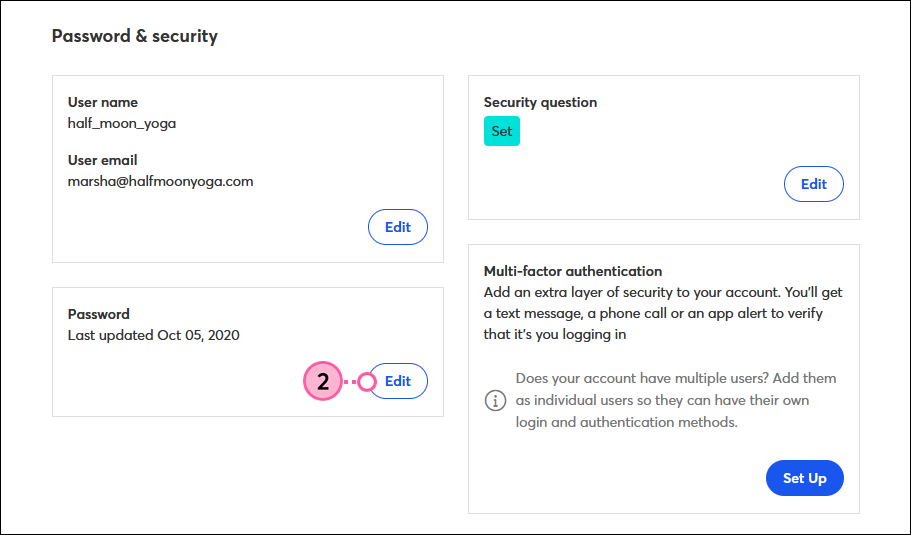
  2. Haga clic en Edit (Editar) en la sección Password (Contraseña).

    Botón Editar en la sección Contraseña
     
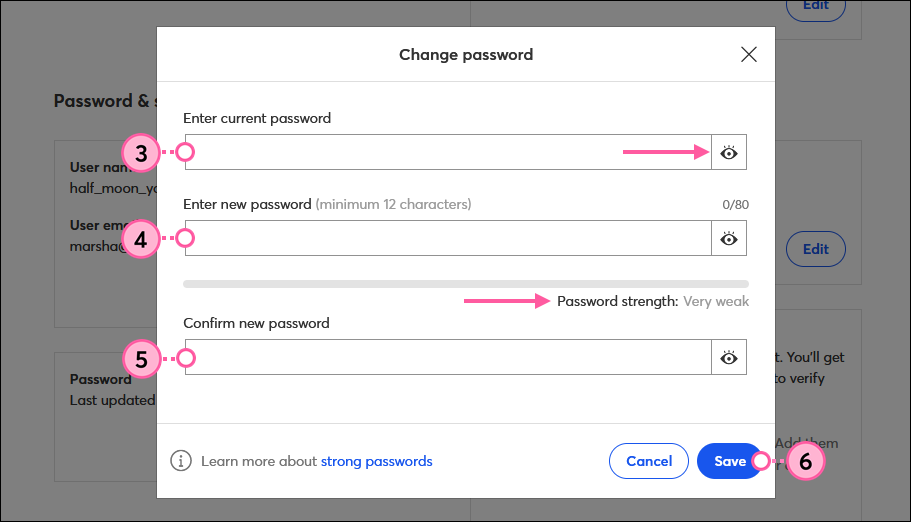
  3. Escriba su contraseña actual en el campo Enter Current Password (Introducir contraseña actual).
    Consejo: Haga clic en los iconos de ojo para descubrir lo que está escribiendo.
  4. Ingrese su nueva contraseña en el campo Enter new password (Ingresar nueva contraseña) y utilice el medidor de seguridad de la contraseña para crear una contraseña segura.
  5. Vuelva a introducir su nueva contraseña en el campo Confirm New Password (Confirmar nueva contraseña).
  6. Haz clic en Guardar.

    Campos Cambiar contraseña con botón Guardar


Questions?

Ask the Community

Did this article answer your question?


Constant Contact Logo

Copyright © 2021 · Todos los derechos reservados · Constant Contact · Privacy Policy