 | ¿Necesita varias cuentas? Nuestra solución multicuenta está diseñada para las organizaciones que buscan cuentas únicas para sus distintas ubicaciones, departamentos o usuarios. Aproveche las ventajas de los precios al por mayor, las características del producto para el control de la marca, la incorporación personalizada y mucho más. |
Como dueño de la cuenta, puede permitir que varias personas trabajen en su cuenta de Constant Contact si las agrega como usuarios individuales, cada una con su propio nombre de usuario y contraseña. Según lo que necesiten para acceder a su cuenta, deberá asignarles un rol de usuario específico, ya sea "Account Manager" (Administrador de cuenta) o "Campaign Creator" (Creador de campañas). También puede hacer cambios a los usuarios y a sus roles en su cuenta en cualquier momento.
 | Importante: Solo el propietario de la cuenta puede agregar nuevos usuarios. Solo puede haber un propietario de la cuenta a la vez, pero el propietario puede modificarse según sea necesario. |
¿No sabe quién es el propietario de la cuenta? Puede encontrar al propietario actual de la cuenta yendo a la pestaña Account emails (Correos electrónicos de la cuenta) en la configuración de su cuenta y ubicando la dirección de correo electrónico marcada como "Account" (Cuenta).
Nota: El rol de usuario Campaign Creator (Creador de campaña) no tiene acceso a esta información.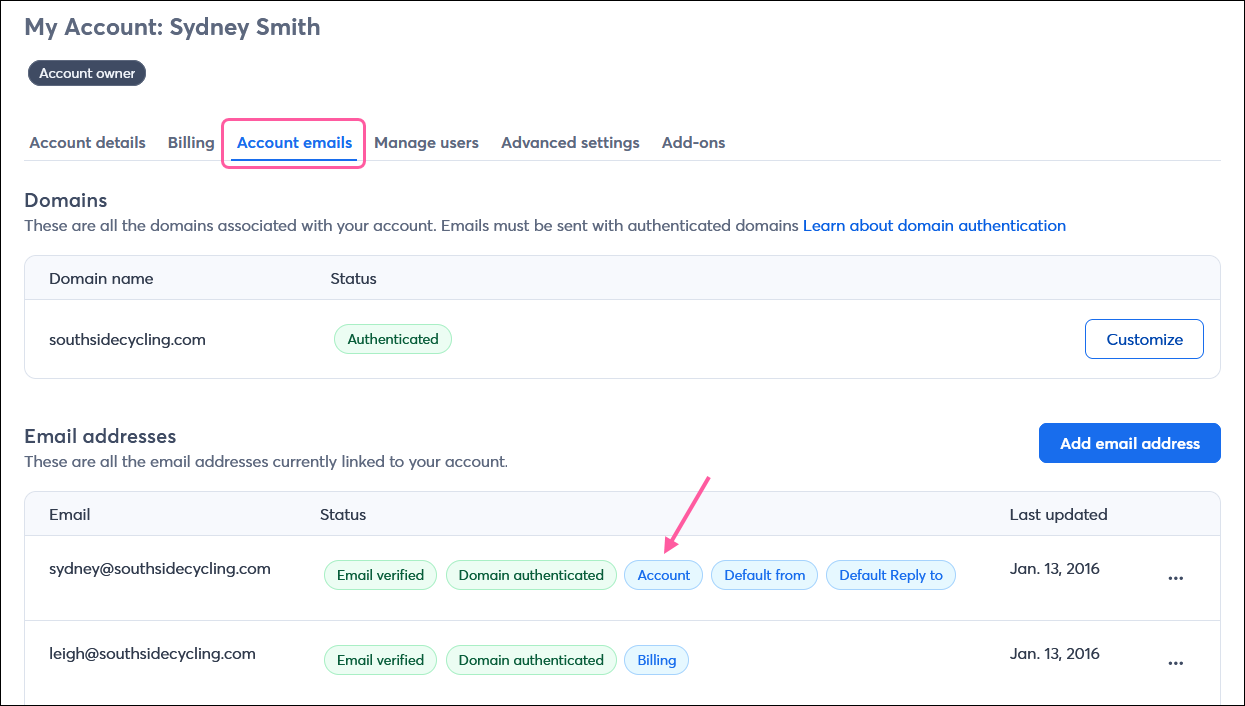
¿Necesita que varias personas accedan a su cuenta? En lugar de compartir su información de inicio de sesión, que podría comprometer la seguridad de la cuenta, puede agregarlas como usuarios individuales. También es útil si configuró la Multi-Factor Authentication (Autenticación de múltiples factores, MFA), dado que cualquier persona que intente acceder a su cuenta con sus credenciales necesitará acceder al dispositivo que tenga configurado como factor secundario. Si agrega a sus colaboradores como usuarios individuales, podrán tener sus propias credenciales y factores de MFA para iniciar sesión desde sus dispositivos, de manera independiente de los suyos como Dueño de la cuenta.
Al agregar usuarios y asignarles diferentes roles específicos, también restringe la capacidad para que realicen determinadas acciones en su cuenta y también restringe su acceso a información más confidencial, como su configuración de cuenta y facturación.
Por ejemplo, si hay una persona encargada de las iniciativas de marketing, puede agregarla como Account Manager (Administrador de la cuenta) y permitirle crear y enviar campañas, administrar y aumentar las listas de contactos y estar atenta a los informes. Puede hacer todas las mismas tareas que usted dentro de la cuenta, excepto acceder la información de facturación.
Nota: Los administradores de cuentas aún pueden afectar el monto de su factura mensual si agregan suficientes contactos para pasarlo a un nivel de contacto más alto, o envían más correos electrónicos que su asignación de envío para incurrir en un cargo por exceso.
Por otro lado, si tiene un empleado temporal o un pasante que ayudará con el marketing durante un plazo breve. Puede agregarlos como Campaign Creator (Creador de campaña). También podrán crear y personalizar todo tipo de campañas, pero no podrán enviarlas. Tampoco tendrá acceso a sus detalles de contacto, configuración de la cuenta ni la información de facturación.
|
|
Revise su plan: La cantidad de usuarios que puede agregar a su cuenta dependen del plan de correo electrónico que tiene. Para saber cuántos usuarios tiene disponible, consulte la página Plans & Pricing (Planes y precios) en su cuenta. |
Cuando agrega un nuevo usuario, esa persona recibirá un correo electrónico con la invitación para colaborar en su cuenta de Constant Contact. La dirección de correo electrónico será su nombre de usuario y, desde la invitación que recibe, podrá crear su propia contraseña para iniciar sesión a su cuenta.
Para agregar un nuevo usuario a su cuenta:
Haga clic en el nombre de perfil en la parte superior derecha y seleccione Settings (Configuración).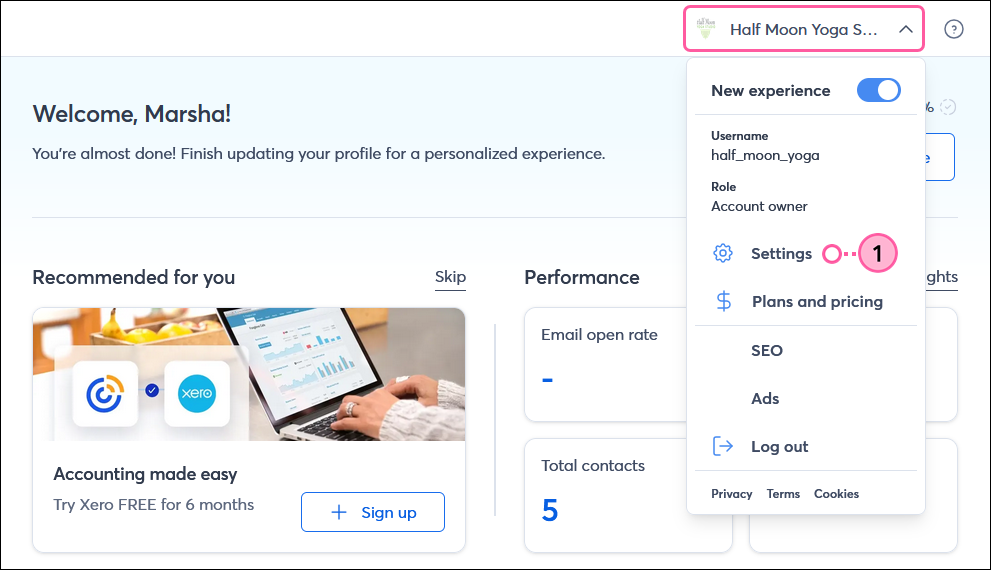
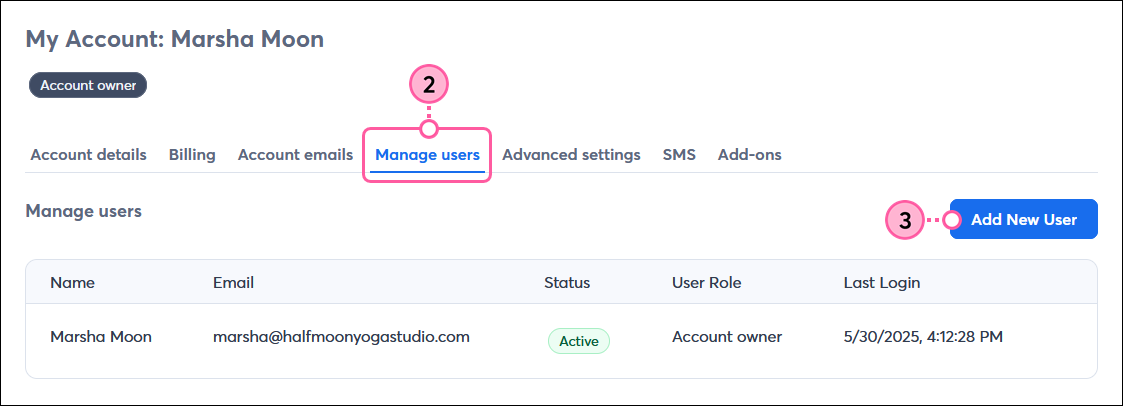
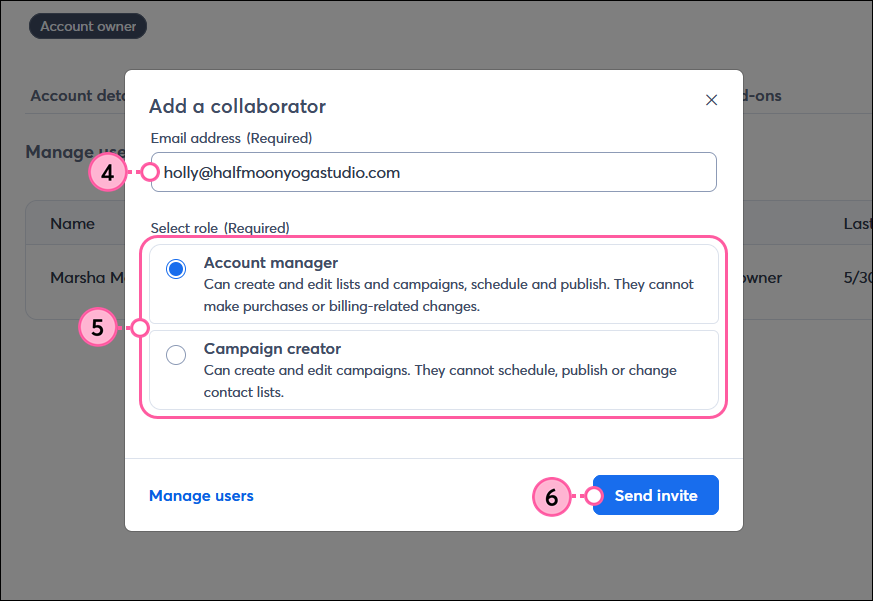
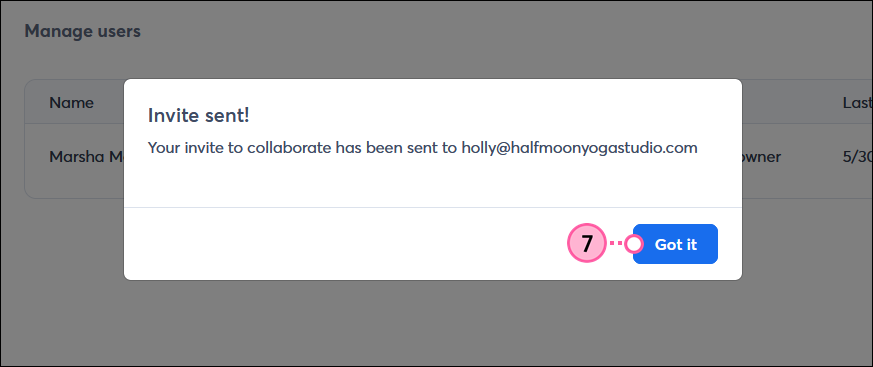
Hasta que el nuevo usuario recibe la invitación por correo electrónico y configura su inicio de sesión en la cuenta, se verán como Pendientes en su lista de usuarios. Si necesita volver a enviar el correo electrónico de invitación o si cambia de opinión sobre agregar el nuevo usuario, haga clic en los tres puntos y seleccione Resend invite (Reenviar invitación) o Revoke invite (Cancelar invitación).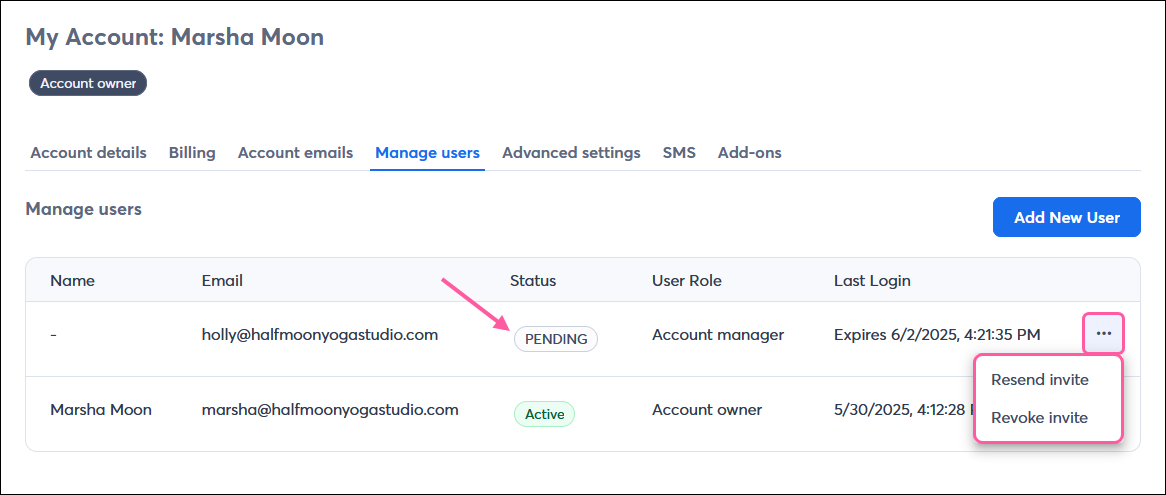
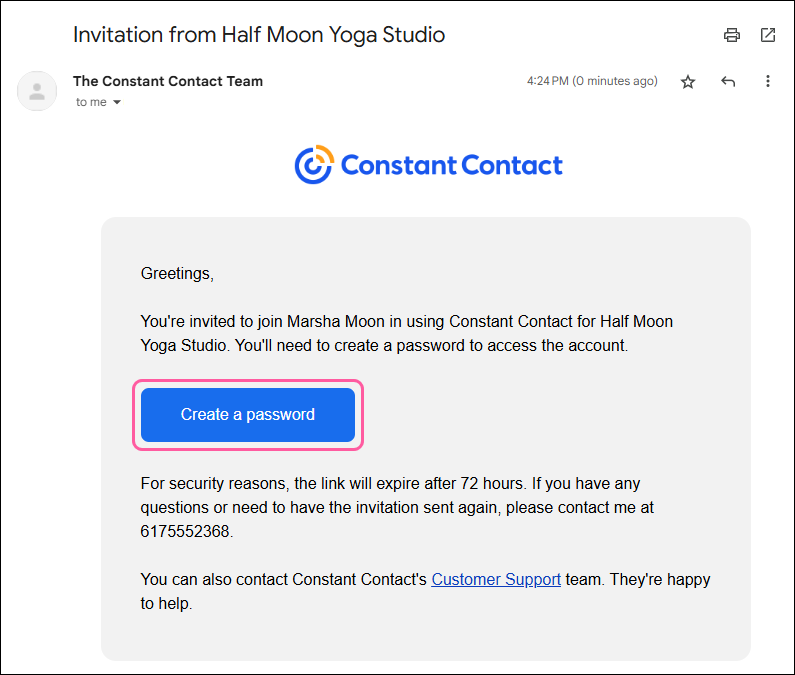
Una vez que el nuevo usuario recibe la invitación por correo electrónico, deberá hacer clic en el botón Create a password (Crear una contraseña) para configurar su inicio de sesión en la cuenta. Tendrán 72 horas para crear su contraseña antes de que la invitación expire.
|
|
Nota: Cuando configure su acceso, el nuevo usuario creará una contraseña, pero su nombre de usuario será su dirección de correo electrónico hasta que decida cambiarla dentro de la configuración de su cuenta. |
Cuando el nuevo usuario inicia sesión, se le solicitará que establezca la Autenticación de factor múltiple (MFA) y elija el factor secundario que desea utilizar para verificar su identidad al iniciar sesión en la cuenta. Constant Contact se encuentra en el proceso de solicitar MFA para todas las cuentas. Incluso si usted, como el propietario de la cuenta, no recibió la solicitud de establecer la MFA, sus nuevos usuarios la recibirán.
|
|
Importante: Varios usuarios pueden iniciar sesión en la cuenta y editar simultáneamente un correo electrónico. Solo se conservan los cambios guardados más recientes. Para evitar la pérdida accidental de contenido y ediciones, asegúrese de que todos los usuarios se comuniquen antes de comenzar a editar. |
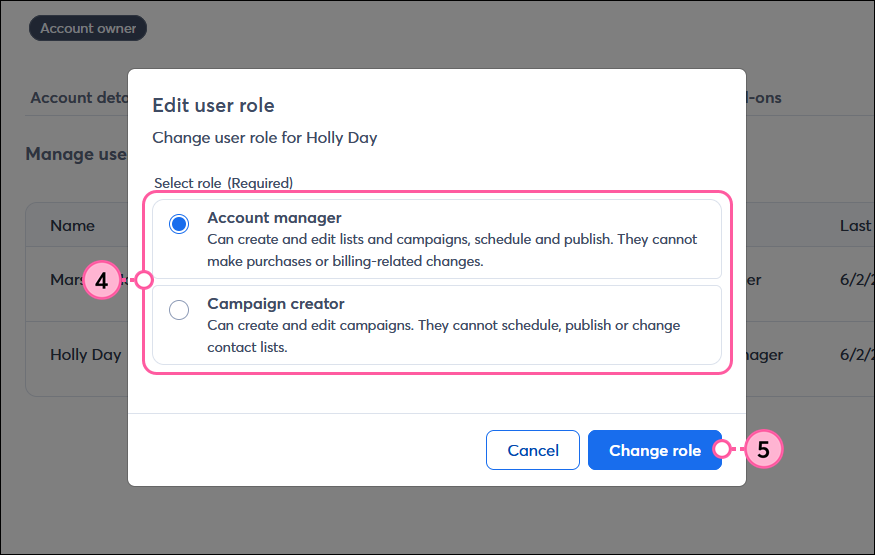
Si necesita darle más responsabilidad a un creador de campaña, puede reasignar al usuario a un rol de Administrador de cuenta. O bien, si necesita restringir aún más el acceso de un Administrador de cuentas, puede reasignar al usuario a un rol de Creador de campañas.
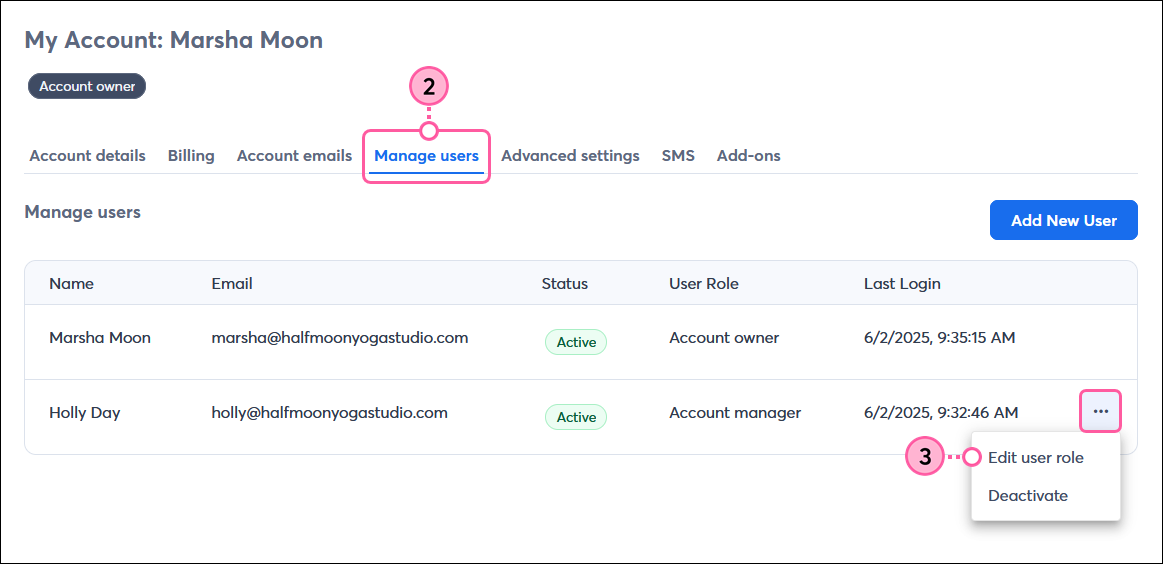
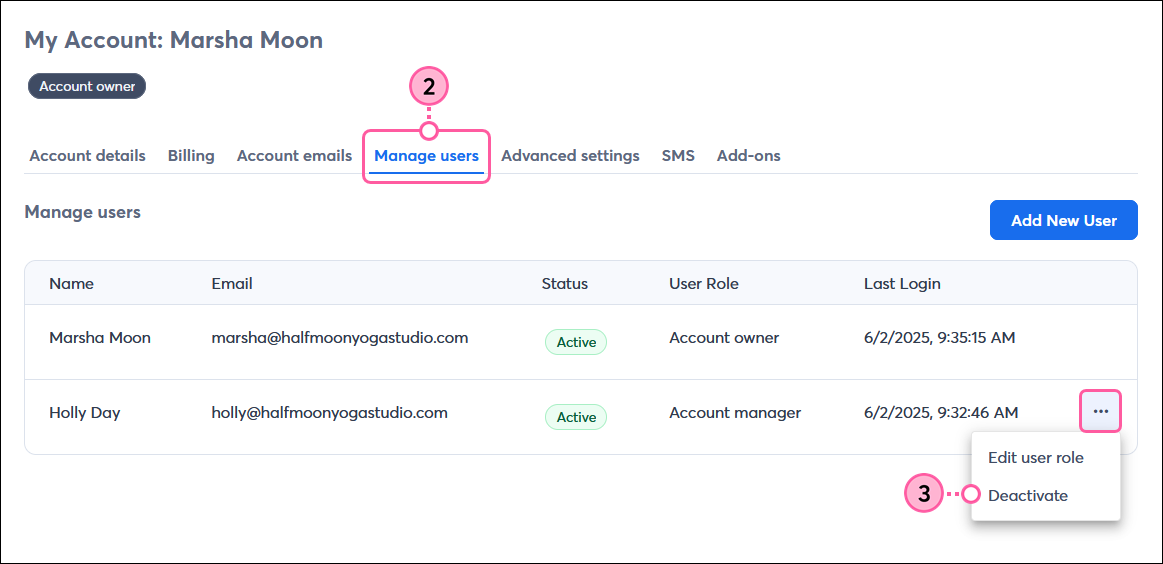
Cuando un usuario que ha asignado a un Account Manager (Administrador de la cuenta) o un Campaign Creator (Creador de campañas) deja su empresa, puede desactivar al usuario para que ya no pueda iniciar sesión en su cuenta. O si desea que un usuario que desactivó antes pueda acceder de nuevo a su cuenta, puede reactivarlo con facilidad.
Haga clic en el nombre de perfil en la parte superior derecha y seleccione Settings (Configuración).
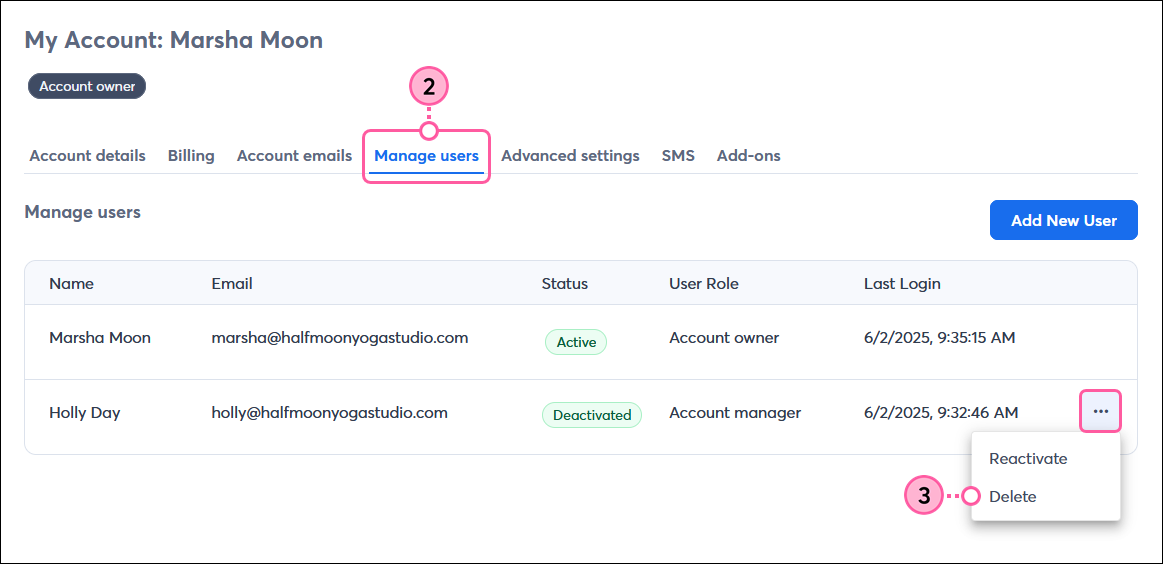
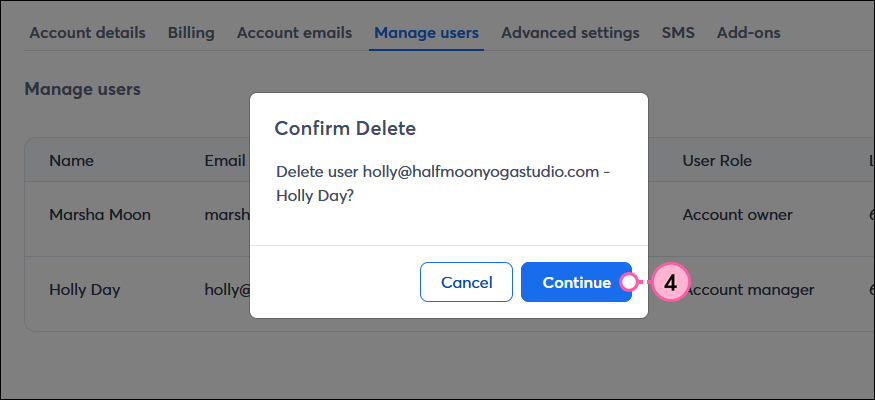
Si desactivó un usuario y desea eliminarlo completamente de su lista de usuarios, por ejemplo, si tiene una cantidad limitada de usuarios para su cuenta y necesita liberar el espacio para otra persona, puede elegir eliminarlo. No podrá deshacer la eliminación, pero puede volver a invitarlo como un usuario nuevo en cualquier momento.
Copyright © 2021 · Todos los derechos reservados · Constant Contact · Privacy Policy

