La seguridad de su cuenta Constant Contact es importante para nosotros. Para ayudar a mantener su cuenta más segura contra piratas informáticos y robos de cuentas, requerimos que todos los usuarios se registren en la autenticación multifactor (MFA ) como una capa adicional de seguridad que ayuda a prevenir inicios de sesión no deseados. Este servicio no tiene ningún coste adicional.
 | Importante: Una vez que te inscribas en MFA, no podrás darte de baja, pero puedes cambiar tus factores secundarios en cualquier momento. |
¿Cómo funciona el inicio de sesión con autenticación multifactor?
Tras iniciar sesión en tu cuenta de Constant Contact con tu nombre de usuario y contraseña, se te pedirá que introduzcas un código, o factor secundario, para verificar tu identidad. Usted elige cómo recibir el código: mediante un mensaje de texto a su dispositivo móvil, una llamada telefónica a un dispositivo móvil o a un teléfono fijo, o a través de una aplicación de autenticación (no disponible para todas las cuentas). Más información:
¿Cómo puedo activar la autenticación multifactor (MFA) en mi cuenta?
 | Mantén tu cuenta segura: Si tienes varias personas que trabajan en tu cuenta y actualmente comparten tu información de inicio de sesión, asegúrate de agregarlas como usuarios individuales para asignarles sus propios nombres de usuario y contraseñas. Esto permite que cada usuario configure sus propios datos de inicio de sesión y factores de autenticación multifactor en sus propios dispositivos. |
Tu cuenta está habilitada automáticamente para la autenticación multifactor (MFA) y se te solicitará automáticamente que "Agreges la autenticación multifactor" cuando inicies sesión en tu cuenta por primera vez. Si se le solicita la autenticación multifactor (MFA), pase a estos pasos para seleccionar su factor secundario.
Si no estás seguro de si tu cuenta tiene habilitada la autenticación multifactor (MFA), puedes comprobarlo en la configuración de tu cuenta:
- Haz clic en el nombre del perfil en la esquina superior derecha y selecciona Configuración .
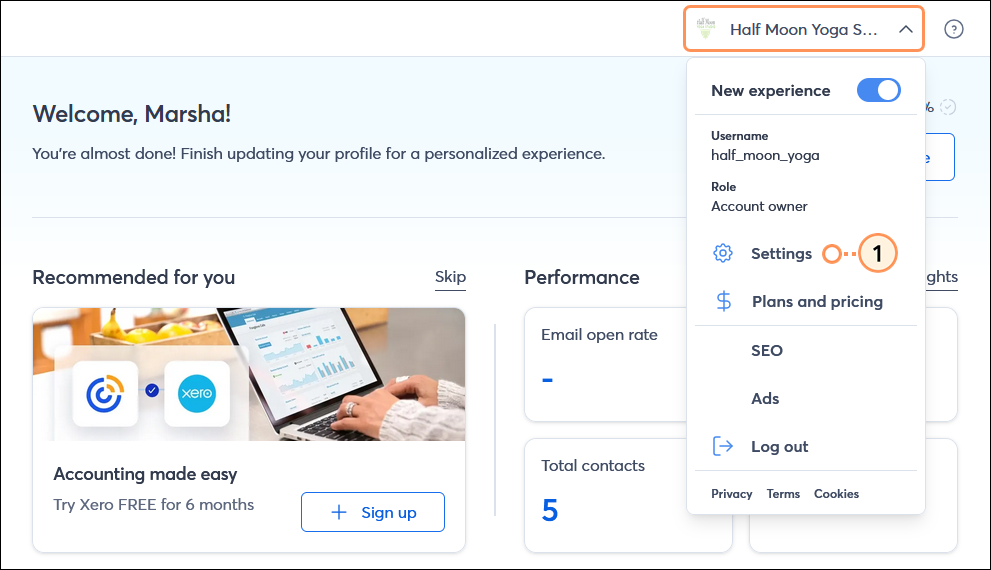
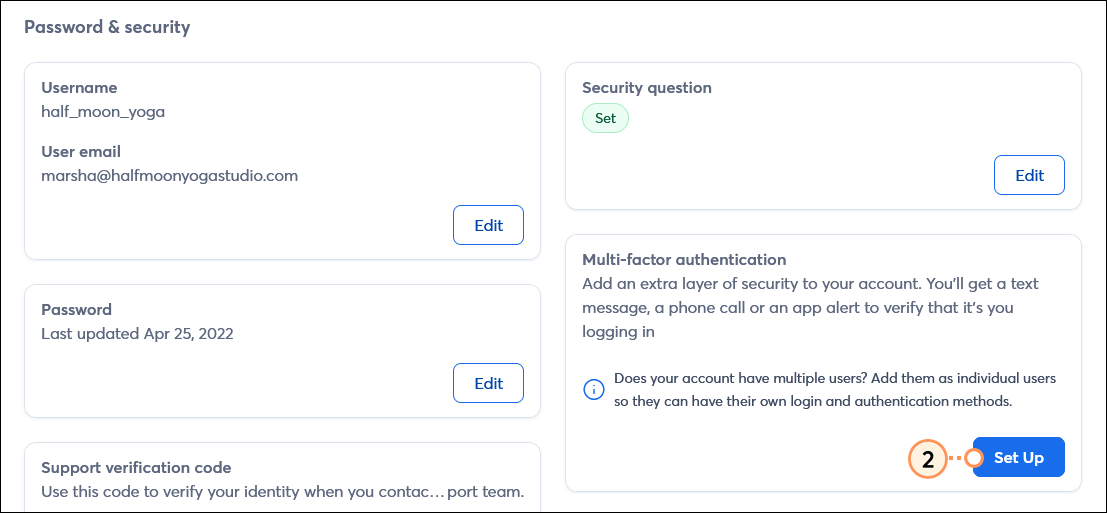
- Desplácese hacia abajo hasta la sección Autenticación multifactor y haga clic en Configurar .
Nota: Si ve un botón Restablecer en su lugar, la MFA ya está habilitada.
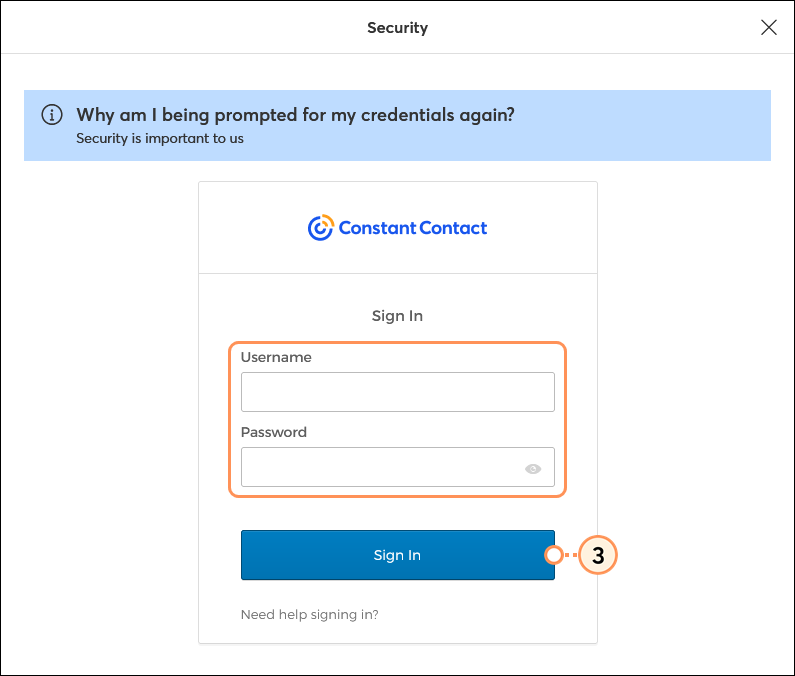
- Si el sistema se lo pide, ingrese su nombre de usuario y contraseña de Constant Contact y luego haga clic en Sign in (Iniciar sesión).
- Haga clic en Continue (Continuar) para finalizar el proceso de autenticación por múltiples factores. Se cerrará la sesión de su cuenta.
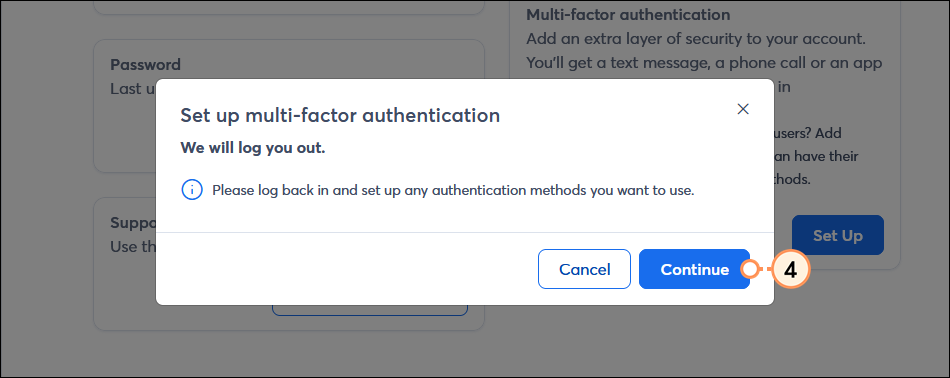
La próxima vez que inicie sesión en su cuenta de Constant Contact, se le pedirá que configure sus factores secundarios de autenticación.
¿Qué métodos de autenticación puedo seleccionar para mi factor secundario?
| Importante: Cada factor secundario solo puede asociarse a un dispositivo, por lo que recomendamos configurar varios factores secundarios en diferentes dispositivos, como su teléfono móvil, teléfono fijo, teléfono del trabajo y tableta. Esto ayuda a evitar que te quedes sin acceso a tu cuenta si pierdes o extravías alguno de tus dispositivos. Por ejemplo, si configura una Autenticación por SMS con el teléfono celular, debería configurar una Autenticación por llamada de voz con su línea fija. Asimismo, desaconsejamos el uso de aplicaciones de terceros como sustituto de cualquiera de nuestras aplicaciones de autenticación multifactor aprobadas. |
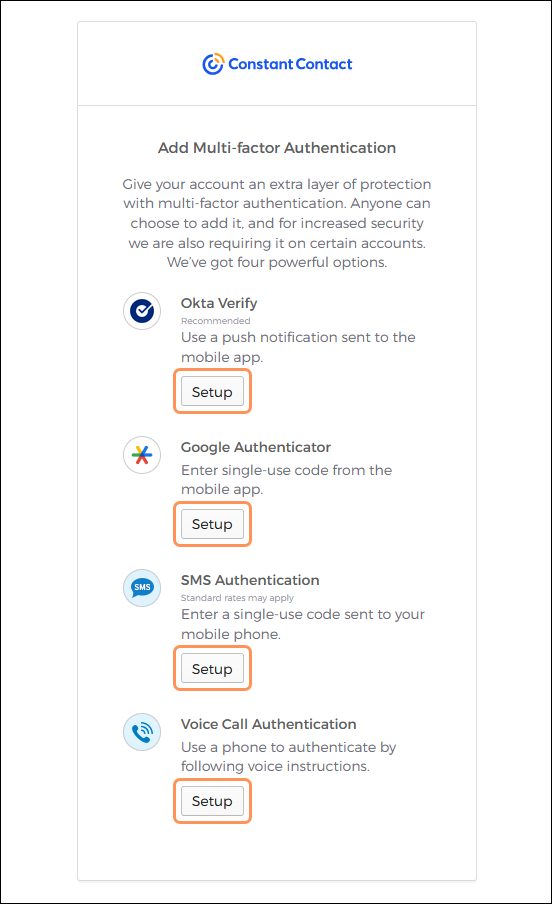
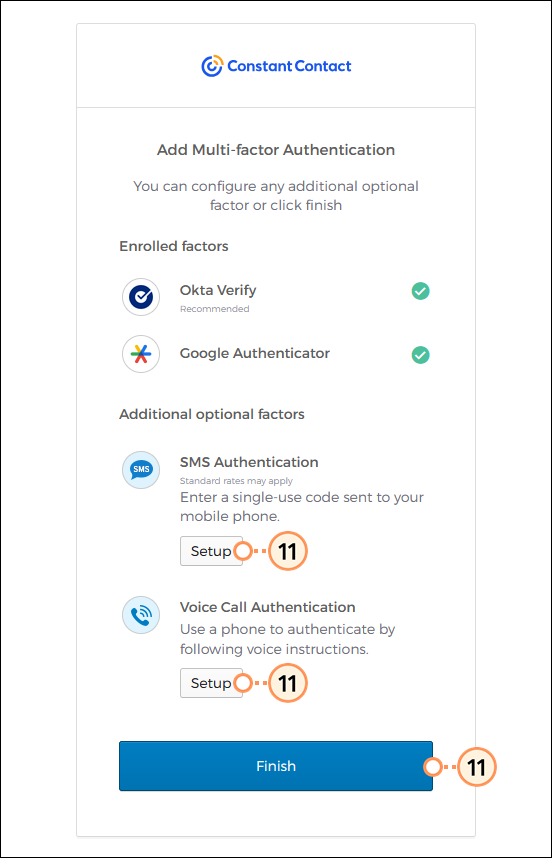
Una vez inscrito en la autenticación multifactor (MFA), la próxima vez que inicie sesión en su cuenta de Constant Contact, se le pedirá que elija entre las siguientes opciones para configurar su(s) factor(es) de autenticación secundaria. Cuando se le solicite, haga clic en el botón Configuración que aparece junto a la opción que desea utilizar:
- Autenticación por SMS - Introduce tu número de teléfono móvil para recibir un mensaje de texto con un código de un solo uso que deberás introducir al iniciar sesión en tu cuenta.
- Autenticación de llamada de voz - Ingrese un número de teléfono para recibir una llamada telefónica con un código verbal de un solo uso que deberá ingresar al iniciar sesión en su cuenta.
- Okta Verify - Descarga la aplicación Okta Verify (para Android o Apple ) en tu dispositivo móvil para que puedas verificar tu identidad aprobando una notificación push enviada a tu dispositivo. Esta opción no está disponible para todas las cuentas.
- Autenticador de Google - Descarga la aplicación Autenticador de Google (para Android o Apple ) en tu dispositivo móvil para generar un código de un solo uso que deberás introducir al iniciar sesión en tu cuenta. Esta opción no está disponible para todas las cuentas.
 | ¿Sabía que…? Las direcciones de correo electrónico no pueden utilizarse como factores secundarios porque son fácilmente vulnerables. La autenticación multifactor (MFA) requiere algo que usted posea (por ejemplo, su teléfono inteligente) además de algo que usted conozca (por ejemplo, su contraseña). |
⏵ Configuración de la autenticación por SMS (Haga clic para expandir)
| Importante: Se admiten tanto números de EE. UU. como internacionales con autenticación por SMS. Pueden aplicarse tarifas de texto y datos. |
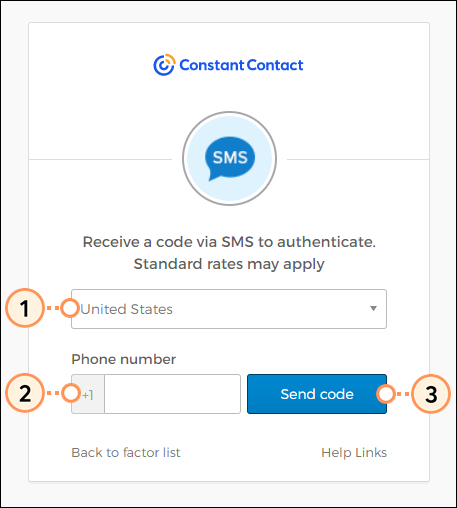
- Seleccione su país en el desplegable.
- Introduzca su número de teléfono en el campo.
- Haz clic en Enviar código .
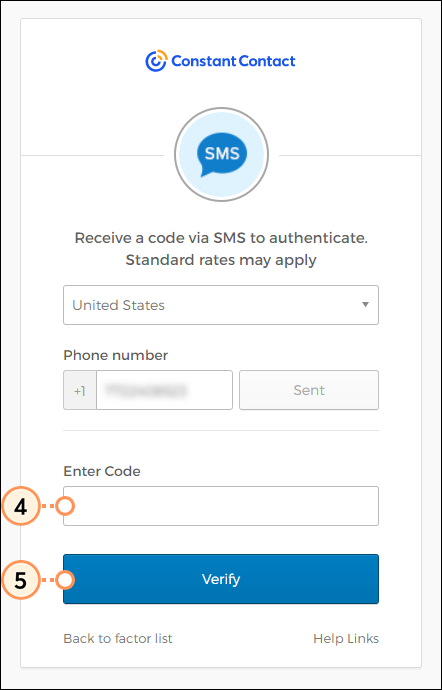
- En el campo, introduzca el código que ha recibido por mensaje de texto en su dispositivo móvil.
- Haga clic en Verify (Verificar).
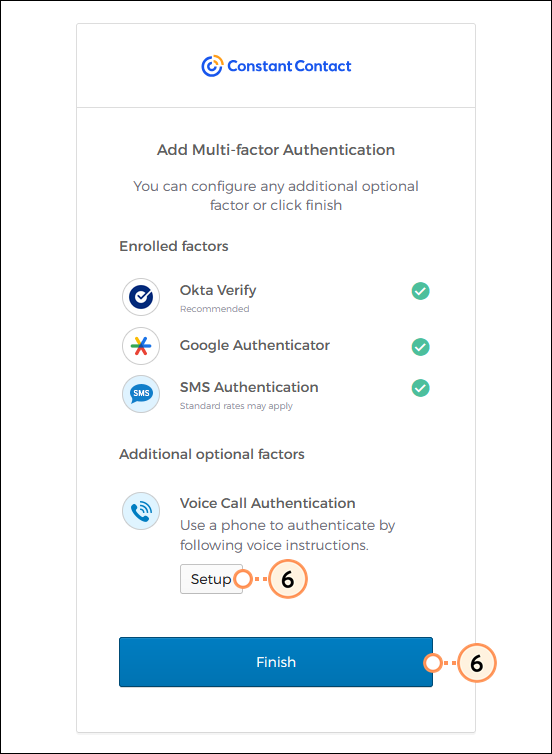
- Se recomienda configurar un factor secundario adicional. Haga clic en Configuración para el siguiente método en el que desea inscribirse. Cuando haya terminado de configurar todos los factores que desee, haga clic en Finish (Finalizar).
⏵ Configuración de la autenticación de llamadas de voz (Haga clic para expandir)
| Importante: Se admiten tanto números de EE. UU. como internacionales con autenticación de llamada de voz. |
- Seleccione su país en el desplegable.
- Introduzca su número de teléfono en el campo.
- Haga clic en Llamar .
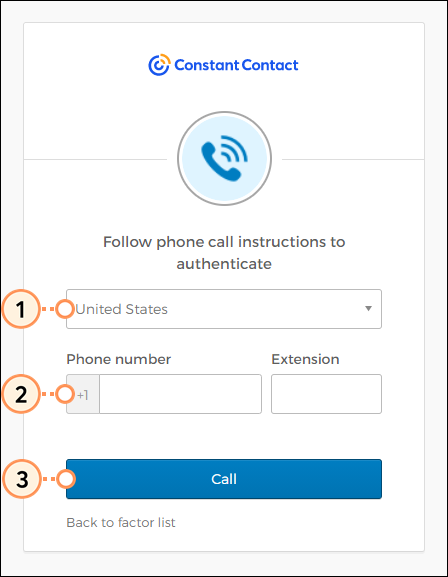
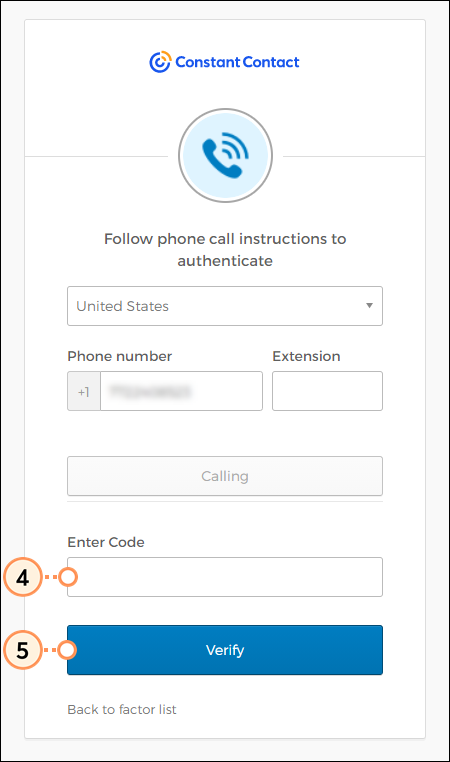
- Atienda la llamada a su teléfono e ingrese el código que le indiquen.
- Haga clic en Verify (Verificar).
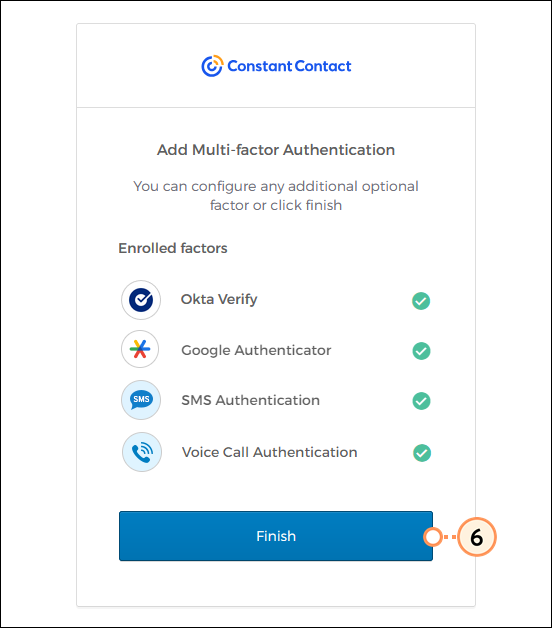
- Se recomienda seleccionar un factor secundario adicional. Haga clic en Configuración para el siguiente método en el que desea inscribirse. Cuando haya terminado de configurar todos los factores que desee, haga clic en Finish (Finalizar).
⏵ Configuración de Okta Verify (Haga clic para expandir)
Si ya está utilizando Okta Verify y necesita ayuda para agregar una nueva cuenta, visite el Soporte de Okta.
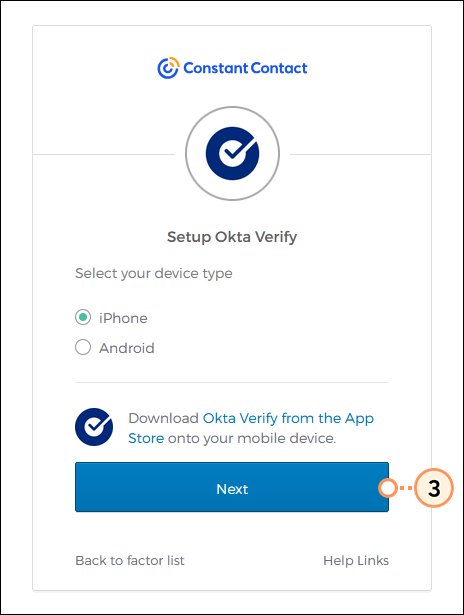
- Selecciónela si tiene un iPhone o un dispositivo con Android.
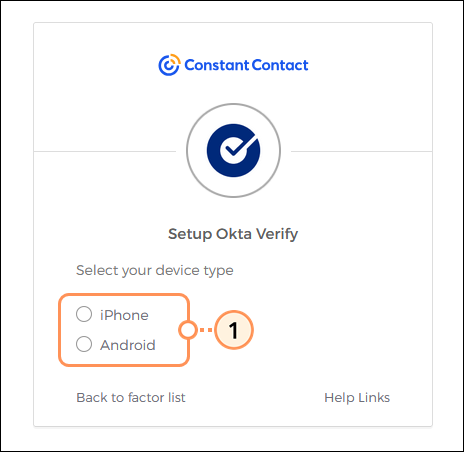
- Descarga la aplicación Okta Verify desde la tienda de aplicaciones de tu dispositivo.
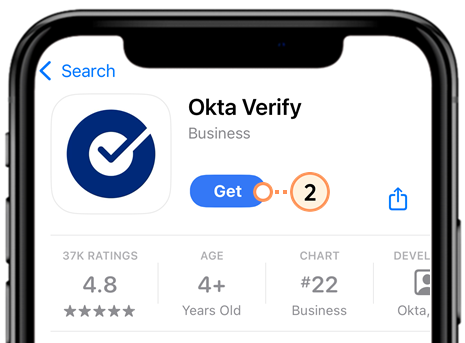
- De vuelta en la pantalla de tu escritorio, haz clic en Siguiente.
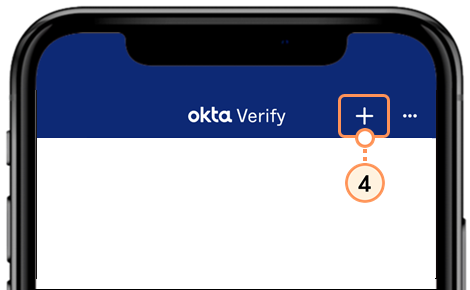
- Abra la aplicación Okta Verify en su dispositivo y haga clic en el símbolo más (+) que se encuentra en la esquina superior derecha para agregar una cuenta.
Consejo: Para ahorrar tiempo, puede agregar la cuenta automáticamente abriendo la cámara de su dispositivo y escaneando el código QR que aparece en la pantalla de su escritorio.
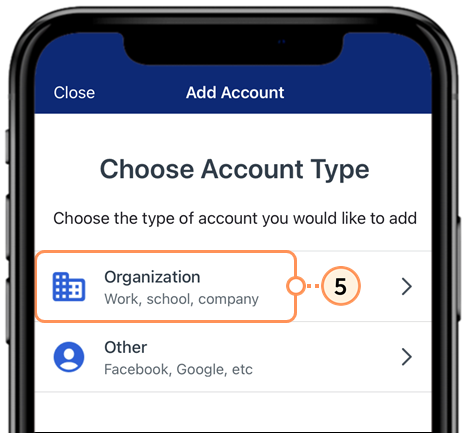
- Seleccione el tipo de cuenta Organization (Organización).
- Haga clic en Scan a QR Code (Escanear un código QR).
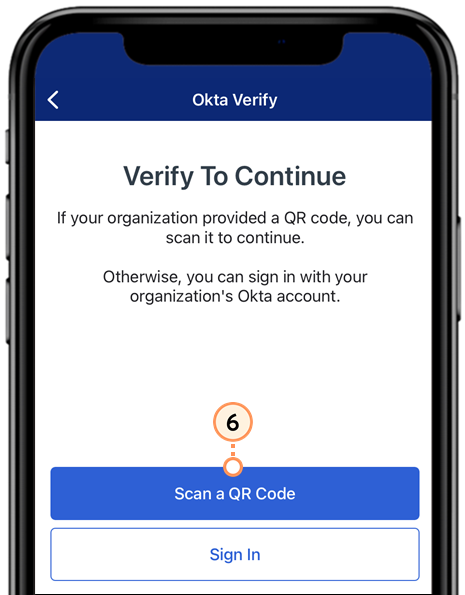
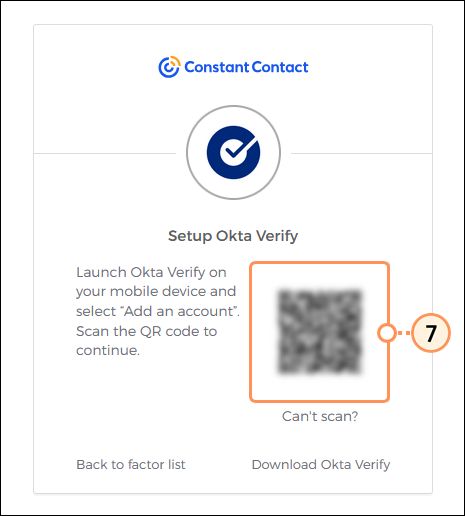
- Utilice la cámara de su dispositivo para escanear el código QR que aparece en la pantalla de su ordenador.
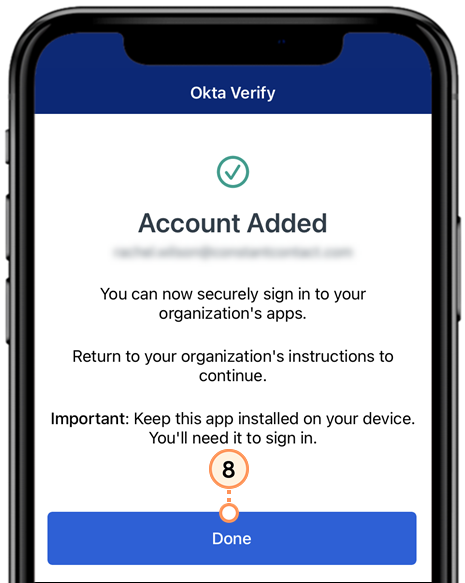
- Haga clic en Done (Listo).
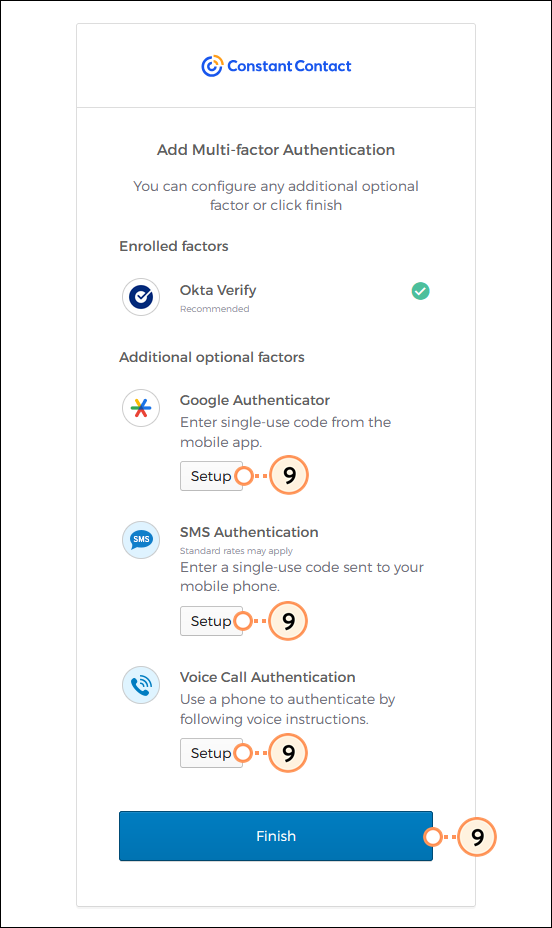
- Se recomienda configurar un factor secundario adicional. De vuelta en la pantalla de su escritorio, haga clic en Configuración para el siguiente método en el que desea inscribirse. Cuando haya terminado de configurar todos los factores que desee, haga clic en Finish (Finalizar).
⏵ Configuración de Google Authenticator (Haga clic para expandir)
Si ya está utilizando el Autenticador de Google y necesita ayuda para agregar una nueva cuenta, visite el Soporte de Google.
- Selecciónela si tiene un iPhone o un dispositivo con Android.
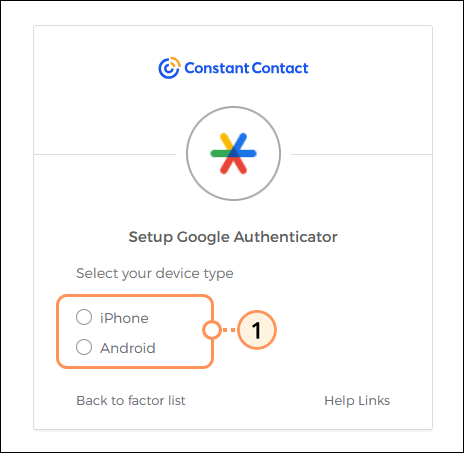
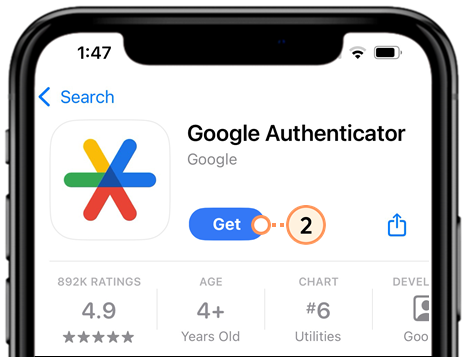
- Descarga la aplicación Google Authenticator desde la tienda de aplicaciones de tu dispositivo.
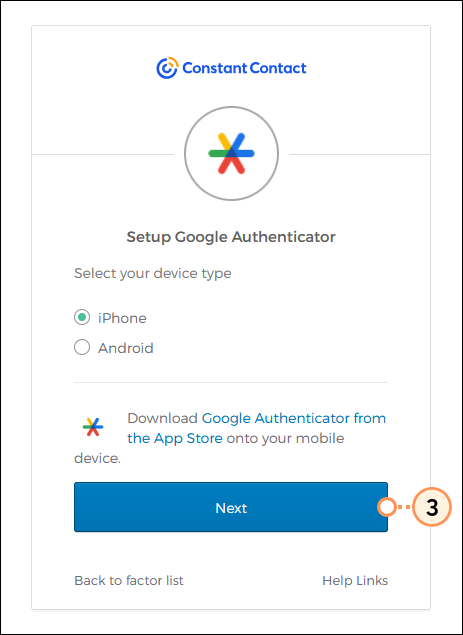
- Desde la pantalla de su escritorio, haga clic en Siguiente .
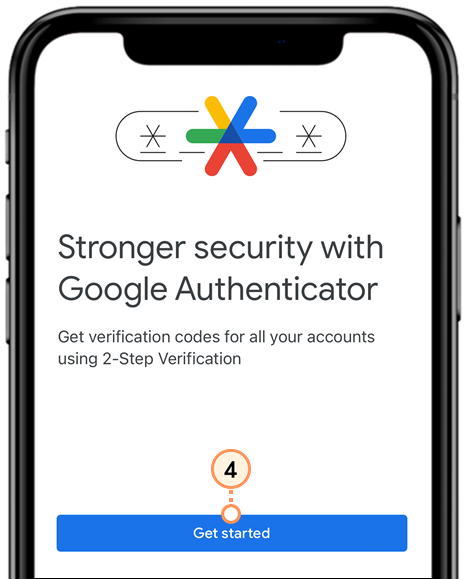
- Abra la aplicación del Autenticador de Google en su dispositivo y haga clic en Get started (Comenzar).
- Haga clic en Scan a QR Code (Escanear un código QR).
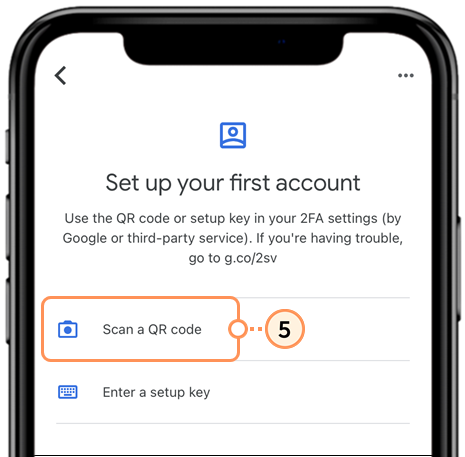
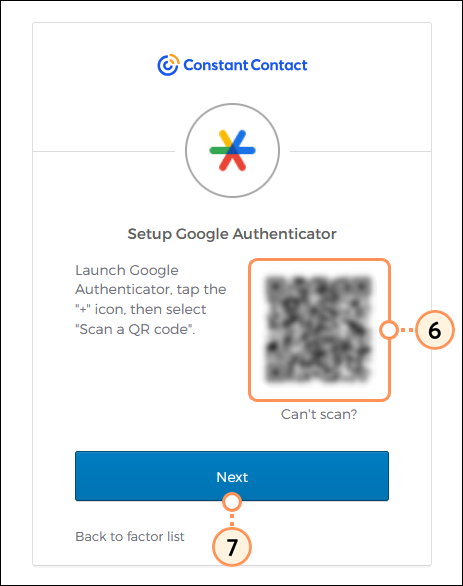
- Utiliza la cámara de tu dispositivo para escanear el código QR que aparece en la pantalla de tu ordenador.
- Haga clic en Next (Siguiente).
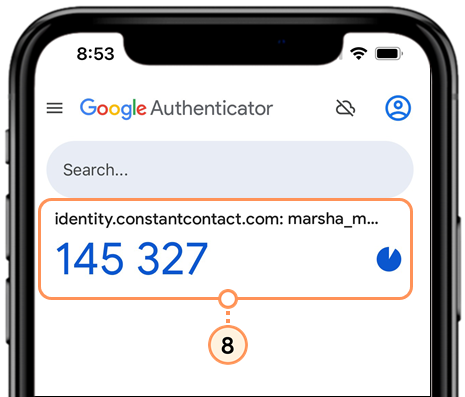
- Busque el código en la aplicación Autenticador de Google.
Nota: Su cuenta de Constant Contact se mostrará como “identidad.constantcontact.com (su nombre de usuario)” en la aplicación del Autenticador de Google.
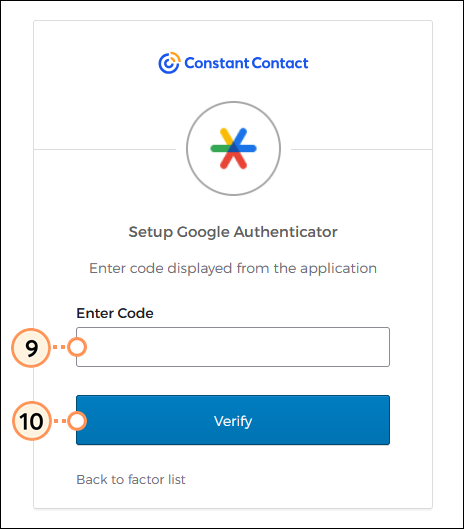
- Devuelta en la pantalla del dispositivo, ingrese el código en el campo.
- Haga clic en Verify (Verificar).
- Se recomienda configurar un factor secundario adicional. Haga clic en Configuración para el siguiente método en el que desea inscribirse. Cuando haya terminado de configurar todos los factores que desee, haga clic en Finish (Finalizar).
¿Cómo obtengo el código para iniciar sesión con MFA?
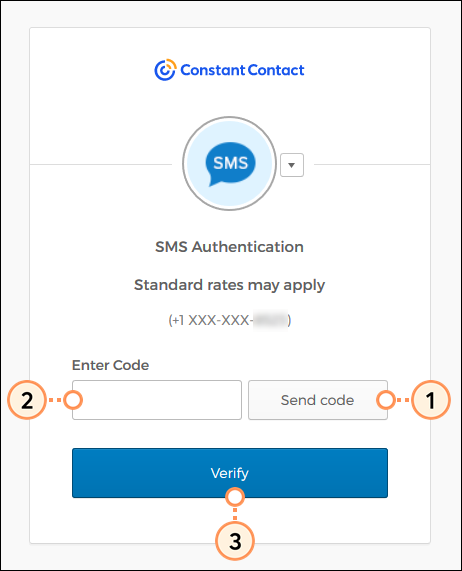
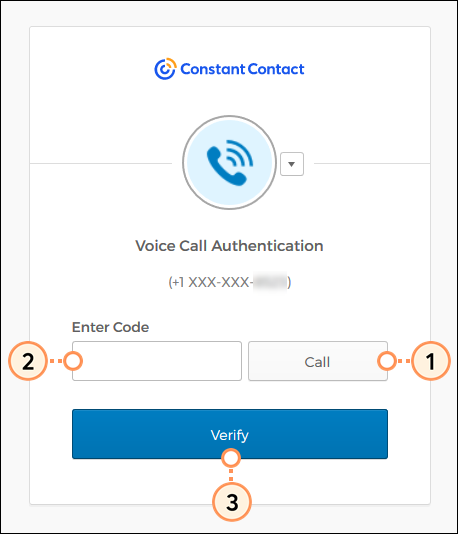
Después de iniciar sesión con su nombre de usuario y contraseña, se le pedirá que cree su código mediante el método de autenticación que haya habilitado. La mayoría tiene un botón para iniciar el proceso, pero cada una tiene un aspecto ligeramente diferente:
⏵ Iniciar sesión con autenticación por SMS (Haga clic para expandir)
- Haz clic en Enviar código .
- Ingrese el código que haya recibido por mensaje de texto.
Nota: El código será válido durante 5 minutos. Si el código caduca, deberá hacer clic en Reenviar código para recibir un nuevo código. - Haga clic en Verify (Verificar).
⏵ Iniciar sesión con autenticación mediante llamada de voz (Haga clic para expandir)
- Haga clic en Llamar .
- Atienda la llamada a su teléfono e ingrese el código que le indiquen.
- Haga clic en Verify (Verificar).
⏵ Iniciar sesión con Okta Verify (Haga clic para expandir)
- Haga clic en Send Push (Enviar notificaciones push).
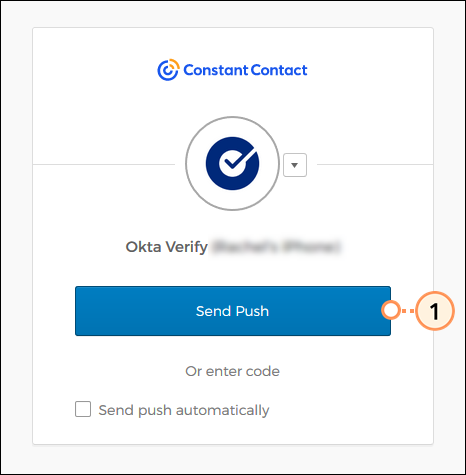
- Abre la notificación en tu dispositivo y haz clic en Sí, soy yo para aprobar el intento de inicio de sesión.
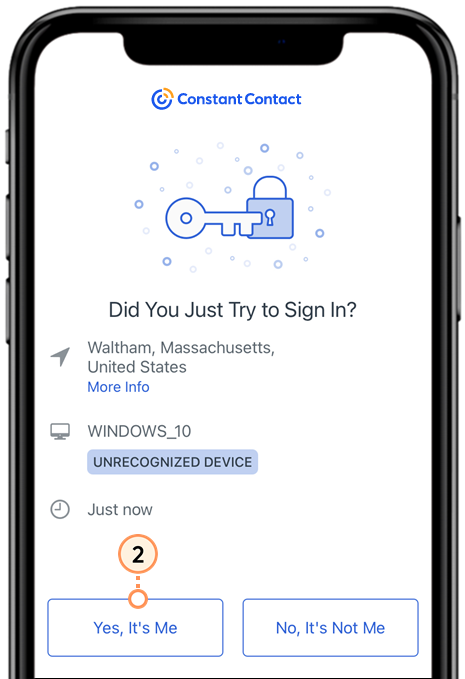
⏵ Iniciar sesión con Google Authenticator (Haga clic para expandir)
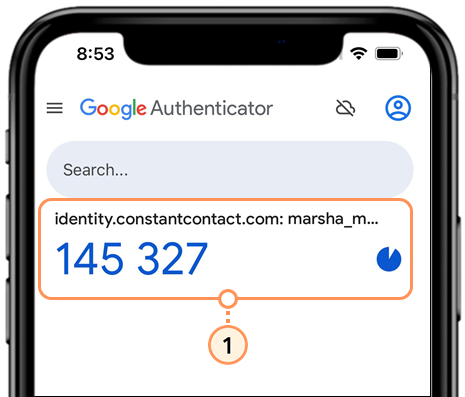
- Abra la aplicación del Autenticador de Google en su dispositivo y busque el código que haya recibido.
Nota: Su cuenta de Constant Contact se mostrará como “identity.constantcontact.com (su nombre de usuario)” dentro de la aplicación Google Authenticator.
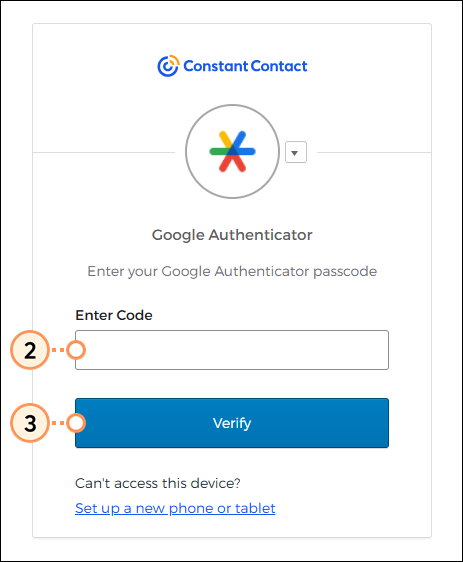
- En la pantalla de su escritorio, ingrese el código en el campo.
- Haga clic en Verify (Verificar).
¿Cómo puedo cambiar a un método de autenticación diferente cuando tengo más de uno habilitado?
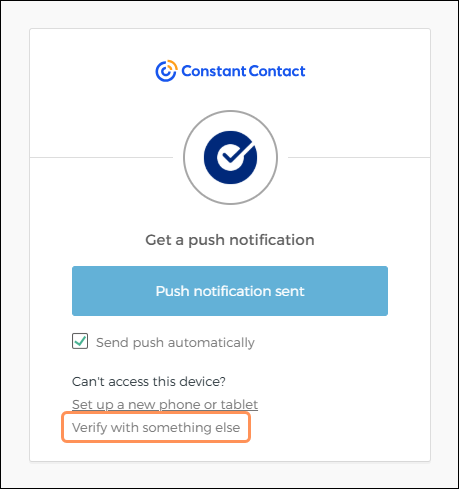
Si configura más de un método de autenticación, podrá alternar entre ellos al iniciar sesión. Cuando se le solicite que ingrese su factor secundario, haga clic en el enlace "Verificar con otra cosa" para .
¿Con qué frecuencia se me solicita que inicie sesión con la autenticación multifactor?
Se te pedirá que verifiques tu identidad con la autenticación multifactor (MFA) la primera vez que inicies sesión en tu cuenta después de habilitarla, y también se te pedirá que lo hagas cuando inicies sesión en tu cuenta desde un dispositivo nuevo o no reconocido, o después de eliminar las cookies o la caché que almacenan la información que reconoce tu dispositivo. Cuando se te solicite la autenticación multifactor (MFA) desde un dispositivo no reconocido, recibirás un correo electrónico que te lo notificará para que puedas determinar si el intento de inicio de sesión era esperado o si posiblemente se trate de un atacante.
¿Puedo actualizar o cambiar mi factor secundario por otro?
Si necesita actualizar sus factores secundarios de MFA, puede restablecerlos desde la configuración de su cuenta o desde la pantalla de inicio de sesión de la cuenta y luego habilitar los factores que desea utilizar en adelante.
| Importante: Cuando restableces la MFA para tu cuenta, se restablecen todos los factores que estás utilizando actualmente. Si tiene habilitados varios factores de autenticación, cada uno deberá actualizarse de forma independiente. |
Cualquier enlace que proporcionemos desde sitios web ajenos a Constant Contact o información sobre productos o servicios que no sean de Constant Contact se ofrece a título informativo y no debe interpretarse como un respaldo por parte de Constant Contact.