Email and Digital Marketing
¿Cómo podemos ayudarlo?
Busca en nuestros artículos de ayuda, tutoriales de video y guías de inicio rápido

Podrás con esto. Podrás con nosotros. Encuentra rápidamente en nuestra Base de conocimientos las respuestas a tus preguntas sobre marketing por correo electrónico.

Restablece tus factores para la autenticación multifactor (MFA).

Article: 000046735
Updated: 25 de septiembre de 2026

Restablezca sus factores MFA secundarios si perdió su dispositivo, cambió de número de teléfono o desea actualizar sus métodos de autenticación.

Si has configurado la autenticación multifactor ( MFA ) para tu cuenta y necesitas actualizar tus factores secundarios por cualquier motivo, como si has perdido o no tienes acceso a tu dispositivo, quieres cambiar el factor secundario que estás utilizando o quieres añadir otro factor, puedes restablecerlos desde la configuración de tu cuenta o desde la pantalla de inicio de sesión de MFA. Una vez restablecido, podrás seleccionar nuevos factores de autenticación multifactor la próxima vez que inicies sesión en tu cuenta.


Aspectos importantes a tener en cuenta:

  • Se restablecerán todos los factores: Si tiene configurados varios factores secundarios (como SMS y llamadas de voz), al restablecer la MFA se eliminarán todos los factores existentes. En tu próximo inicio de sesión, tendrás que volver a registrarte en todos los factores deseados.
  • La MFA no se puede desactivar: La autenticación multifactor es necesaria para la seguridad de la cuenta y no se puede desactivar por completo.


Buenas prácticas: Recomendamos configurar al menos dos factores secundarios, utilizando dispositivos diferentes (por ejemplo, un teléfono móvil para la autenticación por SMS y un teléfono fijo para la autenticación por llamada de voz) para ayudar a evitar que se bloquee su cuenta si pierde o extravía uno de sus dispositivos.


Restablecer la autenticación multifactor al iniciar sesión (dispositivo perdido o no disponible)

Si has perdido o no tienes acceso al dispositivo que usaste para configurar la autenticación multifactor (MFA), puedes configurar un nuevo dispositivo al iniciar sesión.

  1. Dirígete a la página de inicio de sesión de Constant Contact e introduce tus credenciales.
  2. En la pantalla de verificación MFA, haga clic en el enlace Configurar un nuevo teléfono o tableta .

    Pantalla de inicio de sesión MFA con enlace para configurar un nuevo teléfono o tableta

  3. Sigue las instrucciones en pantalla para verificar tu identidad antes de poder configurar un nuevo dispositivo para la autenticación multifactor (MFA).
  4. Vuelva a iniciar sesión en su cuenta y siga las instrucciones para configurar sus nuevos factores MFA secundarios .


Método 2: Restablecer la autenticación multifactor desde la configuración de la cuenta (usuarios que han iniciado sesión)

Si puedes iniciar sesión en tu cuenta y quieres cambiar tus métodos de autenticación, puedes restablecer tus factores de autenticación multifactor (MFA) desde la página de configuración de la cuenta.
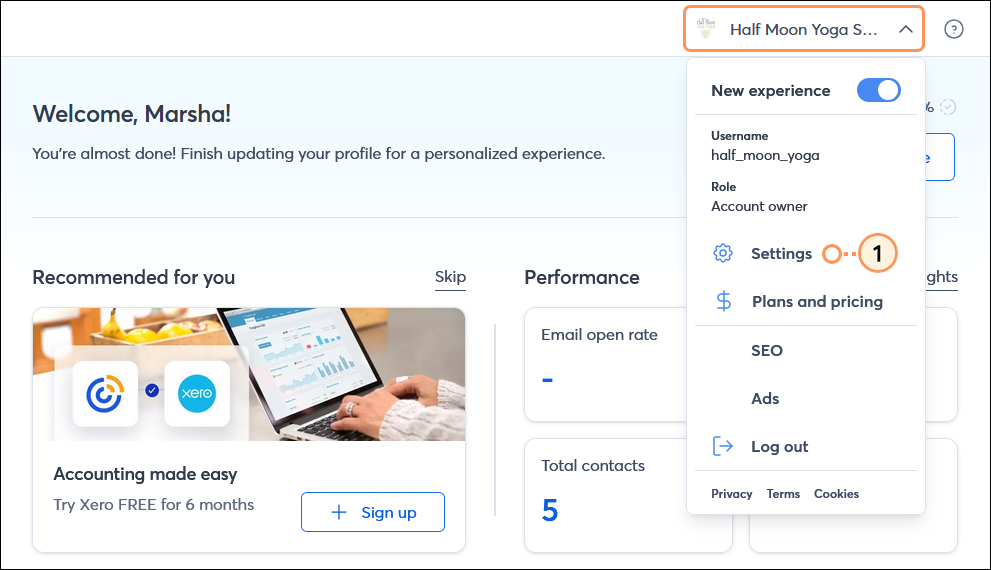
 

  1. Haga clic en el nombre de perfil en la parte superior derecha y seleccione Account Settings (Configuración de la cuenta) en el menú desplegable.

    Menú desplegable de perfil con la opción Configuración seleccionada.

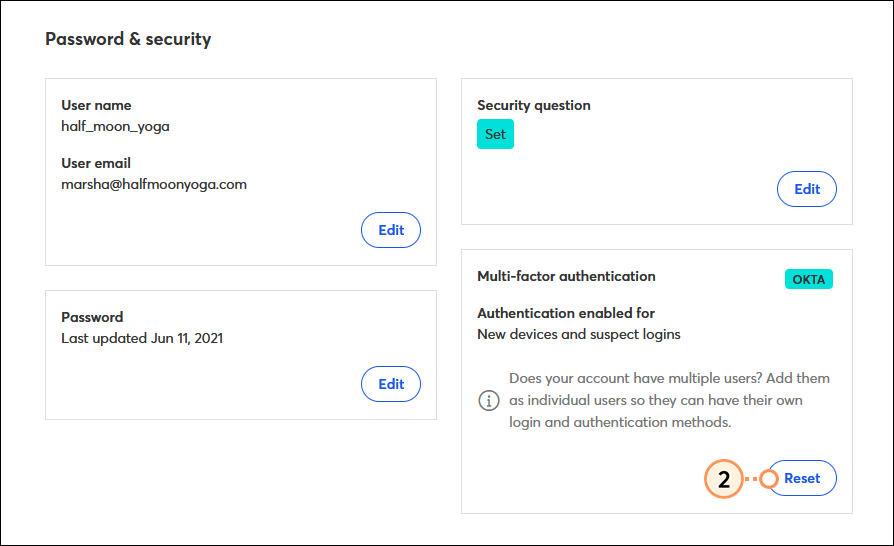
  2. Desplácese hacia abajo hasta Contraseña & Sección de seguridad y haga clic en Restablecer en el área de Autenticación multifactor . 

    Sección Password and Security (Contraseña y seguridad), sección Multi-Factor Authentication (Autenticación por múltiples factores) y botón Reset (Restablecer)

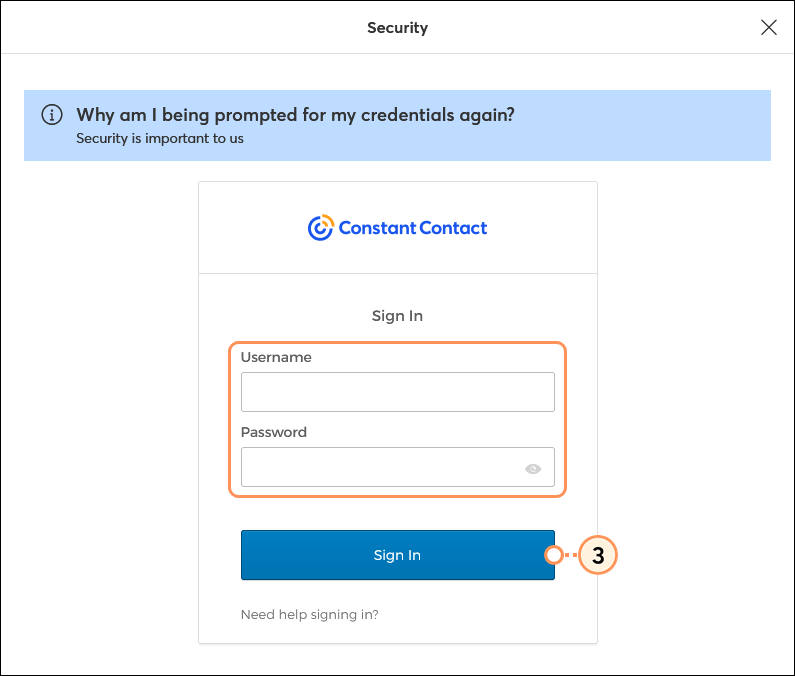
  3. Si se le solicita, vuelva a ingresar su nombre de usuario y contraseña de Constant Contact y luego haga clic en Iniciar sesión .
    Nota: En algunos casos, es posible que también tenga que verificar la forma en que inicia sesión con su factor MFA actual antes de poder continuar. 

    Nombre de usuario de inicio de sesión de Constant Contact, contraseña y botón Sign in (Iniciar sesión)

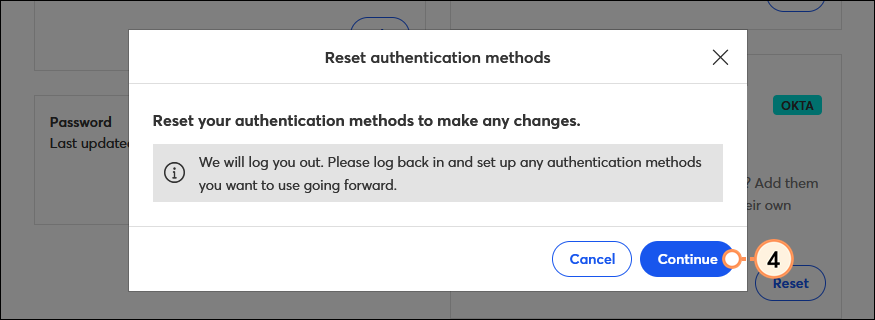
  4. Haz clic en Continuar para confirmar que deseas restablecer tus factores de MFA. Se cerrará automáticamente la sesión de tu cuenta.

    Confirmación de cierre de sesión y botón Continue (Continuar)

  5. Vuelva a iniciar sesión en su cuenta de Constant Contact y siga las instrucciones para configurar sus nuevos factores MFA secundarios .


Questions?

Ask the Community

Did this article answer your question?


Constant Contact Logo

Copyright © 2021 · Todos los derechos reservados · Constant Contact · Privacy Policy