Si la persona propietaria de tu cuenta de Constant Contact tiene previsto dejar la organización, es recomendable transferir la propiedad de la cuenta a otra persona antes de que se marche. El cambio de titular de la cuenta consta de dos fases: primero, el titular actual debe entregar sus credenciales, y segundo, el nuevo titular debe proteger la cuenta.
¿No sabes quién es el propietario actual de la cuenta? Aprenda dónde localizar el nombre del propietario actual de la cuenta .
¿Qué ocurre si el propietario de la cuenta ya ha abandonado la organización?
Si el anterior propietario de la cuenta se fue sin compartir sus credenciales de inicio de sesión o sin completar la Fase 1, póngase en contacto con nuestro equipo de soporte para obtener ayuda con la transferencia de la propiedad de la cuenta.
Requisitos previos antes de comenzar
Para agilizar el proceso de transferencia y evitar obstáculos, revise las siguientes condiciones:
- Credenciales de inicio de sesión del propietario actual de la cuenta - El propietario actual de la cuenta debe iniciar sesión y completar los pasos de transferencia de la fase 1. Si otro usuario realiza estos pasos en nombre del titular de la cuenta, deberá tener a mano las credenciales del titular de la cuenta.
- Dirección de correo electrónico verificada - La dirección de correo electrónico del nuevo propietario de la cuenta debe estar agregada y verificada en la cuenta antes de poder seleccionarla como la nueva dirección de correo electrónico del usuario. Asegúrese de verificar la dirección de correo electrónico del nuevo propietario antes de comenzar .
- Cuenta Manager/Campaign Ajuste de usuario creador - Si el nuevo propietario de la cuenta ya es un administrador de cuenta o un creador de campaña en la cuenta y quiere usar su nombre de usuario actual para iniciar sesión con el rol de usuario propietario de la cuenta, primero deberá cambiar el nombre de usuario para su cuenta. Manager/Campaign El rol de usuario creador se actualiza antes de que se actualice el nombre de usuario del propietario de la cuenta. No se puede asignar el rol de Propietario de la cuenta a un nombre de usuario que ya esté activo con otro rol.
- Transferencia coordinada de autenticación multifactor (MFA) - El momento es clave al restablecer la MFA. Restablecer la autenticación multifactor (MFA) cierra inmediatamente la sesión del usuario actual. Si el nuevo propietario no inicia sesión para configurar su nuevo dispositivo MFA en ese momento, la cuenta puede volverse inaccesible. Por lo tanto, reserve tiempo al restablecer la autenticación multifactor (MFA) y asegúrese de que el nuevo propietario esté listo para iniciar sesión de inmediato y configurar su nuevo dispositivo MFA.
Fase 1: Pasos que debe seguir el actual propietario de la cuenta
Para transferir la propiedad de una cuenta a un nuevo usuario, el propietario actual de la cuenta debe completar los siguientes pasos en este orden:
Paso 1: Update los detalles del perfil
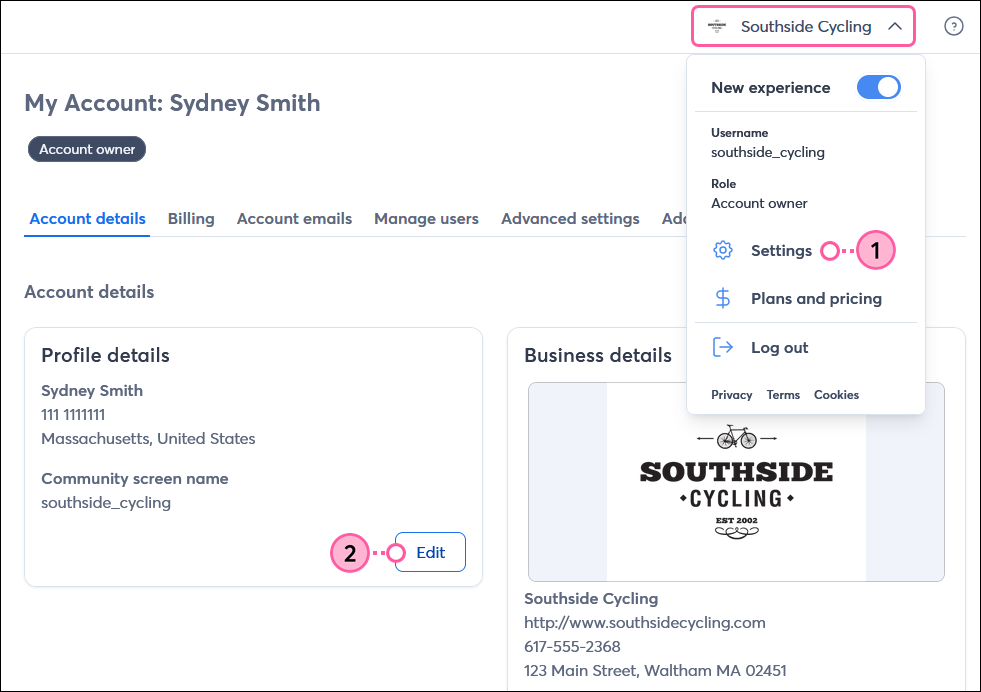
- Inicie sesión como el propietario actual de la cuenta. Luego, haga clic en el nombre del perfil en la esquina superior derecha y seleccione Configuración .
- En la sección Profile details (Detalles del perfil), haga clic en Edit (Editar).
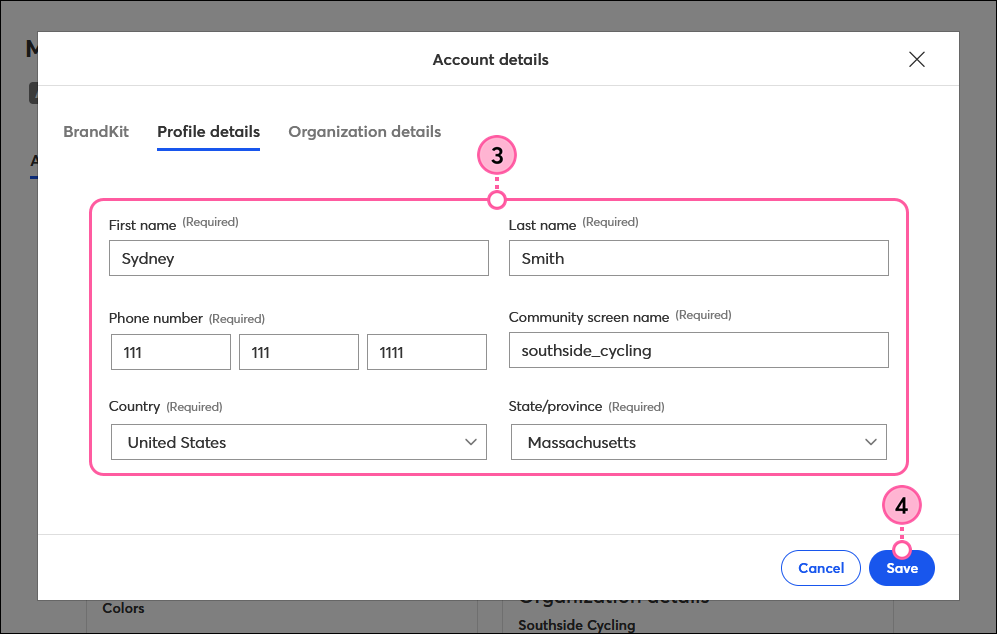
- Actualice los siguientes campos para el nuevo propietario de la cuenta:
- Nombre y apellido
- Número de teléfono
- Nombre de pantalla de la comunidad
- País
- Estado/provincia
- Haz clic en Guardar .
Actualizar los datos del perfil también cambia el nombre que aparece en la esquina superior derecha de tu cuenta. Tras cambiar el nombre, espere unos 30 minutos aproximadamente para que se muestre en pantalla.
Paso 2: Actualiza el correo electrónico y el nombre de usuario.
Actualiza el correo electrónico del usuario y, opcionalmente, el nombre de usuario. Tenga en cuenta que el correo electrónico del usuario es diferente del nombre de usuario:
- Correo electrónico del usuario - Esta es la dirección de correo electrónico que recibe correos electrónicos de Constant Contact relacionados con su cuenta, incluidos los correos electrónicos de información de facturación y restablecimiento de contraseña.
- Nombre de usuario - Este es el nombre de inicio de sesión que introduces al iniciar sesión en Constant Contact. Si el nombre de usuario de la cuenta es un nombre personal en lugar del nombre de su organización, también es buena idea cambiarlo ahora.
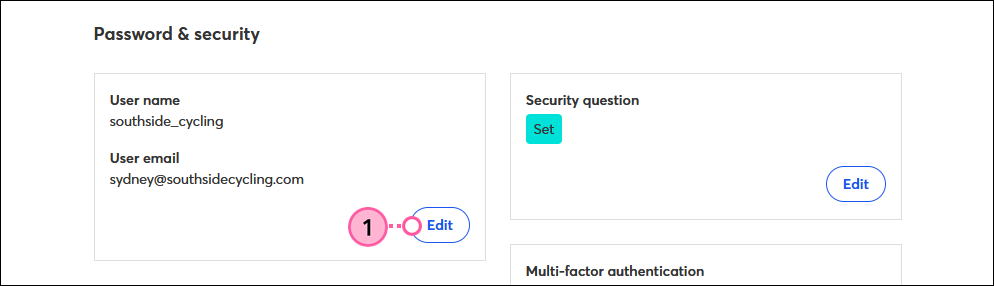
- Desde la página de configuración, desplácese hacia abajo hasta la sección Nombre de usuario y correo electrónico del usuario y, a continuación, haga clic en Editar .
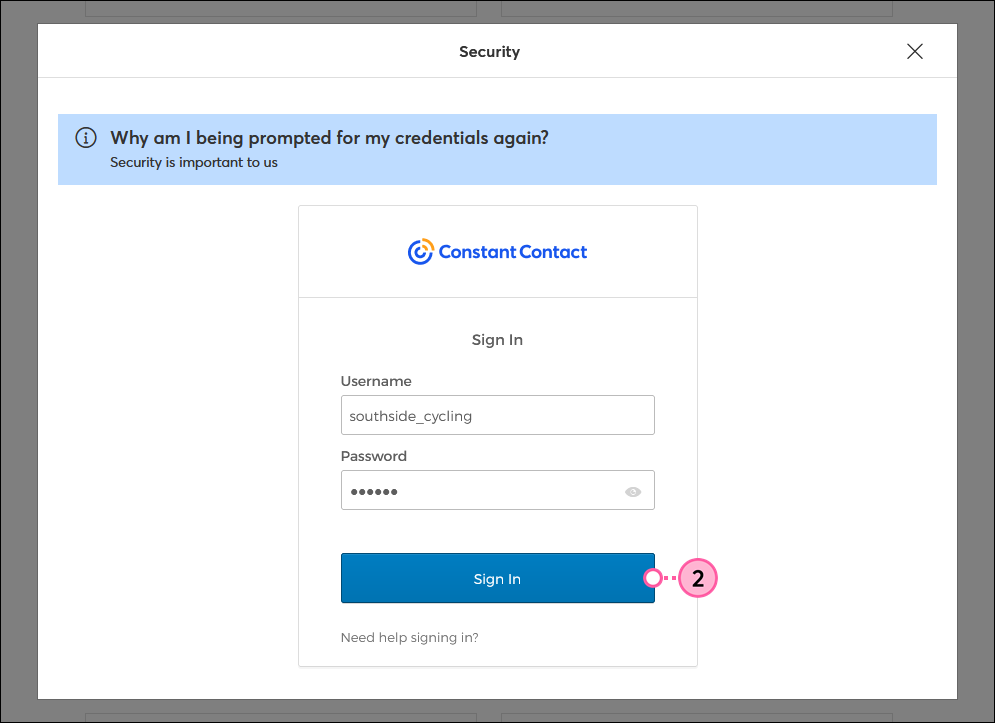
- Si se le solicita, vuelva a introducir sus credenciales de inicio de sesión actuales de Constant Contact y haga clic en Iniciar sesión .
- Seleccione la nueva dirección de correo electrónico del Propietario de la Cuenta verificada en el menú desplegable Correo electrónico del usuario.
- (Opcional) Actualice el campo Nombre de usuario si el nombre de usuario existente es personal del propietario de la cuenta saliente.
- Haz clic en Guardar .
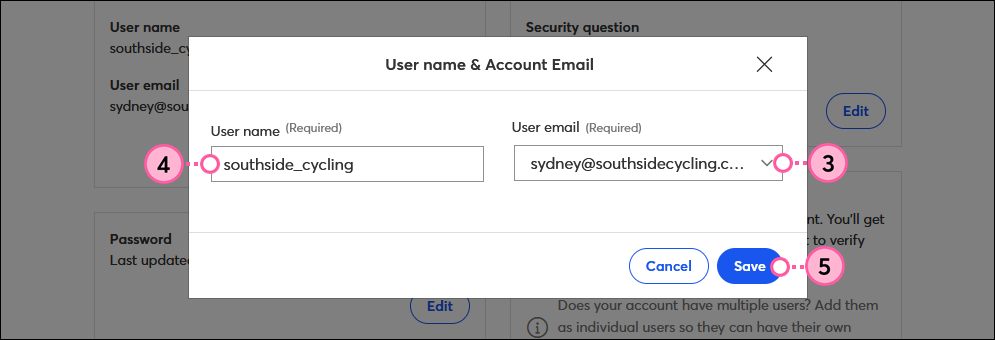
Una vez que su correo electrónico de usuario se cambió, puede eliminar la dirección de correo electrónica verificada antigua en la pestaña Account emails (Correos electrónicos de la cuenta).
Paso 3: Restablecer la autenticación multifactor (MFA)
Important: Al realizar este paso, se cerrará inmediatamente su sesión en la cuenta. Asegúrese de que el nuevo propietario de la cuenta esté listo para iniciar sesión despu��s de este paso.
Si la autenticación multifactor ( MFA ) está habilitada para la cuenta, puede restablecer los factores secundarios en la configuración de su cuenta. Una vez restablecida, se cerrará la sesión de la cuenta y el nuevo propietario podrá seleccionar un nuevo factor de autenticación multifactor en el siguiente inicio de sesión.
- En la configuración, desplácese hacia abajo hasta la sección Autenticación multifactor y haga clic en Restablecer .
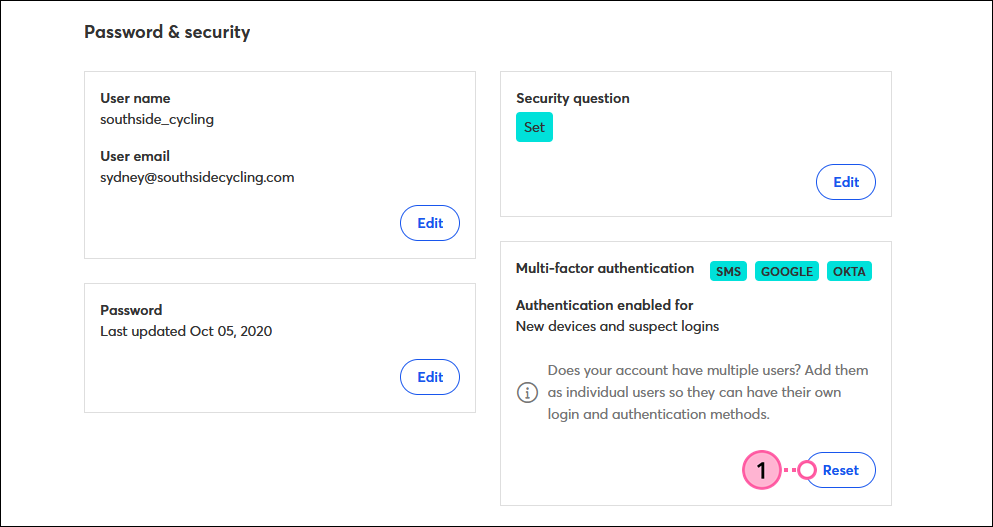
- Si se le solicita, vuelva a introducir sus credenciales de inicio de sesión de Constant Contact y, a continuación, haga clic en Iniciar sesión .
- Haga clic en Continue (Continuar) para restablecer los factores de autenticación por múltiples factores. Se cerrará tu sesión en la cuenta.
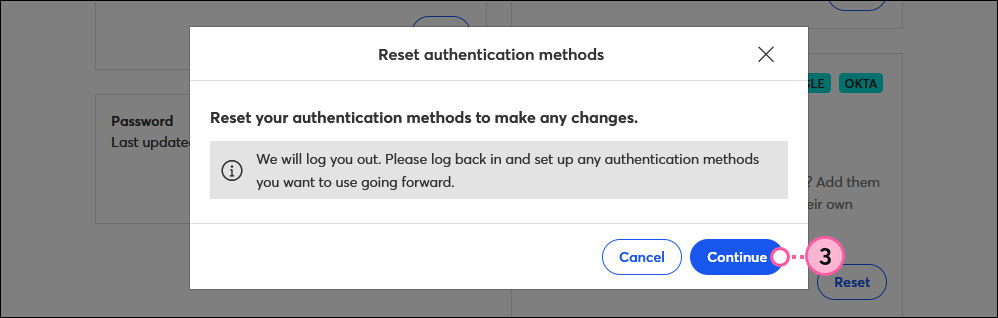
Cuando el nuevo propietario de la cuenta vuelva a iniciar sesión, se le pedirá que configure nuevos factores secundarios .
Fase 2: Pasos que debe seguir el nuevo propietario de la cuenta
Una vez que el anterior propietario de la cuenta haya seguido los pasos descritos en la sección anterior, el nuevo propietario de la cuenta deberá completar los siguientes pasos en orden:
Paso 1: Reset la contraseña
Cambiar tu contraseña actual es importante para evitar el acceso no autorizado a tu cuenta. Después de ingresar su nuevo nombre de usuario de propietario de la cuenta, siga estos pasos para restablecer la contraseña .
- Ve a la página de inicio de sesión de Constant Contact y haz clic en ¿Olvidaste tu contraseña?
- Introduzca el nombre de usuario del nuevo propietario de la cuenta y complete el restablecimiento de la contraseña a través del correo electrónico de la cuenta.
- Al iniciar sesión por primera vez con la nueva contraseña, siga las instrucciones en pantalla para configurar sus nuevos factores secundarios para MFA .
,
Paso 2: Cambiar la pregunta de seguridad
La pregunta de seguridad agrega una capa extra de seguridad a su inicio de sesión más allá de su contraseña.
- Una vez que haya iniciado sesión como el nuevo propietario de la cuenta, haga clic en el nombre del perfil en la esquina superior derecha y seleccione Configuración .
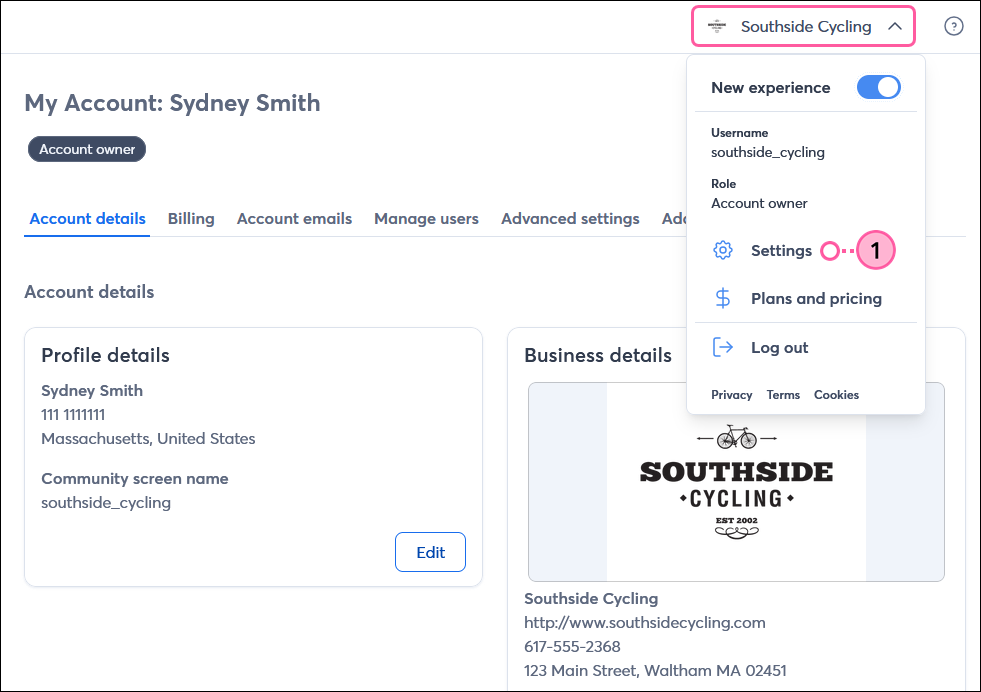
- Desplácese hacia abajo hasta la sección Pregunta de seguridad y haga clic en Editar .
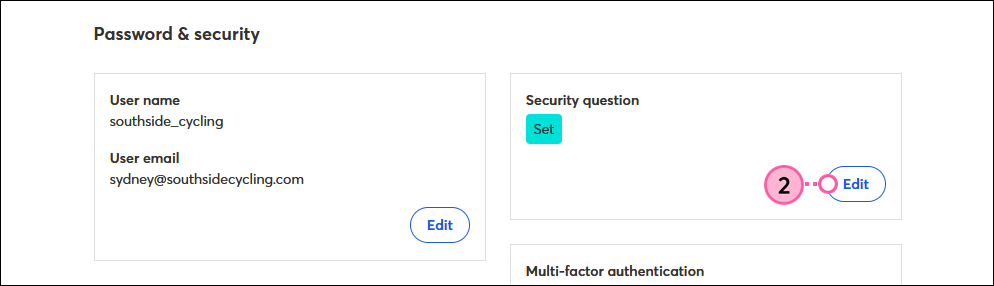
- Seleccione una pregunta de seguridad en el menú desplegable.
- Ingrese la respuesta a la pregunta.
- Haga clic en Submit (Enviar).

Paso 3: Revisa los detalles de facturación y perfil.
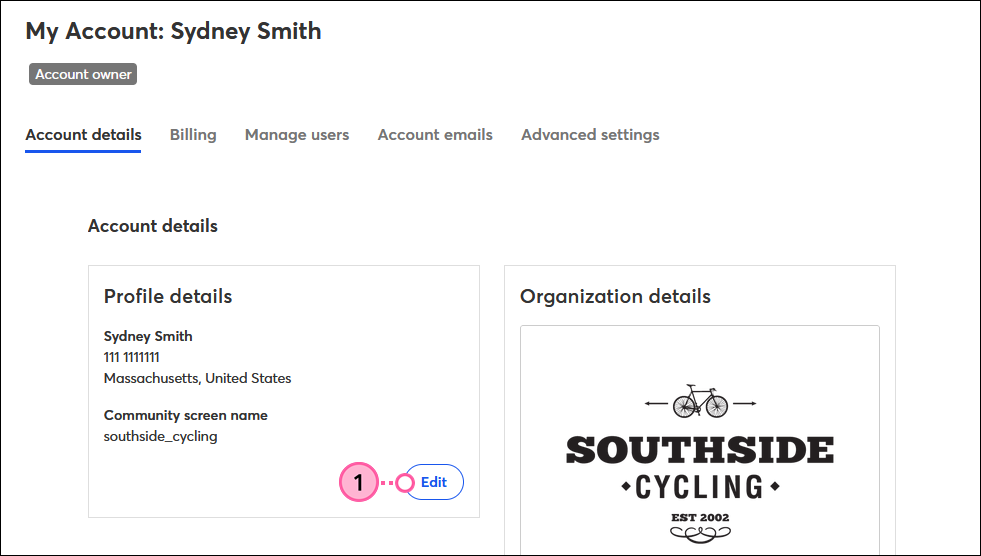
- En la pestaña Detalles de la cuenta , revise la sección Detalles del perfil para asegurarse de que la información se haya actualizado correctamente. Si necesita realizar algún cambio, haga clic en el botón Editar .
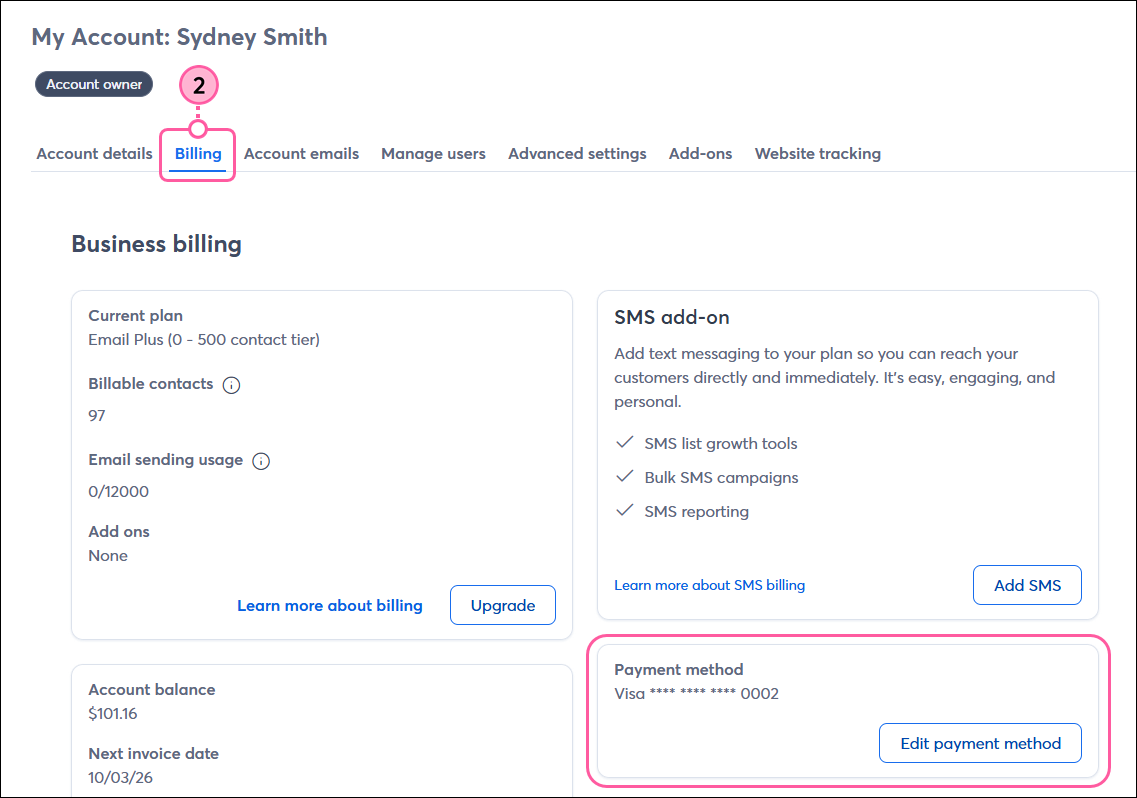
- Vaya a la pestaña Facturación para revisar y actualizar el método de pago si se trata de una tarjeta de crédito antigua o personal para evitar cargos no deseados o interrupciones del servicio.
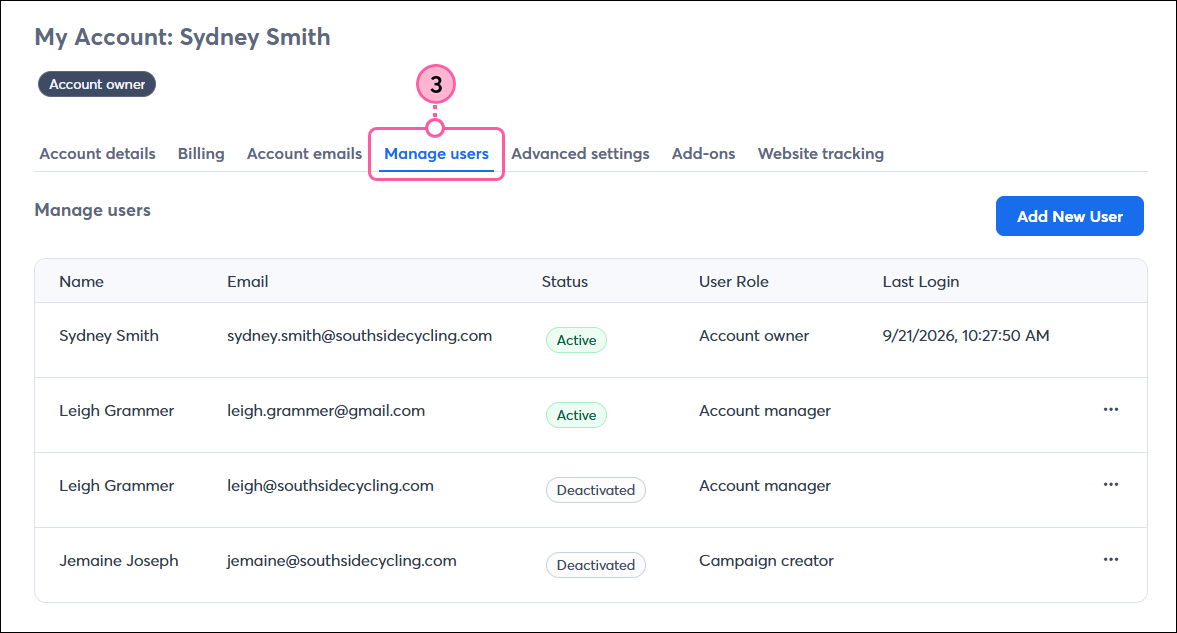
- Vaya a la pestaña Administrar usuarios para eliminar o desactivar cualquier usuario obsoleto .
 | Más información: Si eres un usuario nuevo y necesitas familiarizarte rápidamente con el uso de Constant Contact, tenemos muchos recursos para ayudarte a lograrlo. ¡Consultar nuestras Guías de inicio rápido es una excelente manera de comenzar! |