Con Follow Up Boss, transfiera instantáneamente nuevos clientes potenciales y actualizaciones de contacto desde Follow Up Boss a Constant Contact para mantener sus listas de correo electrónico actualizadas. Luego, envíe fácilmente campañas a sus listas de contactos con los listados de propiedades que elija. Seleccione la plantilla que desee, edite el diseño del correo electrónico y previsualícelo antes de enviar la campaña.
Tenga en cuenta que se trata de una sincronización unidireccional. Los contactos recién agregados o actualizados no se importarán de Constant Contact a Follow Up Boss. Sin embargo, los contactos que se hayan dado de baja en Constant Contact se sincronizarán de nuevo con Follow Up Boss.
Conecta tu cuenta de Follow Up Boss con Constant Contact.
Conecta tu cuenta de Follow Up Boss con tu cuenta de Constant Contact para importar datos de contacto, perfiles de usuario y transacciones.
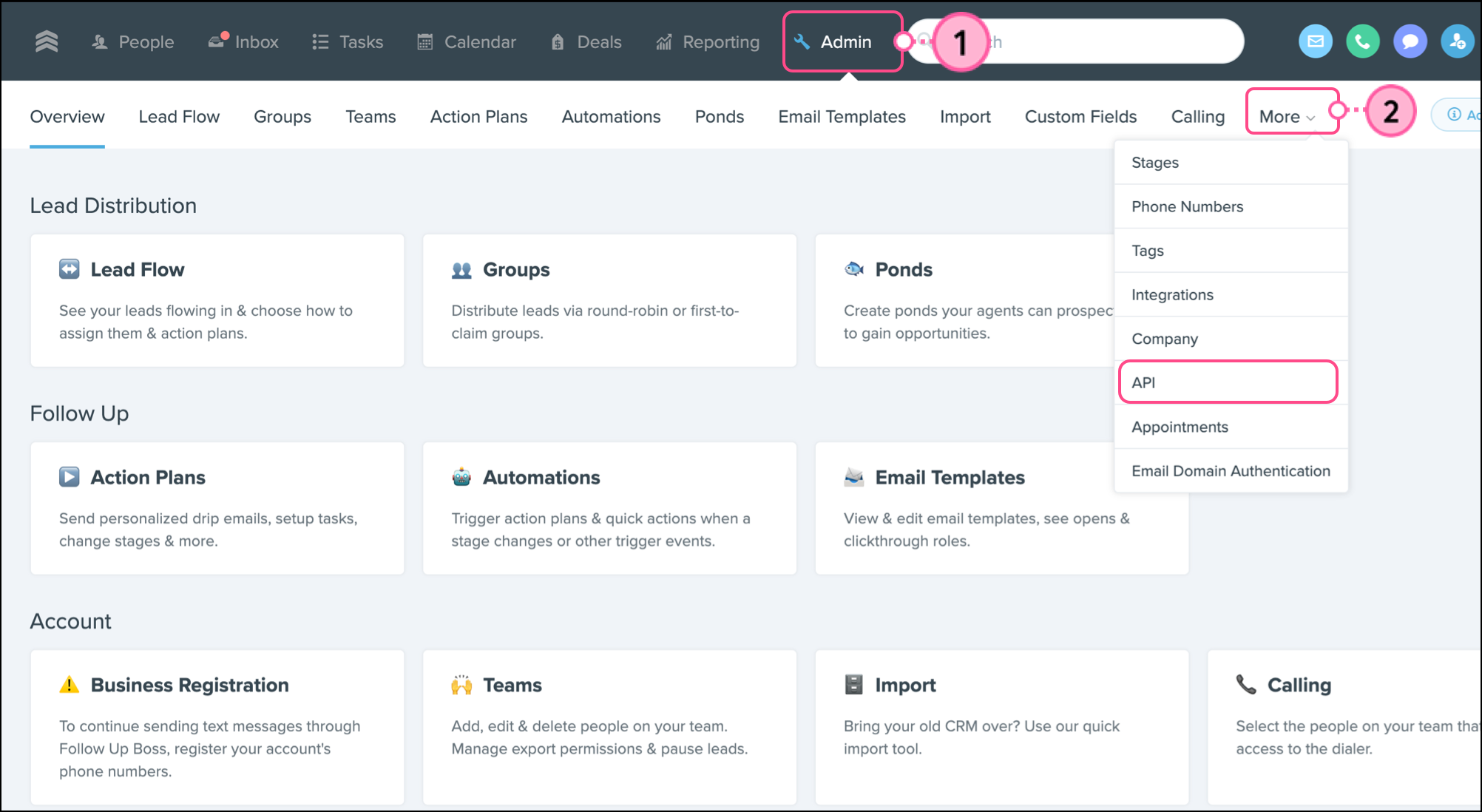
- Inicie sesión en su cuenta de Follow Up Boss y haga clic en la pestaña Admin.
- Haz clic para expandir el menúMás y luego seleccionaAPI en el menú desplegable.
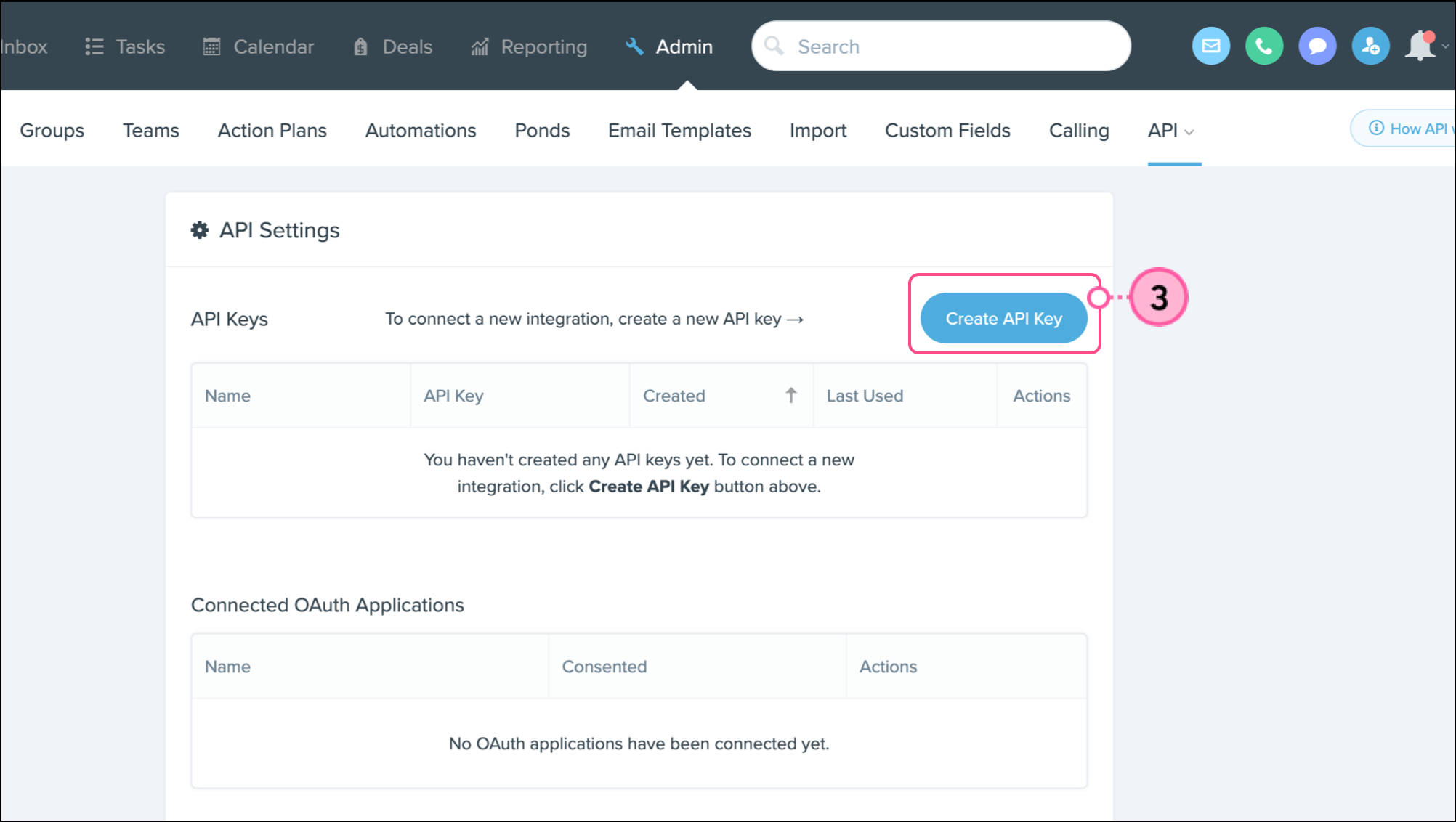
- Haga clic en Crear clave API.
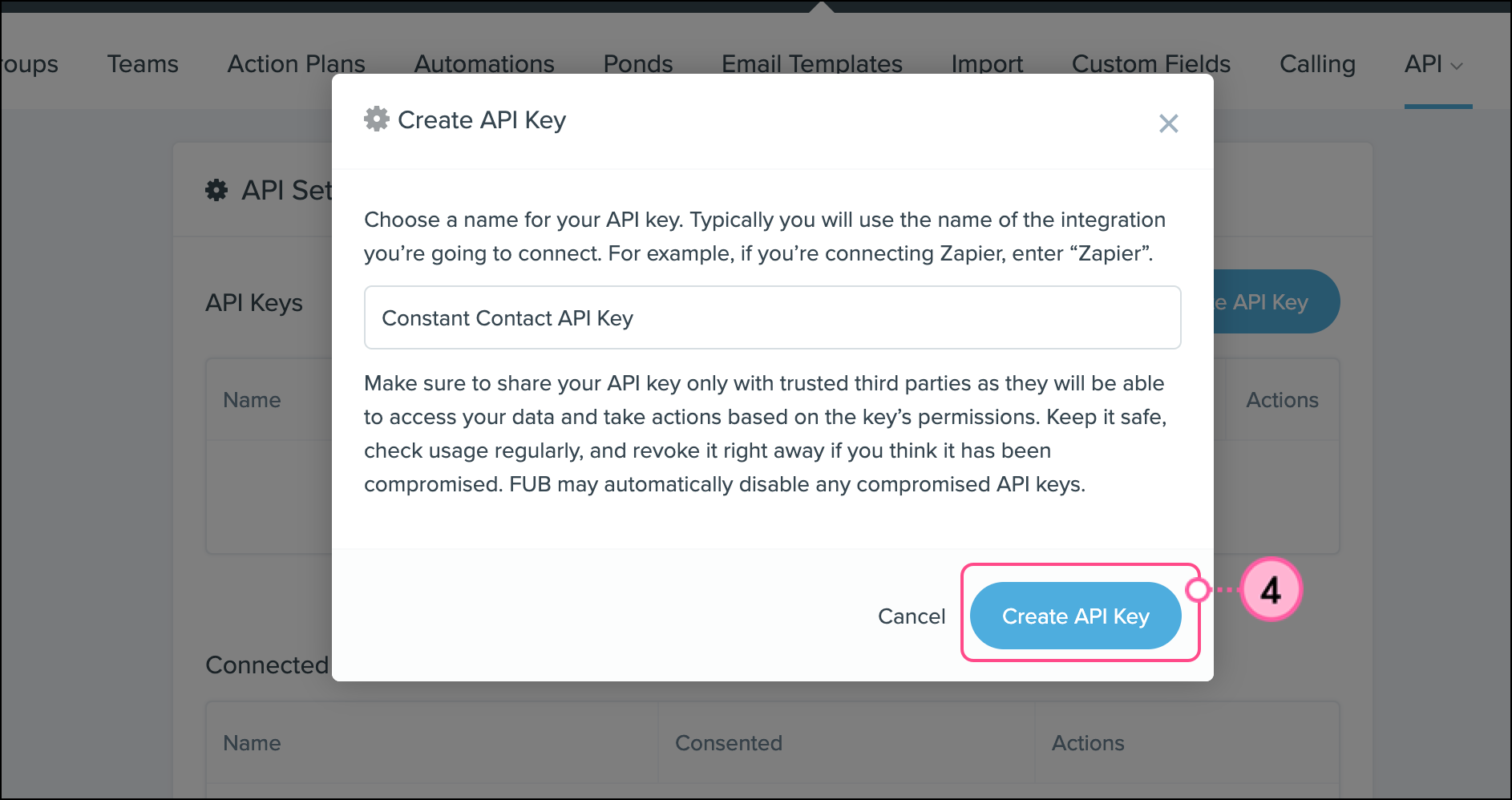
- Nombra tu clave API y haz clic en Crear clave API.
- Haga clic en Copiar.
Importante: Cuando aparezca su clave API, úsela de inmediato o anótela y guárdela en un lugar seguro. Una vez que cierres la ventana emergente donde se muestra la clave, no podrás volver a acceder a ella.
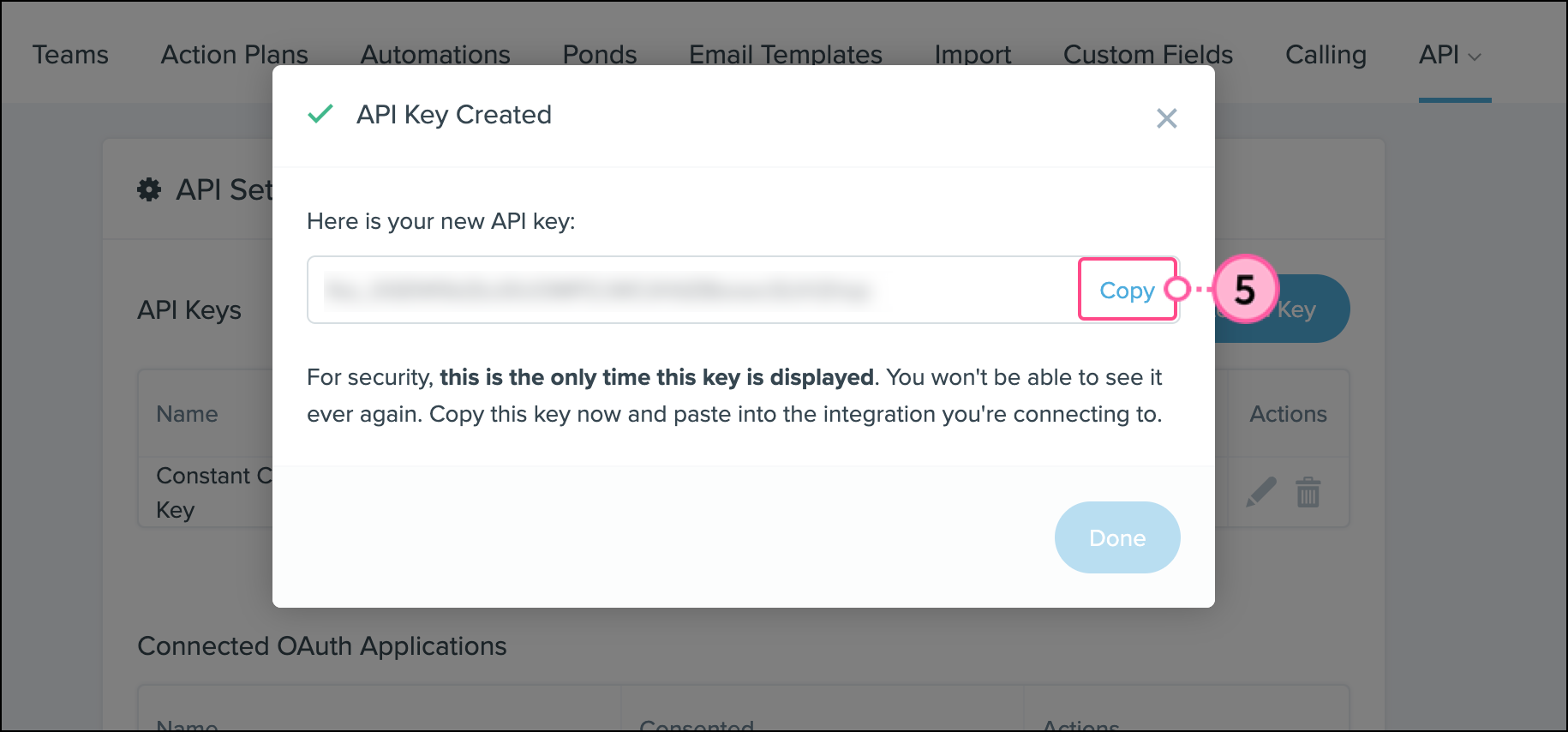
- Haga clic en Done (Listo).
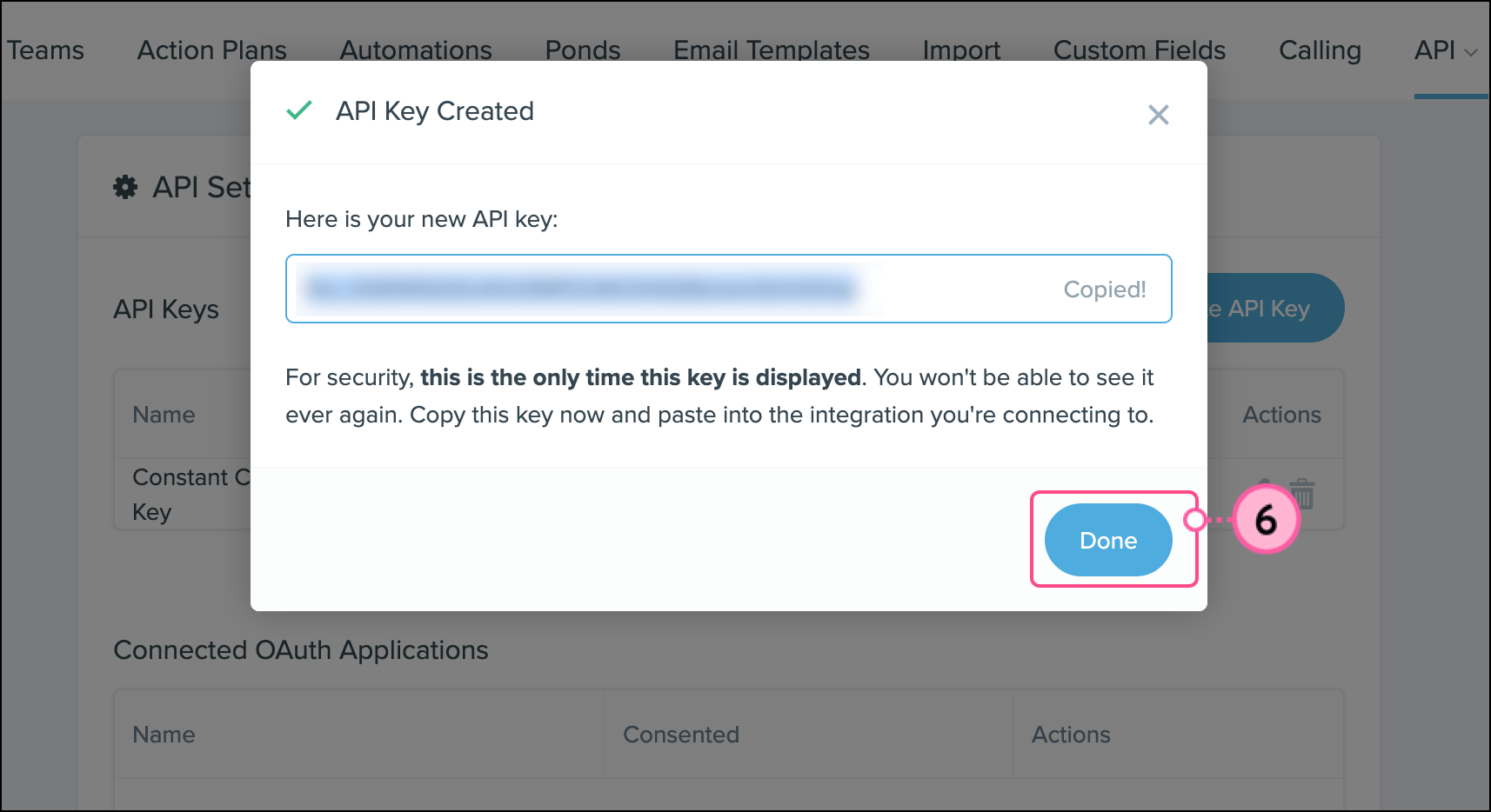
- Abra Constant Contact en una nueva pestaña y, a continuación, haga clic enIntegraciones en el menú de navegación de la izquierda.
- Busque Follow Up Boss o desplácese por la lista de integraciones para encontrar y seleccionar la integración Follow Up Boss .
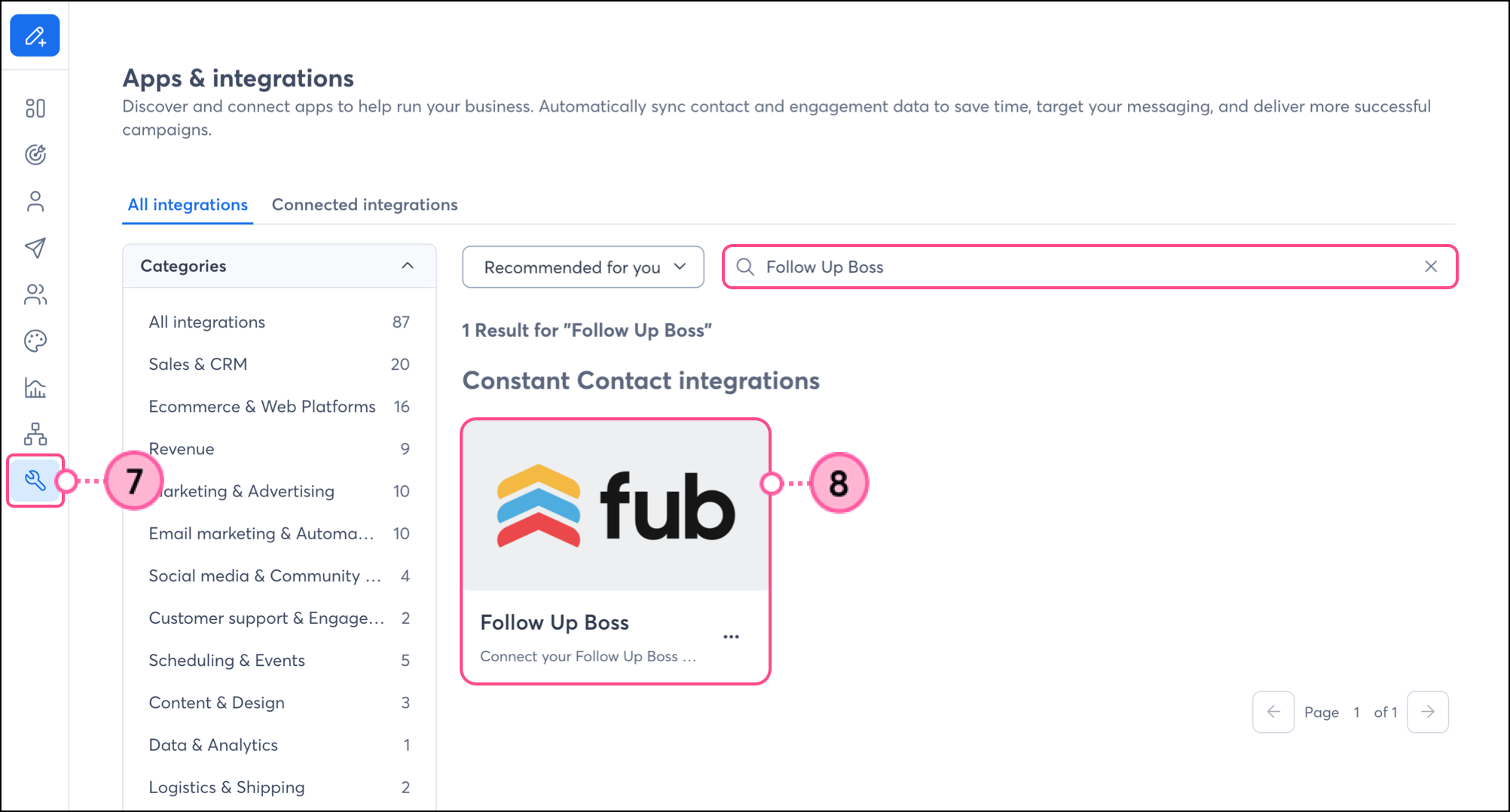
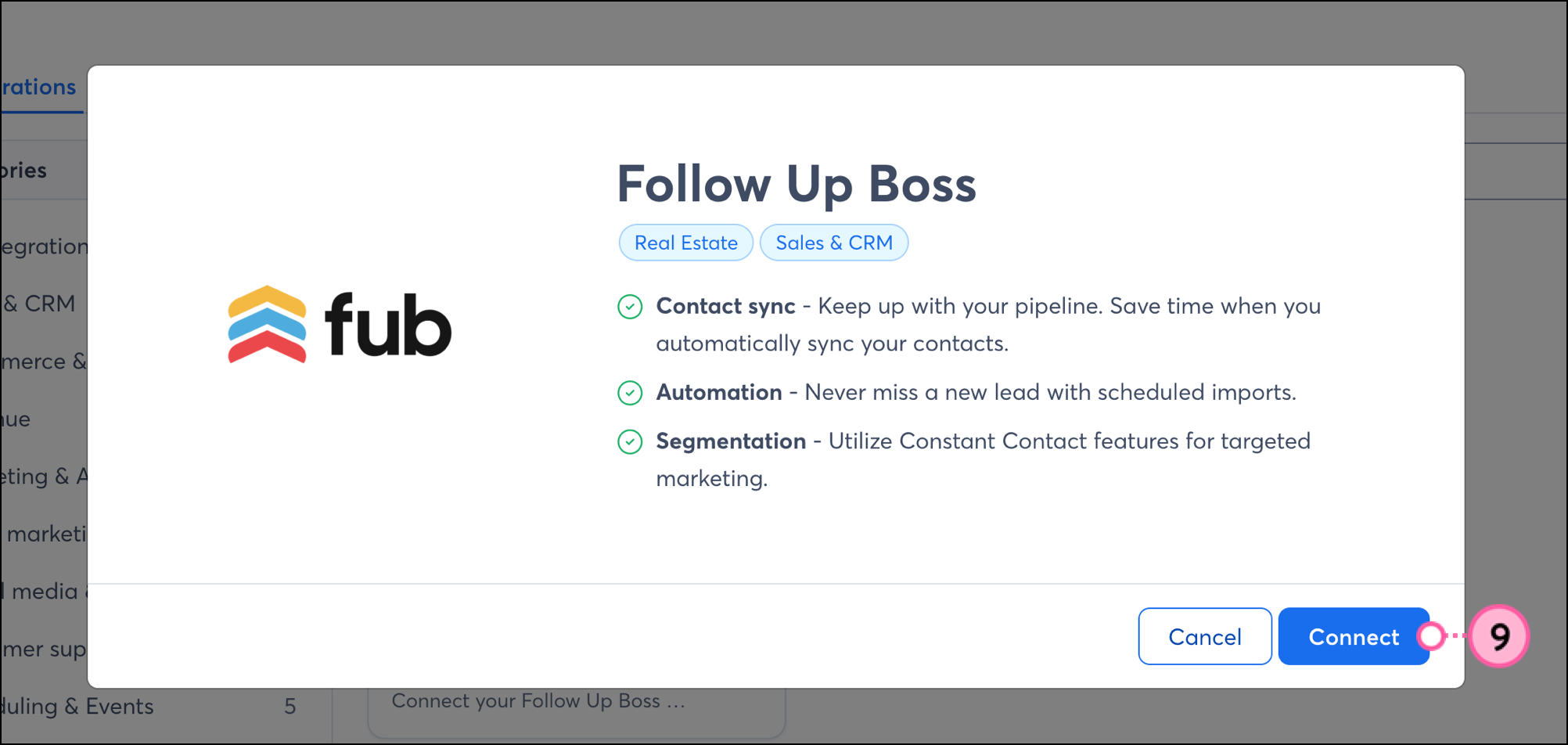
- Haga clic en Connect (Conectar).
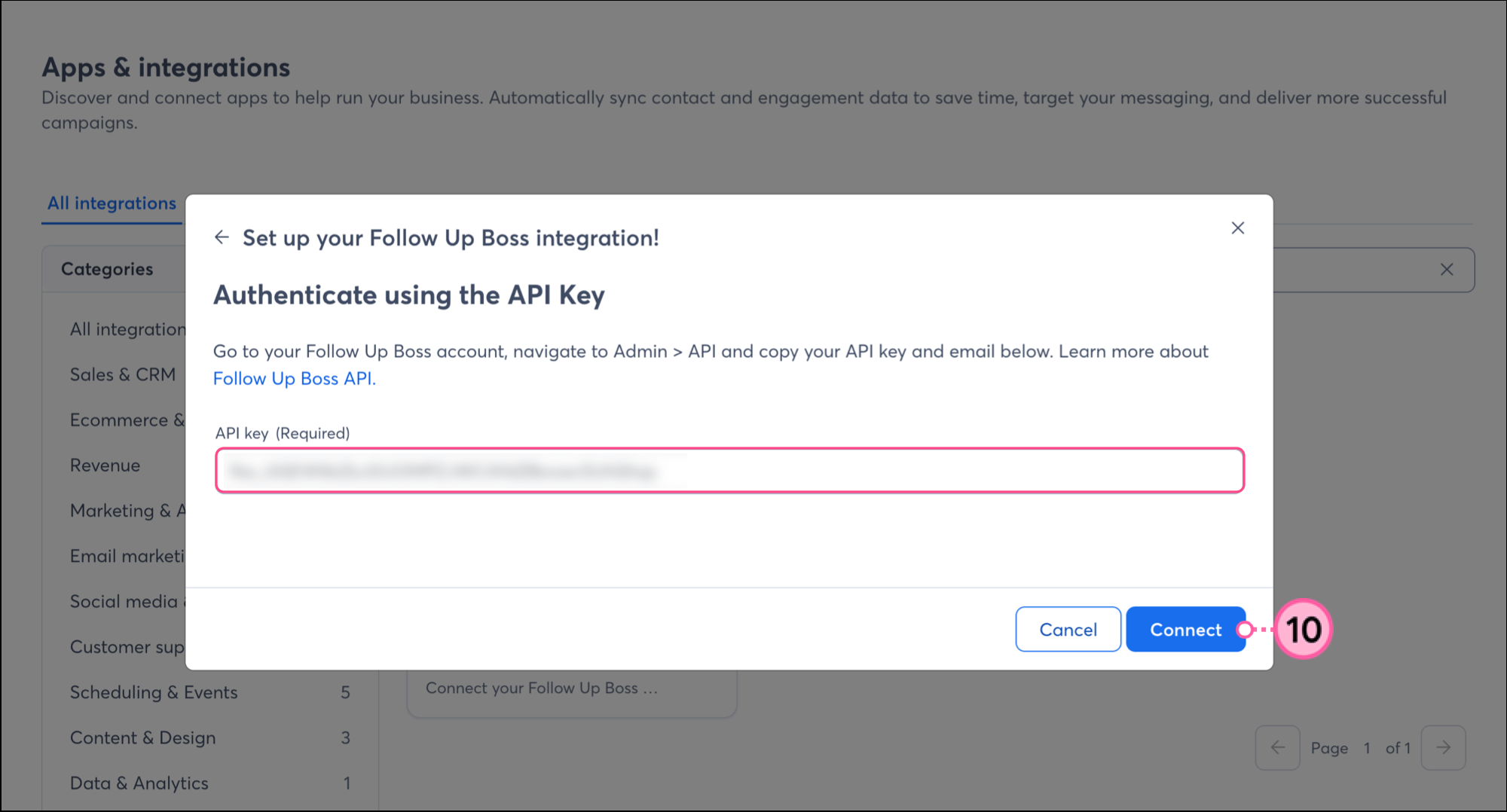
- Pegue su clave API y luego haga clic enConectar.
- Una vez conectado, haga clic en Importar contactos.
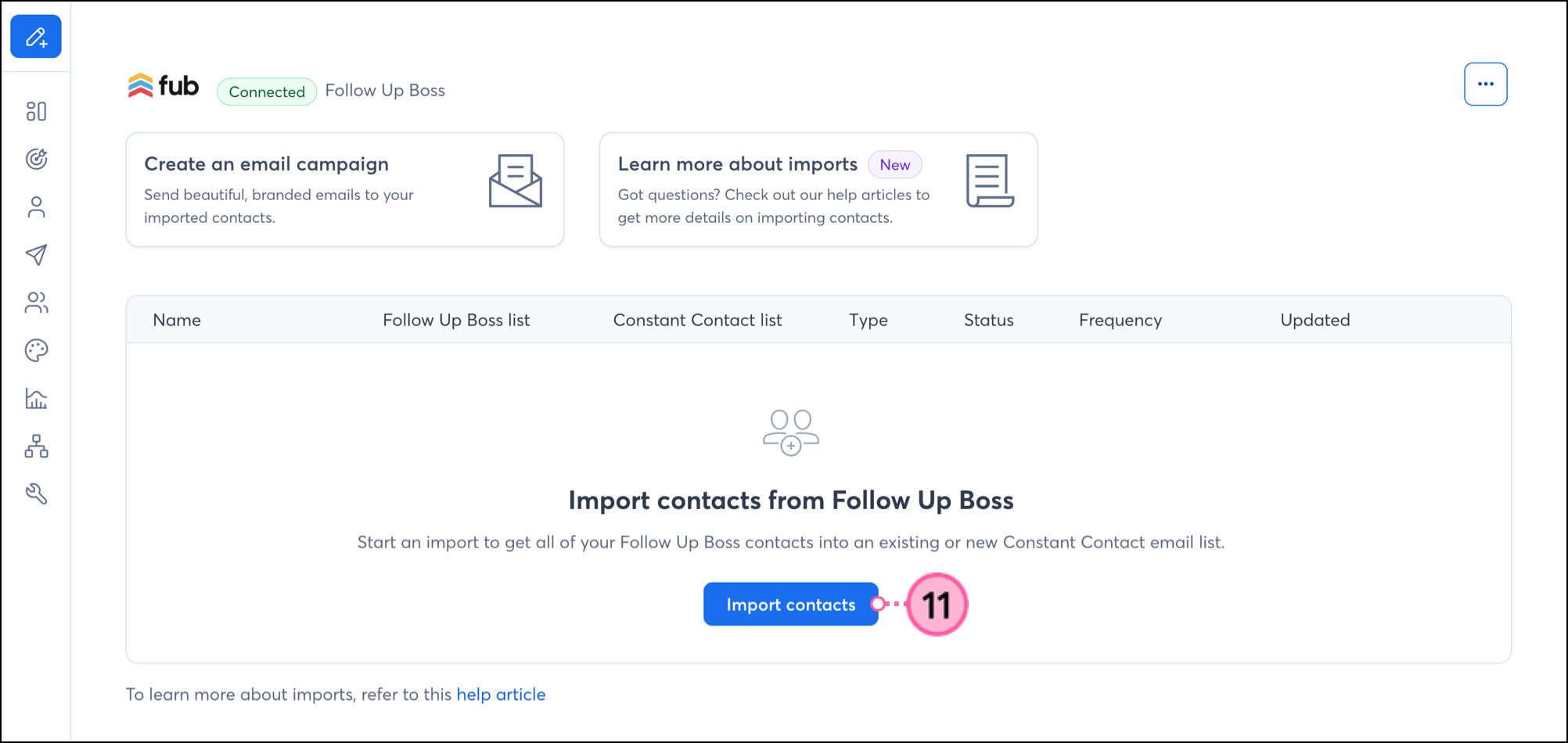
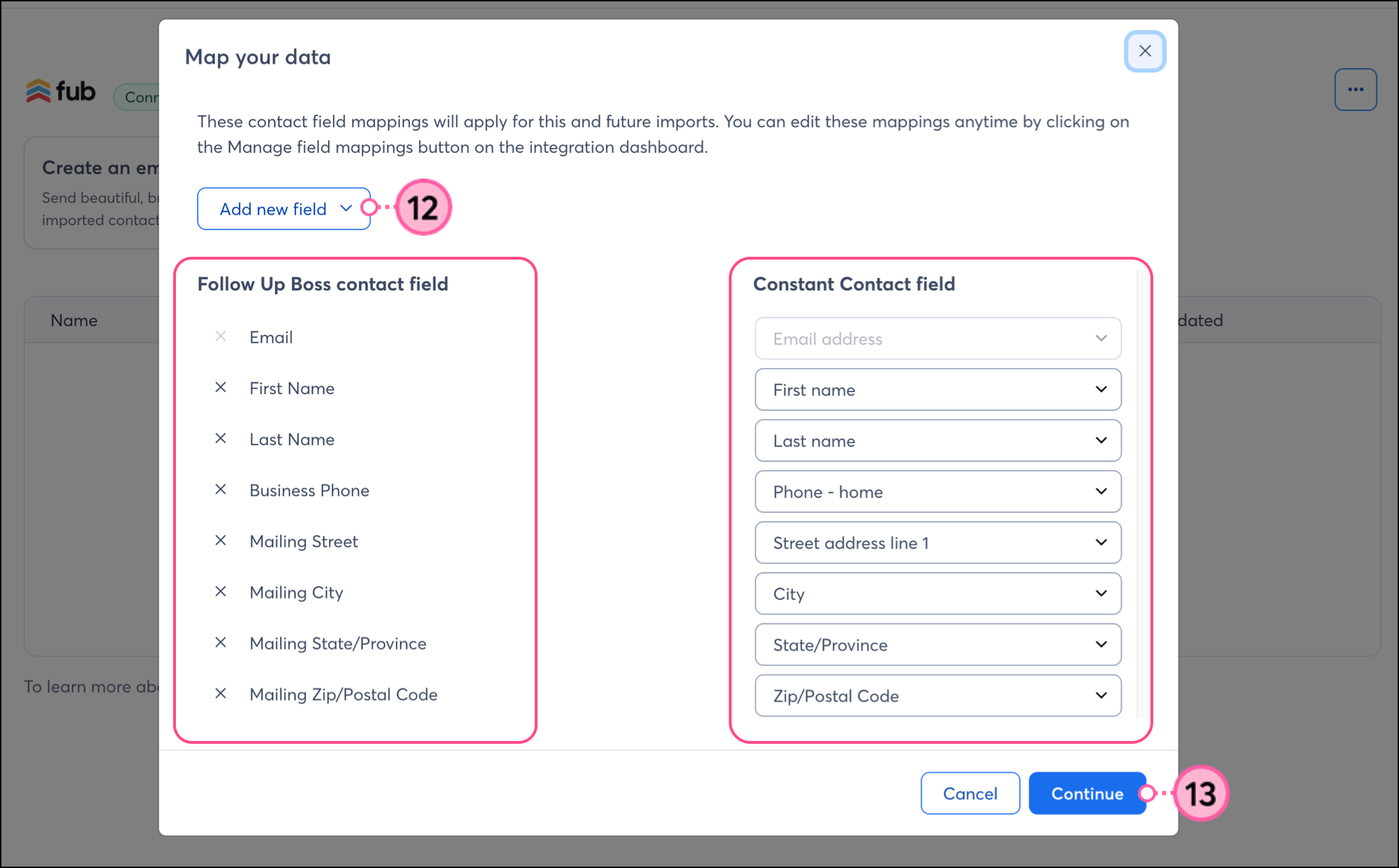
- Asigna los campos de contacto de Follow Up Boss a los campos de Constant Contact. Haga clic en Agregar nuevo campo para crear un nuevo campo personalizado si es necesario.
- Utilice los menús desplegables para asignar campos y, a continuación, haga clic en Continuar.
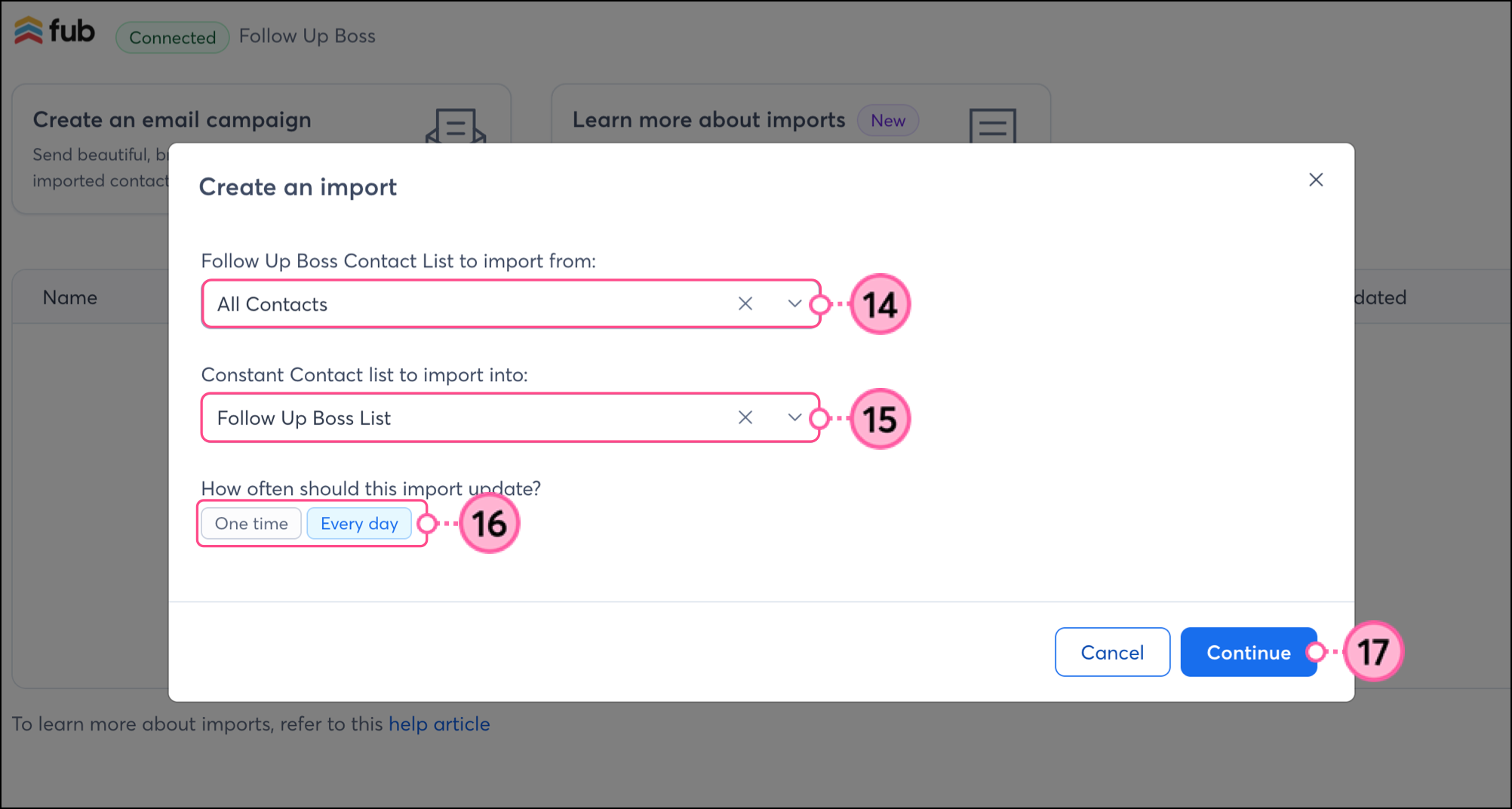
- Seleccione la lista de Jefes de Seguimiento desde la que desea importar.
- Seleccione la lista de Constant Contact en la que desea importar los datos.
- Seleccione con qué frecuencia debe actualizarse la importación.
- Haga clic en Continue (Continuar).
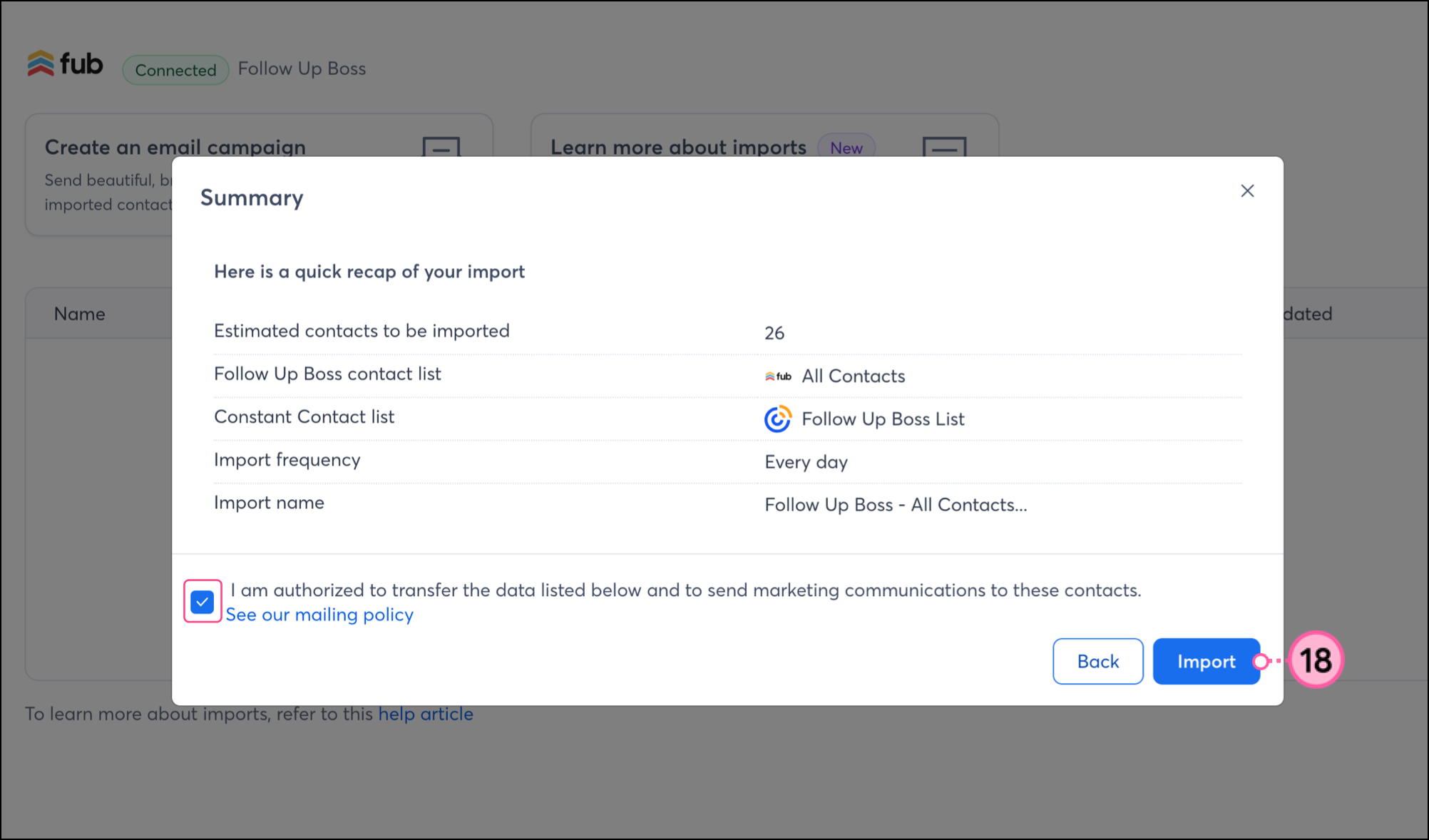
- Marque la casilla para confirmar que tiene permiso para transferir los datos y enviar comunicaciones de marketing a sus contactos, luego haga clic enImportar.
- Espere a que finalice la importación. Si es necesario, haga clic en Importar contactos para importar otra lista.
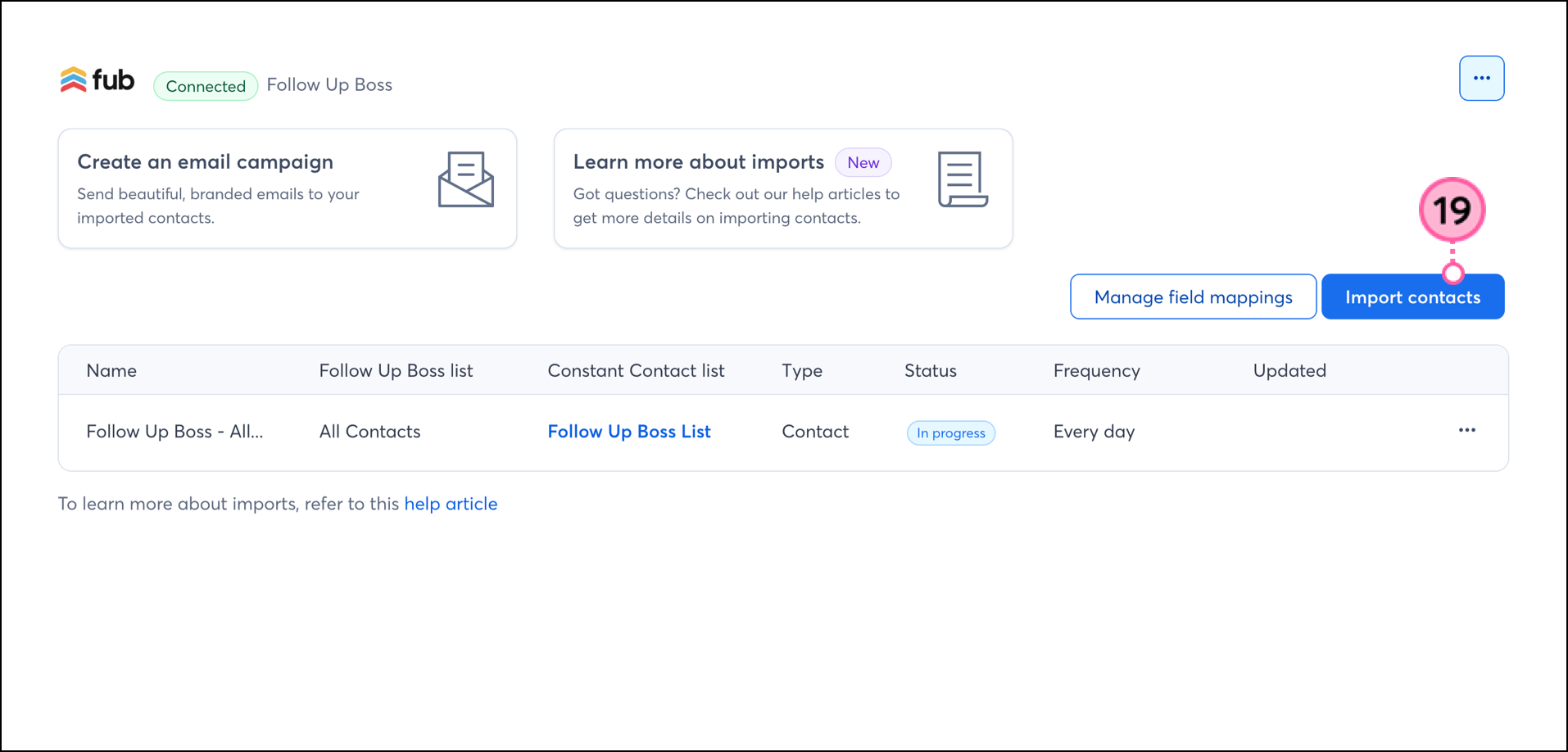
Una vez conectado, volverás a Constant Contact y al panel de integración de Follow Up Boss, donde podrás revisar tus clientes potenciales importados. Dependiendo del número de clientes potenciales que se importen, la sincronización inicial puede tardar entre 30 minutos (para importaciones de menos de 100 000 contactos) y 4 horas (para importaciones de más de 200 000 contactos).
Impulsa tu marketing con la integración de Follow Up Boss.
Una vez que tu cuenta de Follow Up Boss esté sincronizada con Constant Contact, existen varias formas de utilizar la integración:
- Crea un segmento de contactos personalizado- Al importar contactos de Follow Up Boss, se sincronizarán en listas segmentadas para ti. Pero tal vez quiera segmentar esos contacto aun más para enviar mensajes específicos y direccionados. Puede hacerlo al crear un segmento personalizado de contactos.
- Crea una ruta de bienvenida automatizada- Envía automáticamente un correo electrónico o un mensaje SMS para dar la bienvenida a los contactos recién agregados cuando se sincronice tu lista.
- Crea una ruta de aniversario automatizada-Envía correos electrónicos o mensajes SMS anuales a tus clientes según la fecha de su primera visita a tu negocio.
Desconecta Follow Up Boss de tu cuenta de Constant Contact.
Si desconectas la integración de Follow Up Boss, tus contactos importados permanecerán en tu cuenta de Constant Contact. Los nuevos datos de Follow Up Boss ya no se importarán a Constant Contact, ni se enviarán las solicitudes de baja de suscripción de Constant Contact a Follow Up Boss:
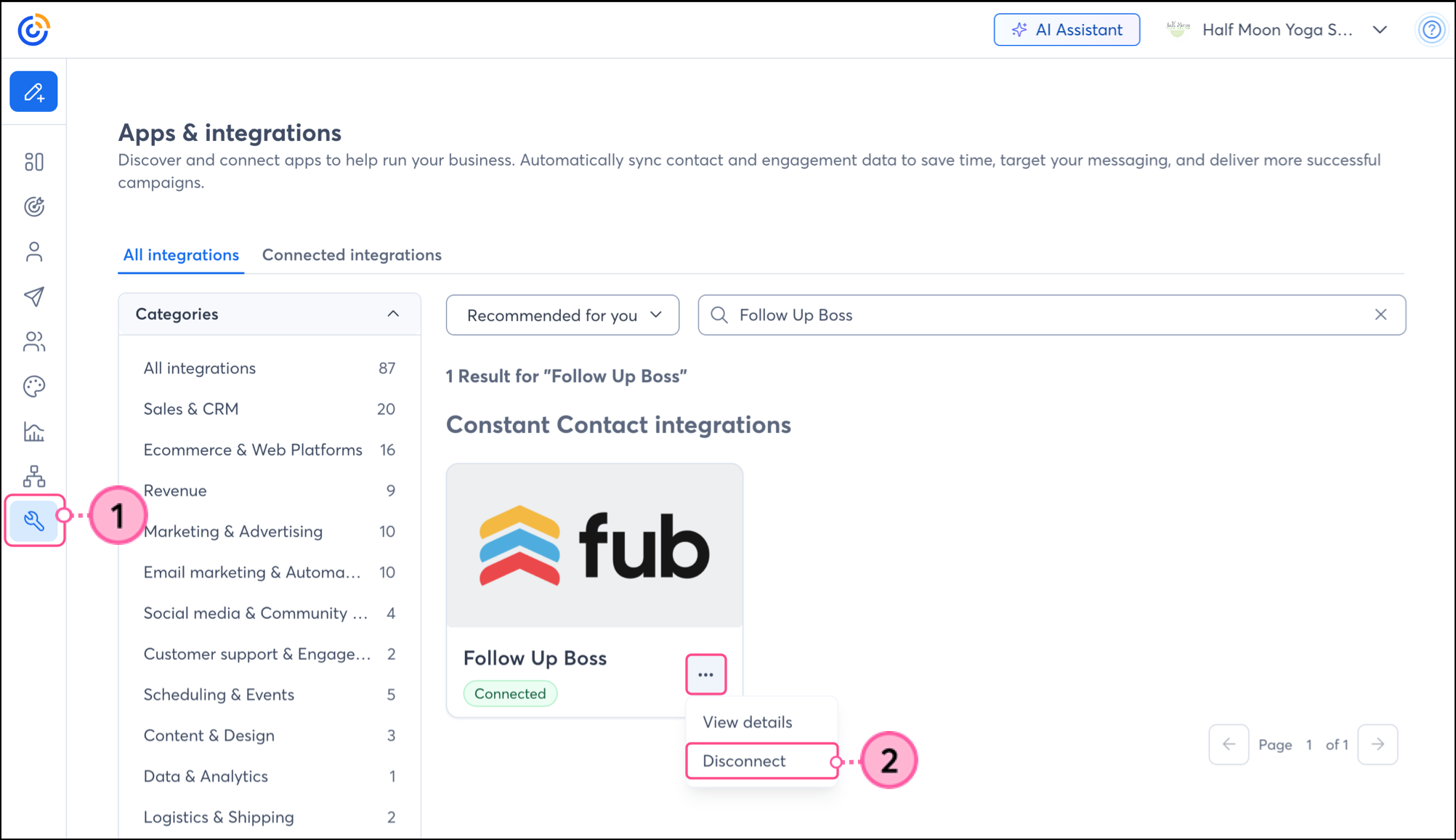
- Haga clic en Integraciones.
- Busque la integración de Follow Up Boss, haga clic en los tres puntos y haga clic en Desconectar.
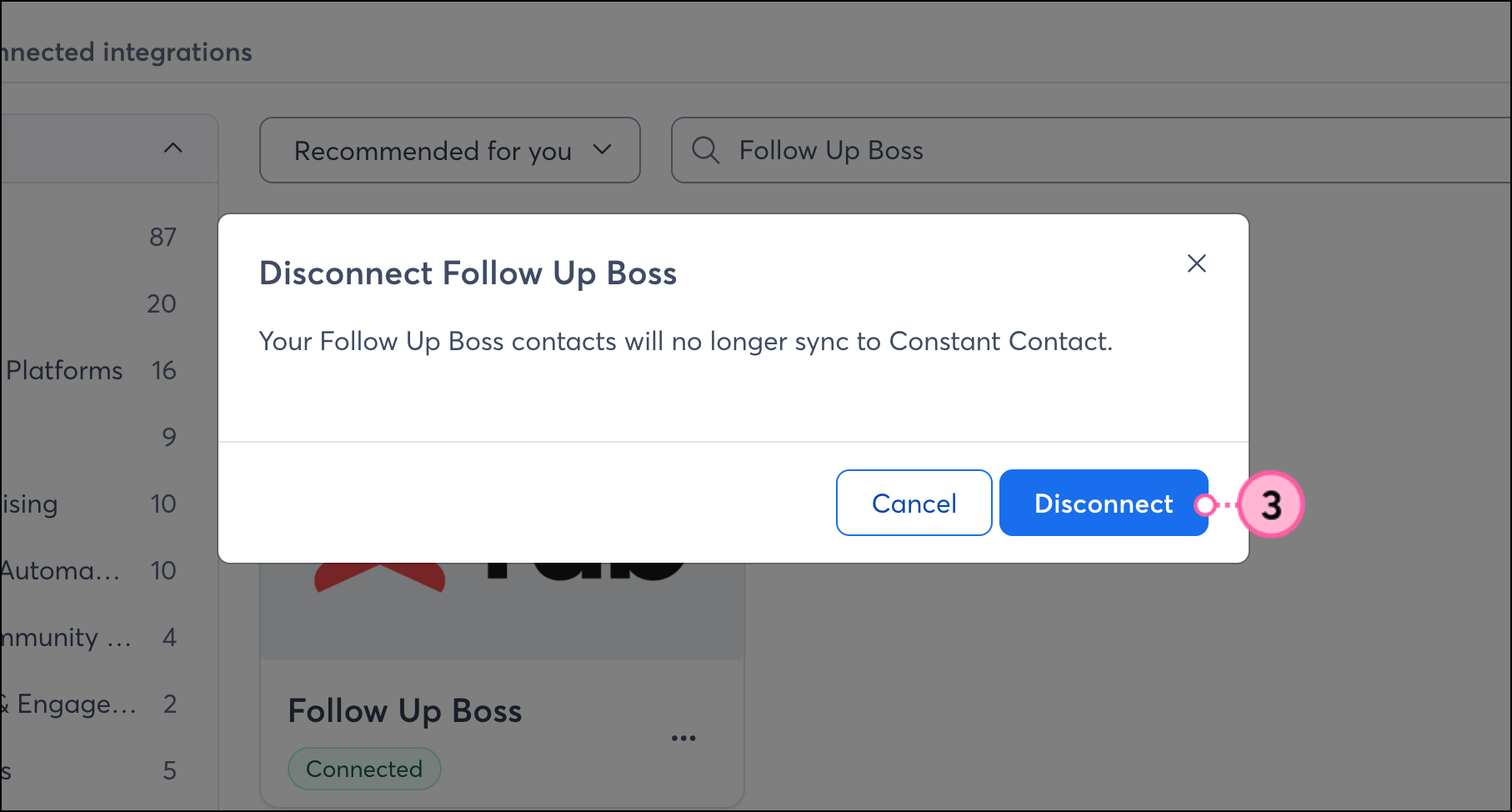
- Haga clic en Desconectar para confirmar.
Todo enlace que proporcionemos a sitios que no sean de Constant Contact, así como cualquier información sobre productos o servicios que no sean de Constant Contact, se facilita como cortesía y no debe interpretarse como un aval por parte de Constant Contact.