Email and Digital Marketing
¿Cómo podemos ayudarlo?
Busca en nuestros artículos de ayuda, tutoriales de video y guías de inicio rápido

Podrás con esto. Podrás con nosotros. Encuentra rápidamente en nuestra Base de conocimientos las respuestas a tus preguntas sobre marketing por correo electrónico.

Conecta tu cuenta de Constant Contact con ActiveCampaign.

Article: 000055277
Updated: 21 de agosto de 2026

Migra tus contactos y correos electrónicos de ActiveCampaign a Constant Contact.

ActiveCampaign es una plataforma de marketing por correo electrónico y automatización que envía campañas de correo electrónico personalizadas y activadas por el comportamiento del usuario. Importa contactos y correos electrónicos de tu cuenta de ActiveCampaign a Constant Contact con nuestra integración. 

Los correos electrónicos importados de ActiveCampaign se pueden modificar dentro del editor de correo electrónico de Constant Contact , al igual que cualquier otro correo electrónico de Constant Contact. 

La integración de ActiveCampaign es una sincronización unidireccional : solo los contactos suscritos de ActiveCampaign se transferirán a Constant Contact. Constant Contact no enviará datos de vuelta a Active Campaign.


Conecta tu cuenta de ActiveCampaign con Constant Contact.

Conecta tu cuenta de ActiveCampaign con tu cuenta de Constant Contact para importar información de contacto y correos electrónicos. La información de contacto importada incluirá los siguientes campos: nombre, apellido, dirección de correo electrónico, etiquetas y número de teléfono. 
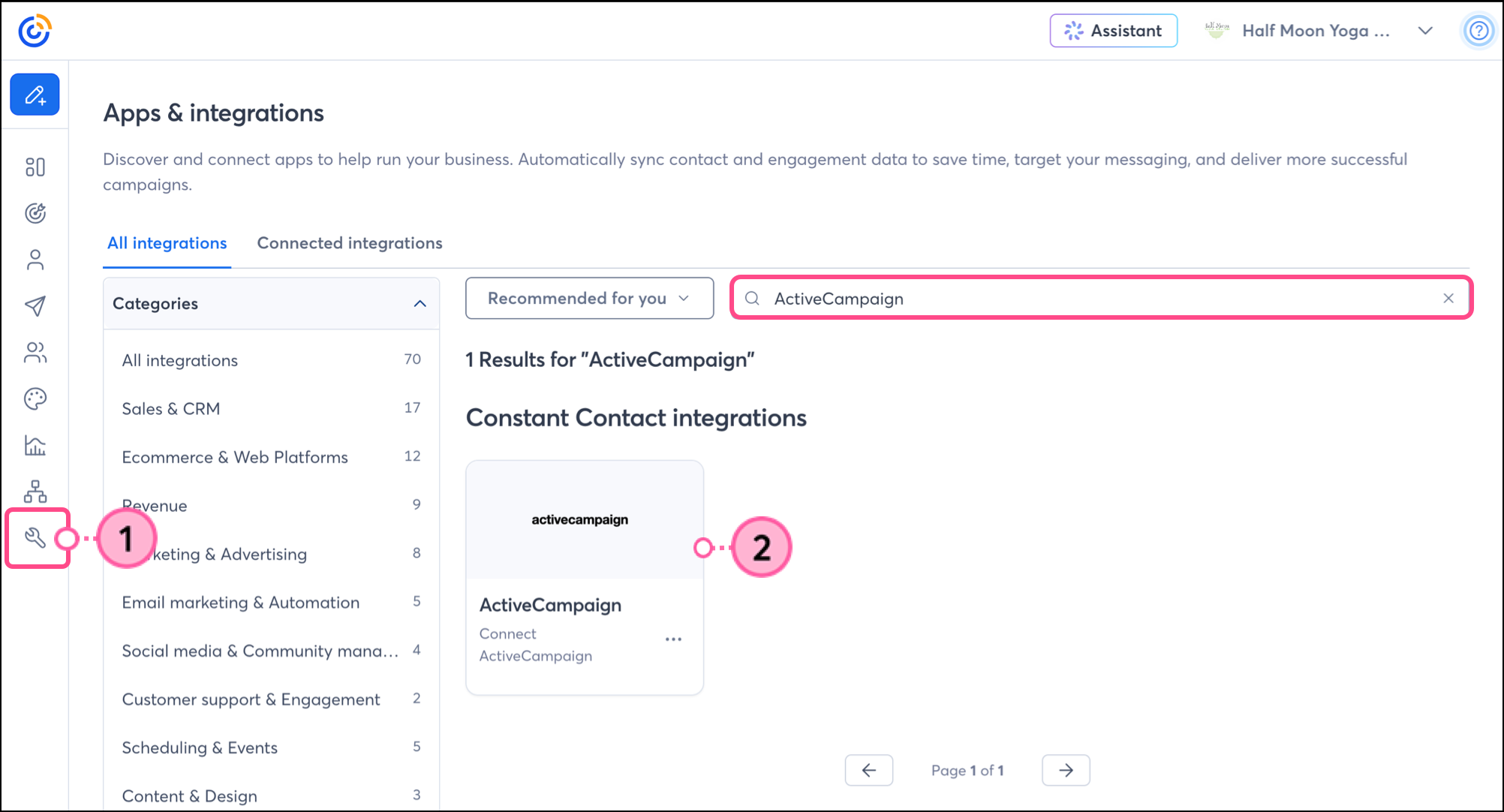
 

  1. Haga clic en Integraciones . 
  2. Busque el bloque de integración ActiveCampaign y selecciónelo de la lista.

    ActiveCampaign en la pestaña Integraciones  
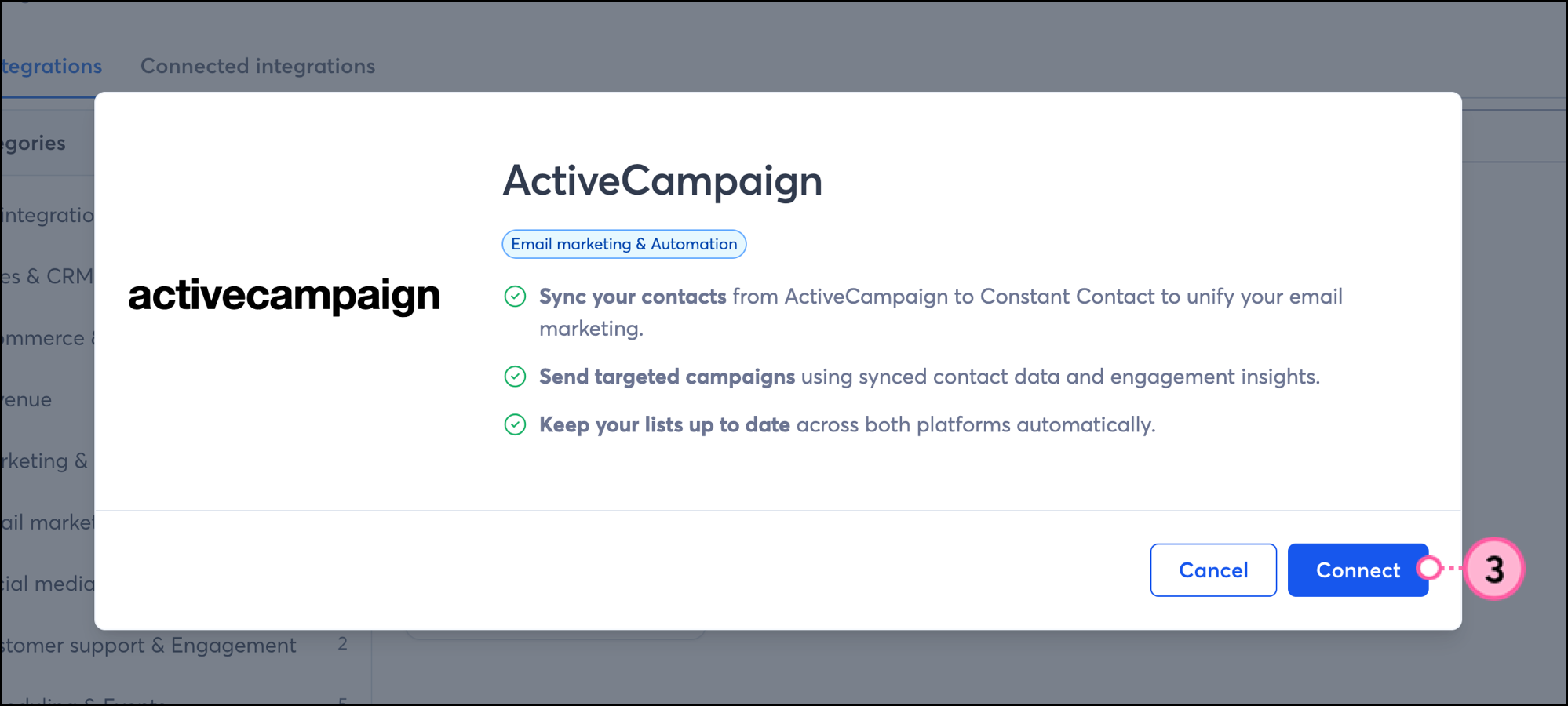
  3. Haga clic en Connect (Conectar).

    Ventana emergente de resumen de ActiveCampaign Botón Conectar 
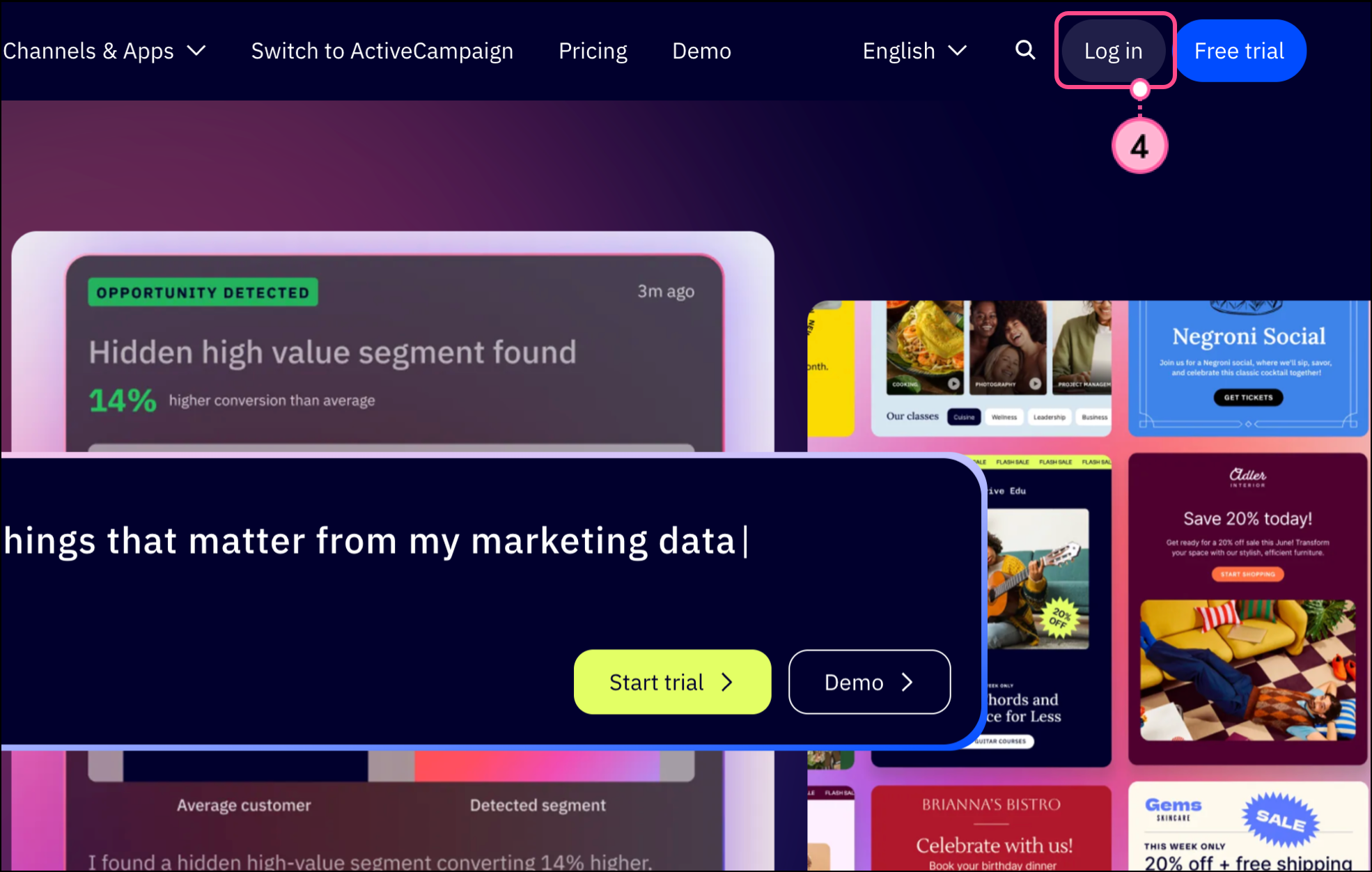
  4. En una nueva pestaña del navegador, visite el sitio web de ActiveCampaign e inicie sesión en su cuenta.

    Botón de inicio de sesión en el sitio web de ActiveCampaign, en la esquina superior derecha. 
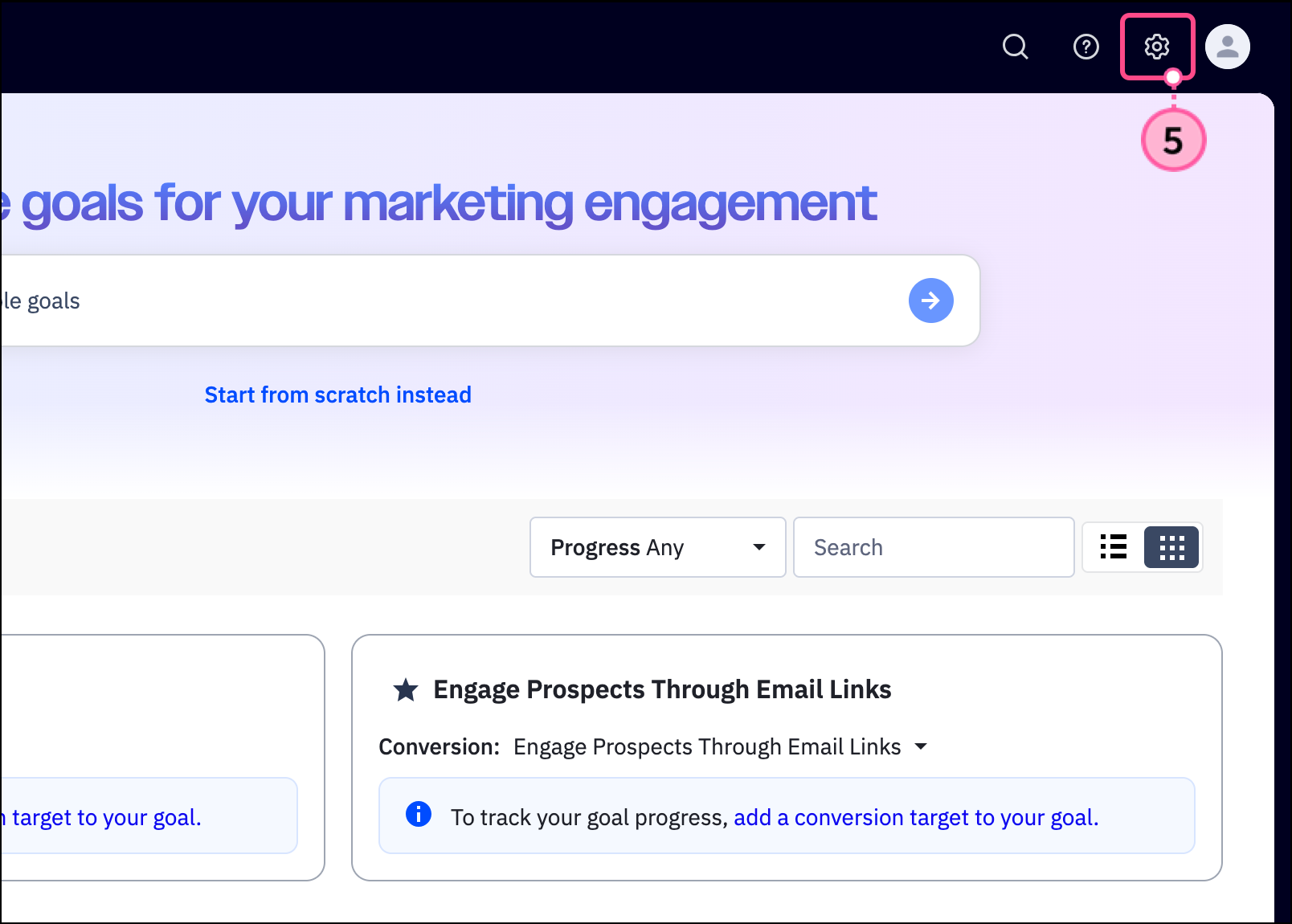
  5. Haz clic en Configuración en la esquina superior derecha de tu cuenta de ActiveCampaign.

    Icono de engranaje de configuración en la esquina superior derecha de la página.

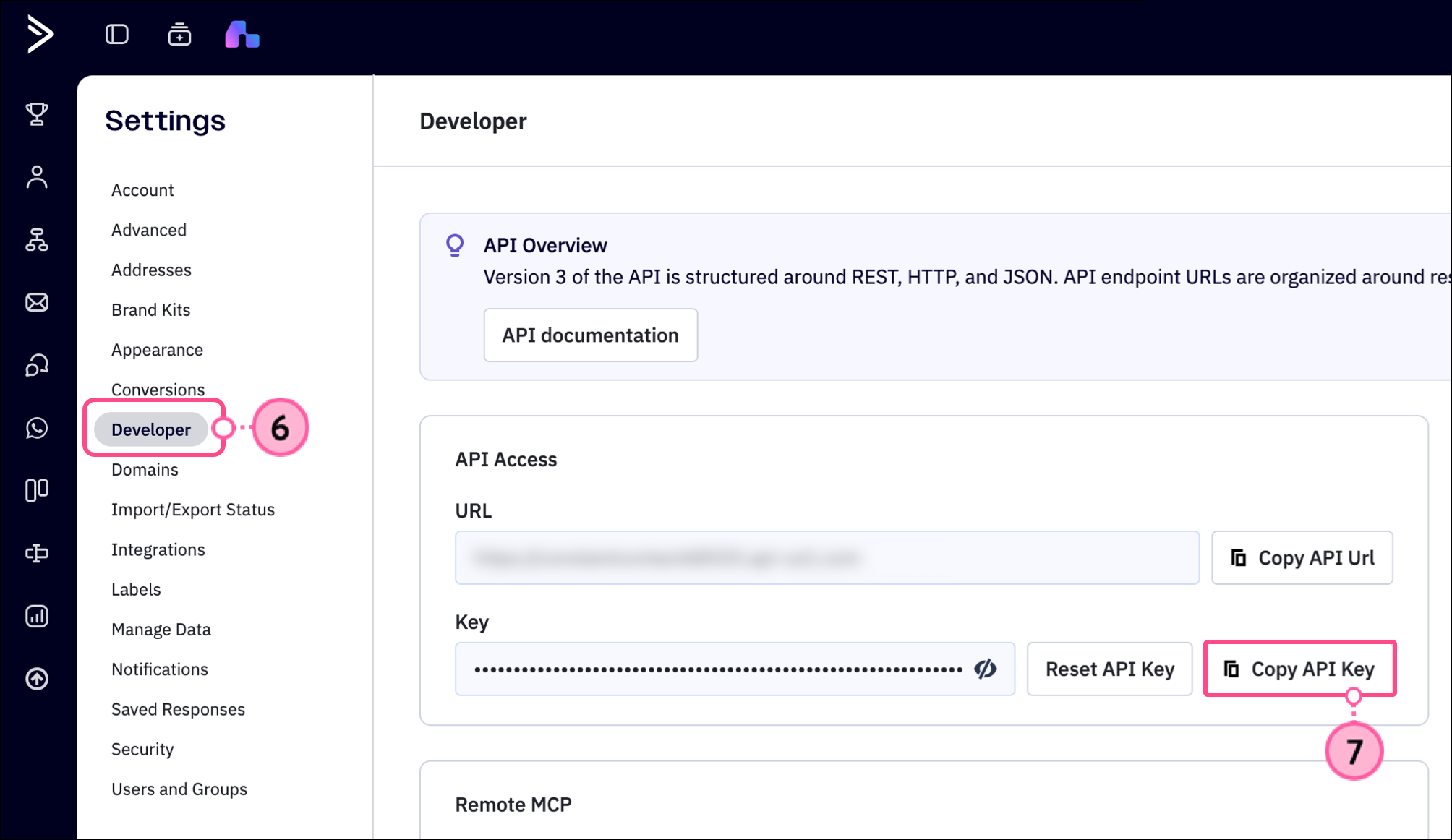
  6. Haz clic en Desarrollador en el menú de navegación de la izquierda. 
  7. Junto al campo Clave API, haga clic en Copiar clave API .

    Botón Copiar clave API a la derecha del campo Clave API 
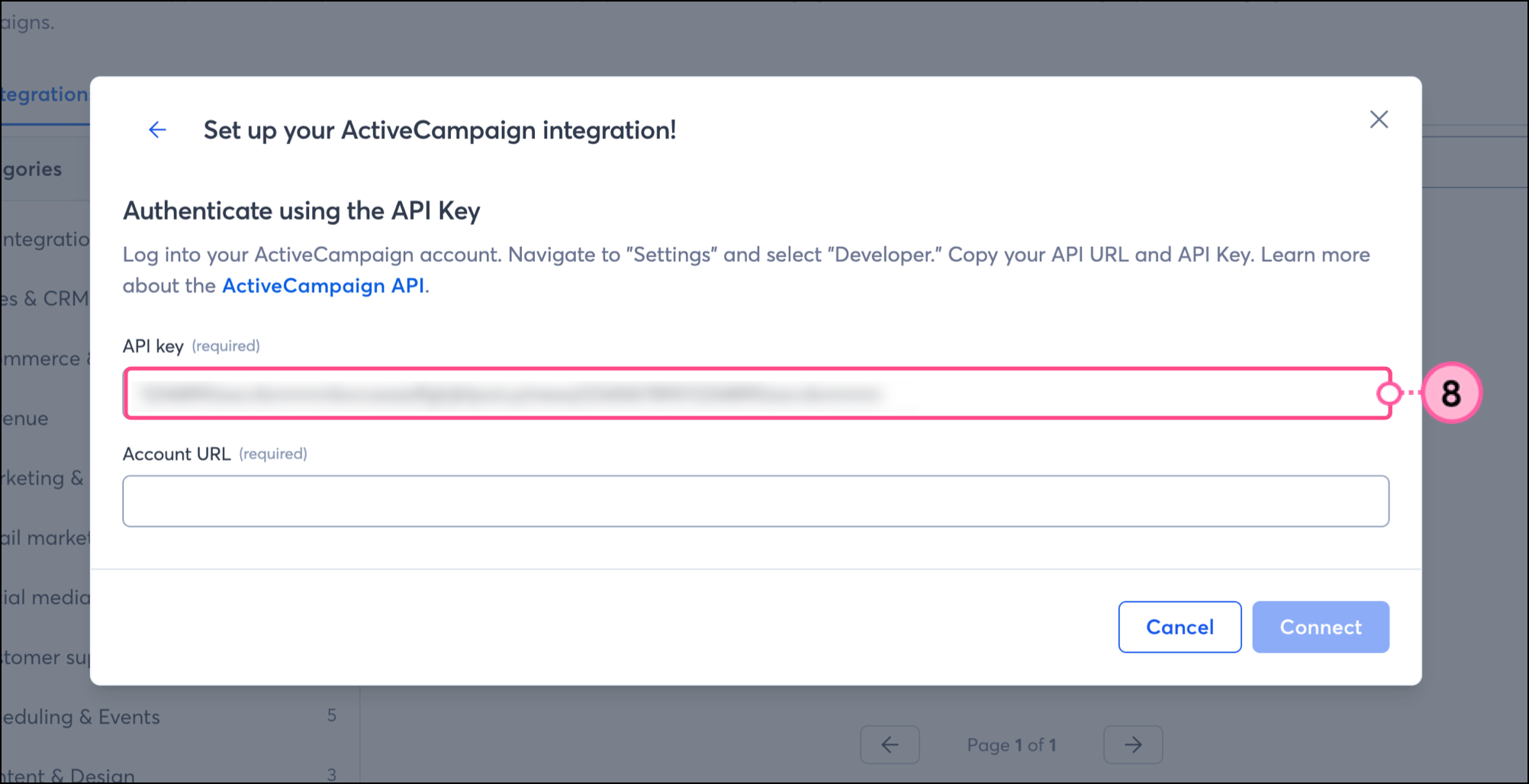
  8. Vuelva a la pestaña del navegador de Constant Contact y pegue la clave API copiada en el campo Clave API . 

    Ventana emergente de conexión de Constant Contact ActiveCampaign con campo de clave API

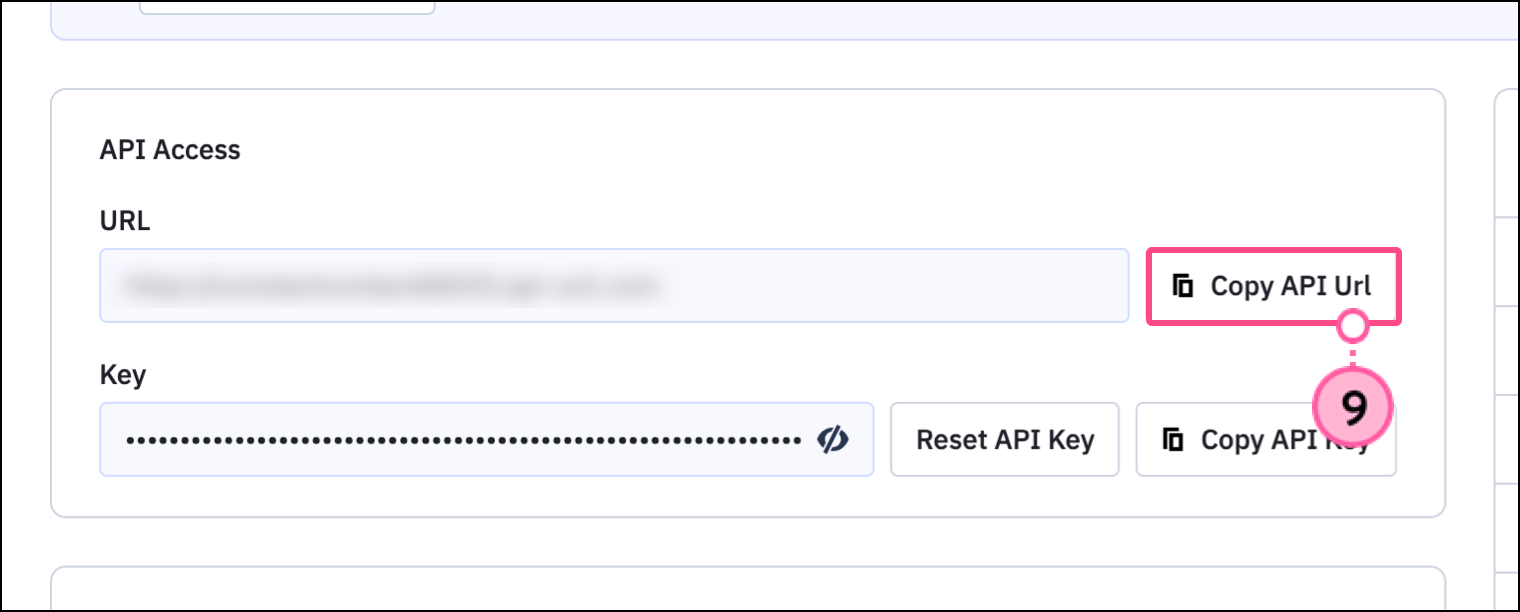
  9. Regresa a la pestaña del navegador de ActiveCampaign y, esta vez, haz clic en Copiar URL de la API .

    Botón para copiar la URL de la API en la página de desarrolladores de ActiveCampaign.  
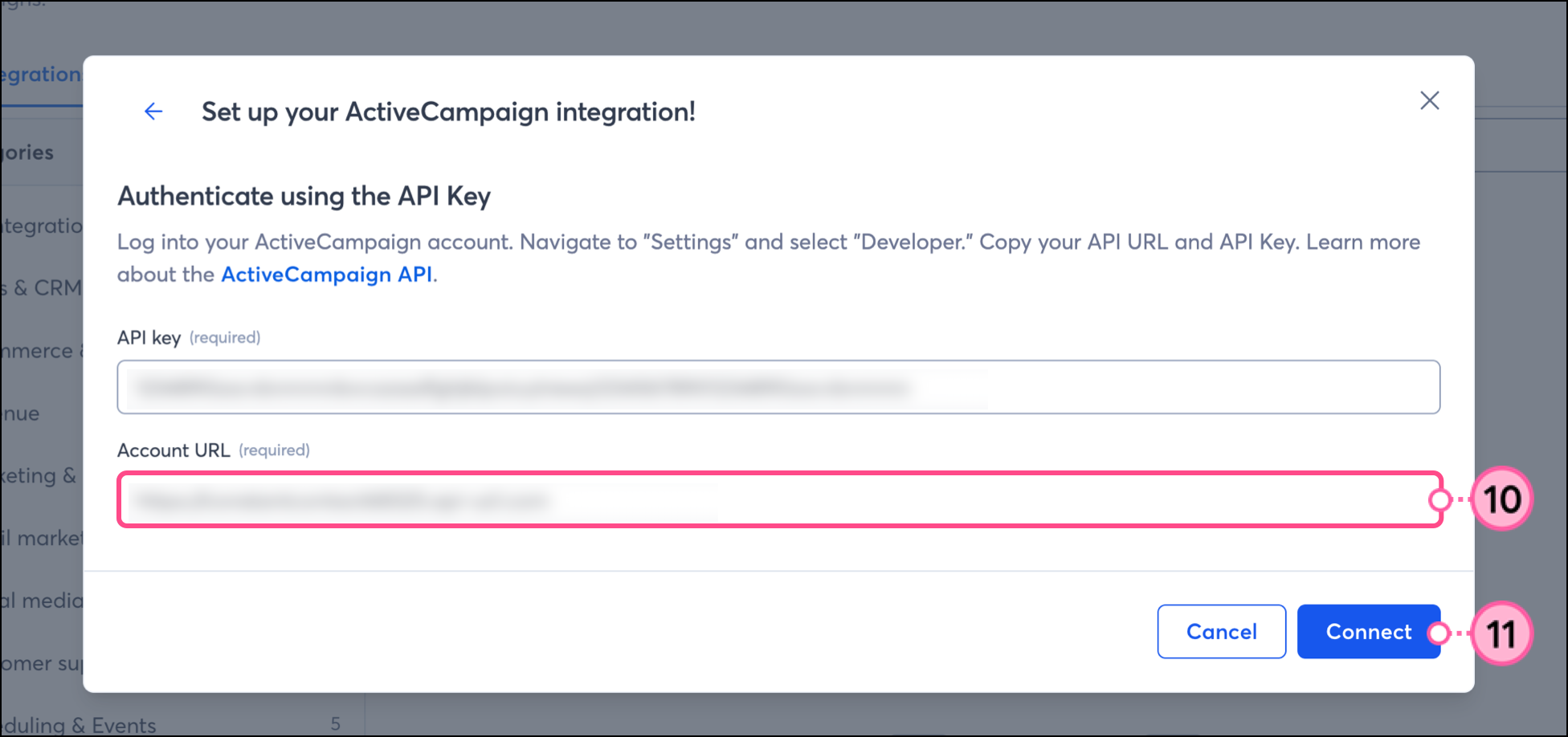
  10. Pegue la URL de la API en el campo URL de la cuenta de Constant Contact . 
  11. Haga clic en Connect (Conectar).

    Ventana emergente de conexión de Constant Contact ActiveCampaign con campo URL de la cuenta  

Tu cuenta de ActiveCampaign ya está conectada a Constant Contact. Ahora puedes migrar tus datos, incluidos contactos y correos electrónicos. 


Migración de datos de ActiveCampaign a Constant Contact

Una vez conectados, migre sus contactos y correos electrónicos de ActiveCampaign a Constant Contact. 
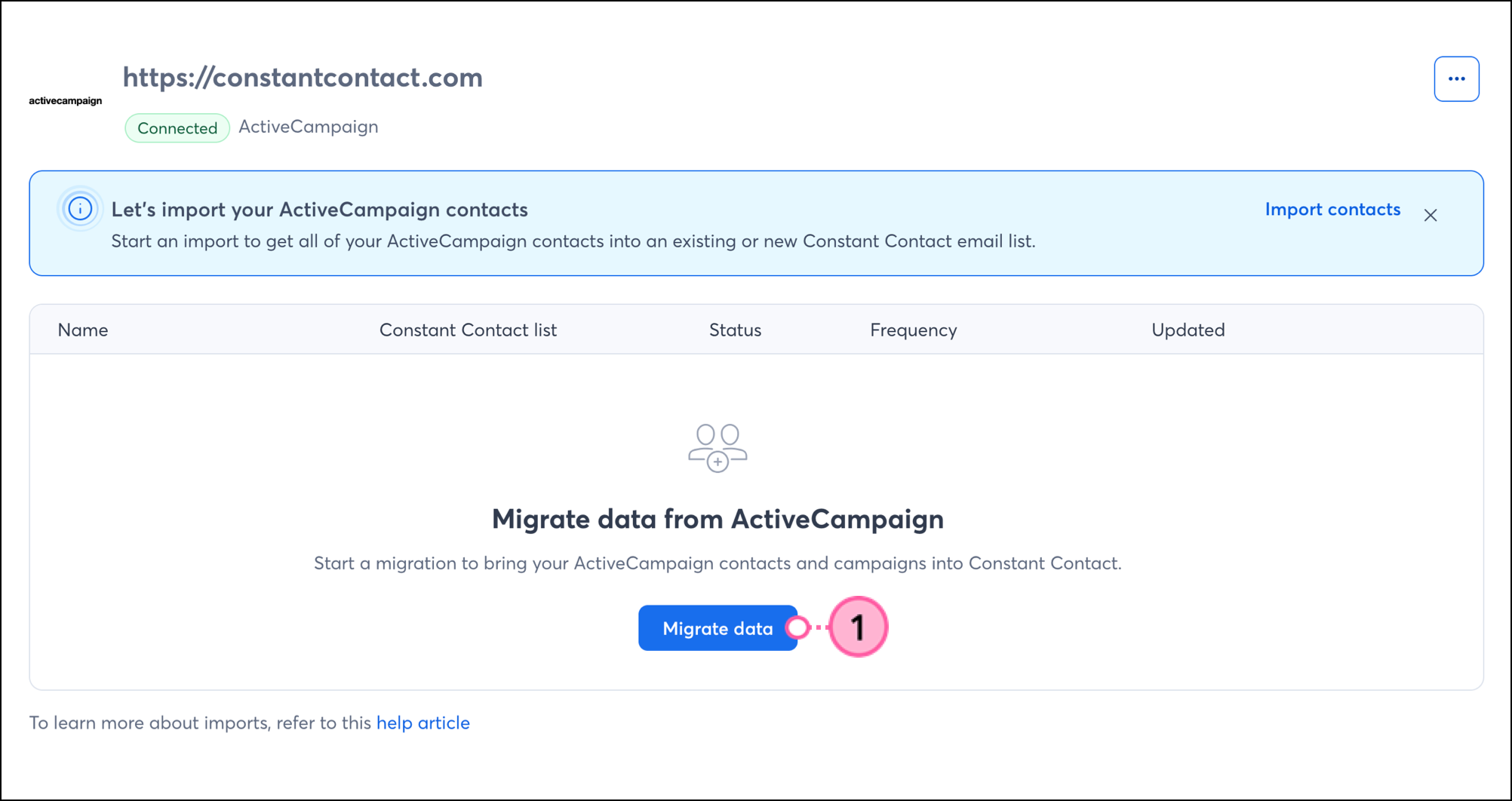
  1. Regresa a la integración y haz clic en Migrar datos . 

    Botón azul para migrar datos 
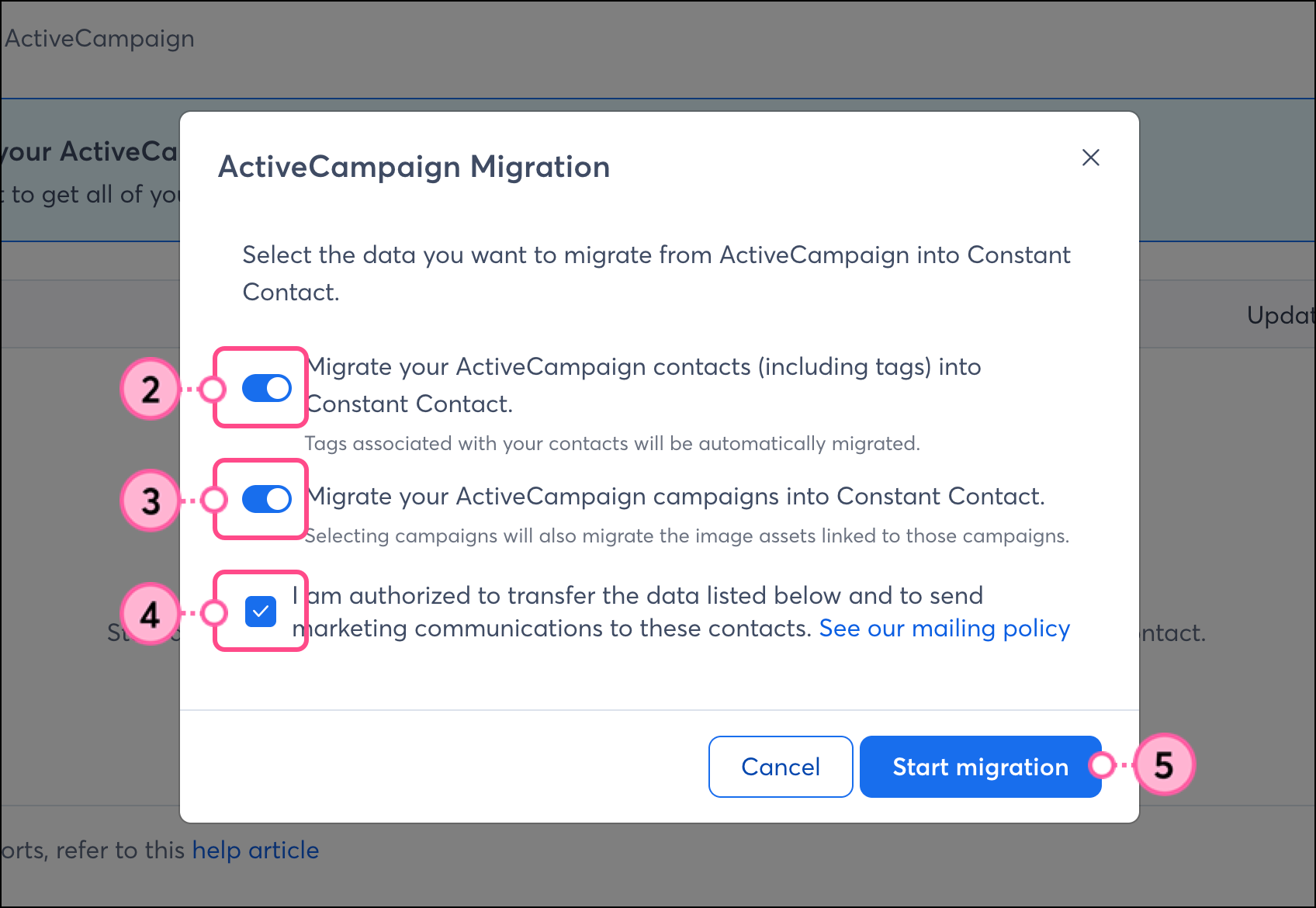
  2. Seleccione el interruptor para migrar sus contactos de ActiveCampaign , según sea necesario. 
  3. Seleccione el interruptor para migrar sus campañas de ActiveCampaign (correos electrónicos) , según sea necesario.
  4. Marque la casilla para confirmar que está autorizado a migrar estos datos y enviar correos electrónicos a estos contactos. 
  5. Haga clic en Iniciar migración .

    Ventana emergente de migración de ActiveCampaign con interruptores para seleccionar contactos y campañas de correo electrónico encima de la casilla de verificación de permisos.


Su importación comenzará. El estado reflejará En progreso hasta que se complete la migración.
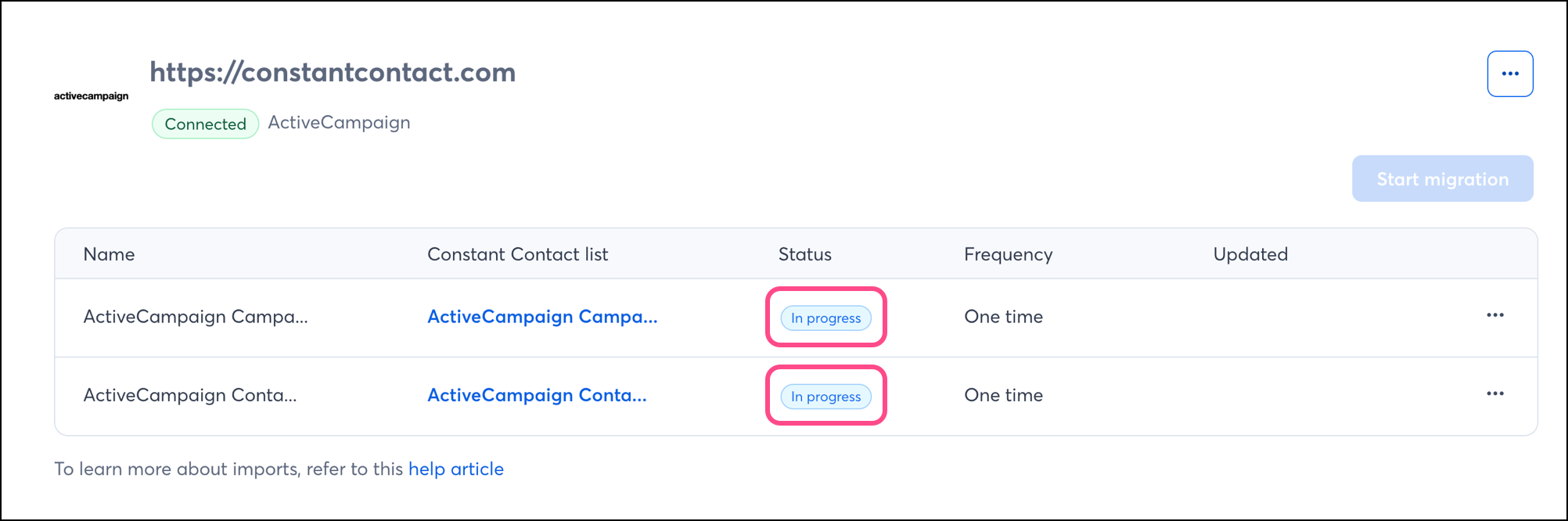
 

Estado de migración en curso


Cómo encontrar tus datos migrados en Constant Contact

Una vez importados tus contactos, podrás encontrarlos en tu cuenta de Constant Contact accediendo a la pestaña Contactos. Puede utilizar el menú desplegable Lista para buscar ActiveCampaign .
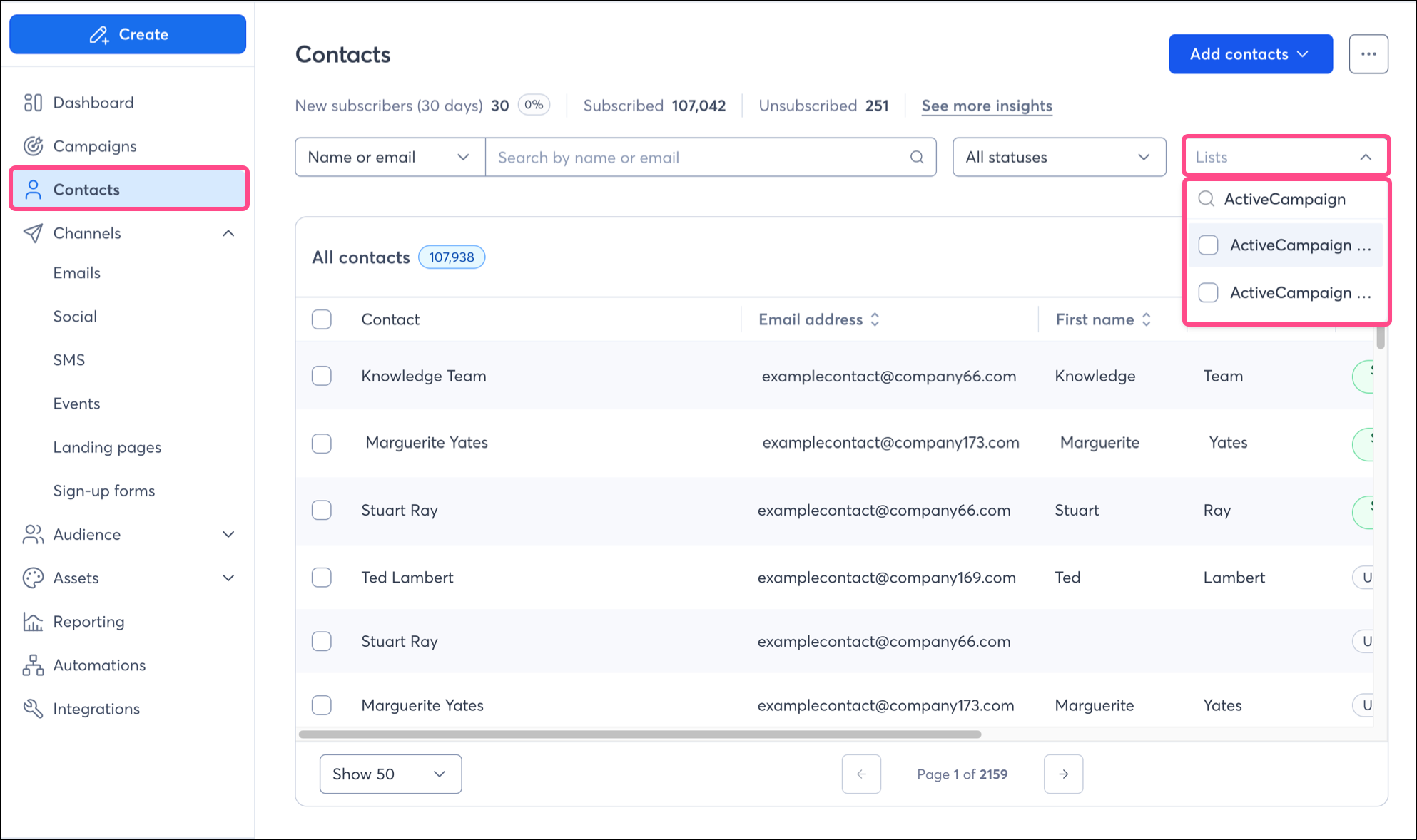
 

Lista desplegable situada encima de la tabla de contactos en la pestaña Contactos.


Para obtener más información sobre cómo administrar sus contactos en la plataforma Constant Contact, lea los siguientes artículos:


Para localizar los correos electrónicos importados, vaya a la sección Campañas . Puedes hacer clic en el botón Editar que aparece junto a un correo electrónico importado para modificarlo en el editor de correo electrónico de Constant Contact. Incluso las campañas activas se importarán a tu cuenta de Constant Contact. 
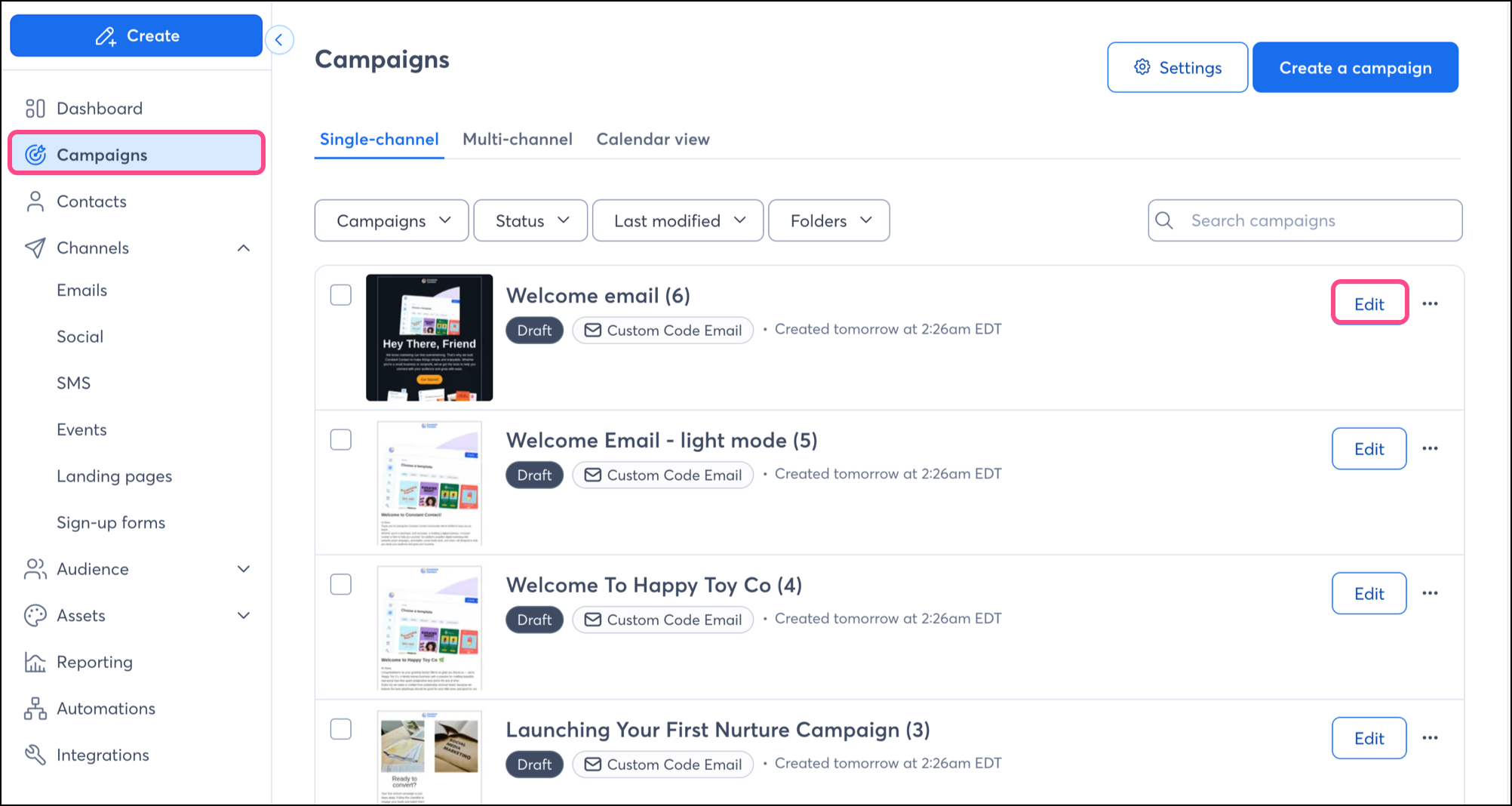
 

Correos electrónicos en la pestaña Campañas


Para obtener más información sobre cómo editar sus correos electrónicos, lea lo siguiente. articles: 


Potencia tu marketing con la integración de ActiveCampaign.

Una vez que hayas configurado las importaciones y tus contactos de ActiveCampaign se sincronicen correctamente con Constant Contact, existen diversas maneras de dirigir mensajes personalizados a esos contactos.


Cree un segmento de contactos personalizado

Al importar desde ActiveCampaign, los contactos se importarán a una lista titulada "ActiveCampaign". Pero tal vez quiera segmentar esos contacto aún más para enviar mensajes específicos y direccionados. Puedes hacerlo creando un segmento personalizado de contactos .


Envíe comunicaciones automatizadas

Crea comunicaciones automatizadas personalizadas por correo electrónico y SMS para tus clientes en función de sus acciones, incluyendo correos electrónicos de bienvenida, series de agradecimiento, solicitudes de reseñas y más.


Desconecta ActiveCampaign de tu cuenta de Constant Contact.

Si desconectas la integración con ActiveCampaign, tus contactos y correos electrónicos importados permanecerán en tu cuenta de Constant Contact. Los nuevos datos de ActiveCampaign ya no se importarán a Constant Contact. 

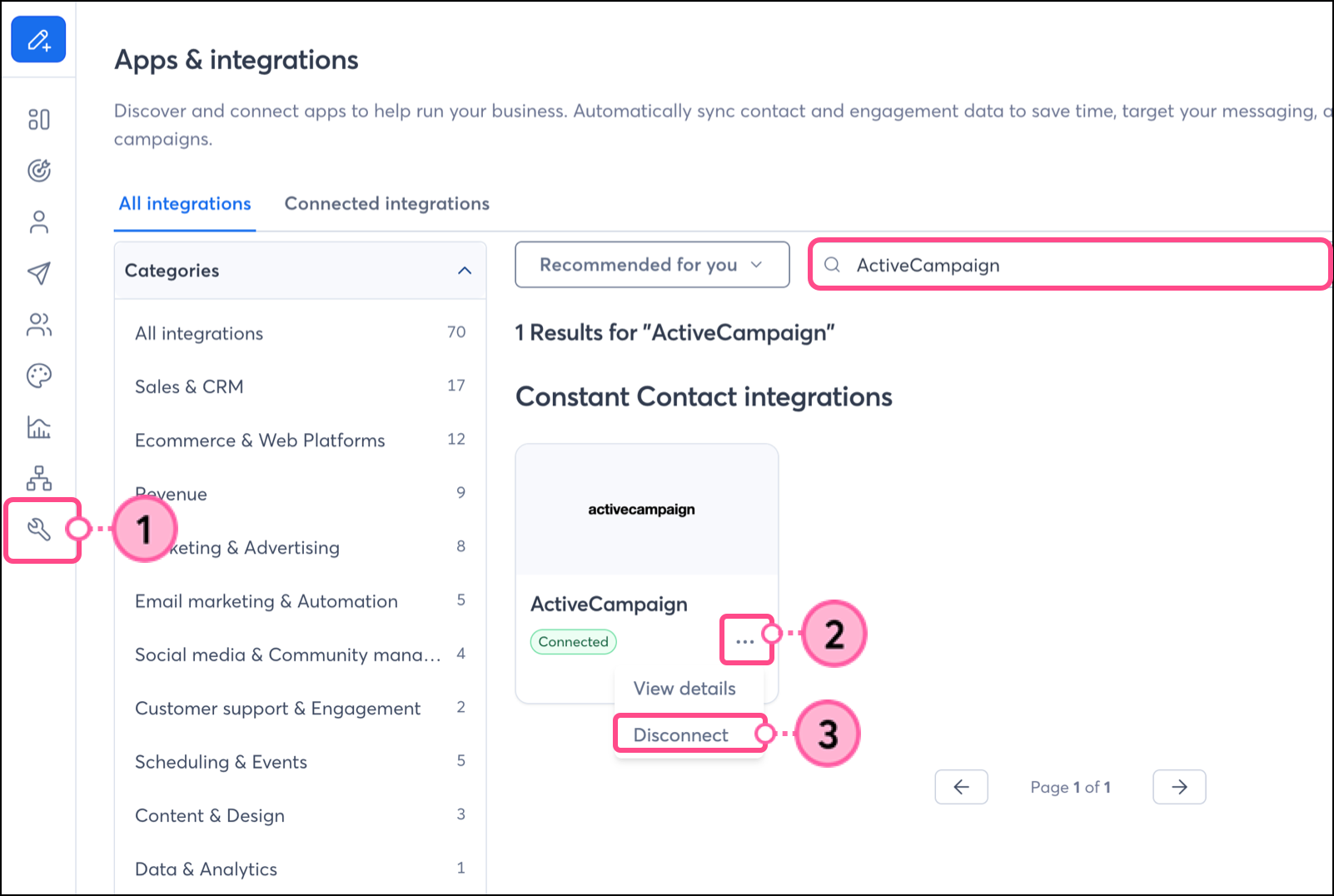
  1. Haga clic en Integraciones .

  2. Busque la integración de ActiveCampaign y luego haga clic en los tres puntos en el bloque de ActiveCampaign para abrir el menú de Configuración conectado. 
  3. Seleccione Desconectar .

    Desconéctate en el menú de configuración de tres puntos ampliado de la tarjeta de integración de ActiveCampaign. 
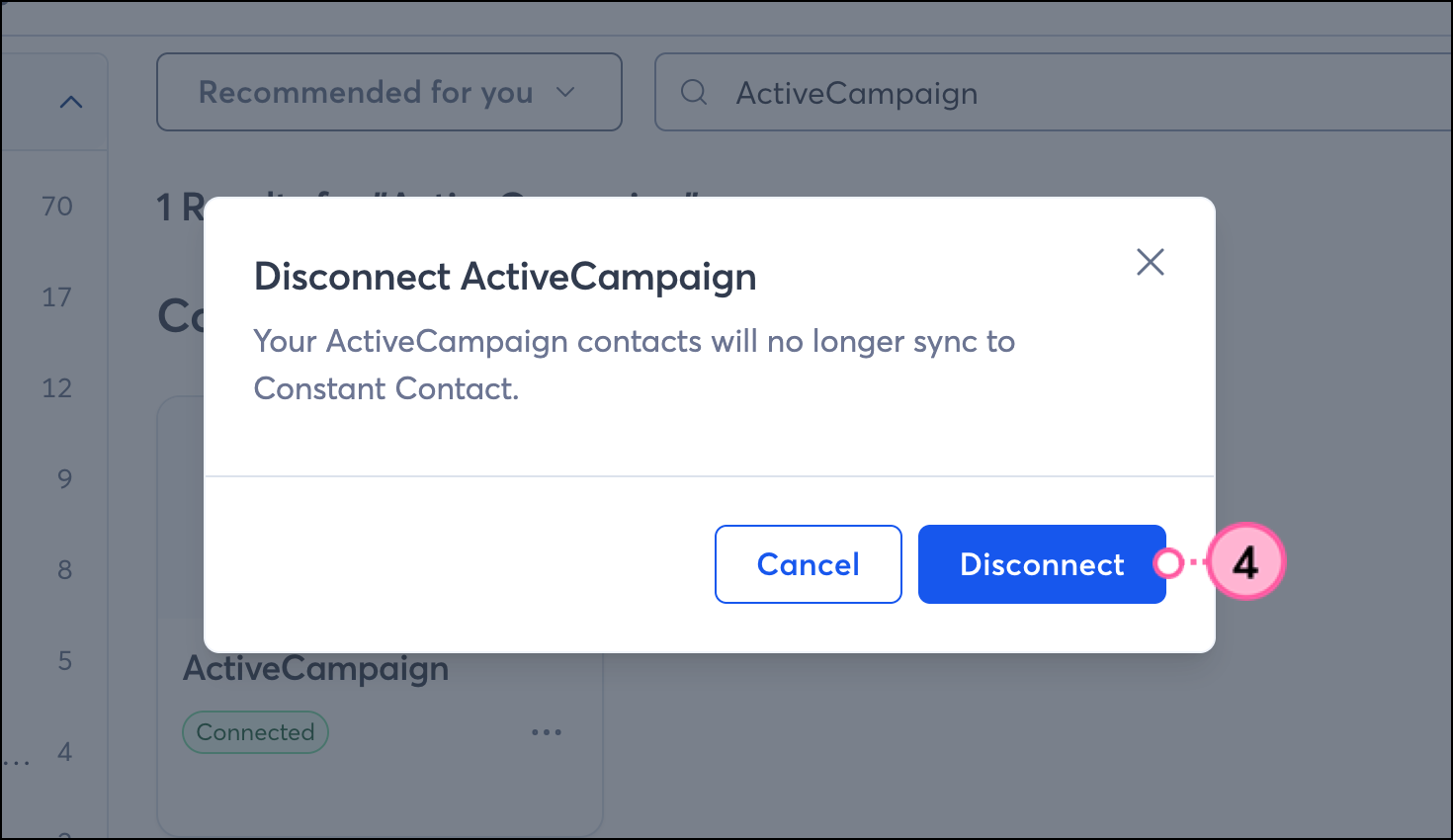
  4. En la ventana emergente de confirmación, haga clic en Desconectar para confirmar. 

    Desconectar ActiveCampaign Ventana emergente de desconexión y botón azul de desconexión 


Cualquier enlace que proporcionemos desde sitios web ajenos a Constant Contact o información sobre productos o servicios que no sean de Constant Contact se ofrece a título informativo y no debe interpretarse como un respaldo por parte de Constant Contact.


Questions?

Ask the Community

Did this article answer your question?


Constant Contact Logo

Copyright © 2021 · Todos los derechos reservados · Constant Contact · Privacy Policy