Las imágenes son esenciales para el diseño de su correo electrónico. Usar la imagen correcta, ajustarla al tamaño adecuado y colocarla en la ubicación correcta hace toda la diferencia.
 | Ahorre tiempo: eche un vistazo a nuestros consejos para hacer que sus imágenes se vean lo mejor posible antes de subirlas a la Biblioteca. |
Agregar una imagen desde la pestaña Images
Las imágenes pueden utilizarse como anuncios en la parte superior de su correo electrónico, pueden utilizarse para crear un diseño de varias columnas, pueden alinearse a un lado o pueden incluso tener texto ajustado alrededor. Cada imagen en su biblioteca puede personalizarse mediante herramientas de edición en el editor de correo; ¡las posibilidades de diseño son infinitas! En primer lugar, tiene que colocar la imagen en su plantilla:
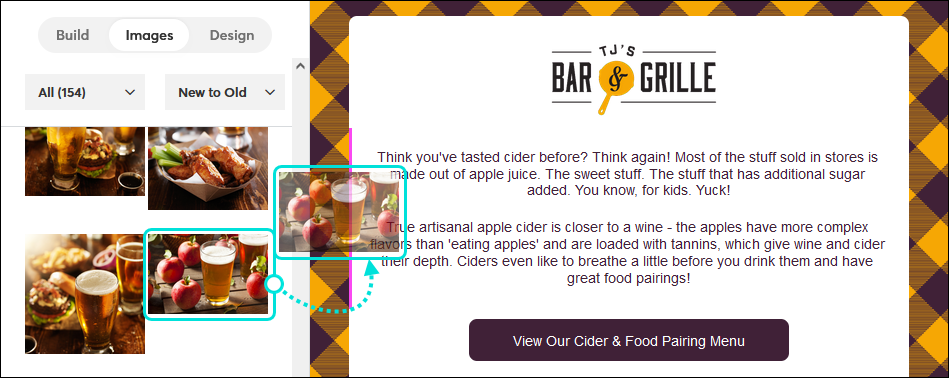
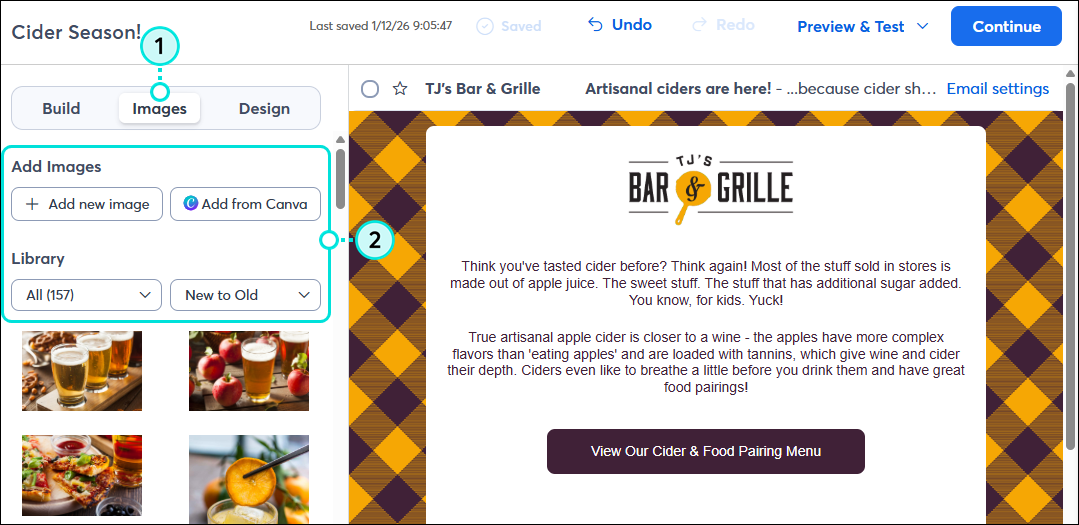
- En el editor de correos, haga clic en la pestaña Images (Imágenes).
- (Opcional) Ordene sus imágenes o elija una carpeta para acotar su búsqueda. También puede agregar imágenes nuevas a su Biblioteca desde aquí.
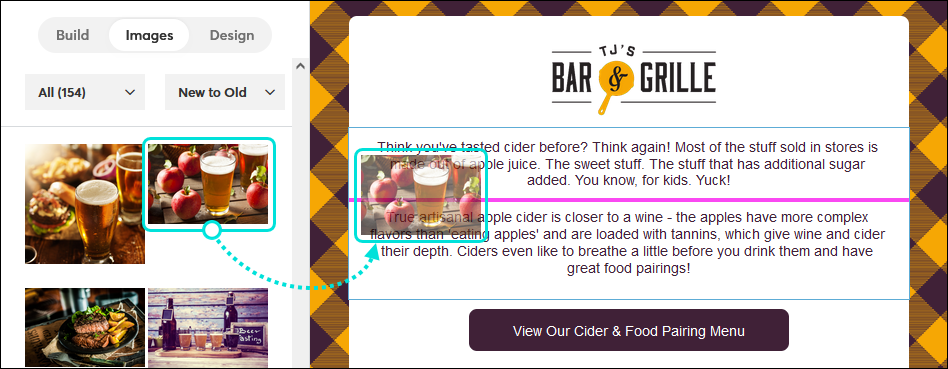
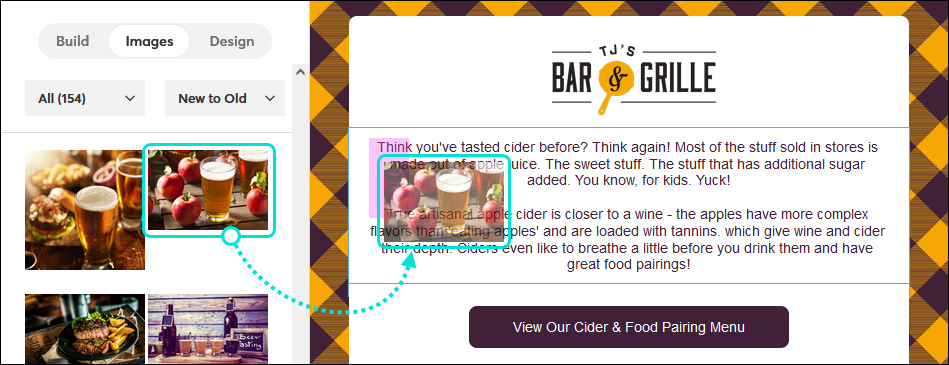
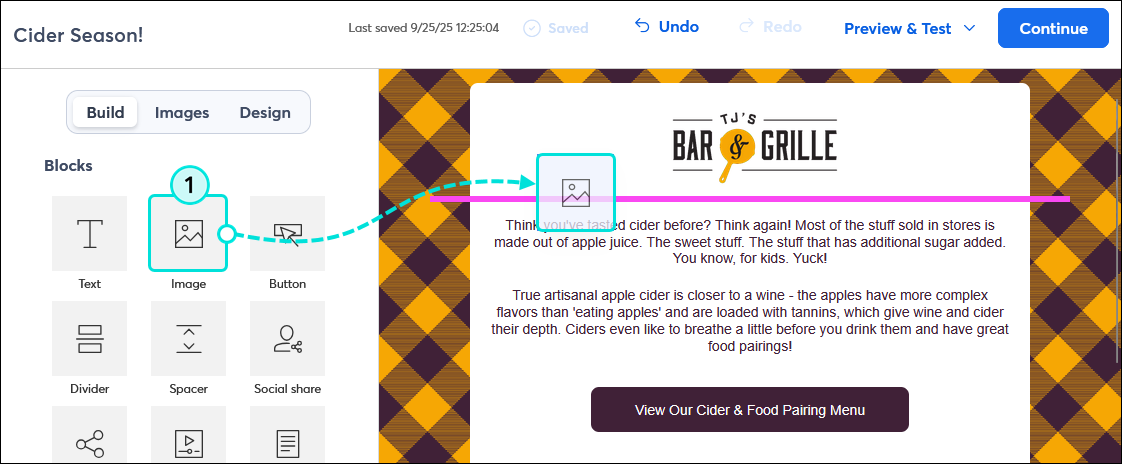
- Arrastre la imagen que desea usar a su correo electrónico y siga las líneas rosas que le ayudan a ubicarla. No se preocupe; una vez que la imagen está en su plantilla, la puede arrastrar a diferentes ubicaciones.
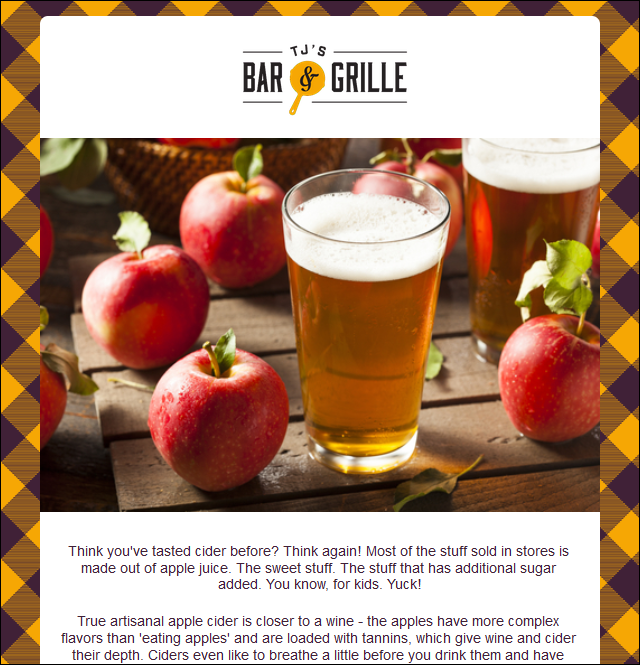
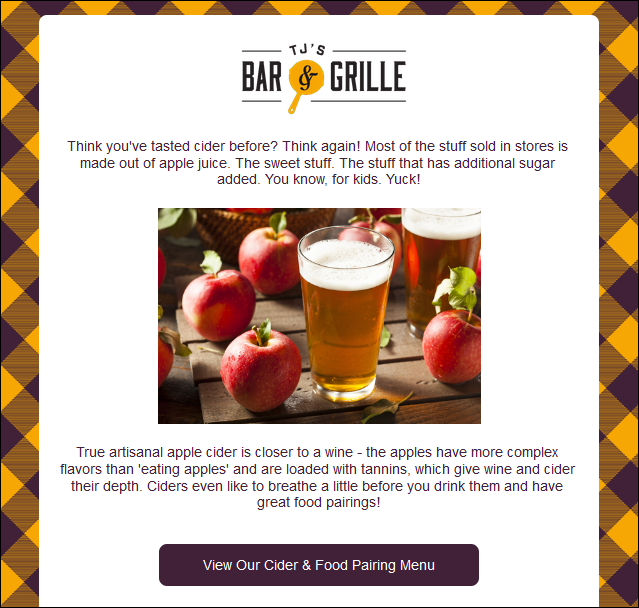
- Insertar en una fila (imagen tipo banner [anuncio]): cuando se inserta una imagen en su propia fila, se puede cambiar su tamaño para que abarque todo el ancho de la plantilla o alinearla para que quede centrada. Si la imagen ocupa mucho espacio, puede recortarla para reducir el alto.
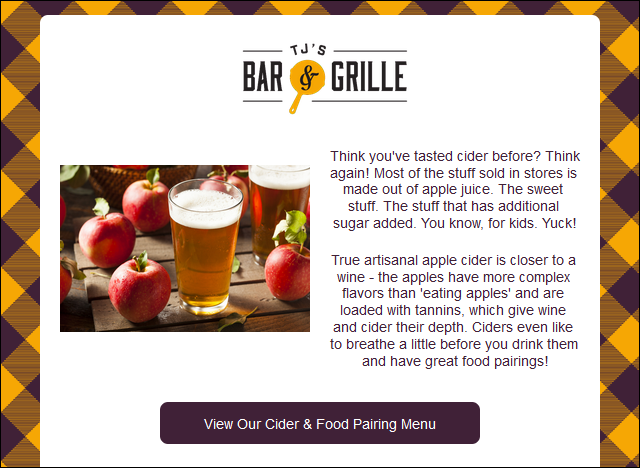
- Insertar como columna: cuando se utilice una imagen para crear una nueva columna, se pueden añadir otros bloques arriba o debajo de la imagen para hacer más larga la columna. También puede utilizar un diseño de dos o tres columnas para colocar las imágenes lado a lado.
- Insertar entre bloques de texto: para colocar una imagen entre dos párrafos, cada párrafo debe estar en su propio bloque. Si su texto está en un bloque, copie el bloque y luego elimine la parte duplicada del texto de cada bloque antes de arrastrar la imagen y colocarla en el medio. También puede cambiar el color de fondo del bloque detrás de la imagen para que se vea más impecable.
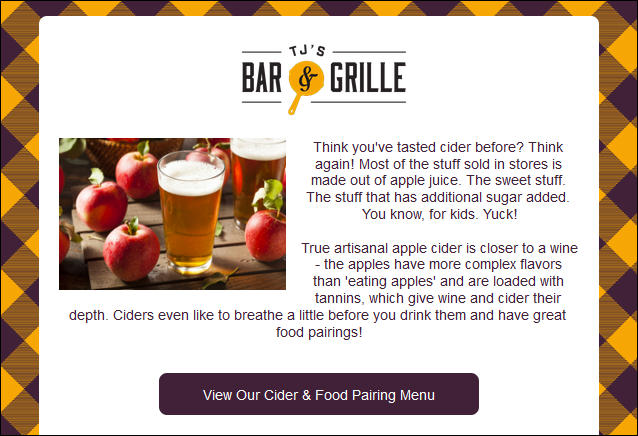
- Insertar dentro de un bloque de texto (ajuste de texto): si quiere insertar texto que rodee una imagen, puede insertar la imagen dentro de un bloque de texto. Mientras más texto tenga, más pronunciado se vuelve el ajuste del texto, pero puede cambiar el tamaño de su imagen para encontrar el equilibrio correcto.
Insertar un bloque de imagen y elegir una imagen o reemplazar una existente
Al agregar una imagen a su correo electrónico, puede elegir una de su Biblioteca, subir una nueva, importar una de Canva o Facebook o buscar una en la galería de imágenes. Cuando haya seleccionado una, también puede usar las herramientas de edición sin salir de su correo electrónico.
- Si su plantilla no posee una, arrastre un bloque de imagen de la pestaña Build (Crear). Utilice la línea guía para ayudarle a encontrar el mejor lugar.
Nota: Otra alternativa es hacer clic en alguna imagen o texto de imagen existente en su plantilla que quiera modificar y saltar al paso 3.
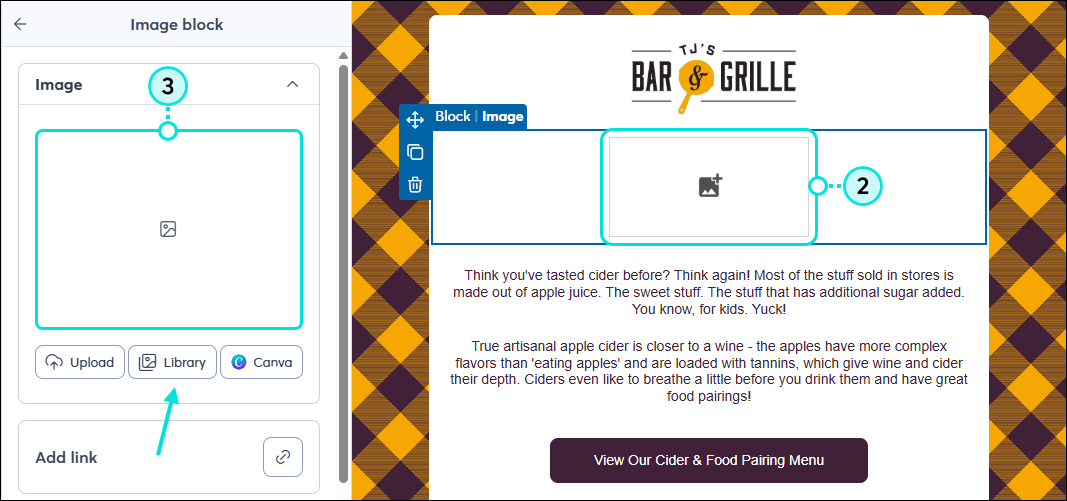
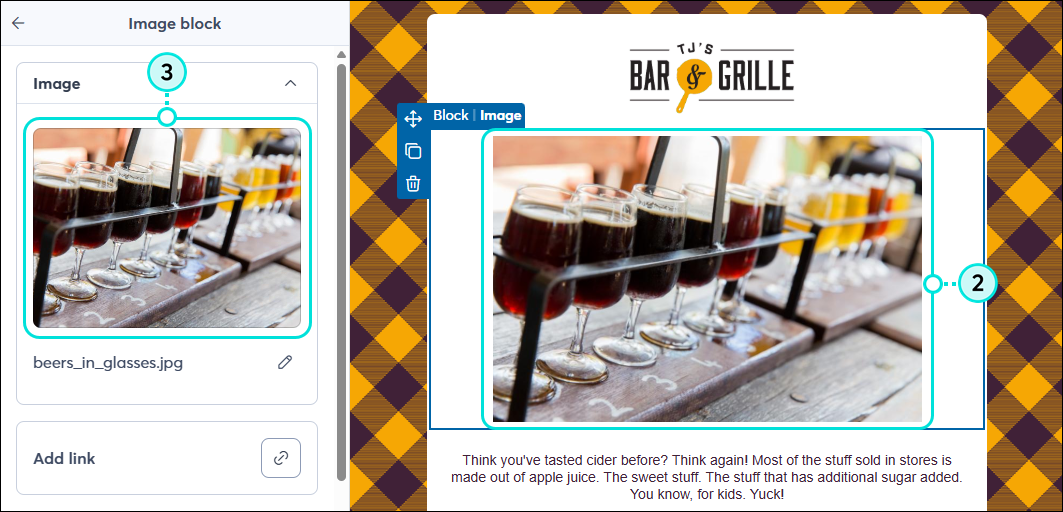
- Haga clic en cualquier lugar del bloque de imagen.
- En el panel izquierdo, haga clic en el símbolo de imagen o en la imagen actual para seleccionar una nueva. Si es un bloque de imagen vacío, también puede saltar rápidamente a subir una imagen nueva, seleccionar una de la Biblioteca o importar una de Canva.
- Desde aquí, hay varias opciones para seleccionar una imagen:
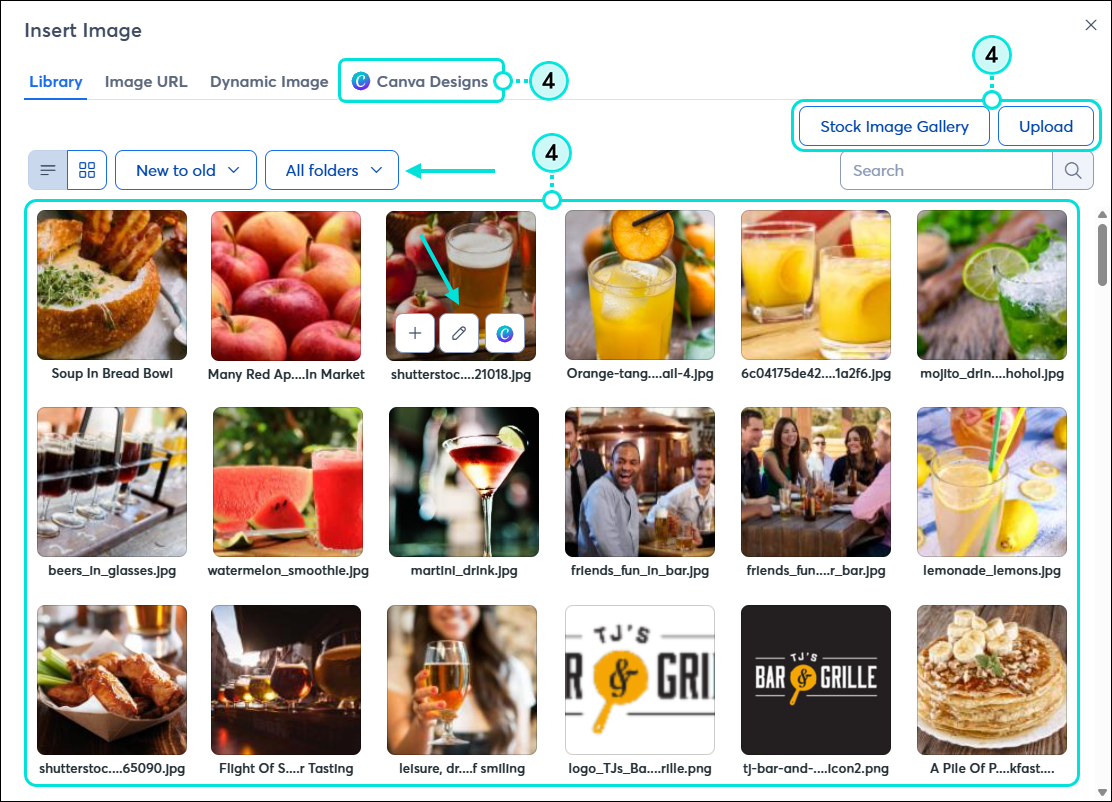
- Biblioteca: puede elegir una imagen existente de su Biblioteca. Puede ordenar las imágenes o buscar en carpetas específicas que se hayan creado para organizarlas. Cuando pasa el cursor por la miniatura, puede hacer clic en el lápiz o el ícono de Canva para editar la imagen antes de agregarla a su correo electrónico, o puede hacer clic en el símbolo más para insertarla de manera inmediata.
- Galería de imágenes: haga clic en este botón para buscar las imágenes gratuitas y pagas de Shutterstock.
- Botón Upload (Subir): haga clic en este botón para importar una imagen nueva desde su computadora o desde su cuenta de Facebook a su Biblioteca.
- Diseños de Canva: haga clic en esta pestaña para acceder a sus diseños de Canva o crear uno nuevo para insertarlo en su correo electrónico.
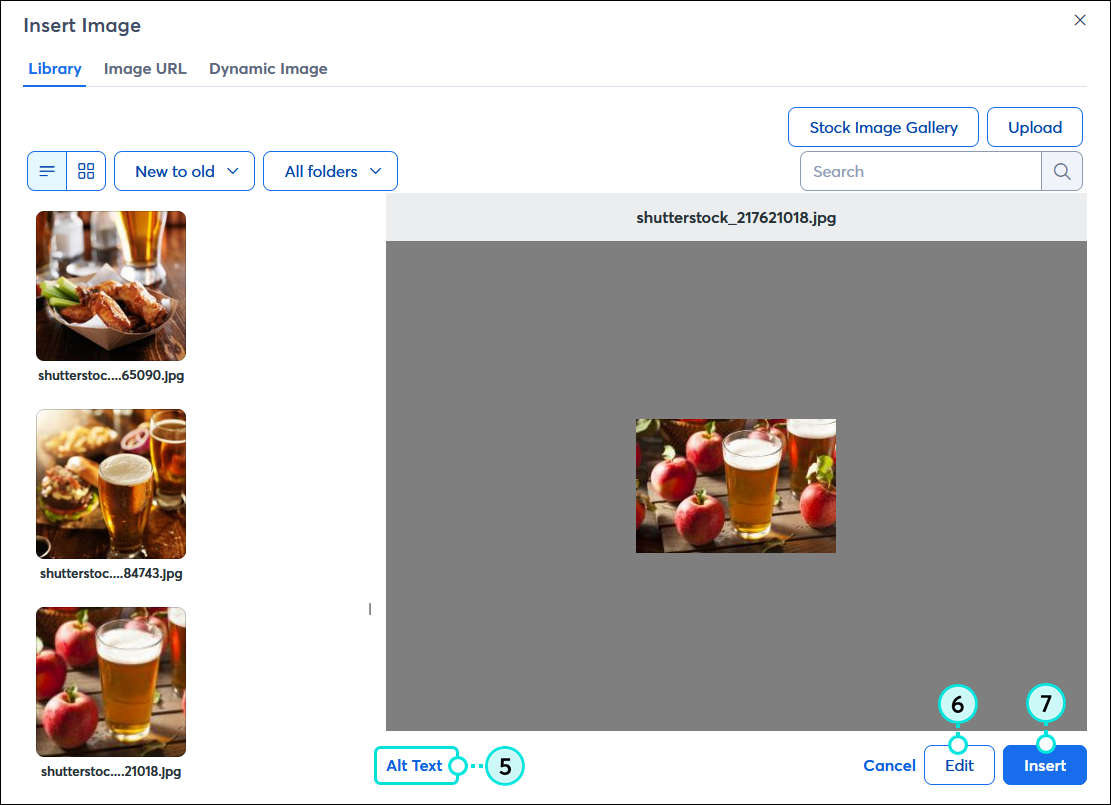
- Cuando la haya seleccionado, haga clic en el enlace "Alt Text" (Texto alternativo) para editar la descripción de la imagen que se muestra a los lectores que no pueden ver las imágenes de su correo electrónico.
- (Opcional) Haga clic en Edit (Editar) para usar nuestras herramientas de edición de imágenes para recortarla, agregarle un borde, agregarle texto, etc.
- Cuando haya terminado, haga clic en Insert (Insertar).
Insertar una imagen almacenada en otro lado de Internet usando su URL
Si tiene imágenes alojadas en línea que están disponibles para que las vea el público, como en su sitio web o en su servidor de imágenes, puede pegar la URL de la imagen en su correo electrónico. Si las imágenes están alojadas en un servidor privado o necesita una contraseña para acceder a ellas, recomendamos que, en cambio, las cargue en la Biblioteca.
Al momento de elegir una imagen:
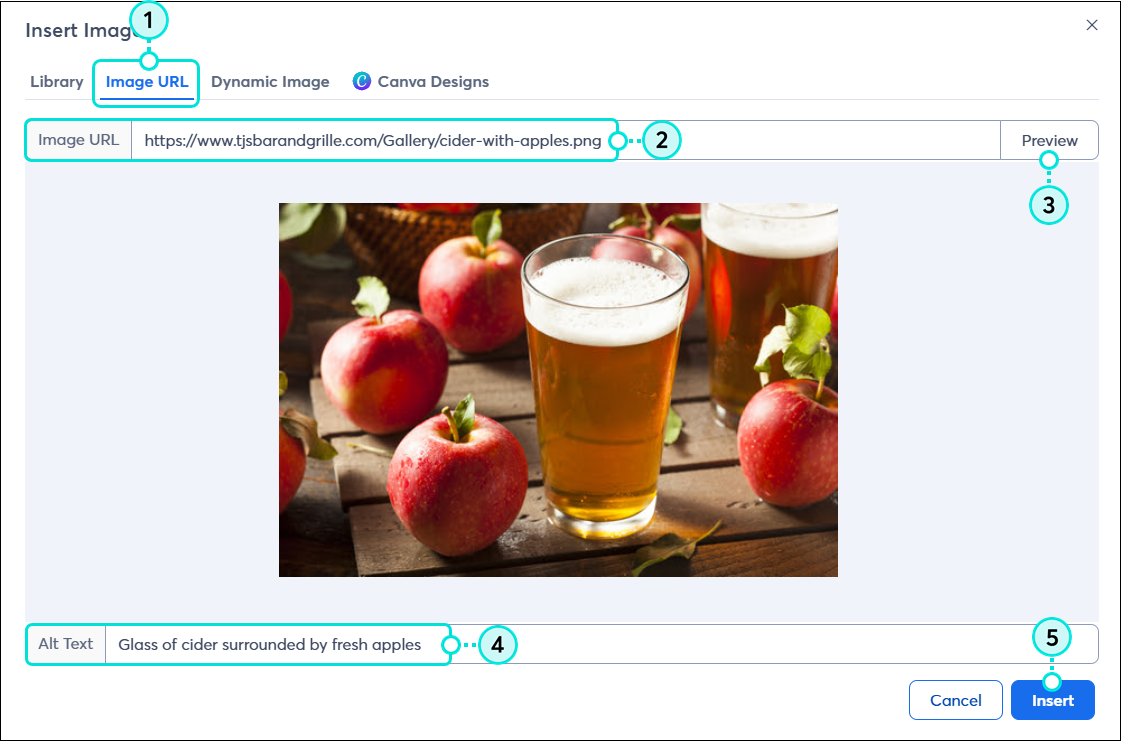
- Haga clic en la pestaña Image URL (URL de imagen).
- Pegue el enlace de la imagen en el campo Image URL (URL de imagen).
- Haga clic en Preview (Vista previa).
- Agregue una descripción para la imagen en el campo Alt Text (Texto alternativo).
- Haga clic en Insert (Insertar).
Insertar una imagen dinámica con una etiqueta variable
Una imagen dinámica es una imagen que se incluye en sus correos electrónicos mediante una etiqueta variable. Las etiquetas variables recuperan su logotipo o imagen característica de correo electrónico de donde está almacenada en su configuración de cuenta de Constant Contact, y no es necesario que usted inserte la imagen de su Biblioteca.
Si tiene una cuenta asociada que usa correos electrónicos de Central Send, puede agregar una etiqueta variable para el logotipo o imagen característica en su correo electrónico, y cuando se comparten los correos electrónicos con sus cuentas secundarias, esta etiqueta utiliza el logotipo o imagen característica que está almacenada en cada cuenta secundaria específica.
Si no tiene una cuenta asociada, es posible que su logotipo o imagen característica se incluyan automáticamente en una plantilla cuando crea un correo electrónico. Esto se debe a que la plantilla ya utiliza una etiqueta variable dinámica y usted no necesita hacer más nada. Estas imágenes pueden cambiarse igual que cualquier otra imagen de su plantilla.
 | Consejo: Las imágenes dinámicas no solo funcionan con las variables de Cuenta, ¡también funcionan con las variables de Contacto y las de Personalización! Lea nuestro artículo sobre cómo Insertar enlaces dinámicos en un correo electrónico para obtener más información sobre las diferentes formas en que puede usar las imágenes dinámicas. |
Al momento de elegir una imagen:
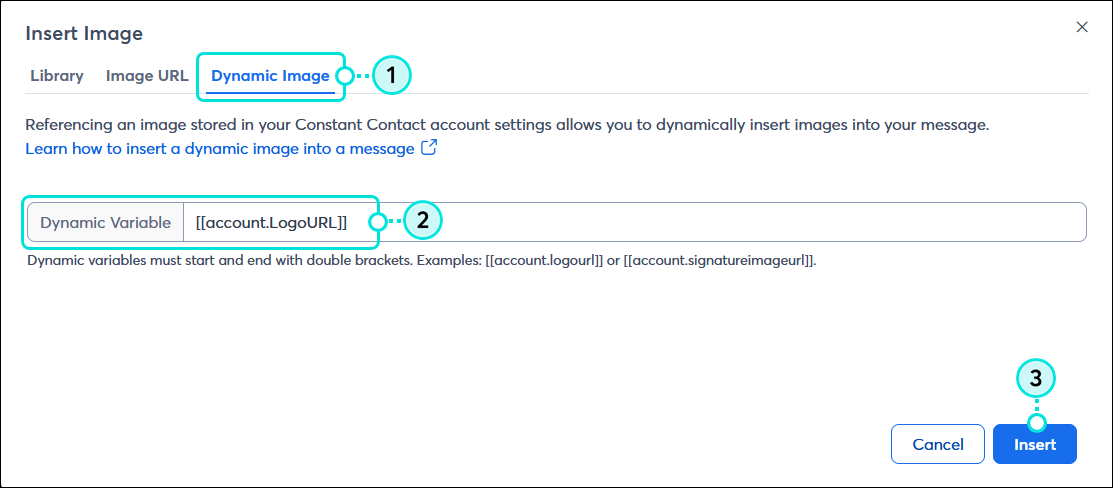
- Haga clic en la pestaña Dynamic Image (Imagen dinámica).
- Agregue el código variable para su logotipo o imagen característica de correo electrónico en el campo Dynamic Variable (Variable dinámica).
- Haga clic en Insert (Insertar).
Eliminar una imagen
| Consejo de diseño: Las imágenes de su correo electrónico nunca quedan fijas. Siempre se pueden reemplazar y puede usar nuestras herramientas de edición para recortarlas, agregarles bordes decorativos o poner texto sobre ellas, entre otras cosas. |
No importa el tipo de imagen que tenga, si es un marcador de posición o dónde se encuentre una imagen en el correo electrónico, todas las imágenes indeseadas se eliminan de la misma manera:
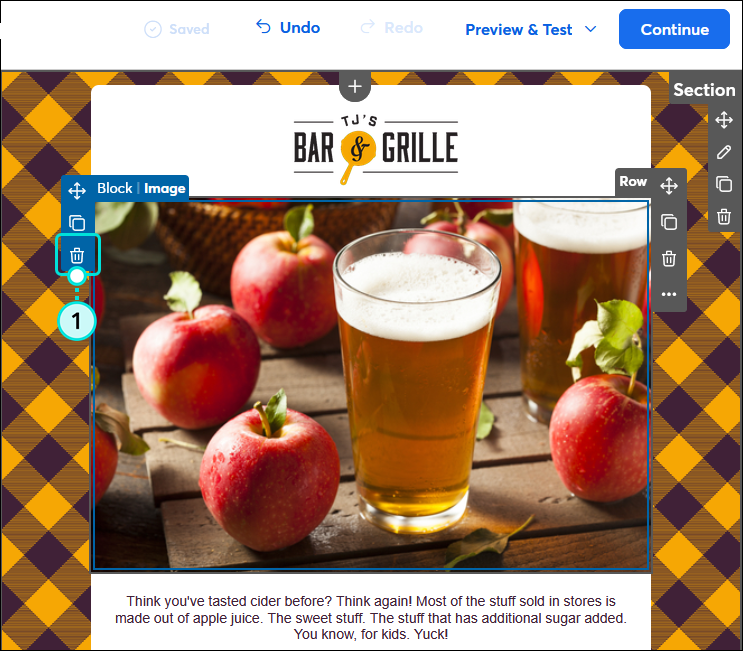
- Pase el cursor sobre el bloque de imagen y haga clic en el ícono de papelera que hay en el menú a la izquierda.