Email and Digital Marketing
¿Cómo podemos ayudarlo?
Busca en nuestros artículos de ayuda, tutoriales de video y guías de inicio rápido

Podrás con esto. Podrás con nosotros. Encuentra rápidamente en nuestra Base de conocimientos las respuestas a tus preguntas sobre marketing por correo electrónico.

Sube una imagen o un documento a tu biblioteca.

Article: 000005317
Updated: 19 de mayo de 2026

Agregue imágenes y documentos a la Biblioteca buscando el archivo en su computadora.

Ícono de signo de exclamaciónImportante: Antes de subir tus imágenes, asegúrate de que estén optimizadas para reducir el riesgo de unerror de carga. Si está usando GIF animados, es probable que se encuentre con limitaciones de tamaño mientras importa a su "Library" (Biblioteca).


Ya sea que trabajes con JPG, PNG, GIF, documentos de Word, hojas de cálculo de Excel, presentaciones de PowerPoint o PDF, puedes cargar varios archivos a la vez desde tu computadora y almacenarlos en tu Biblioteca para agregarlos a tus campañas más tarde.

Cuando subes un archivo PDF a tu biblioteca, se crea automáticamente una imagen PNG de la primera página. La imagen se puede insertar posteriormente en su correo electrónico y vincular aldocumento completo. Los documentos de Word se pueden convertir aPDF antes de subirlos para generar automáticamente una imagen en miniatura.


Ícono de bombilla de luz¿Sabía que…? Puedes crear un correo electrónico a partir de un PDF, que incluye automáticamente una imagen de la primera página y un botón que enlaza con el PDF completo, ¡todo en un solo paso!

Instrucciones de escritorio

Si estás trabajando en un ordenador de sobremesa:
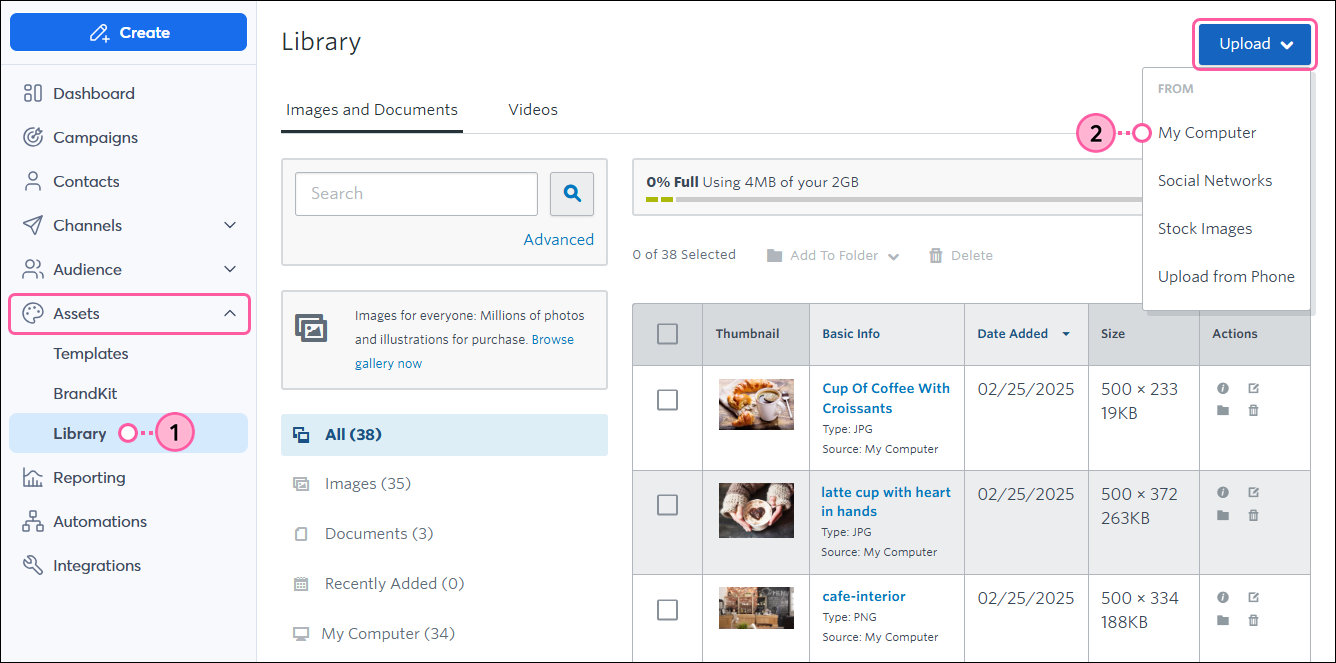
  1. Haga clic en Activos > Biblioteca.
  2. Haga clic en Upload > My Computer (Cargar > Mi PC).Además de subir imágenes desde tu ordenador, también puedes elegir entre una variedad de imágenes de archivo gratuitas y de pago e importar fotos de Facebook.

    Navegación izquierda con la pestaña Library (Biblioteca), botón Upload (Cargar) y opción desplegable My Computer (Mi PC)

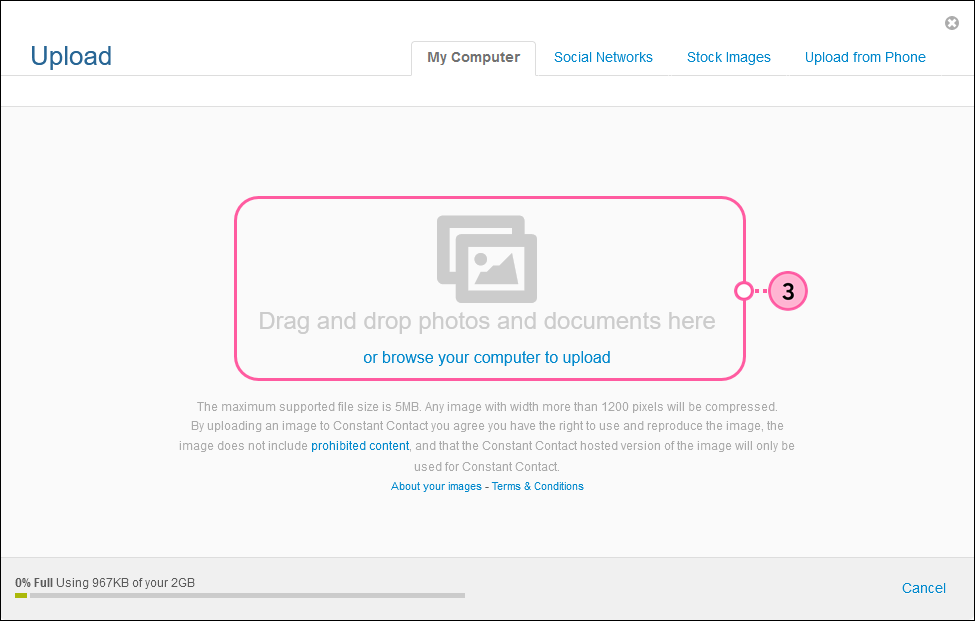
  3. Arrastra la foto o el documento desde tu ordenador o haz clic en el enlace "o busca en tu ordenador para subirlo".

    Ventana superpuesta Image Upload (Cargar imagen)
     
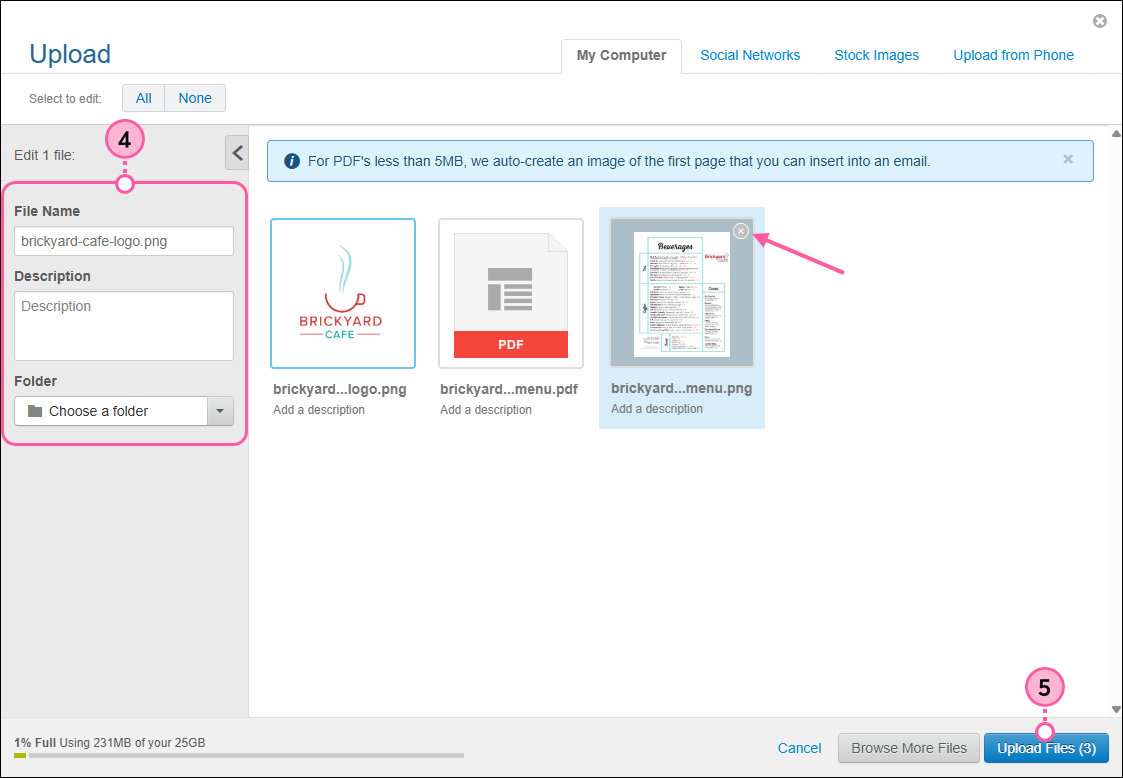
  4. (Opcional) Haga clic en una imagen o documento para editar el nombre del archivo, agregar una breve descripcióno agregarlo a una carpeta para mantener su Biblioteca organizada. Si está subiendo un PDF y no desea subir la imagen generada automáticamente, coloque el mouse sobre la miniatura y haga clic en la X en la esquina superior derecha.
  5. Haga clic en Upload Files (Cargar archivos).
    Ícono de bombilla de luz¿ Sabías que ... ? El tamaño máximo de archivo admitido es de 20 MB. Si tu archivo es demasiado grande para subirlo, existen herramientas de terceros en línea que puedes usar para cambiar su tamaño antes de subirlo. También puedes tomar una captura de pantalla de la primera página del documento para subirla como imagen, luego alojar el documento en un servicio de terceros, como Google Drive o Dropbox, y enlazarlo desde tu correo electrónico.

    Imagen seleccionada, detalles del archivo, miniatura de la imagen PDF con una X para eliminar y botón Cargar archivos.
     
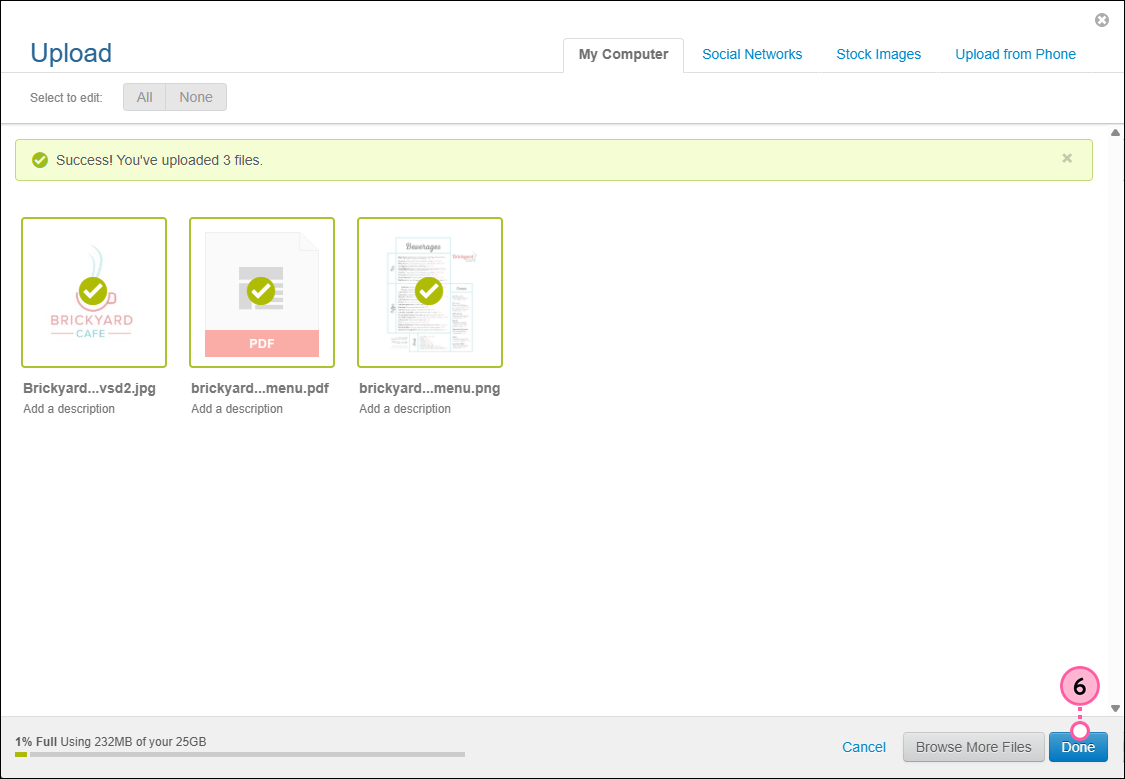
  6. Cuando termine, haga clic en Done (Hecho)

    Botón Done (Listo)
     

Una vez que hayas subido tus archivos, puedes usar nuestro editor de imágenes para mejorar tus imágenes antes de agregarlas a tus campañas, insertar un enlace a tu documento en una campaña o convertir una miniatura de tu documento en una imagen en la que se pueda hacer clic


Ícono de signo de exclamaciónImportante:Las URL proporcionadas para las imágenes y los documentos alojados en la Biblioteca están destinadas a ser utilizadas únicamente dentro de los correos electrónicos de Constant Contact. Cualquier uso fuera de Constant Contact es una violación de nuestros términos.


Instrucciones para la web móvil

Si utilizas Constant Contact en el navegador web de tu dispositivo móvil (en lugar de en tu ordenador de escritorio o en la aplicación móvil de Constant Contact), es fácil subir un archivo a tu biblioteca:
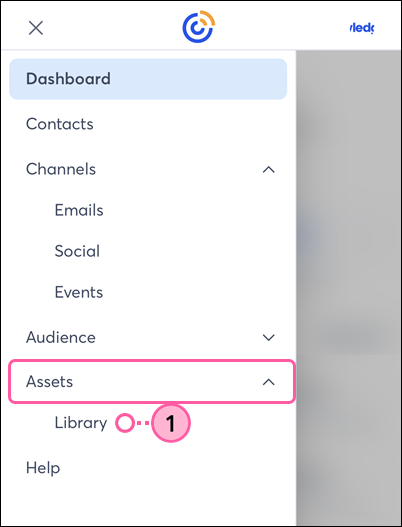
  1. Desde el menú, toque Activos > Biblioteca.

    Constant Contact en el navegador web móvil, menú expandido, Activos expandidos y opción Biblioteca seleccionada

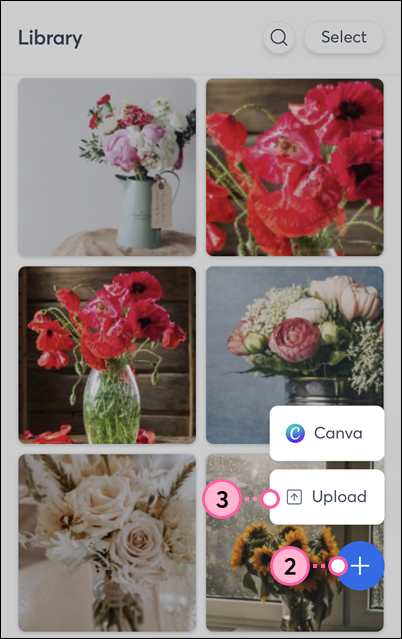
  2. Pulsa el símbolo de más en la parte inferior derecha.
  3. Toca Subir.

    Biblioteca en el navegador web móvil, símbolo de más en la parte inferior derecha y opción de carga seleccionada.

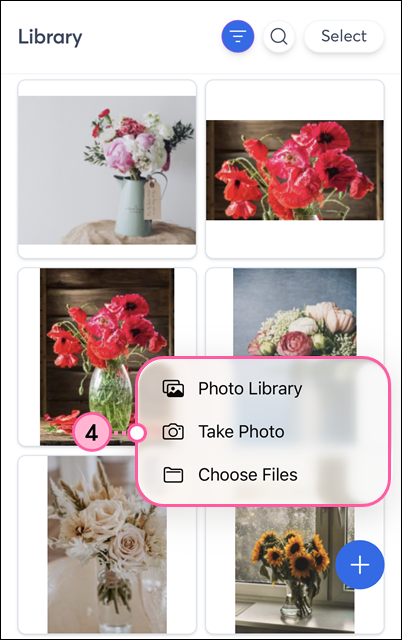
  4. Elige cómo quieres subir tu imagen o documento:
    • Biblioteca de fotos - Seleccione imágenes del carrete de la cámara de su dispositivo para importar.
    • Tomar foto - Usa la cámara de tu dispositivo para tomar una nueva foto.
    • Elegir archivos - Seleccione una imagen o archivo guardado en su dispositivo.

      Opciones de carga de biblioteca en el navegador web móvil


Questions?

Ask the Community

Did this article answer your question?


Constant Contact Logo

Copyright © 2021 · Todos los derechos reservados · Constant Contact · Privacy Policy