Email and Digital Marketing
¿Cómo podemos ayudarlo?
Busca en nuestros artículos de ayuda, tutoriales de video y guías de inicio rápido

Podrás con esto. Podrás con nosotros. Encuentra rápidamente en nuestra Base de conocimientos las respuestas a tus preguntas sobre marketing por correo electrónico.

Editar la descripción de una imagen o texto alternativo

Article: 000005815
Updated: 21 de octubre de 2025

Editar el texto alternativo que aparece cuando no lo hace una imagen o cuando los destinatarios están utilizando los lectores de pantalla

La descripción de una imagen, también conocida como "alt text", es un mensaje que se muestra a los destinatarios que no pueden ver las imágenes en su correo electrónico.

Si una imagen no se puede mostrar porque sus contactos no han habilitado las imágenes en su programa de correo electrónico o están utilizando un cliente de correo que no permite las imágenes, solo verán una imagen rota. Si agrega una descripción, puede decirles exactamente qué deberían estar viendo.
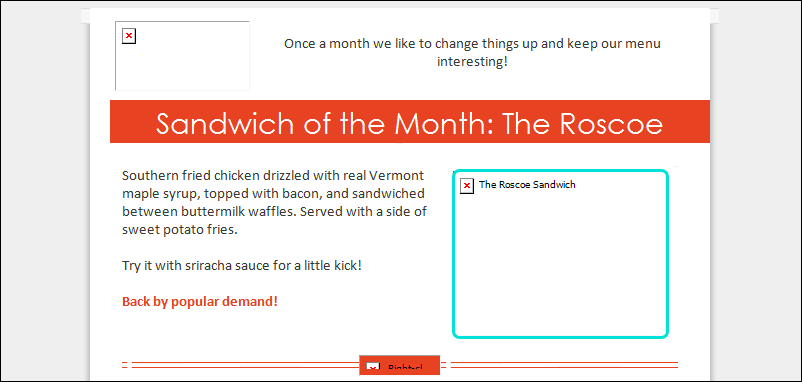

Enlace de imagen rota con descripción
 

¿Sabía que…?¿Sabía que…? Al agregar una descripción de imagen, aquellos que leen contenido en línea con lectores de pantalla y tecnología de asistencia pueden leer su contenido. Las mejores descripciones para las imágenes no se limitan a repetir lo que ya está en su correo electrónico.


Cambiar una descripción de imagen en la Biblioteca

Para editar la descripción de una imagen que ya ha sido cargada a su Biblioteca:
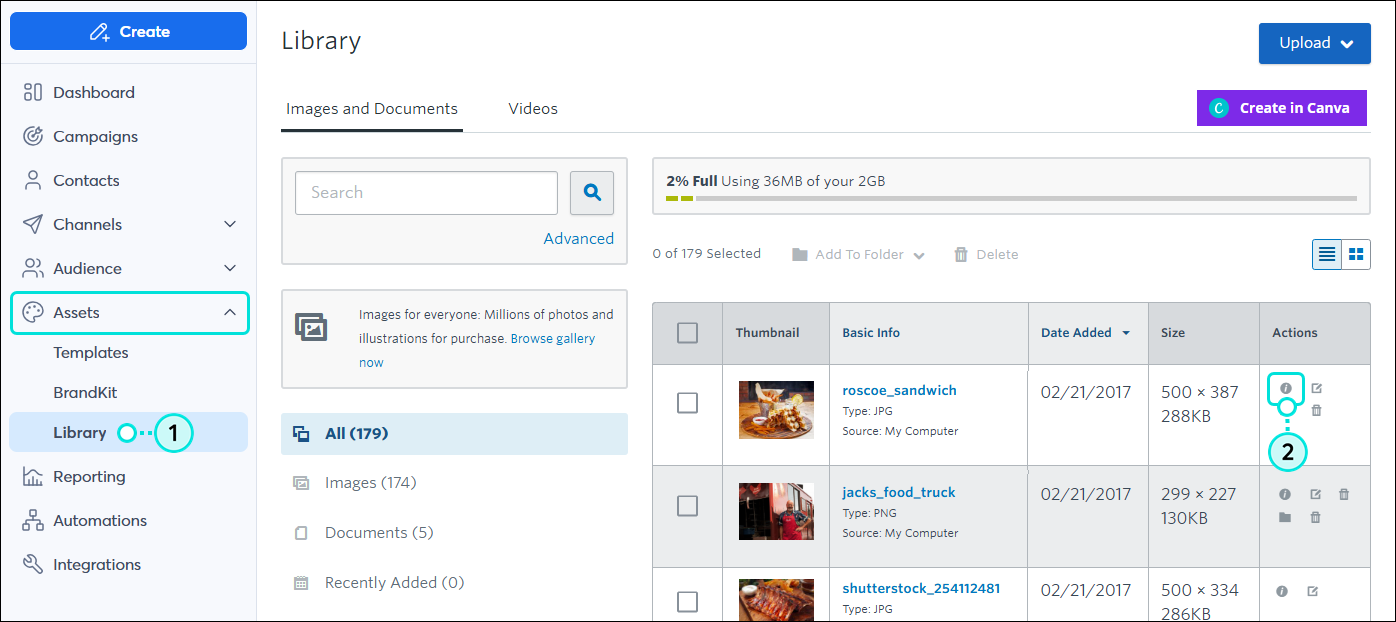
  1. Haga clic en Assets (Activos) > Library (Biblioteca).
  2. Haga clic en el ícono de información junto a la imagen que desea editar.

    Opción Library (Biblioteca) en la navegación izquierda e ícono de información junto a una imagen
     
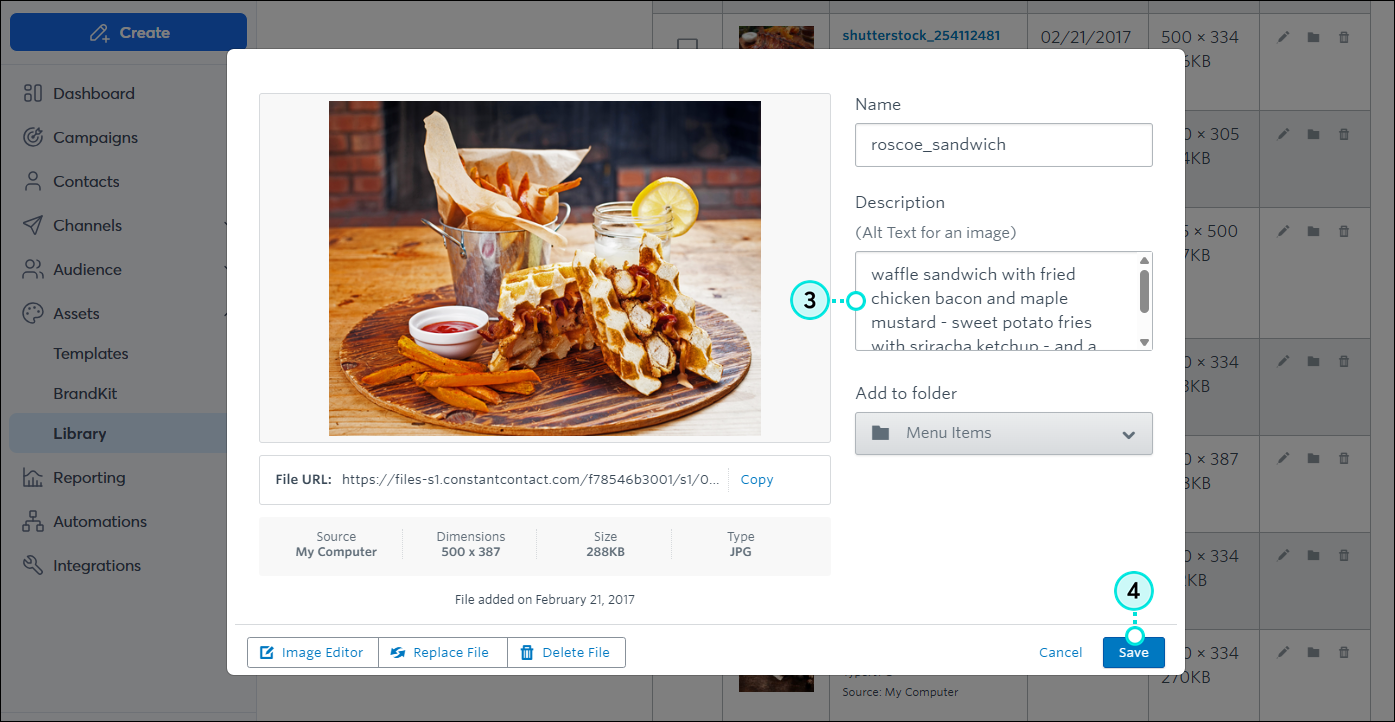
  3. Agregue o cambie la descripción en el campo Description (Descripción) al lado derecho de la imagen. La descripción puede contener hasta 256 caracteres.
  4. Haga clic en Save (Guardar) para regresar a la Biblioteca.

    Campo Description (Descripción) con texto alternativo ingresado y botón Save (Guardar)


Cambiar una descripción de imagen al editar un correo electrónico

Mientras edita su correo electrónico, puede agregar una descripción de la imagen por una vez o hacer una edición rápida de una descripción que usted ya agregó a través de la biblioteca. La descripción no se guardará si usted usa la misma imagen en otro correo electrónico. Para que la descripción sea permanente, debe editarla desde la Biblioteca.
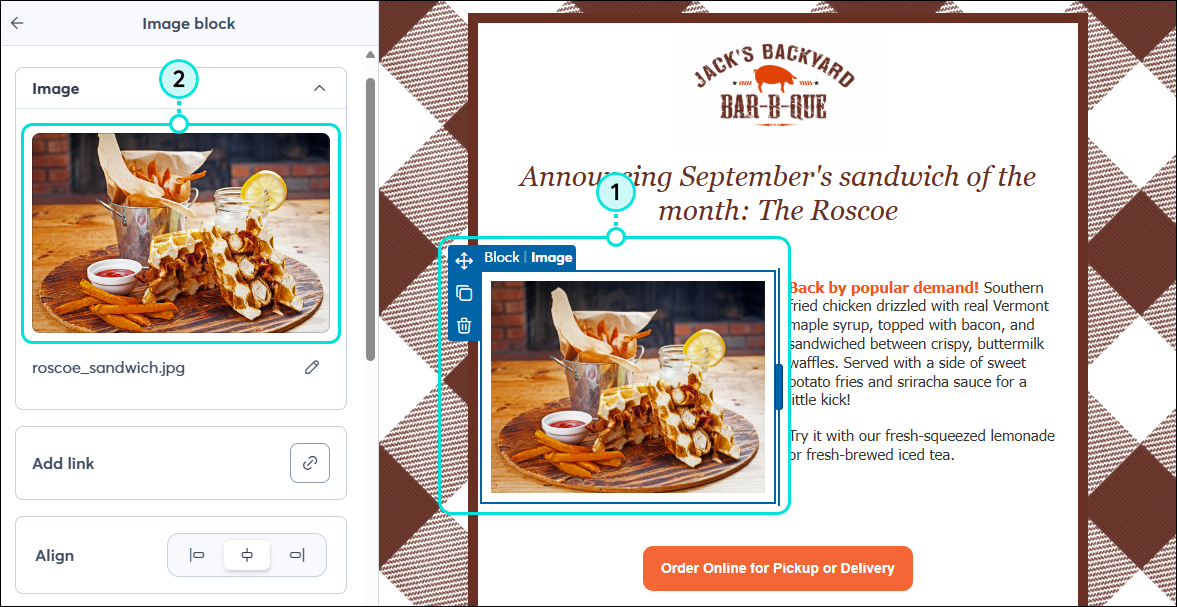
  1. Haga clic en el bloque de imagen. 
  2. En el panel izquierdo, haga clic en la imagen para editarla.

    Editor de correo electrónico con el panel Image block (Bloque de imagen) y la imagen seleccionada
     
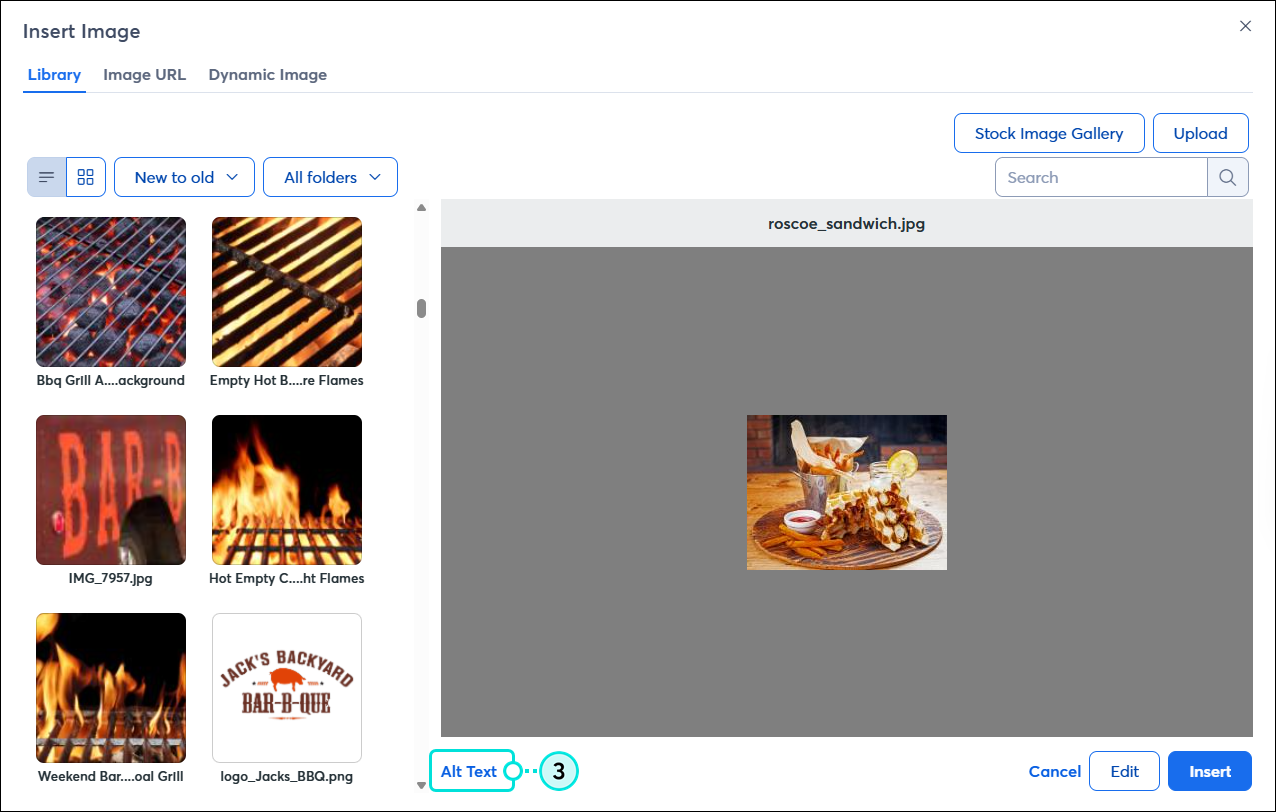
  3. Haga clic en "Alt Text" (Texto alternativo).

    Ventana emergente Insert Image (Insertar una imagen) con un enlace Alt Text (Texto alternativo)
     
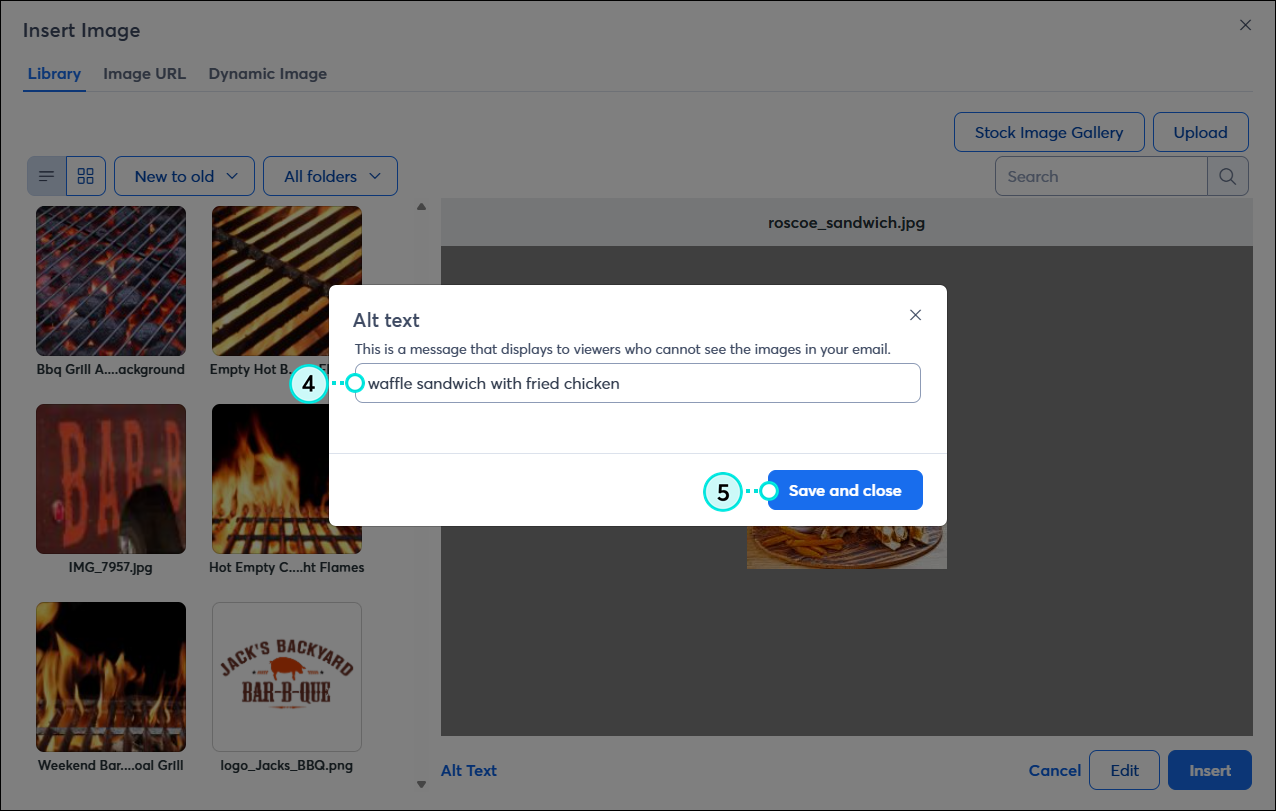
  4. Introduzca una descripción para su imagen. La descripción puede contener hasta 256 caracteres.
  5. Haga clic en Save and close (Guardar y cerrar).

    Campo Alt Text (Texto alternativo) y botón Save (Guardar) y Close (Cerrar)
     
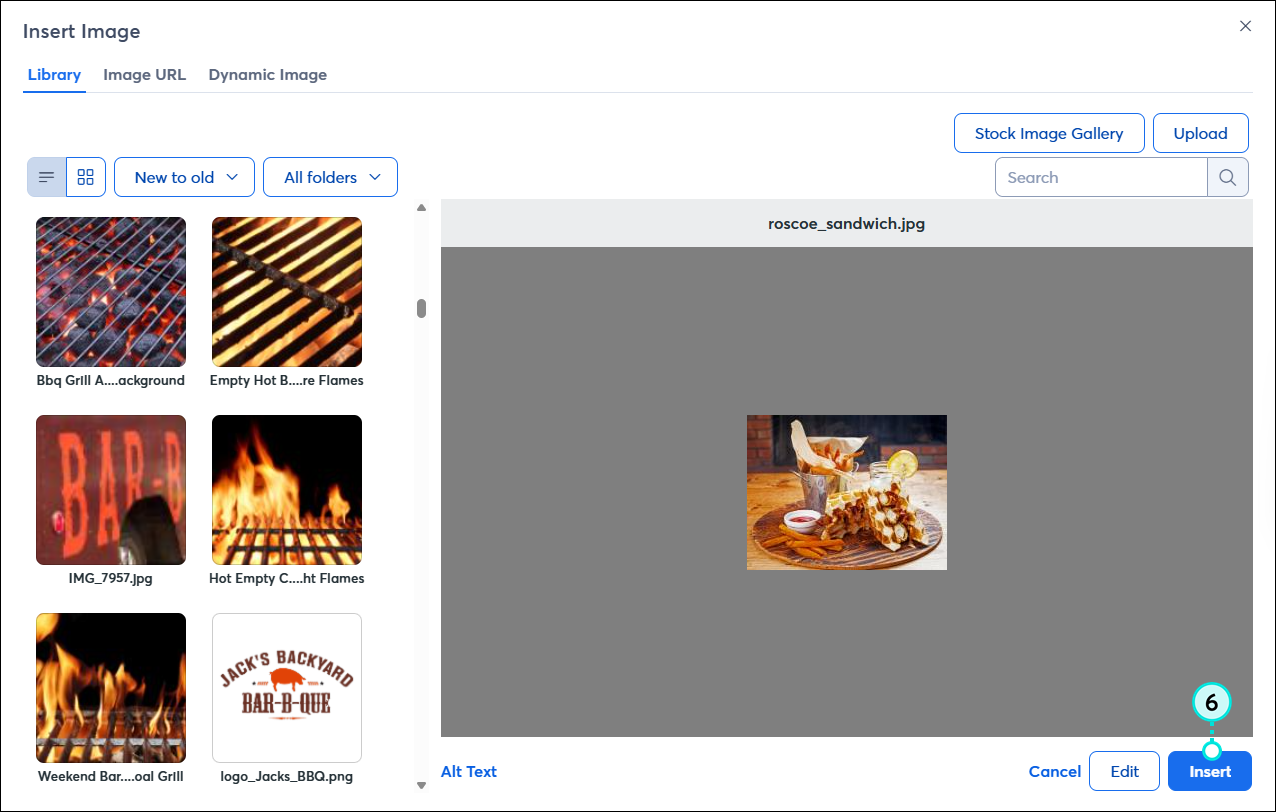
  6. Haga clic en Insert (Insertar).

    Ventana emergente Insert Image (Insertar una imagen) con botón Insert (Insertar)


Ícono de bombilla de luzConsejoAgregue un pie de foto como parte del diseño del correo electrónico cuando la imagen requiera de un poco más de explicación. Además, el pie de foto puede darle un atractivo visual.   


Questions?

Ask the Community

Did this article answer your question?


Constant Contact Logo

Copyright © 2021 · Todos los derechos reservados · Constant Contact · Privacy Policy