Email and Digital Marketing
¿Cómo podemos ayudarlo?
Busca en nuestros artículos de ayuda, tutoriales de video y guías de inicio rápido

Podrás con esto. Podrás con nosotros. Encuentra rápidamente en nuestra Base de conocimientos las respuestas a tus preguntas sobre marketing por correo electrónico.

Eliminar o borrar permanentemente una imagen o un documento de la biblioteca

Article: 000005898
Updated: 19 de mayo de 2026

Mover un archivo obsoleto a la Papelera y, luego, eliminarlo definitivamente de su Biblioteca

Mantén tu biblioteca limpia y organizada eliminando imágenes o documentos antiguos.

Instrucciones para escritorio:

Instrucciones para la web móvil:


Ícono de bombilla de luzConsejo de diseño: ¿Necesita refrescar sus imágenes? Utilice nuestra galería de imágenes de archivo para encontrar imágenes gratuitas y de pago.


Mover archivos de la biblioteca a la papelera

Mover archivos de la Biblioteca a la Papelera libera espacio de almacenamiento en tu Biblioteca, pero no elimina automáticamente los archivos de las campañas en borrador a las que los hayas agregado. Mover archivos a la Papelera tampoco altera las URL de las imágenes o documentos en los correos electrónicos enviados o las páginas de destino publicadas que los incluyan, por lo que no tiene que preocuparse por imágenes faltantes o enlaces rotos. También puedes restaurar archivos desde la Papelera en cualquier momento. 

Si estás en la vista de lista :
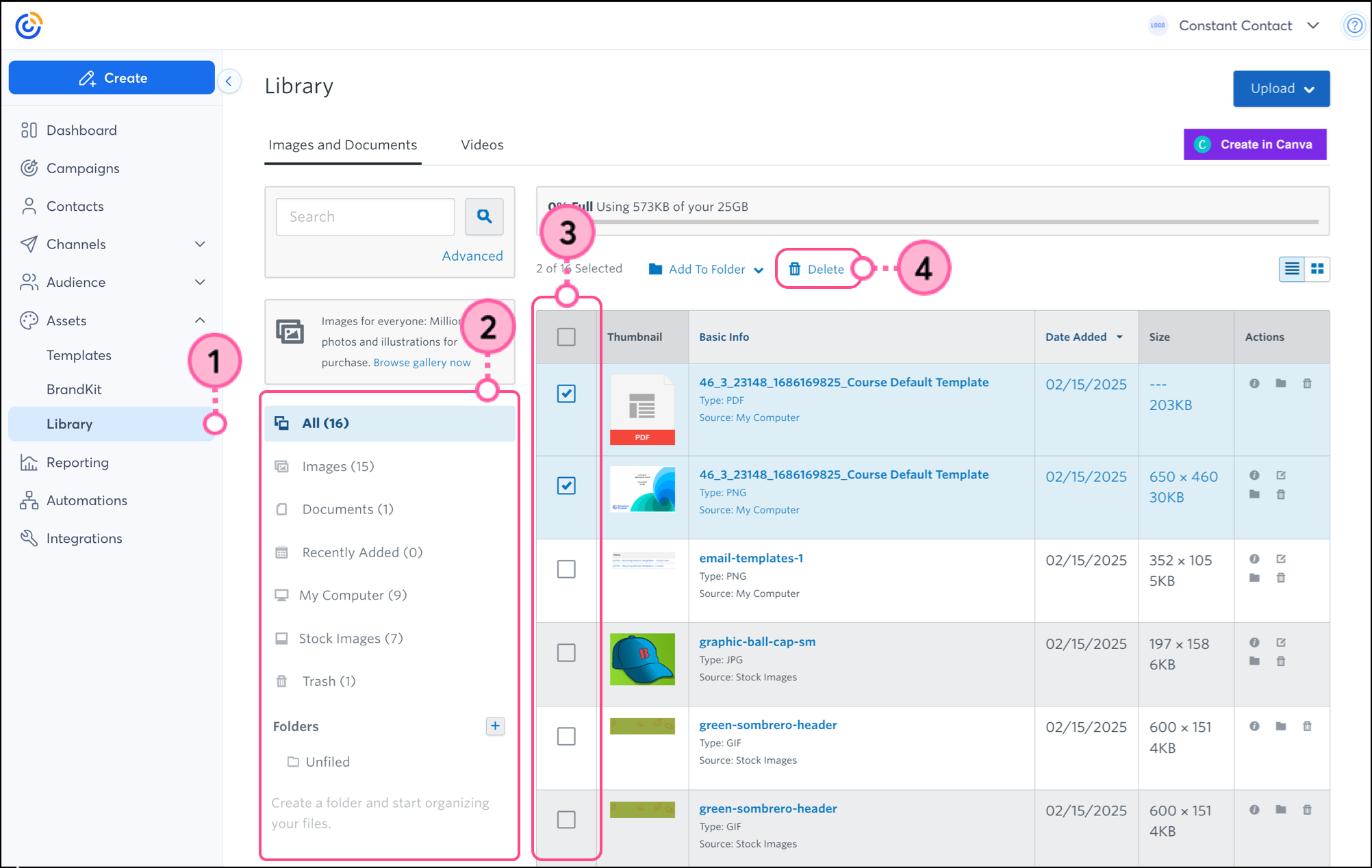
  1. Haga clic en Activos > Biblioteca.
  2. (Opcional) Utilice los filtros o carpetas para acotar su búsqueda.
  3. Seleccione la casilla de verificación situada junto a cada una de las imágenes o documentos que desea borrar.
  4. Haga clic en Delete (Eliminar).


  5. Haz clic en Eliminar archivos para confirmar.


Si estás en la vista de mosaicos :

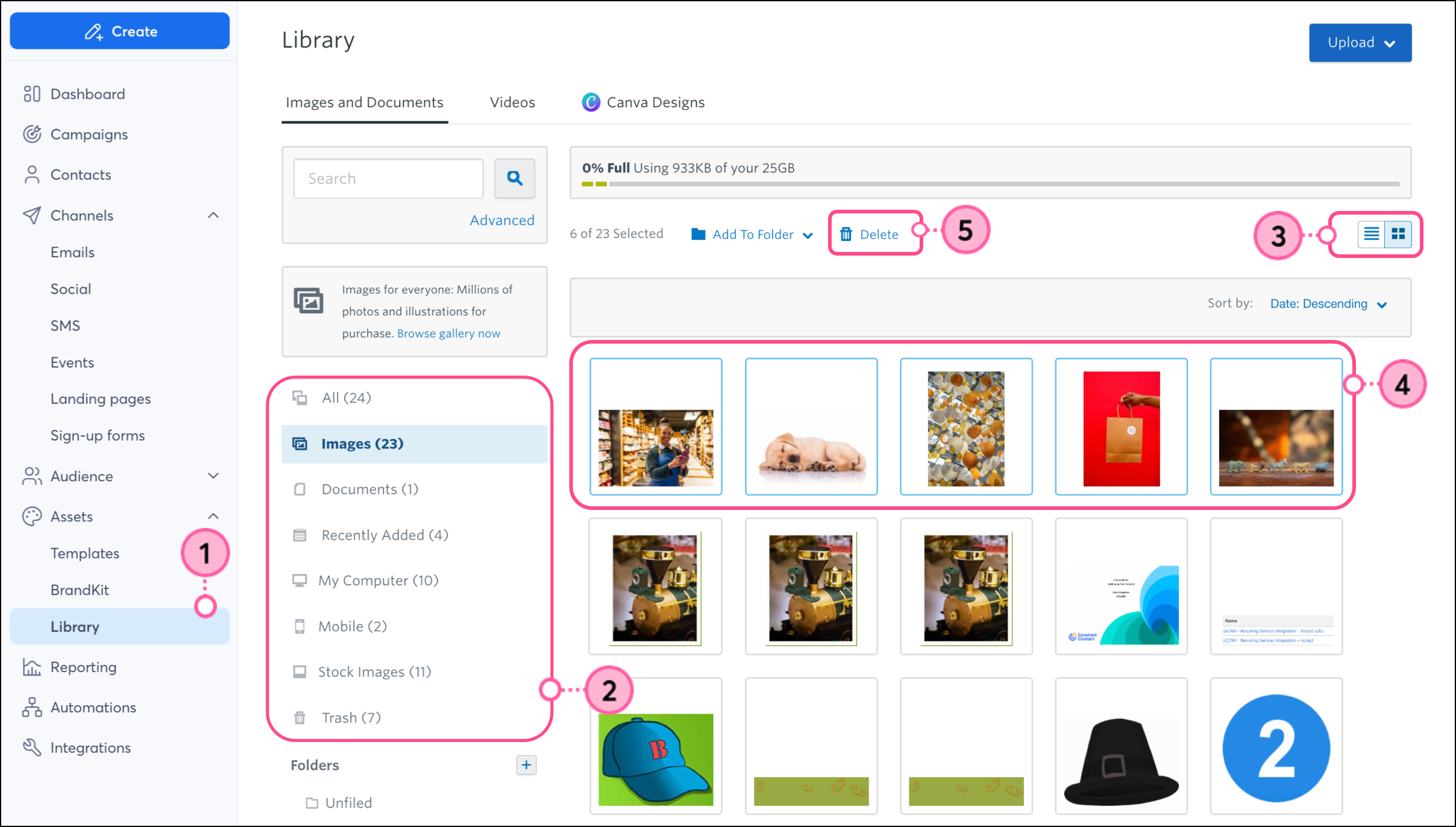
  1. Haga clic en Activos > Biblioteca.
  2. (Opcional) Utilice los filtros o carpetas para acotar su búsqueda.
  3. Haz clic en el icono Mosaico para cambiar a la vista de mosaico si es necesario. 
  4. Haz clic en cada imagen o documento que quieras eliminar.
  5. Haga clic en Delete (Eliminar).


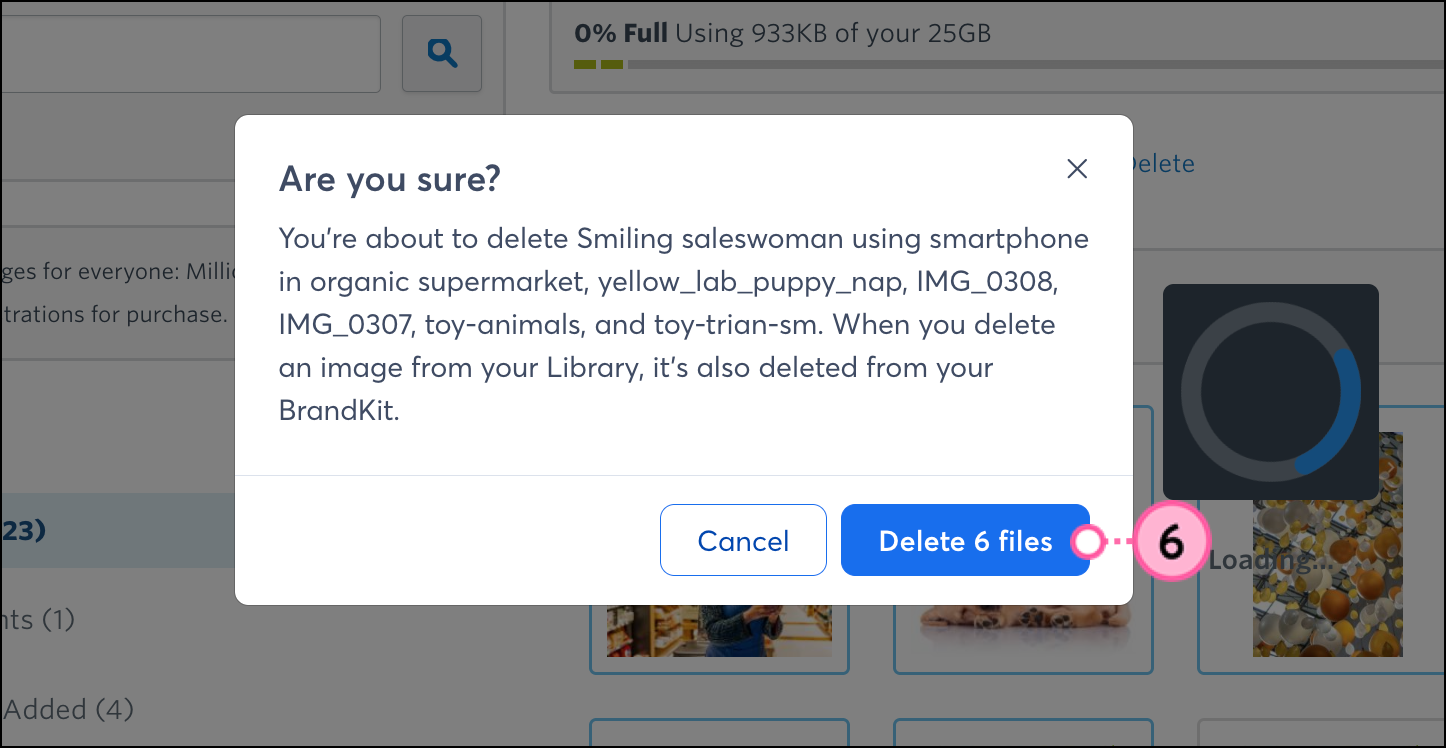
  6. Haz clic en Eliminar archivos para confirmar. 


Además del botónEliminar, también puede arrastrar miniaturas de imágenes individuales a la carpeta Papeleraen la parte inferior izquierda de la página.


Ícono de bombilla de luz¿Sabía que...? Si elimina una imagen por accidente, puede recuperarla desde la Papelera


Eliminar archivos de la papelera de forma permanente

Eliminar archivos de forma permanente los elimina de tu biblioteca y rompe la URL de la imagen o el documento en cualquier borrador o campaña enviada a la que los hayas agregado, lo que puede provocar que falten imágenes o que los enlaces estén rotos. Eliminar un archivo permanentemente no lo elimina automáticamente de las campañas en borrador, por lo que es importante reemplazar la imagen o archivo roto antes de enviar o compartir sus correos electrónicos y páginas de bienvenida.

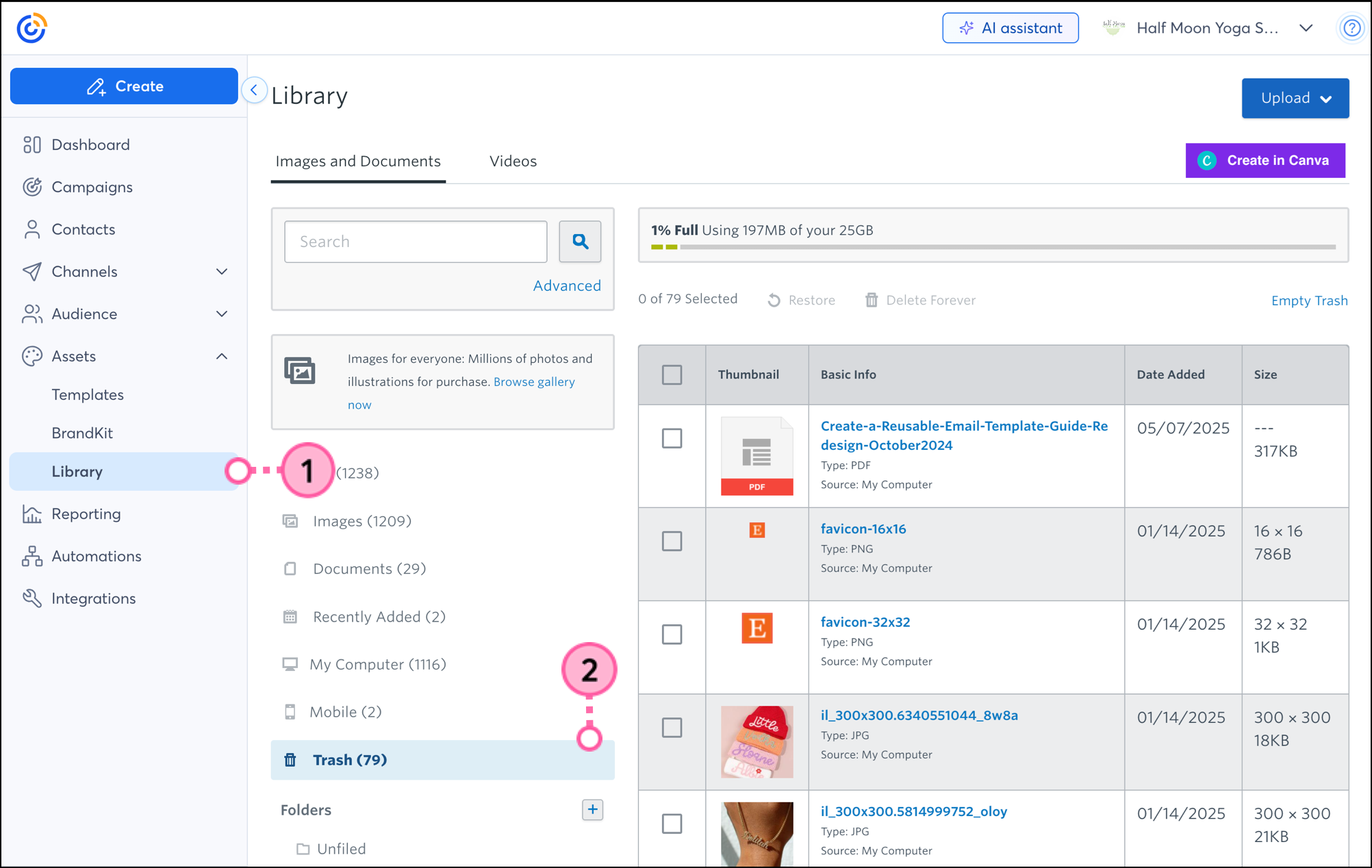
  1. Haga clic en Activos > Biblioteca.
  2. Haga clic en la carpeta Trash (Papelera).


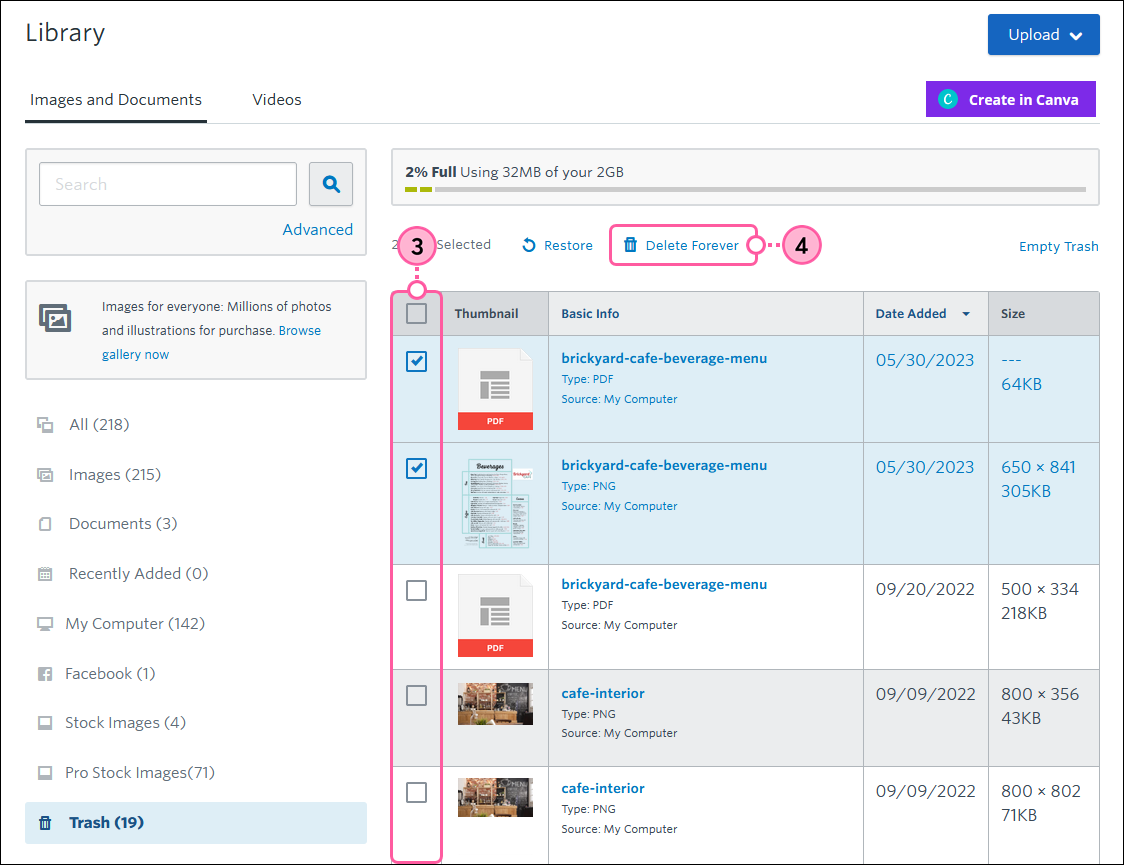
  3. Seleccione los archivos que desea eliminar para siempre.
  4. Haga clic en Delete Forever (Eliminar para siempre).

    Pestaña Library (Biblioteca) con pestaña Images and Documents (Imágenes y documentos) seleccionada, y opción Trash (Papelera) seleccionada con imágenes seleccionadas y opción Delete Forever (Borrar para siempre)
     
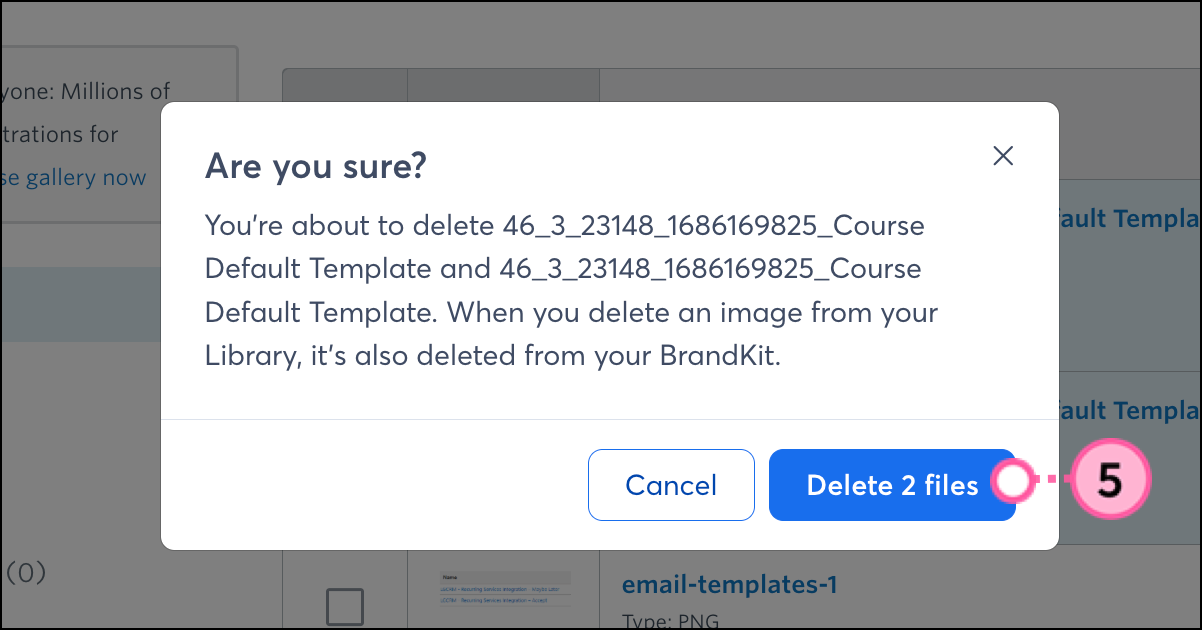
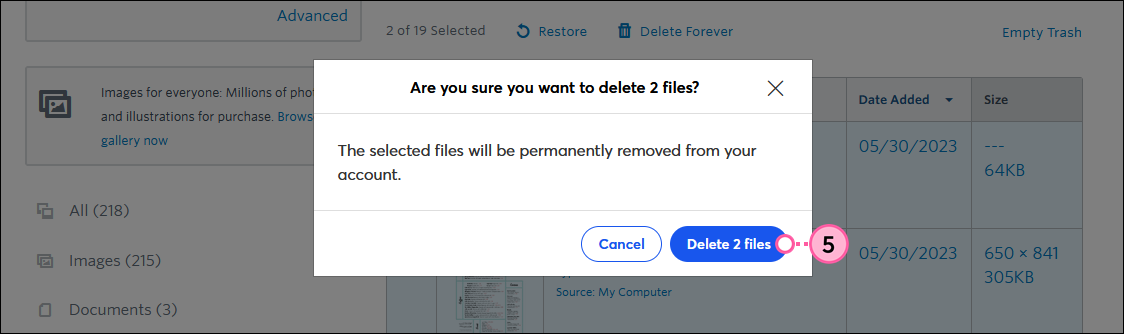
  5. Haga clic en Delete files (Eliminar archivos) para confirmar.

    Está seguro de que quiere borrar esta superposición de 2 archivos con el botón Delete 2 files (Eliminar 2 archivos)


Ícono de bombilla de luz¿Sabía que…? Las imágenes y los archivos que se eliminan permanentemente no se pueden recuperar, pero puedes volver a subirlos a la Bibliotecaen cualquier momento, siempre que tengas espacio de almacenamiento.


Mover archivos de la Biblioteca a la Papelera (versión móvil)

Si utilizas Constant Contact en el navegador web de tu dispositivo móvil (en lugar de en tu ordenador de escritorio o en la aplicación móvil de Constant Contact), es fácil eliminar un archivo de tu biblioteca:
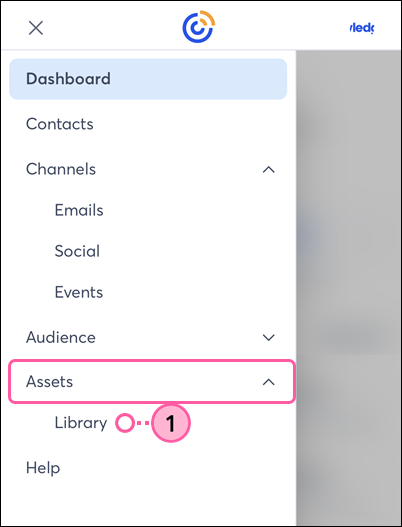
  1. Desde el menú, pulse Activos Biblioteca.

    Constant Contact en el navegador web móvil, menú expandido, Activos expandidos y opción Biblioteca seleccionada
     
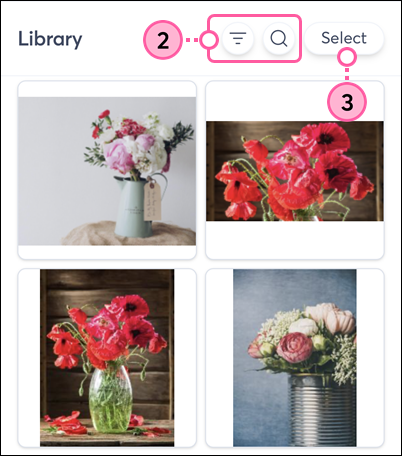
  2. (Opcional) Use los filtros para acotar su búsqueda.
  3. Pulsa Selecciona.

    Biblioteca de Constant Contact en navegador web móvil con filtros, icono de búsqueda y botón Seleccionar.
     
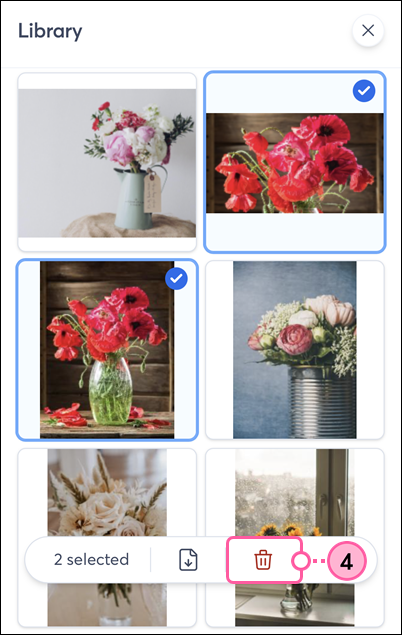
  4. Pulsa sobre los archivos que quieras eliminar de tu Biblioteca y, a continuación, pulsa el icono de la papelera.

    Biblioteca de Constant Contact con imágenes seleccionadas e icono de papelera.
     
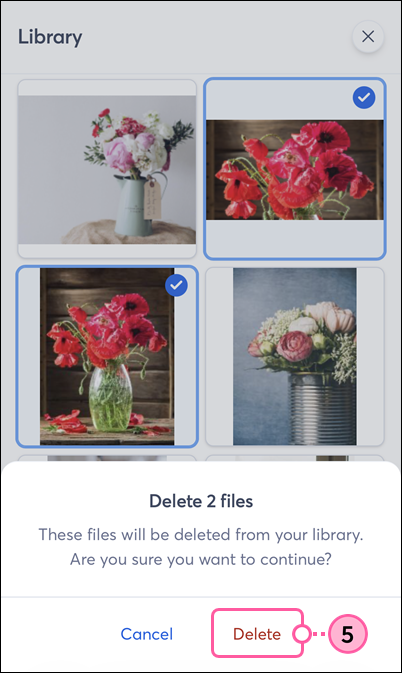
  5. Pulsa Eliminar para confirmar.

    Confirmación de eliminación de 2 archivos con enlace de eliminación
     

Tus archivos se moverán a la Papelera, que puedes eliminar permanentemente cuando trabajes en un ordenador de escritorio.


Questions?

Ask the Community

Did this article answer your question?


Constant Contact Logo

Copyright © 2021 · Todos los derechos reservados · Constant Contact · Privacy Policy