Email and Digital Marketing
¿Cómo podemos ayudarlo?
Busca en nuestros artículos de ayuda, tutoriales de video y guías de inicio rápido

Podrás con esto. Podrás con nosotros. Encuentra rápidamente en nuestra Base de conocimientos las respuestas a tus preguntas sobre marketing por correo electrónico.

Importe y elimine imágenes de la Biblioteca en la aplicación móvil de Constant Contact

Article: 000024399
Updated: 20 de enero de 2026

Agregue imágenes de su dispositivo móvil a la Biblioteca y elimine las imágenes desactualizadas de la Biblioteca.

¡Las imágenes dan vida a sus campañas! Ya sea que esté trabajando con archivos JPG, PNG o GIF, se pueden cargar varias imágenes a la vez y almacenarlas en su Biblioteca incluso antes de comenzar a redactar un correo electrónico, un Social Post, una página de bienvenida, un anuncio, una encuesta o un evento. Acceda a su Biblioteca para usar el contenido en sus campañas.

Con la aplicación móvil, puede agregar imágenes desde la galería de su cámara o tomar una foto para cargarla directamente a su Biblioteca. 


Acceder a la Biblioteca

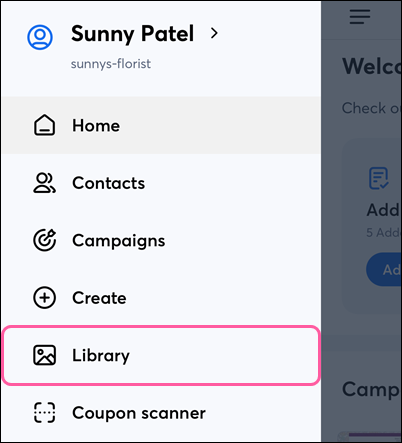
En Android, complete los siguientes pasos para acceder a la Biblioteca:

  1. Haga clic en el icono de Menú Ícono Menu (Menú) y, luego, en Biblioteca.

    Menú con la opción Library (Biblioteca)

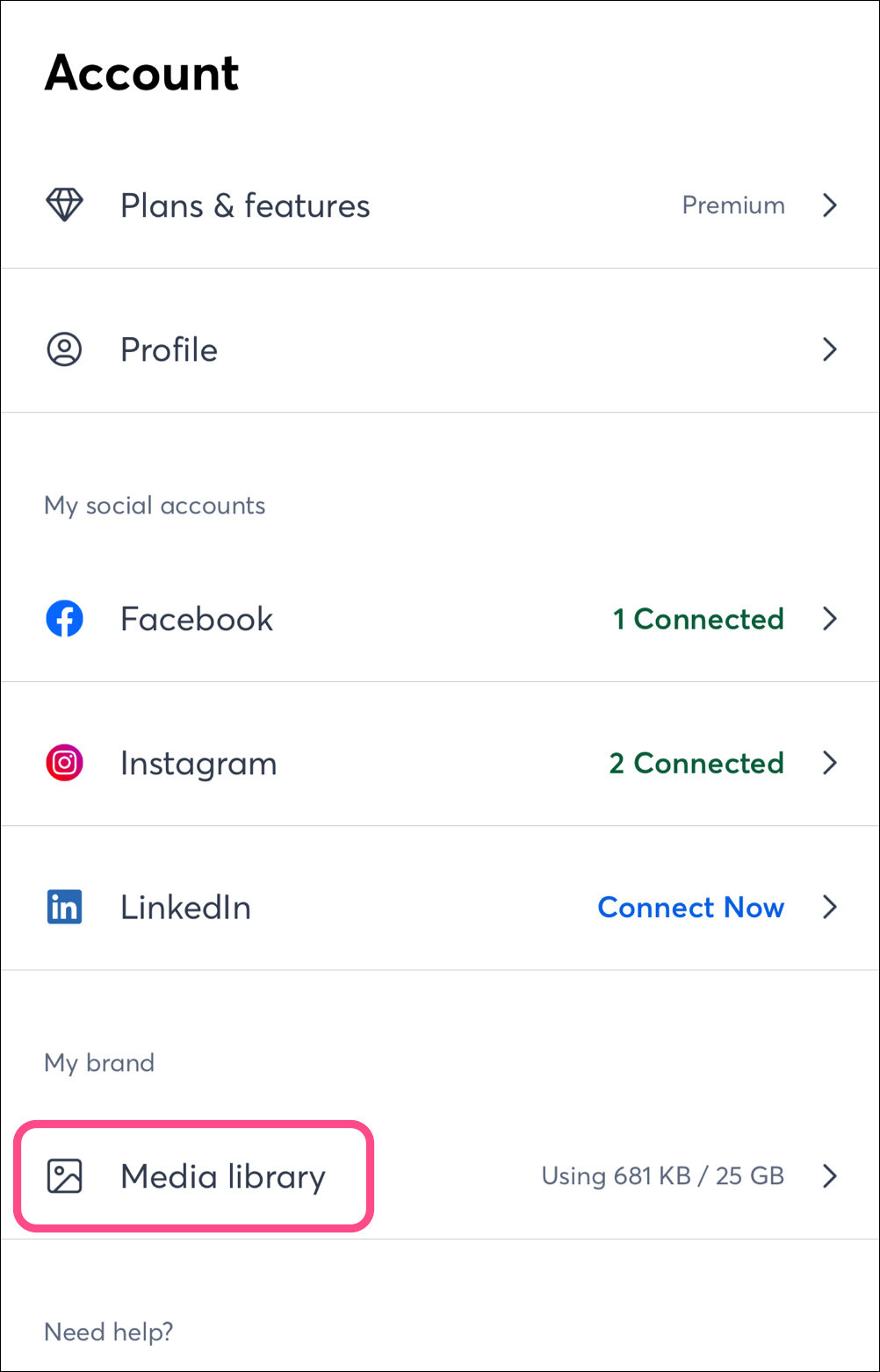
En iOS, complete los siguientes pasos para acceder a la Biblioteca:
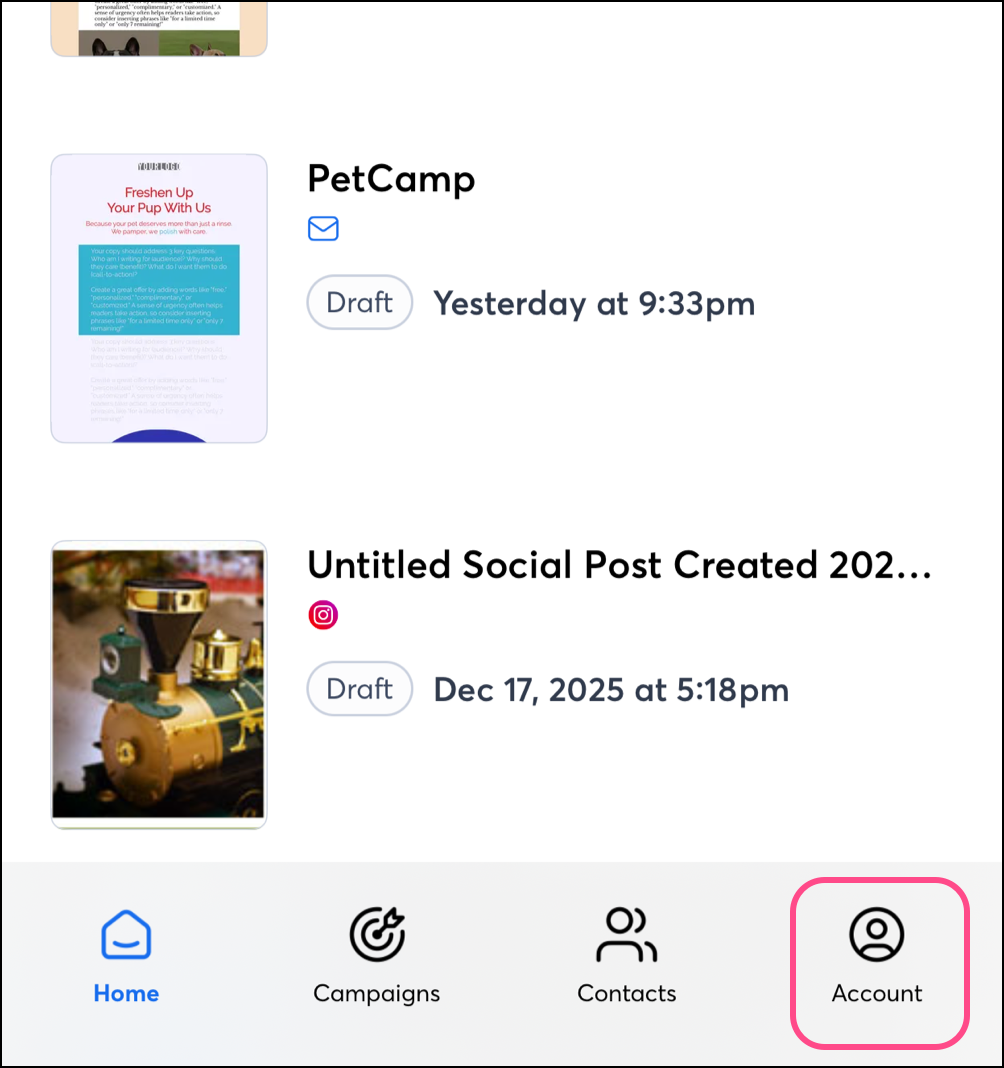
  1. Haga clic en Account (Cuenta) en el menú de navegación en la parte inferior de la pantalla. 


  2. Haga clic en Media Library (Biblioteca de medios). 


Agregar imágenes a la Biblioteca

  1. Toque el signo más Signo más en la esquina inferior derecha de su pantalla.
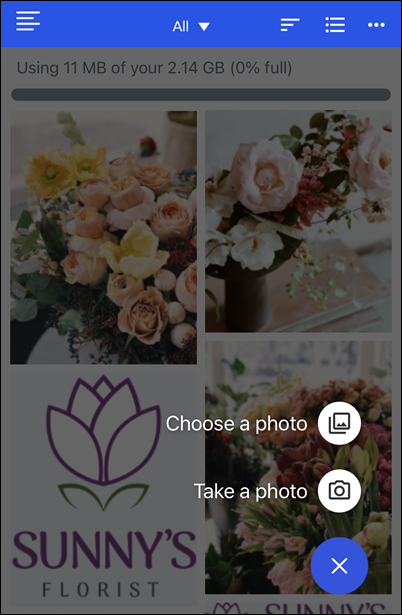
  2. Seleccione cómo le gustaría agregar una imagen:
    • Elija una foto: importe una imagen que tiene almacenada en su dispositivo.
    • Tomar una foto: utilice la cámara de su dispositivo para tomar una foto. 

      Biblioteca de imágenes con la opción de añadir fotos

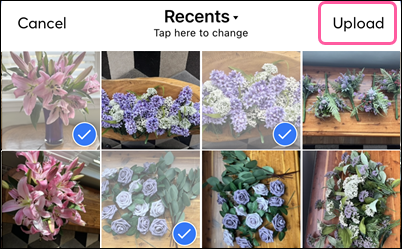
  3. Seleccione la imagen o las imágenes que desea agregar. Para cargar varias imágenes de una vez, marque todas las imágenes.
  4. Toque Upload (Cargar) en la esquina superior derecha. 

    Seleccione las fotos del dispositivo y pulse el botón Upload (Cargar)


Eliminar imágenes de su Biblioteca

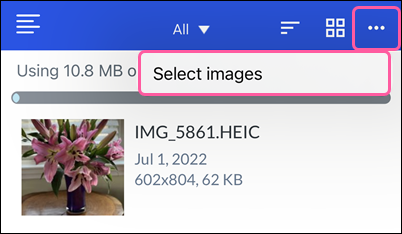
  1. Mientras visualiza sus imágenes de la Biblioteca, toque los tres puntos en la parte superior derecha y pulse en Select images (Seleccionar imágenes).

    Menú desplegable Más de la Biblioteca con la opción Select Images (Seleccionar imágenes)
     
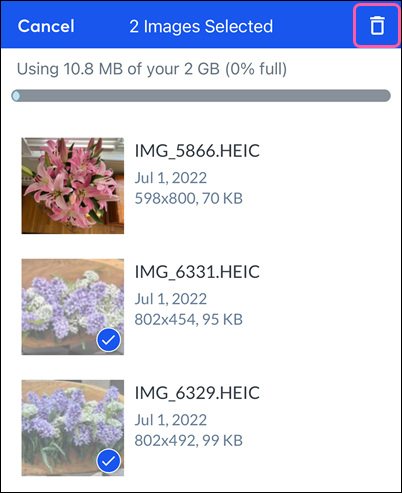
  2. Toque la imagen o las imágenes que le gustaría eliminar de la Biblioteca. Para eliminar varias imágenes de una vez, marque cada una.
  3. Toque el icono de la Papelera en la esquina superior derecha.

    Imágenes seleccionadas y el ícono de la Papelera
     
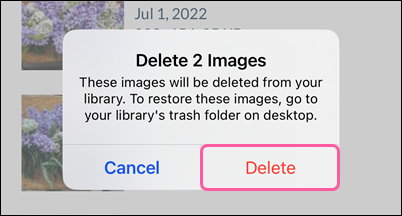
  4. Toque Delete (Eliminar) para confirmar.

    Confirmación de eliminación


Ícono Ask A Question (Hacer una pregunta)Haga una pregunta: ¿Desea explorar este tema con más detalle? ¡Nuestra comunidad puede ayudar! Publique su pregunta aquí para comenzar.


Questions?

Ask the Community

Did this article answer your question?


Constant Contact Logo

Copyright © 2021 · Todos los derechos reservados · Constant Contact · Privacy Policy