Email and Digital Marketing
¿Cómo podemos ayudarlo?
Busca en nuestros artículos de ayuda, tutoriales de video y guías de inicio rápido

Podrás con esto. Podrás con nosotros. Encuentra rápidamente en nuestra Base de conocimientos las respuestas a tus preguntas sobre marketing por correo electrónico.

Reemplazar un documento en su biblioteca

Article: 000007479
Updated: 21 de octubre de 2025

Reemplace un documento de su biblioteca para corregir los documentos incorrectos o desactualizados en un correo electrónico.

Si tiene un documento incorrecto o desactualizado que está vinculado en un correo electrónico, puede reemplazar el archivo existente en su Library (Biblioteca) y crear una versión nueva de él.

Ícono de signo de exclamaciónImportante: Los enlaces a documentos que hayan sido agregados al correo electrónico con la función de insertar documento siempre apuntan a la versión más reciente, incluso si su correo electrónico ya se ha enviado. Reemplazar un documento en su Biblioteca no actualiza los correos electrónicos en los que la URL del documento se insertó manualmente como enlace mediante copiar y pegar. 


Para reemplazar un archivo en su Biblioteca:
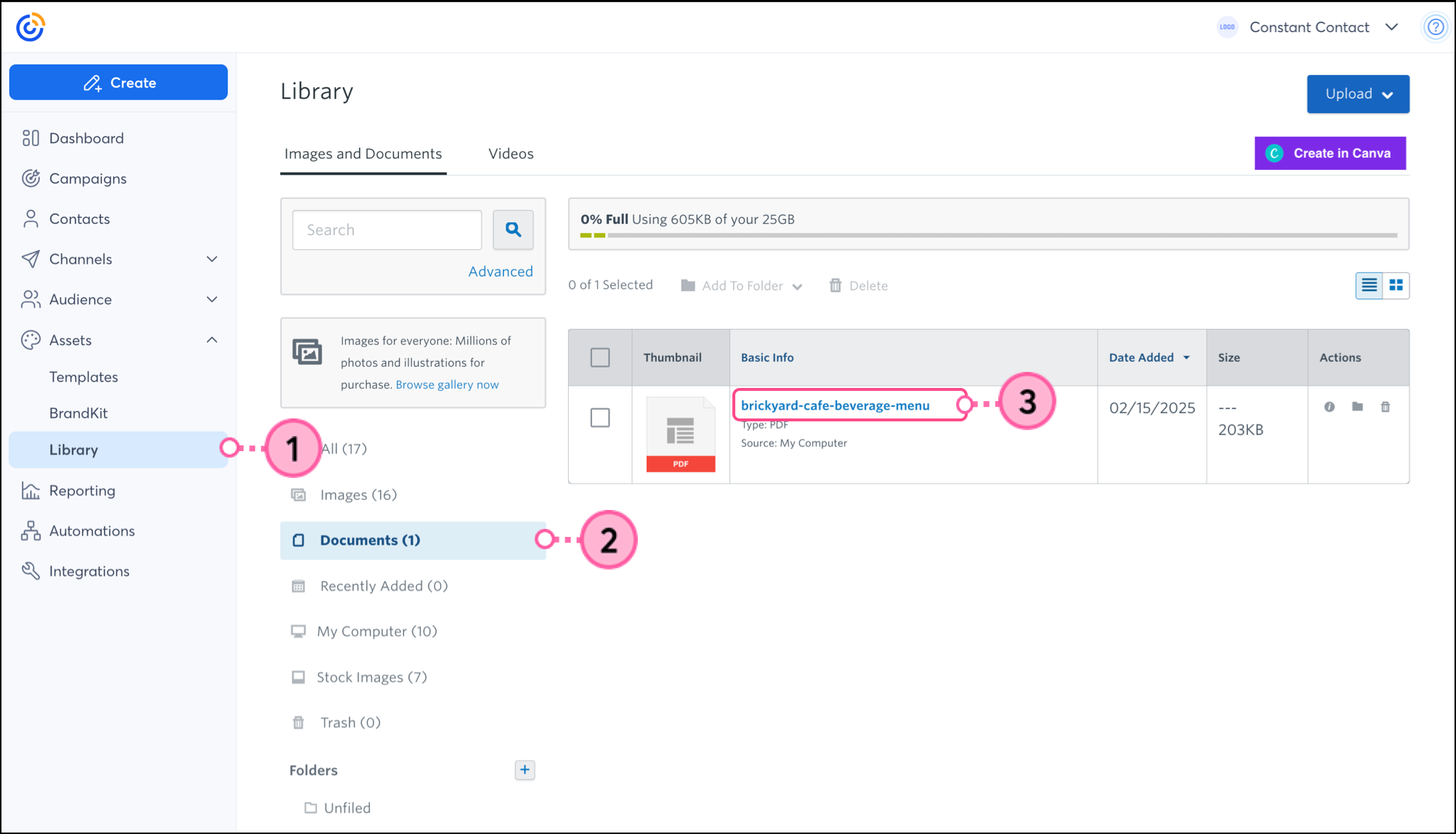
  1. Haga clic en Assets (Activos) > Library (Biblioteca).
  2. (Opcional) Haga clic en Documents (Documentos) para acotar su búsqueda.
    Nota: Las imágenes se pueden reemplazar de la misma manera. Una vez reemplazadas, las imágenes utilizadas en las campañas se actualizarán de forma automática y los enlaces asociados llevarán a la imagen nueva. 
  3. Haga clic en el nombre del documento que desea reemplazar.


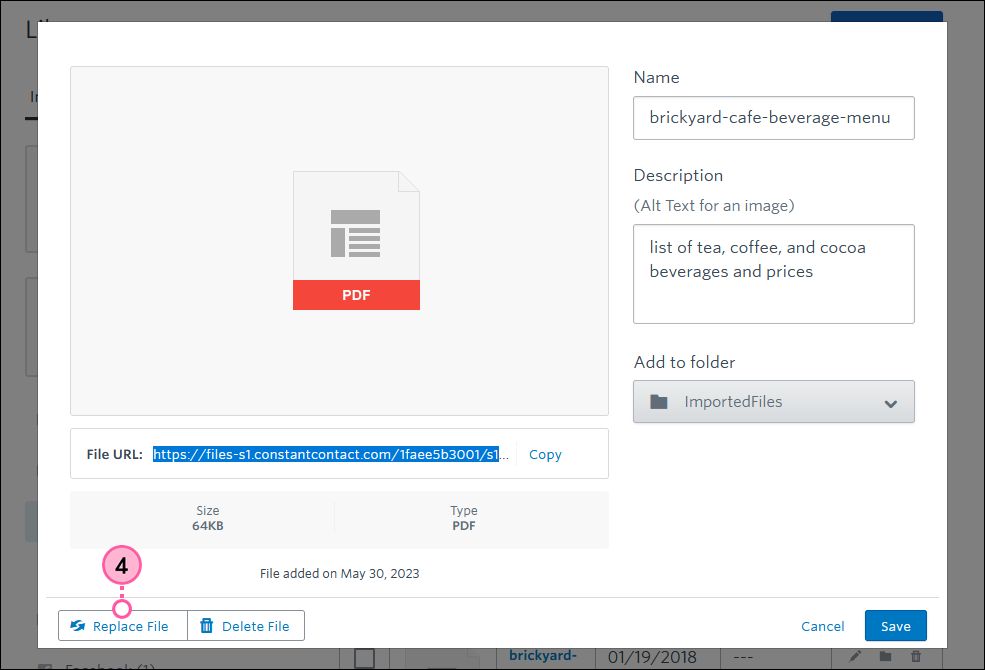
  4. Haga clic en Replace File (Reemplazar archivo).

    Botón Replace File (Reemplazar archivo)
     
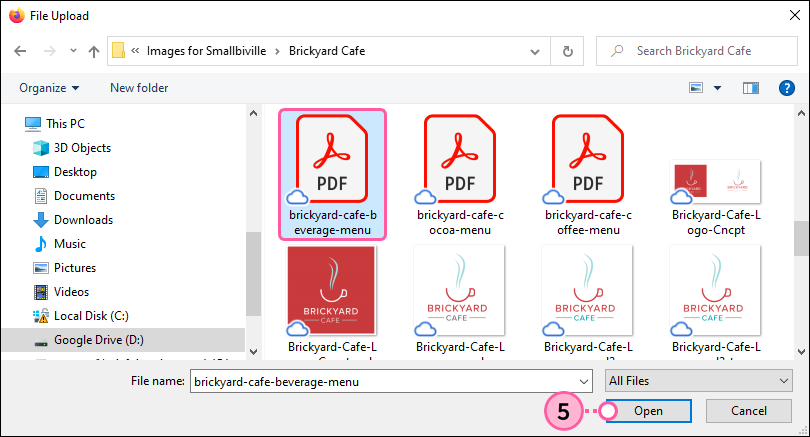
  5. Seleccione el documento nuevo de su equipo y haga clic en Open (Abrir) o en OK (Aceptar) según su navegador.

    Ventana File Upload (Carga de archivos), documento seleccionado y botón Open (Abrir)
     
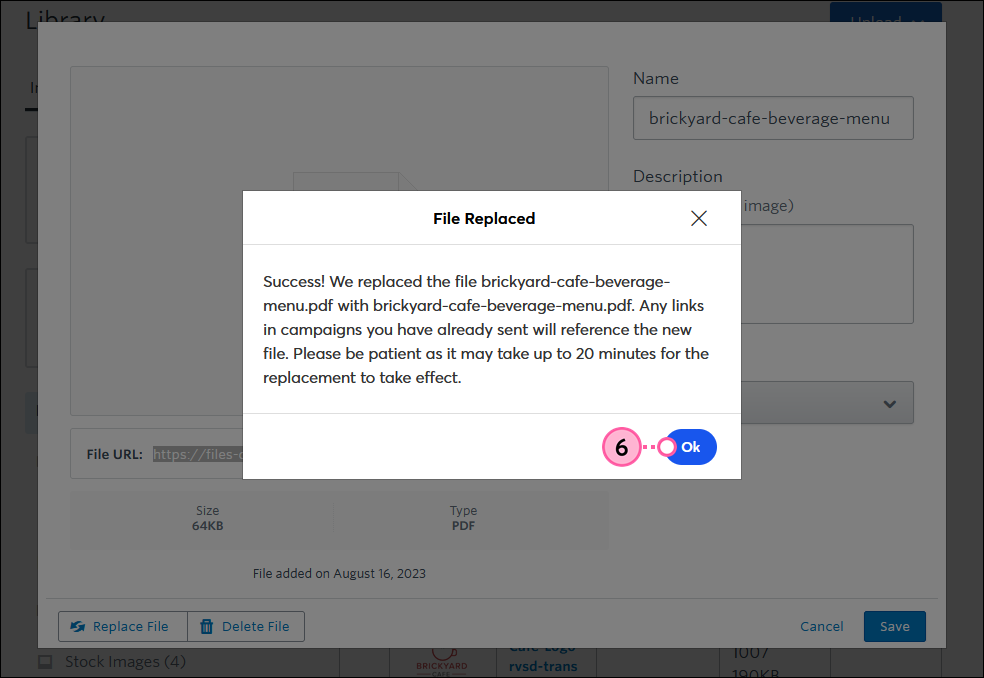
  6. Haga clic en OK (Aceptar). Tenga en cuenta que puede demorar hasta 20 minutos en ver el documento nuevo en cualquier correo electrónico en el que esté vinculado.

    Mensaje de éxito File Replaced (Archivo reemplazado) y botón OK (Aceptar)
     
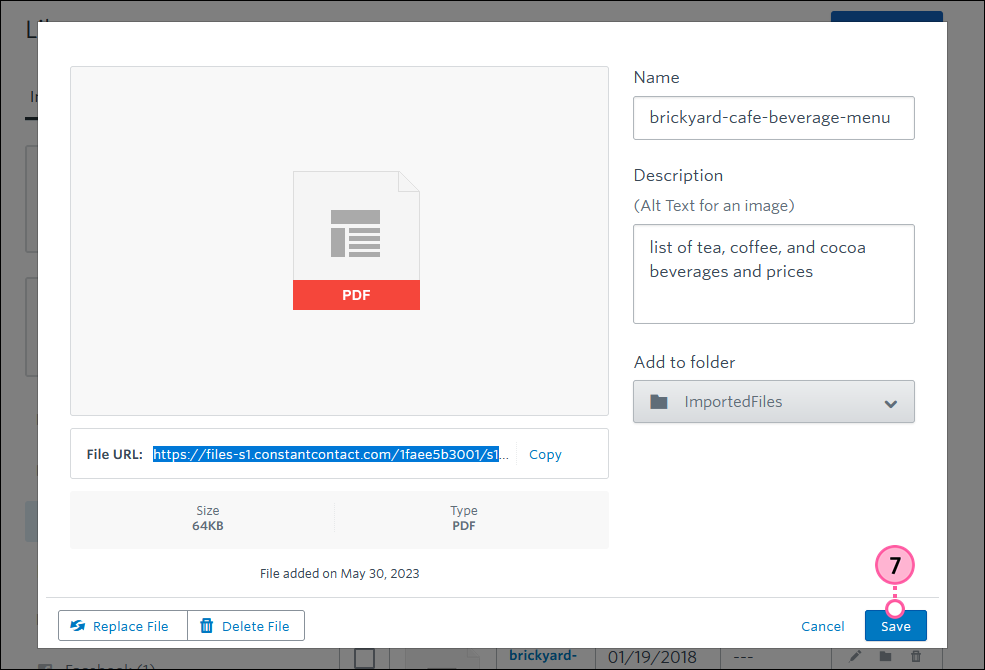
  7. Haga clic en Save (Guardar) para regresar a la Biblioteca.

    Botón Save (Guardar)


Questions?

Ask the Community

Did this article answer your question?


Constant Contact Logo

Copyright © 2021 · Todos los derechos reservados · Constant Contact · Privacy Policy