Cuando agrega una imagen a la Biblioteca, puede acceder a un conjunto sólido de herramientas de edición en Constant Contact y Canva.
Usar nuestro editor de correos electrónicos
Si carga imágenes en la Biblioteca y las edita antes de comenzar a trabajar en su correo electrónico, ahorrará tiempo, pero además tendrá acceso al editor de imágenes completo mientras edita su correo electrónico. Puede hacer muchísimas mejoras a su imagen, como recortarla, rotarla, agregarle filtros, marcos, texto, ¡y más!
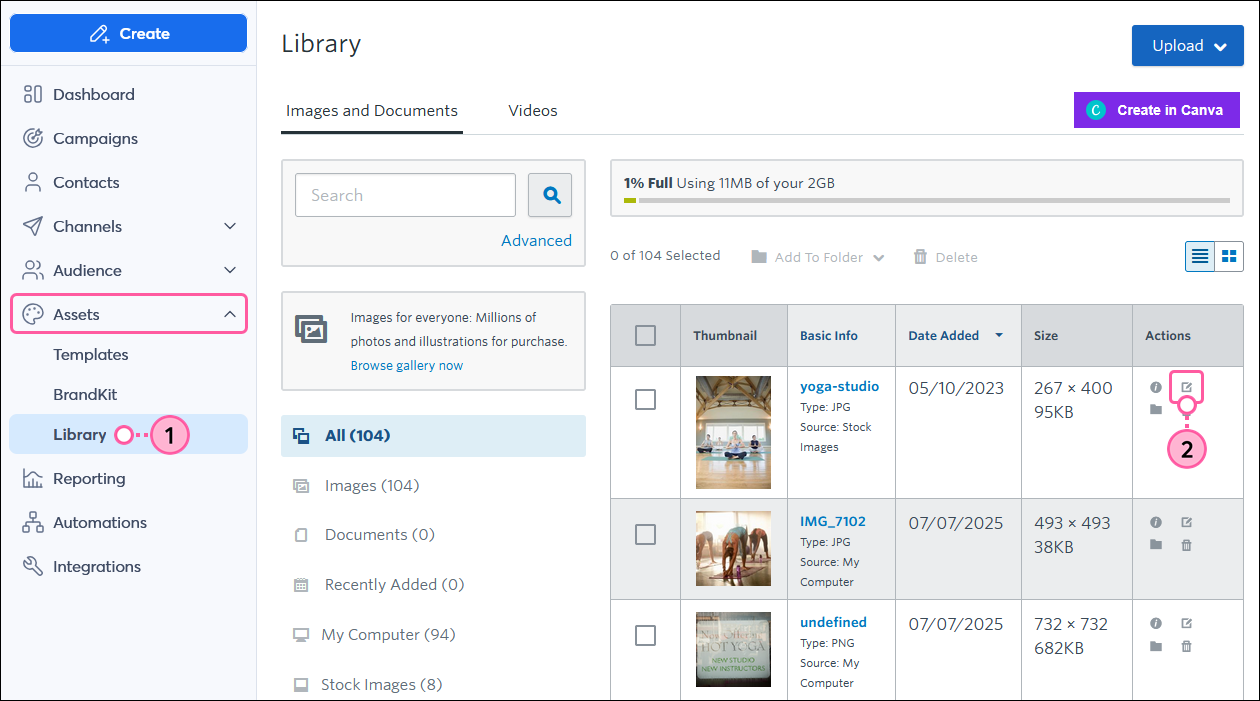
- Haga clic en Activos > Biblioteca.
- Haga clic en el ícono de lápiz junto a la imagen que desea editar.
- Utilice los íconos que se encuentran al costado de la pantalla para mejorar su imagen:
- Transform (Transformar): herramientas para recortar, girar o voltear una imagen.
- Filters (Filtros): elija de una lista para cambiar el color o el tono de una imagen.
- Adjust (Ajustar): herramientas para ajustar el brillo, la saturación, el contraste y más.
- Focus (Foco): seleccione un área de la imagen para enfocarla y desenfocar el resto.
- Text (Texto): herramientas para agregar texto personalizado encima de una imagen. Elija el estilo de fuente, el color y el espaciado.
- Stickers (Pegatinas): elija entre una variedad de formas y emoticones para embellecer su imagen.
- Brush (Pincel): agregue texto a mano alzada o dibujos a una imagen. Elija el color, el ancho del pincel y la rigidez de la línea.
- Frames (Marcos): agregue un borde decorativo alrededor de una imagen. Elija el estilo, el ancho y la opacidad.
- Overlays (Superposición): seleccione de una lista texturas de imágenes sutiles para colocar encima de una imagen, como en una doble exposición, y ajuste la sutileza del efecto.
- Una vez que termine de editar, haga clic en Export (Exportar) para regresar a su Biblioteca.

La imagen editada quedará guardada como una nueva imagen en su Biblioteca, en la pestaña Images and Documents (Imágenes y documentos), y estará disponible para insertarla en sus campañas.
Editar una imagen con Canva
Puede editar cualquier imagen fácilmente con Canva, ya sea que la haya creado en esa plataforma o no. La imagen editada quedará guardada automáticamente en su cuenta de Canva y en la Biblioteca de Constant Contact.
 | ¿Sabía que…? Canva ofrece un plan gratuito para todos, y las organizaciones sin fines de lucro pueden aprovechar la versión profesional sin costo alguno. |
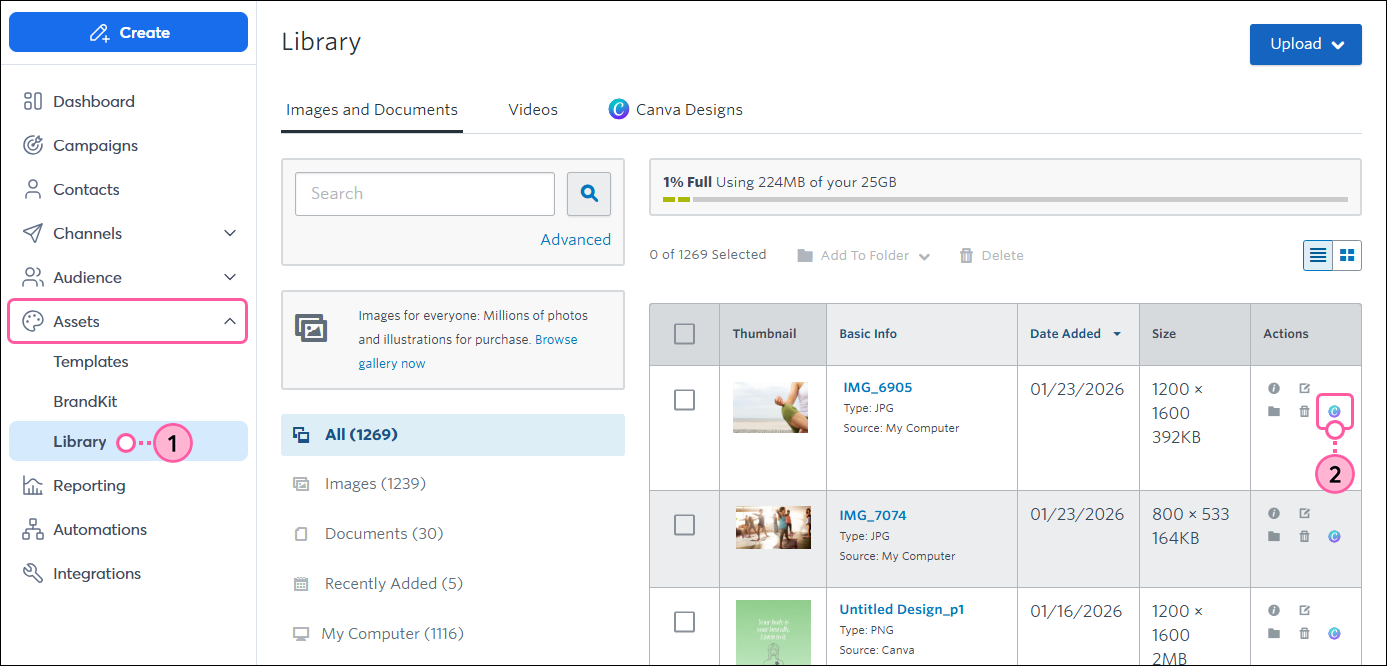
- Haga clic en Assets (Activos) > Library (Biblioteca).
- Haga clic en el ícono de Canva junto a la imagen que desea editar.
Nota: La opción para editar con Canva no se encuentra disponible para las imágenes de la galería o los GIF.
- Si recibe la indicación, inicie sesión en su cuenta de Canva. Luego, haga los cambios necesarios en la imagen y haga clic en Return to Constant Contact (Regresar a Constant Contact) en la esquina superior derecha cuando haya terminado.
- Haga clic en Return to Constant Contact (Regresar a Constant Contact) en el menú desplegable para importar su diseño a su Biblioteca de Constant Contact.

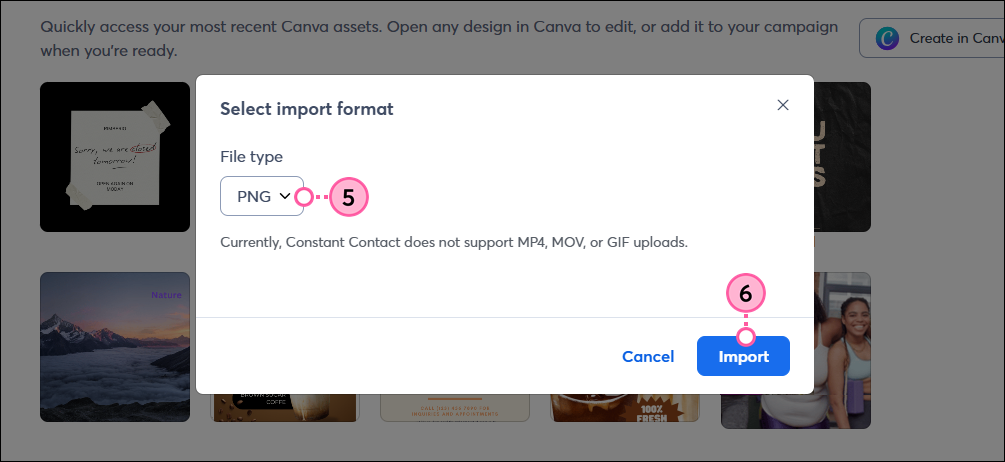
- En el menú desplegable, seleccione el tipo de archivo con el que desea que se importe su diseño (PNG, JPG o PDF).
- Haga clic en Import (Importar).
- Haga clic en Done (Listo).
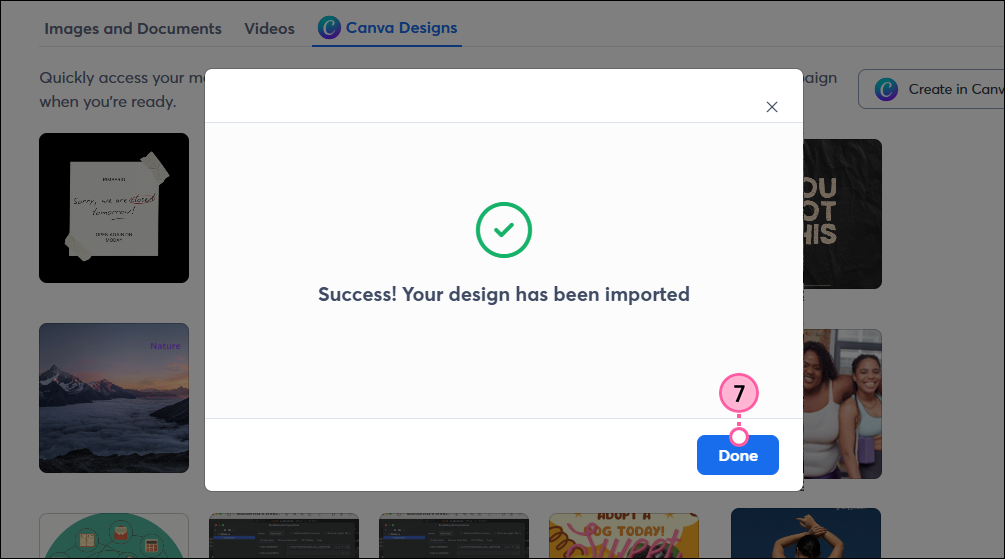
El diseño se guardará en la Biblioteca de Constant Contact en las pestañas Images and Documents (Imágenes y documentos) y Canva Designs (Diseños de Canva), donde podrá personalizarla aún más con el editor de imágenes o Canva. Estará disponible para que la use en sus campañas.
Todo enlace que proporcionemos a sitios que no sean de Constant Contact, así como cualquier información sobre productos o servicios que no sean de Constant Contact, se facilita como cortesía y no debe interpretarse como un aval por parte de Constant Contact.