Si creas gráficos en Canva, puedes acceder a ellos sin problemas directamente desde Constant Contact, así como crear nuevos diseños para importarlos a tu biblioteca y utilizarlos posteriormente en tus correos electrónicos, publicaciones en redes sociales y páginas de destino.
Instrucciones para computadora de escritorio:
Instrucciones para la web en un dispositivo móvil:
 | ¿Sabía que…? Si has diseñado un correo electrónico completo en Canva, puedesexportarlo fácilmente a tu cuenta de Constant Contact para enviarlo a tus contactos. |
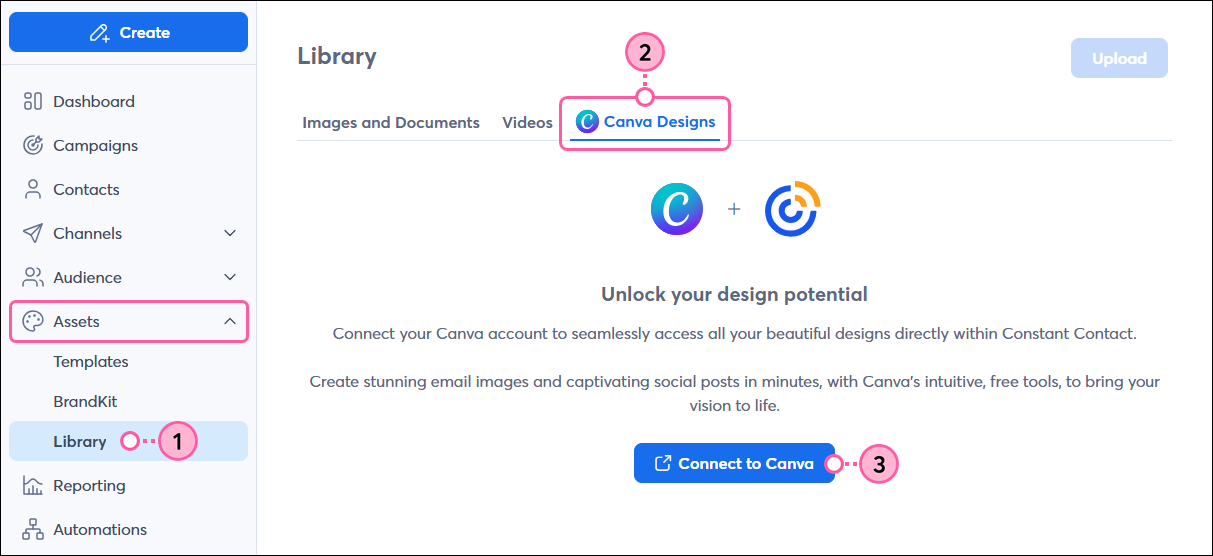
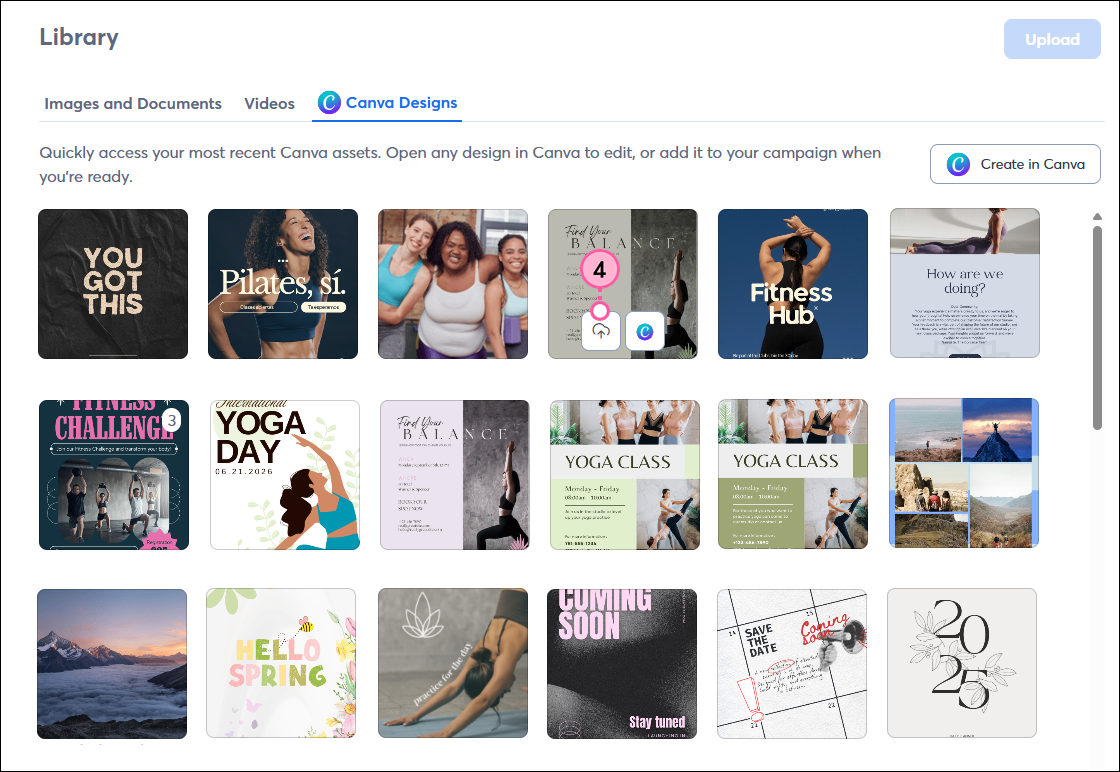
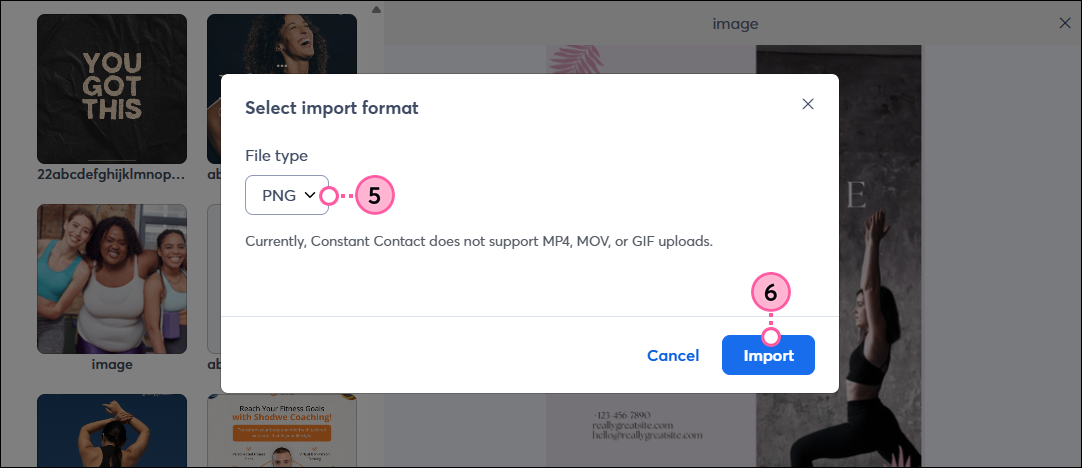
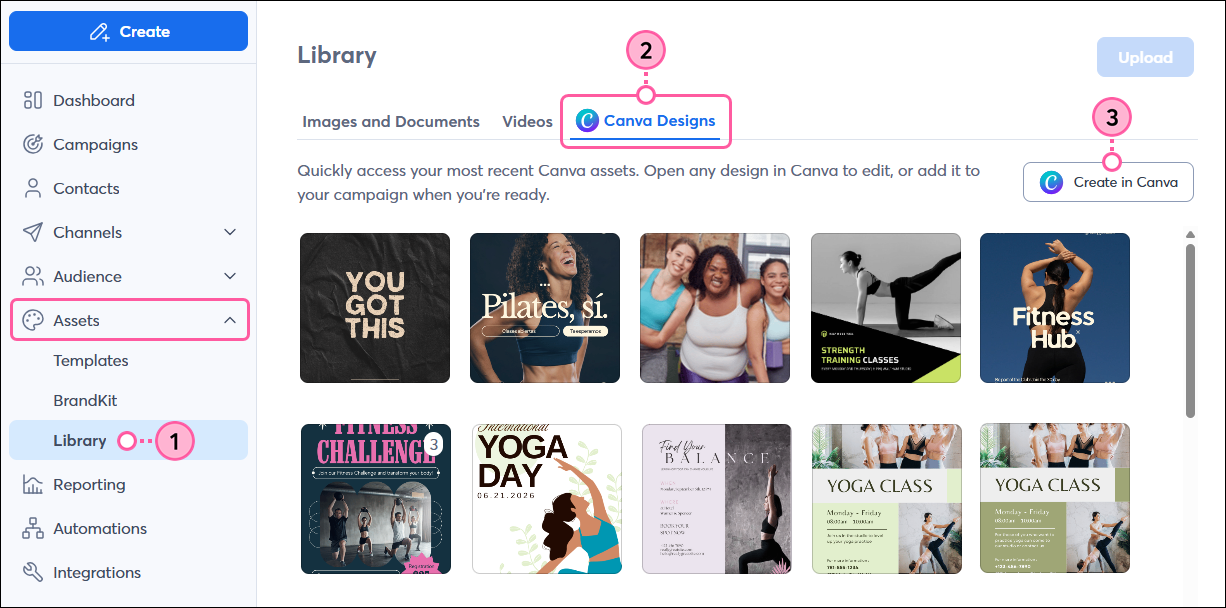
Puedes conectar rápidamente tu cuenta de Canva con Constant Contact, acceder a tus diseños más recientes y seleccionar los diseños que deseas importar desde la pestaña Biblioteca:
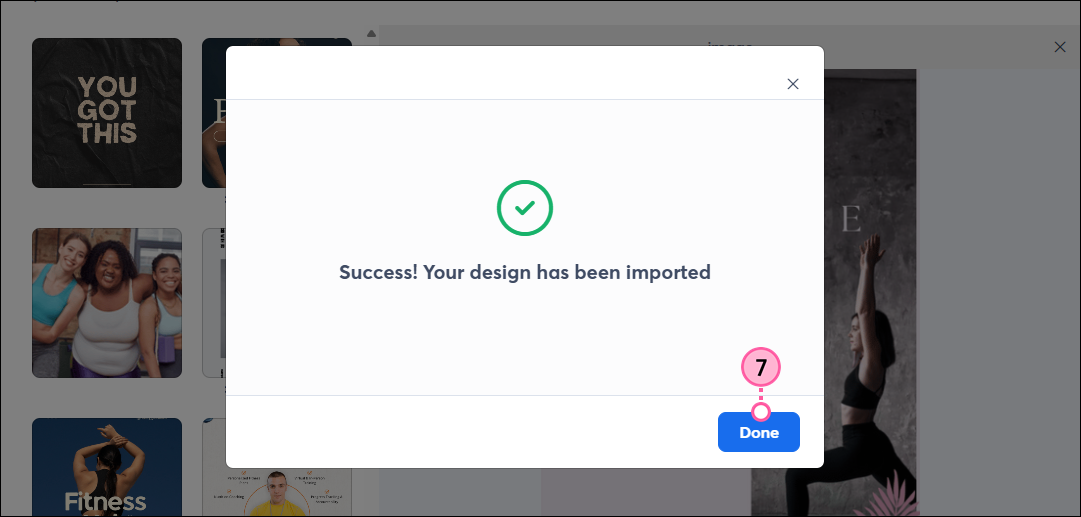
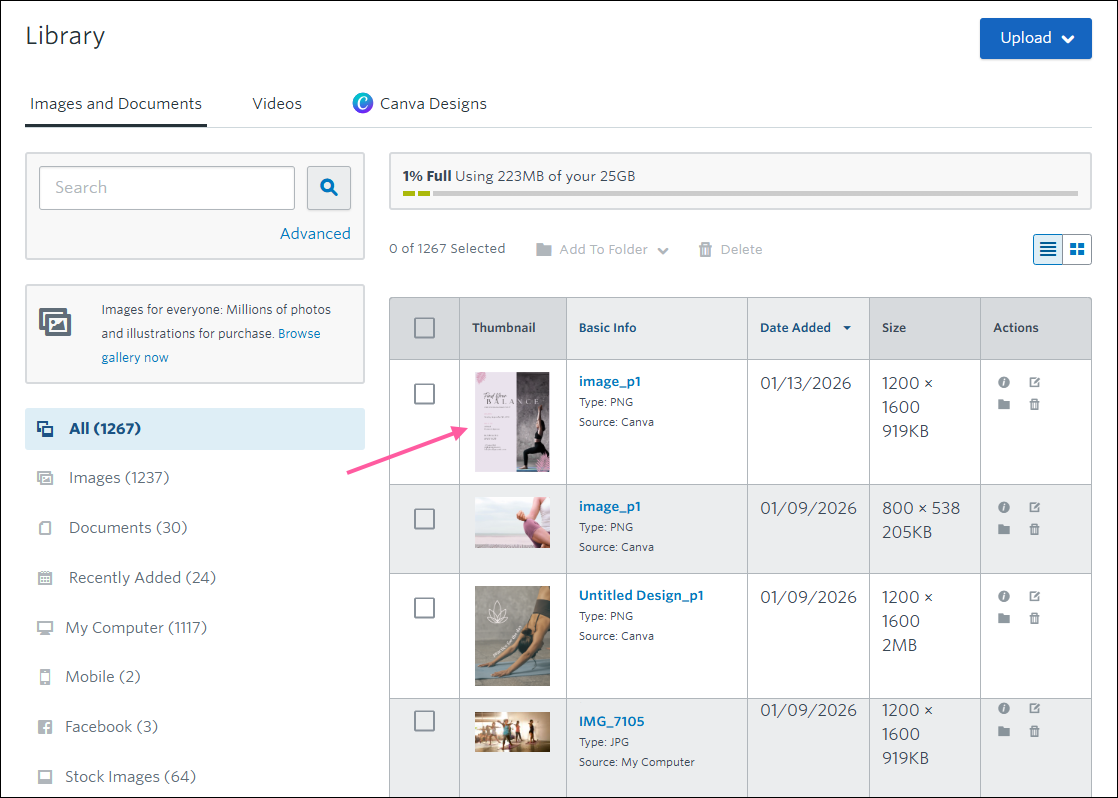
Tu diseño se guardará en tu Biblioteca de Constant Contact en la pestaña Imágenes y documentos, donde podrás personalizarlo aún más usando nuestro editor de imágenes o Canva, y estará disponible para usarlo en tus campañas.
También puedes acceder rápidamente al editor de Canva directamente desde Constant Contact para crear un nuevo diseño e importarlo a tu biblioteca.
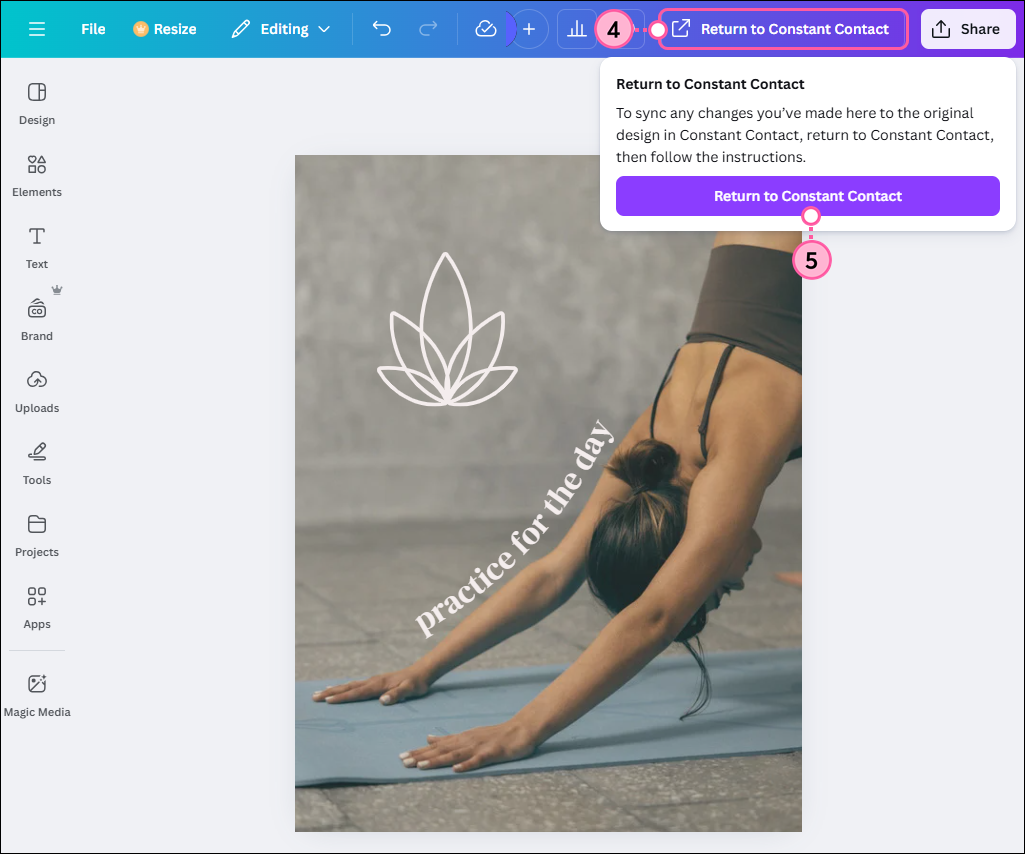
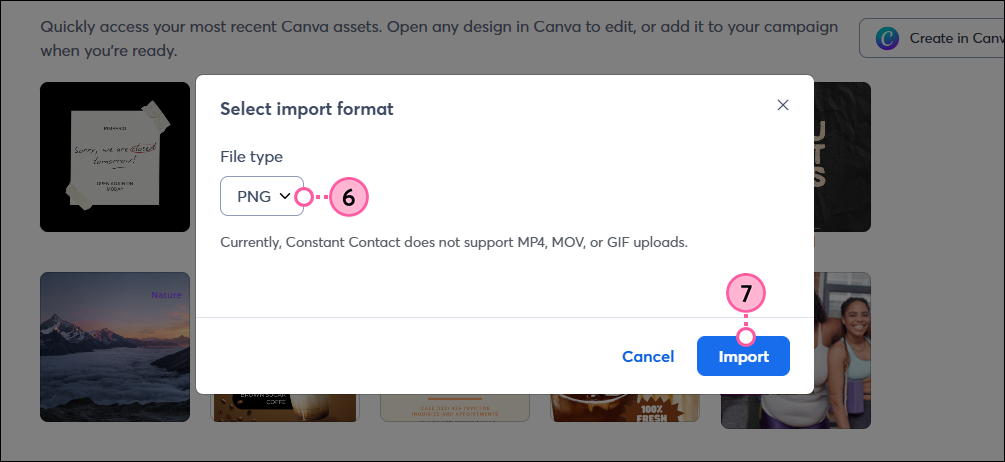
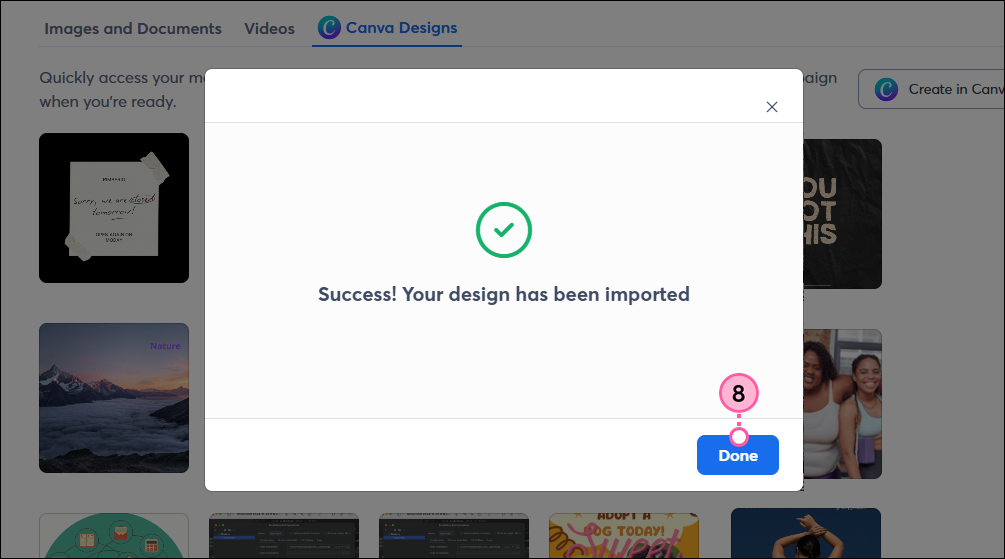
Tu diseño se guardará en tu Biblioteca de Constant Contact en la pestaña Imágenes y documentos, donde podrás personalizarlo aún más usando nuestro editor de imágenes o Canva, y estará disponible para usarlo en tus campañas.
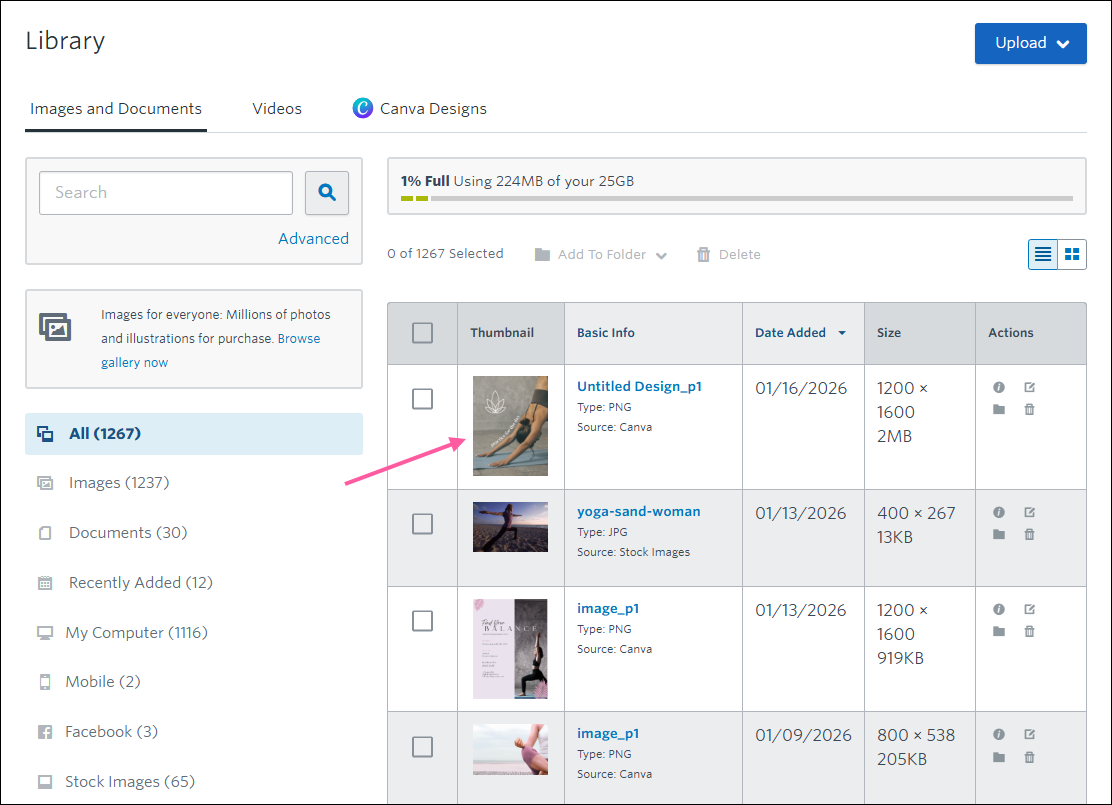
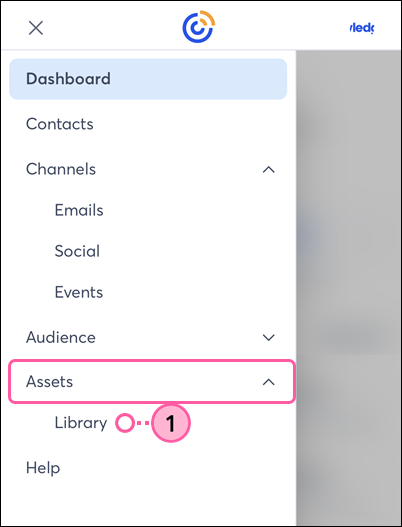
Si utilizas Constant Contact en el navegador web de tu dispositivo móvil (en lugar de en tu ordenador de escritorio o en la aplicación móvil de Constant Contact), es fácil importar un diseño de Canva a tu biblioteca:
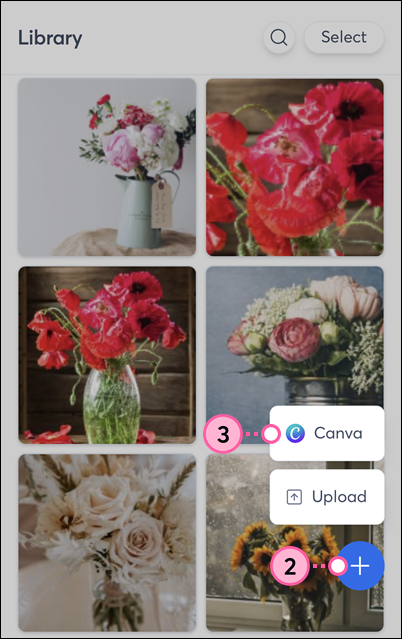
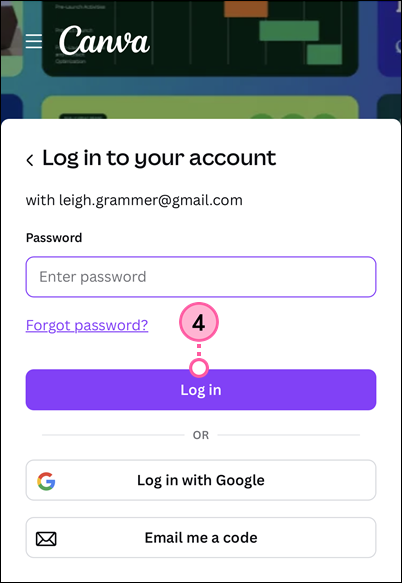
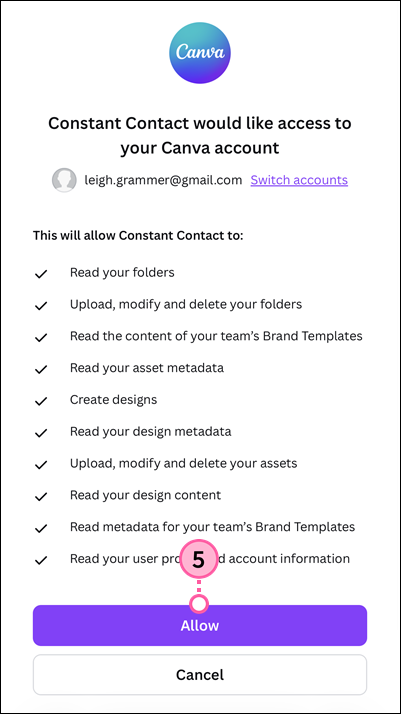
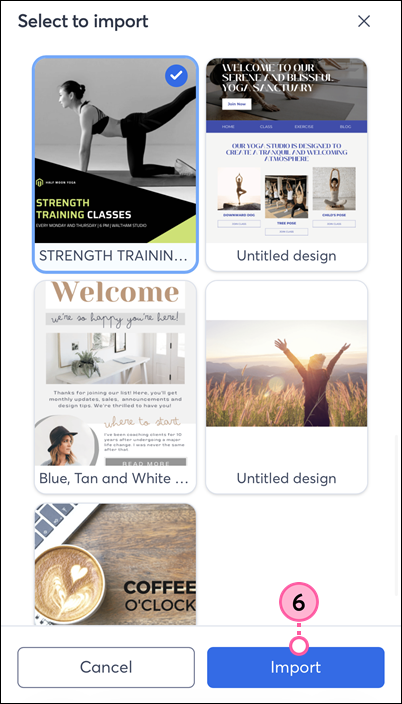
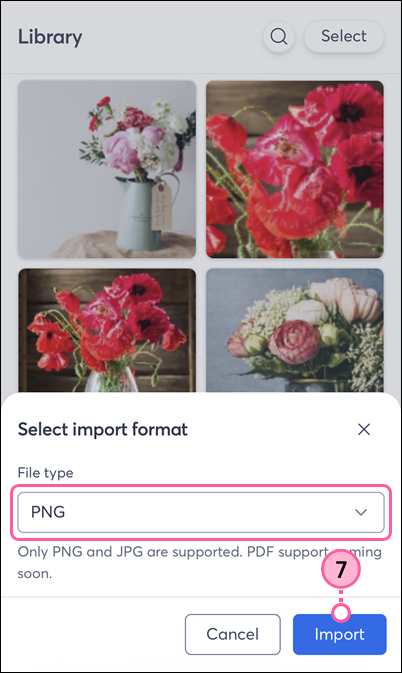
Tu diseño de Canva se guardará en tu biblioteca de Constant Contact y estará disponible para insertarlo en tus campañas.
Copyright © 2021 · Todos los derechos reservados · Constant Contact · Privacy Policy