Email and Digital Marketing
¿Cómo podemos ayudarlo?
Busca en nuestros artículos de ayuda, tutoriales de video y guías de inicio rápido

Podrás con esto. Podrás con nosotros. Encuentra rápidamente en nuestra Base de conocimientos las respuestas a tus preguntas sobre marketing por correo electrónico.

Exporta imágenes de Canva a tu biblioteca de Constant Contact.

Article: 000055288
Updated: 3 de septiembre de 2026

Comparte un diseño de Canva en tu biblioteca de Constant Contact para insertarlo posteriormente en tus campañas.

Si creas gráficos en Canva, puedes exportarlos fácilmente a tu biblioteca de Constant Contact para utilizarlos posteriormente en tus campañas, incluidos correos electrónicos, publicaciones en redes sociales y páginas de destino.

Tenga en cuenta: Actualmente, los formatos de vídeo, documento, pizarra blanca y hoja de cálculo no son compatibles para compartir en su biblioteca de Constant Contact. Si desea guardar un diseño PDF en su Biblioteca, puede importarlo desde Constant Contact .


Desde la cuenta de Canva:
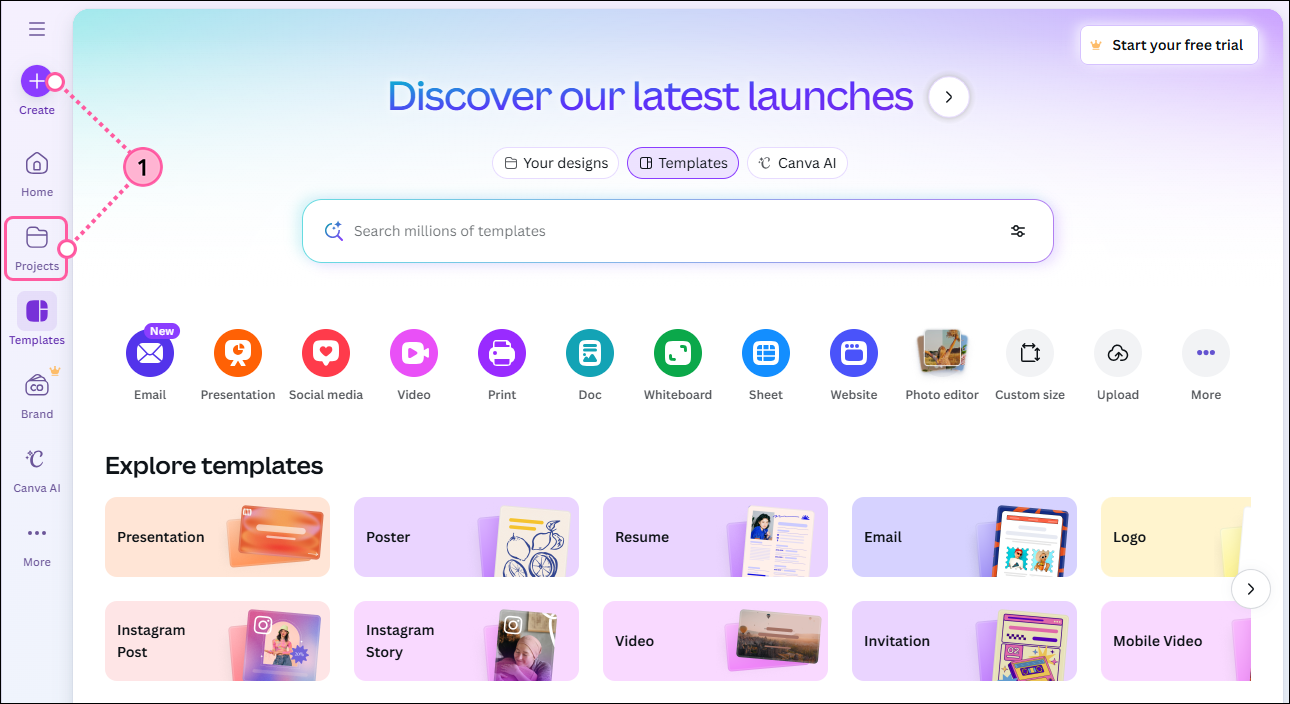
  1. Haz clic en Proyectos en el menú de la izquierda para acceder a un gráfico existente que quieras exportar a tu cuenta de Constant Contact, o haz clic en Crear si quieres diseñar algo nuevo.

    Página de inicio de Canva con opciones Create (Crear) y Projects (Proyectos)

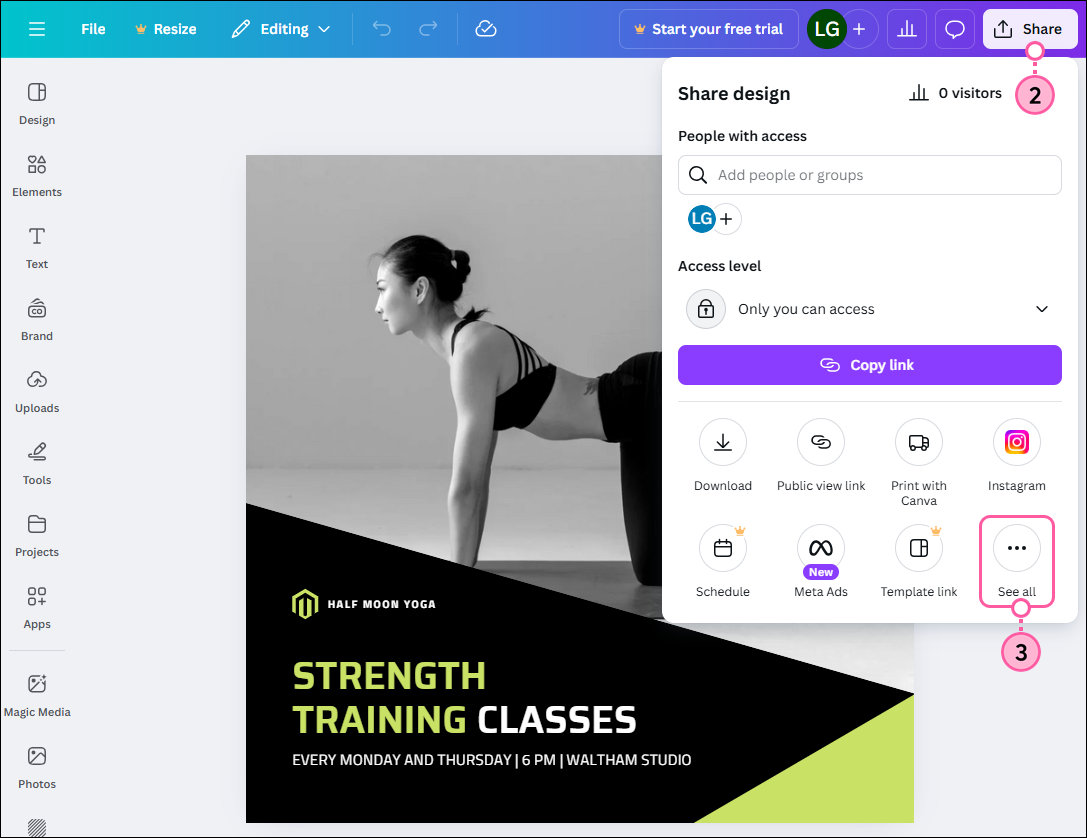
  2. Cuando esté listo para exportar su gráfico a Constant Contact, haga clic en Share (Compartir) en la parte superior derecha. 
  3. En el menú desplegable, haga clic en Ver todo si no ve la aplicación Constant Contact.

    Diseño de Canva, menú desplegable Compartir y opción Ver todo

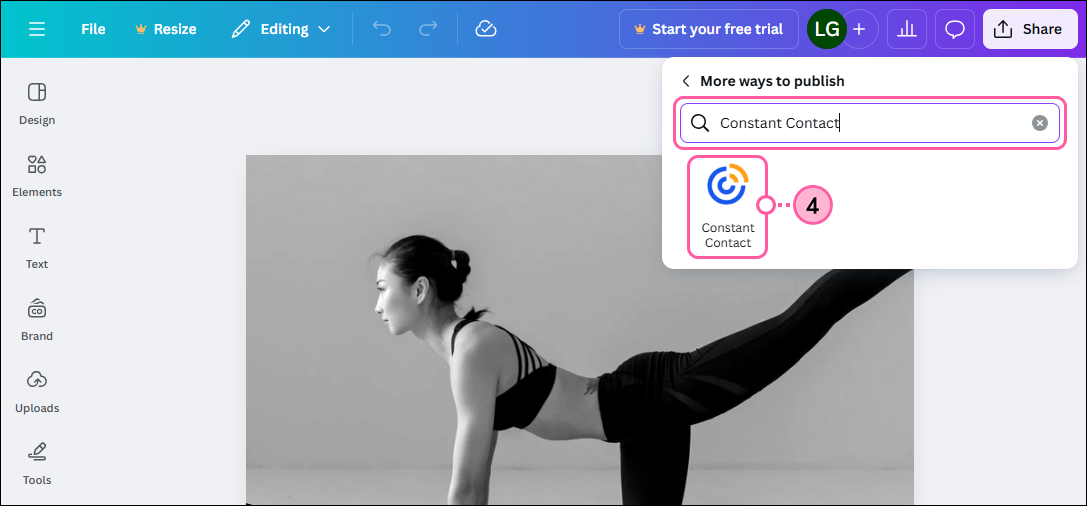
  4. Busque "Constant Contact" y luego seleccione la aplicación Constant Contact.

    Diseño de Canva: menú desplegable para compartir, barra de búsqueda y aplicación Constant Contact seleccionados.

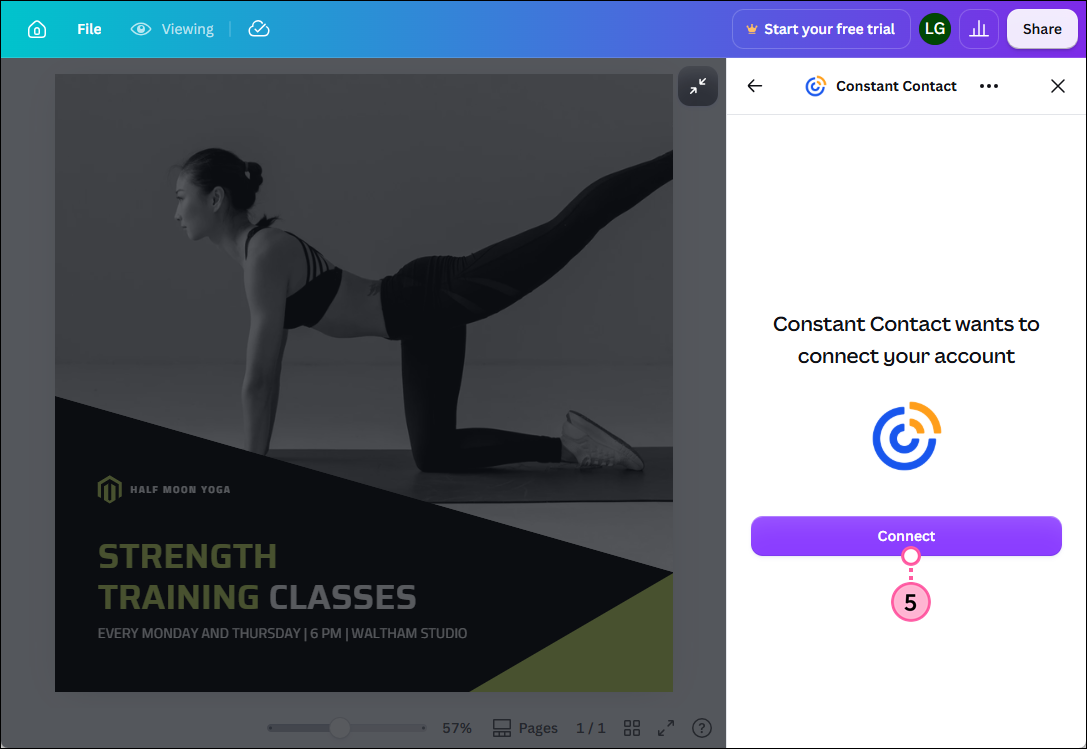
  5. Haga clic en Connect (Conectar).

    Menú desplegable para compartir de Canva, aplicación Constant Contact y botón Conectar

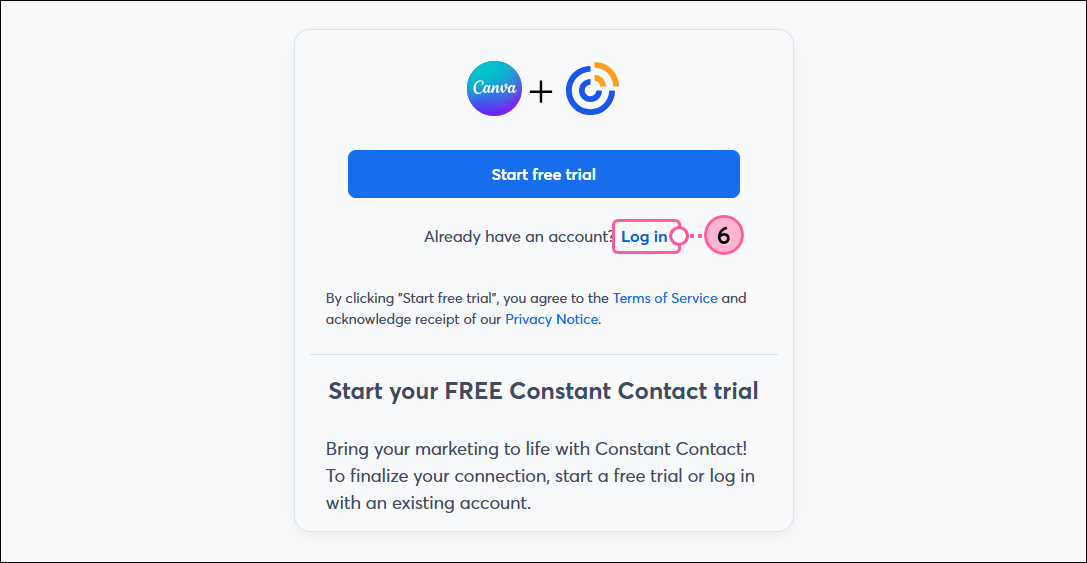
  6. Haga clic en Log in (Iniciar sesión).

    Botón para iniciar una prueba gratuita de Canva y Constant Contact o enlace para iniciar sesión

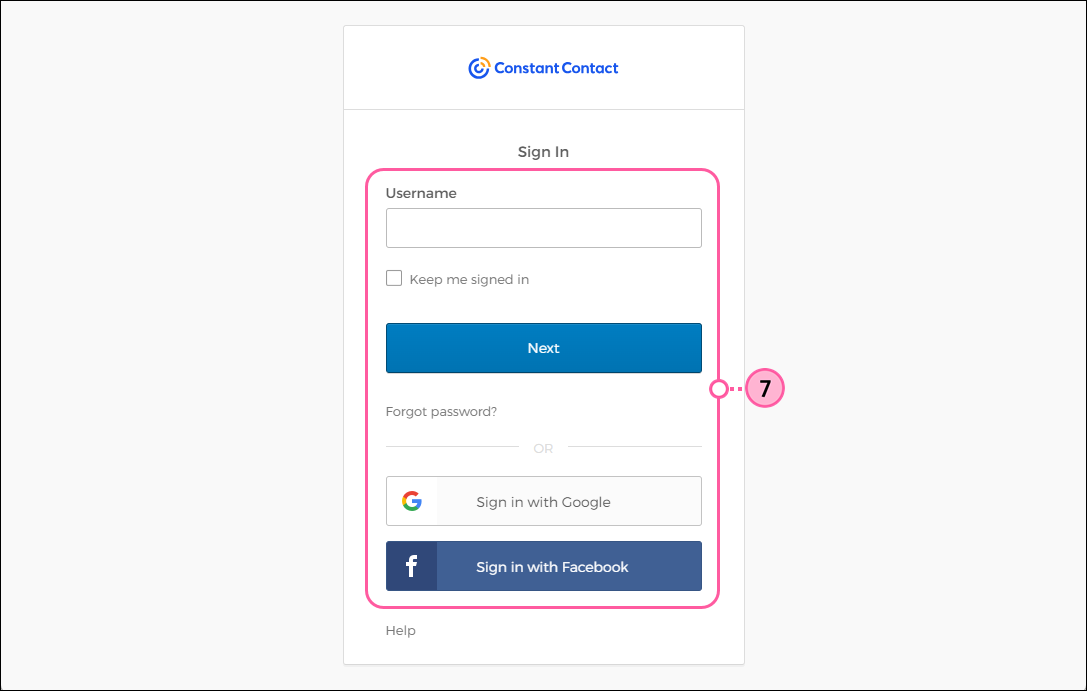
  7. Inicie sesión en su cuenta de Constant Contact.

    Pantalla de inicio de sesión de Constant Contact

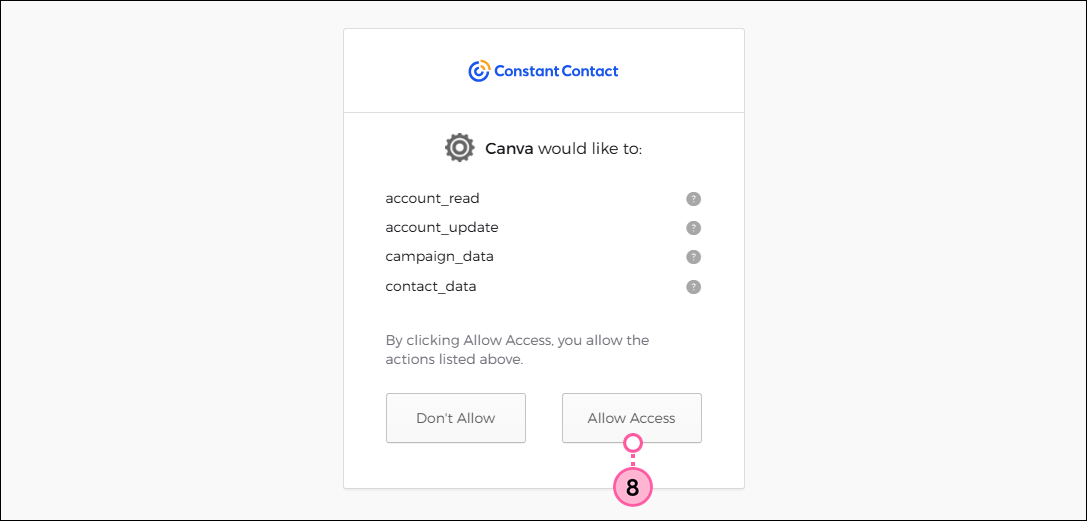
  8. Haga clic en Allow Access (Permitir acceso) para darle permiso a Constant Contact para acceder a su cuenta de Canva.

    Solicitud de acceso de Constant Contact y botón Permitir acceso

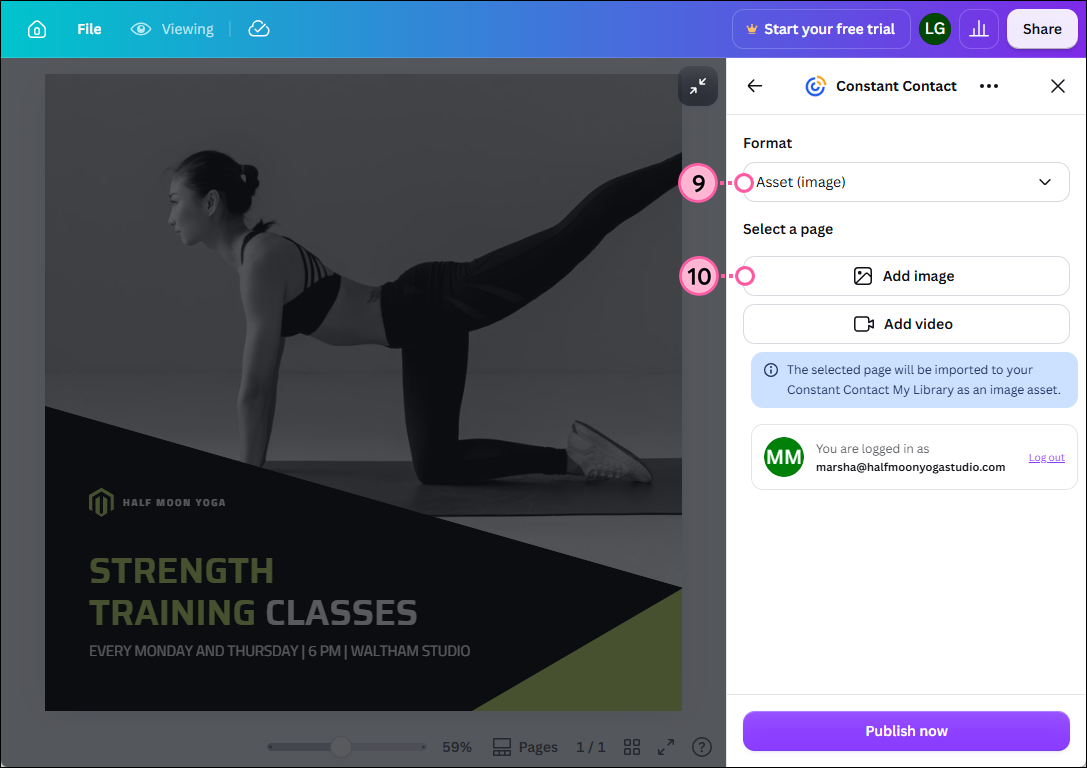
  9. En el menú desplegable Formato , seleccione la opción Activo (imagen) .
  10. Si es necesario, haga clic en Agregar imagen .

    Diseño de Canva Compartir en Constant Contact, menú desplegable Formato con la opción Imagen de recurso seleccionada y botón Agregar imagen

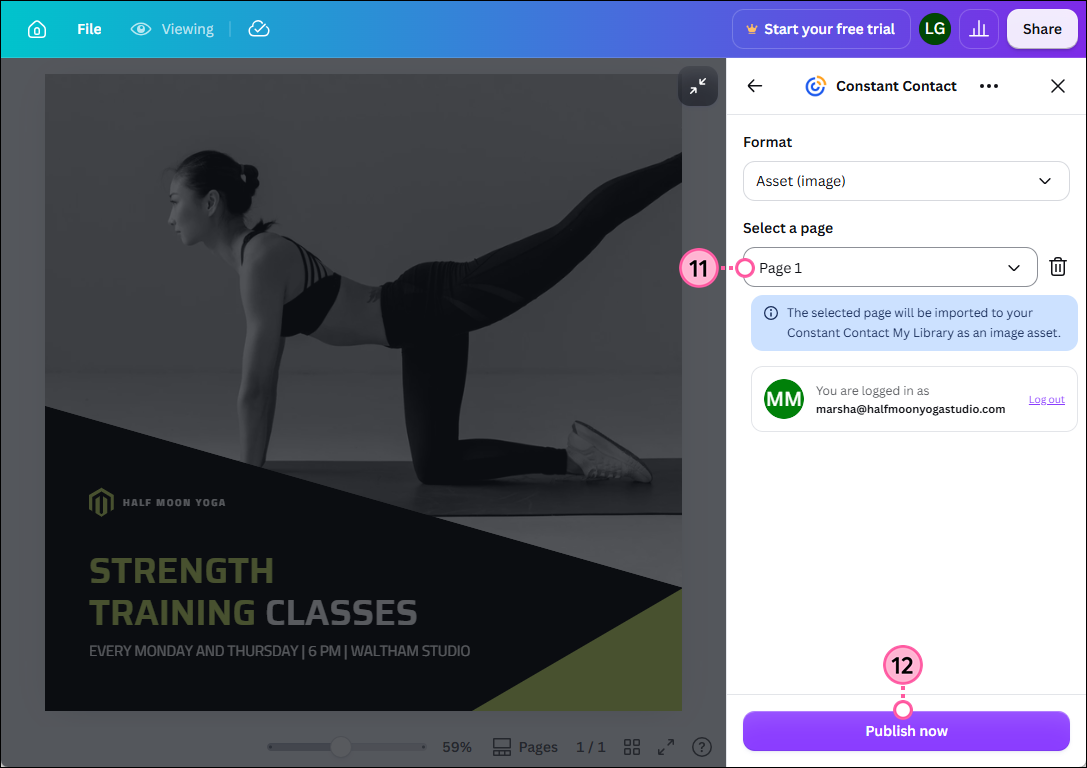
  11. Si tu diseño contiene varias páginas, selecciona la página que deseas exportar como imagen en el menú desplegable.
  12. Haz clic en Publicar ahora .

    Diseño de Canva Compartir en Constant Contact, Seleccionar una página en el menú desplegable y botón Publicar ahora

  13. Haz clic en Échale un vistazo para ir a tu biblioteca de Constant Contact.
    Nota: Si edita su diseño y desea que quede disponible la imagen actualizada en su biblioteca de Constant Contact, deberá compartir la imagen con Constant Contact nuevamente.

    Confirmación de publicación del diseño de Canva y botón "Compruébalo"

El gráfico ahora estará disponible en su Biblioteca de Constant Contact, donde podrá personalizarlo aún más utilizando nuestro editor de imágenes o Canva , y estará disponible para usarlo en sus campañas. 


Questions?

Ask the Community

Did this article answer your question?


Constant Contact Logo

Copyright © 2021 · Todos los derechos reservados · Constant Contact · Privacy Policy