Email and Digital Marketing
¿Cómo podemos ayudarlo?
Busca en nuestros artículos de ayuda, tutoriales de video y guías de inicio rápido

Podrás con esto. Podrás con nosotros. Encuentra rápidamente en nuestra Base de conocimientos las respuestas a tus preguntas sobre marketing por correo electrónico.

Enviar un correo electrónico diseñado en Canva con Constant Contact

Article: 000055175
Updated: 16 de abril de 2026

Utilice un correo electrónico creado en Canva para enviárselos a sus contactos

Si utiliza Canva para crear gráficos y correos electrónicos, ¡ahora puede diseñar un correo electrónico completo en Canva y exportarlo a su cuenta de Constant Contact para enviarlo a sus contactos! Su diseño se importa como un correo electrónico en HTML para asegurar que la disposición, el formato y las imágenes permanezcan intactas. Una vez enviado, podrá hacer un seguimiento de los informes de la misma forma que haría con cualquier otro correo electrónico que se crea y envía desde Constant Contact.


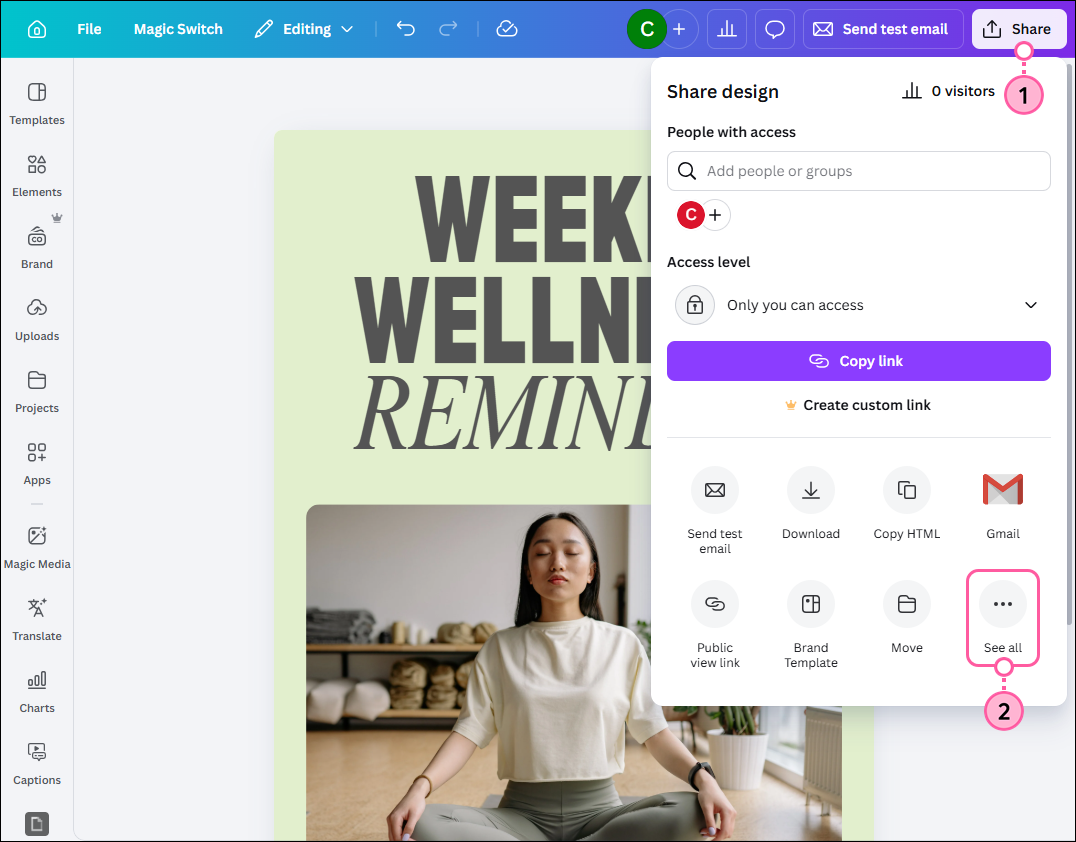
  1. Cuando haya terminado de diseñar su correo electrónico en Canva, haga clic en Share (Compartir).
  2. En el menú desplegable, haga clic en See all (Ver todo).

    Editor de Canva con correo electrónico diseñado, botón Share (Compartir), y opción See All (Ver todo) en el menú desplegable

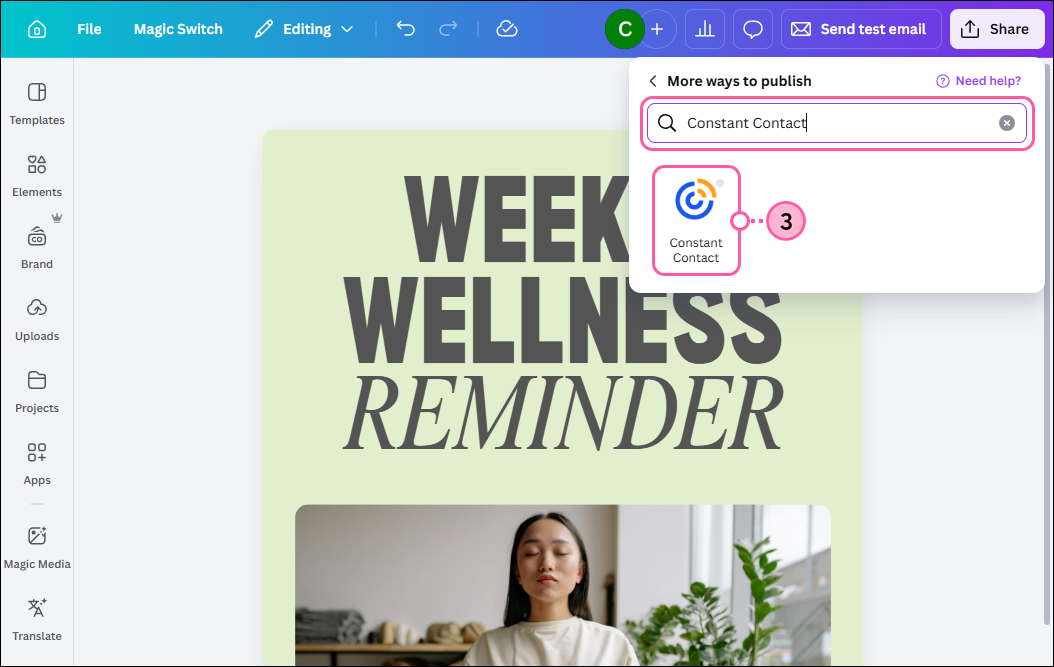
  3. Busque "Constant Contact" y luego seleccione la aplicación Constant Contact.

    Menú desplegable Share (Compartir) con el campo de búsqueda y la aplicación Constant Contact seleccionada.

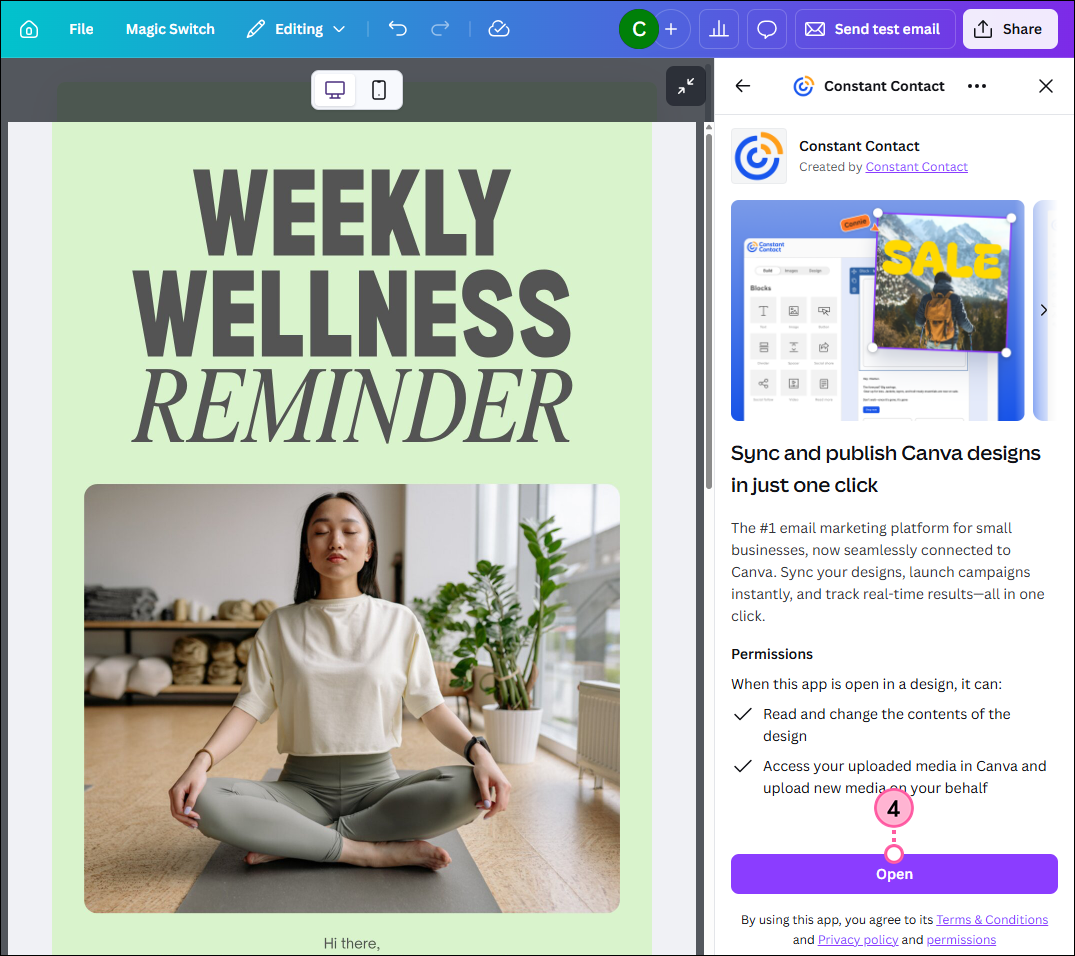
  4. Haga clic en Open (Abrir).

    Información sobre la aplicación de Constant Contact con el botón Open (Abrir)

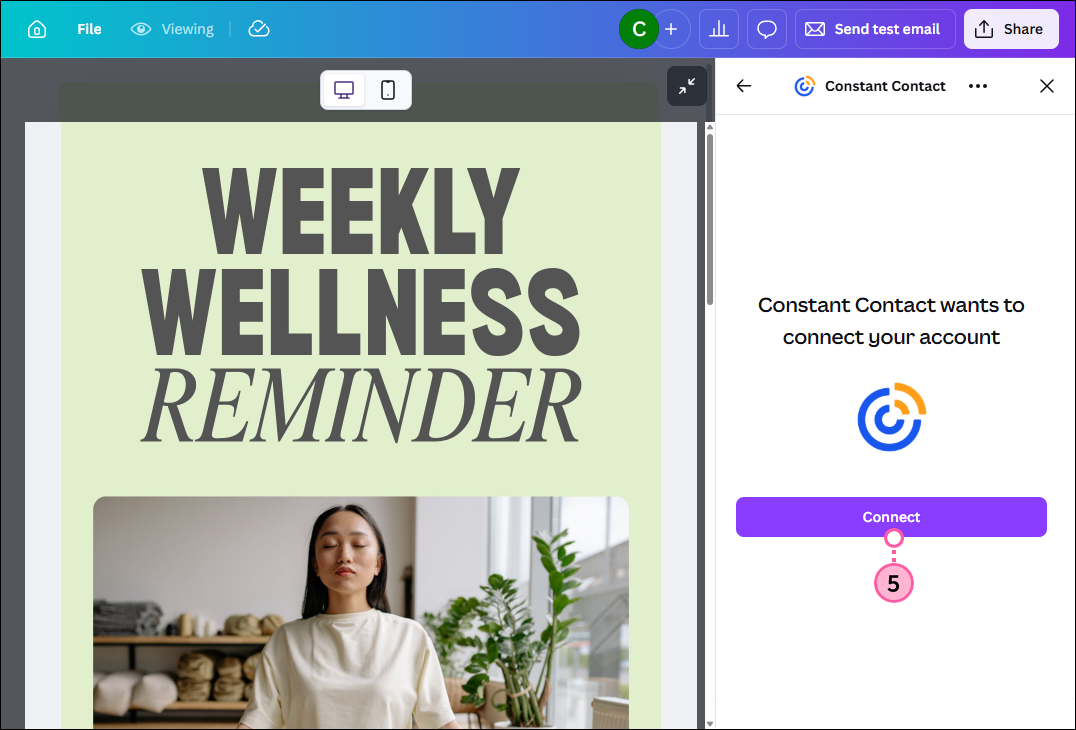
  5. Haga clic en Connect (Conectar).

    Botón Connect (Conectar) en la aplicación de Constant Contact

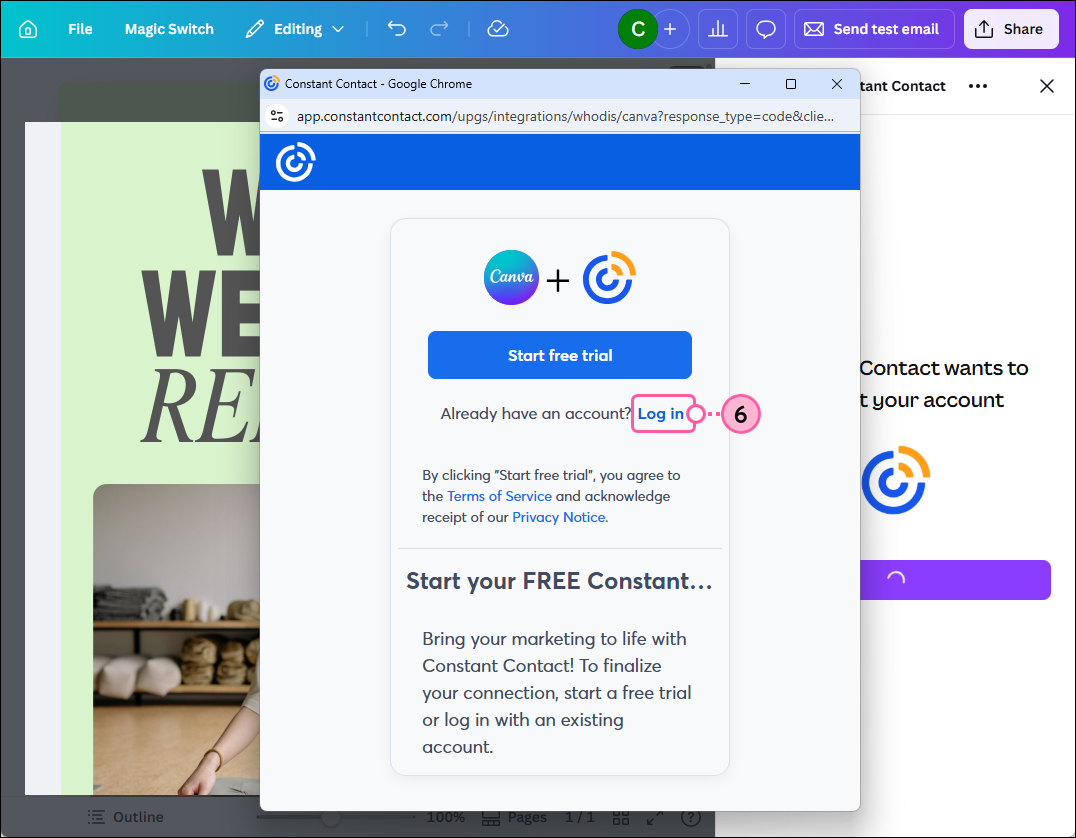
  6. Haga clic en Log in (Iniciar sesión).

    Conecte Constant Contact con Canva con el enlace de inicio de sesión

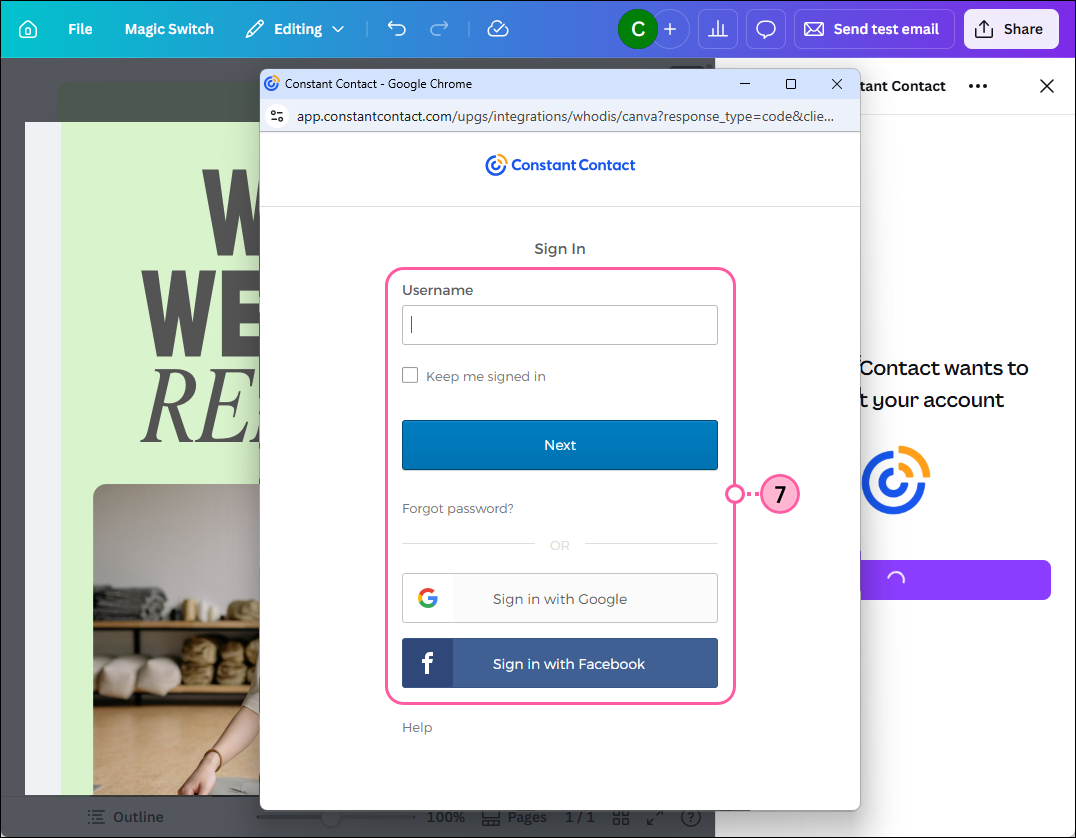
  7. Inicie sesión en su cuenta de Constant Contact.

    Pantalla de inicio de sesión de Constant Contact

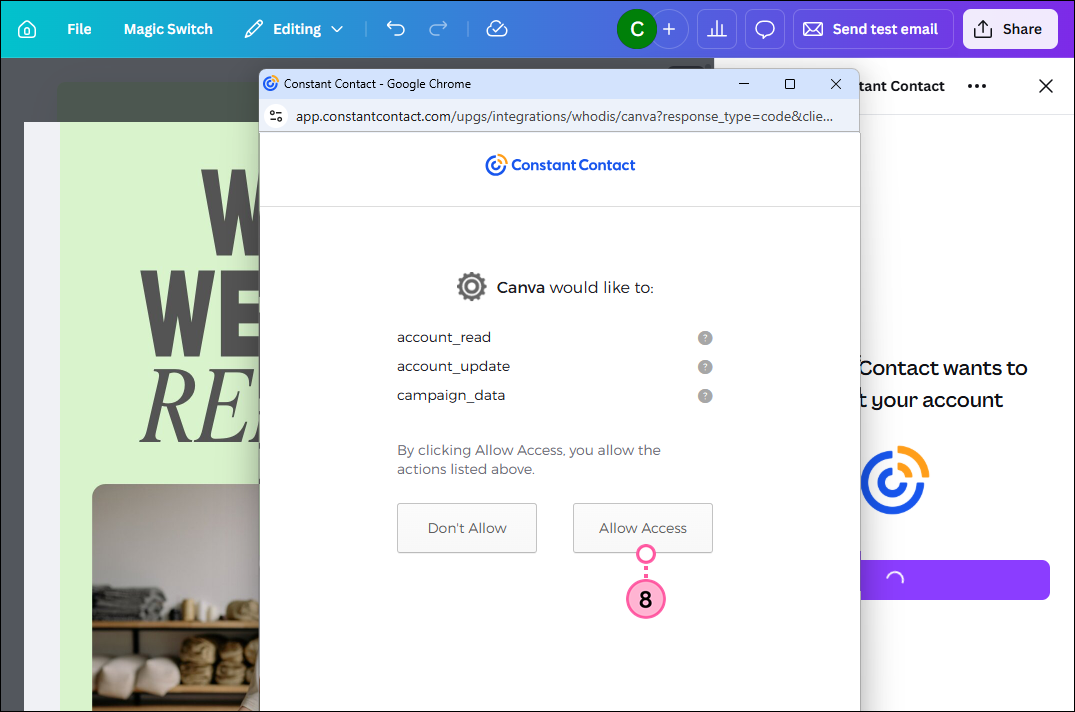
  8. Haga clic en Allow Access (Permitir acceso) para darle permiso a Constant Contact para acceder a su cuenta de Canva.

    Botón Allow Access (Permitir acceso)

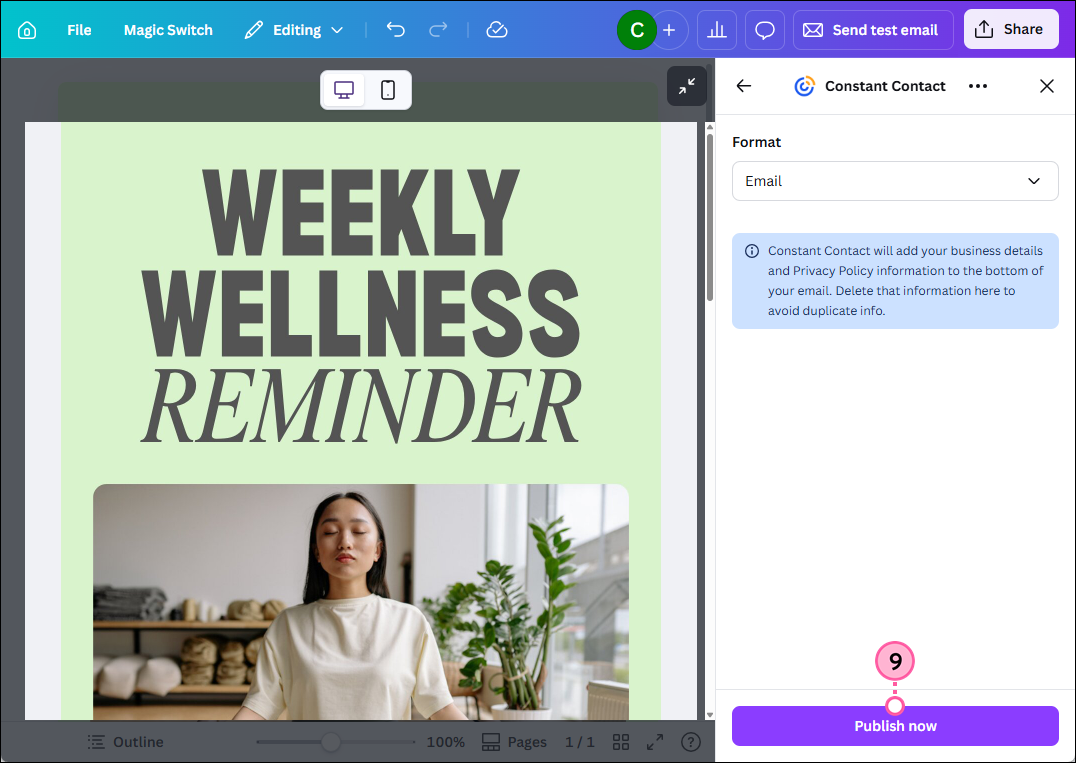
  9. Haga clic en Publish now (Publicar ahora). El diseño de su correo electrónico se guardará en su cuenta de Constant Contact como un correo electrónico en HTML. 
    Nota: Si edita algo en su diseño en Canva después de publicarlo en Constant Contact, deberá publicar nuevamente el correo electrónico para guardar la versión actualizada como un nuevo borrador de correo electrónico.

    Botón Publish Now (Publicar ahora)

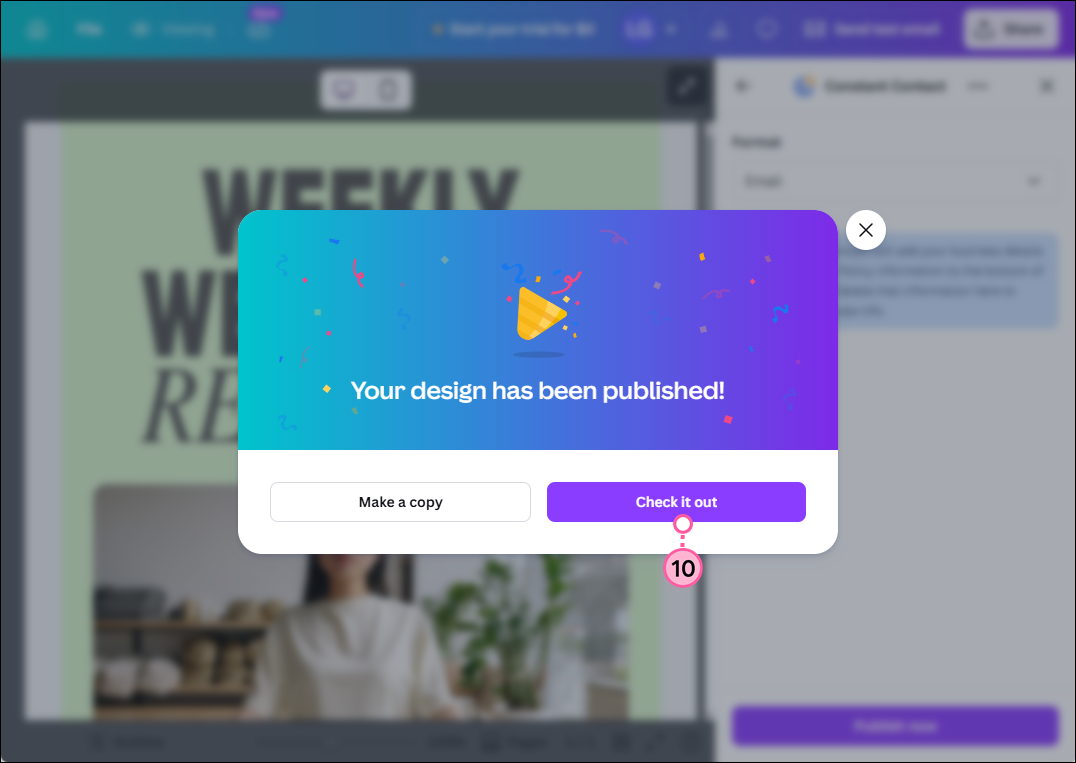
  10. Haga clic en Check it out (Ver) para programar su correo electrónico.

    Mensaje de diseño publicado con éxito y botón Check it Out (Ver)

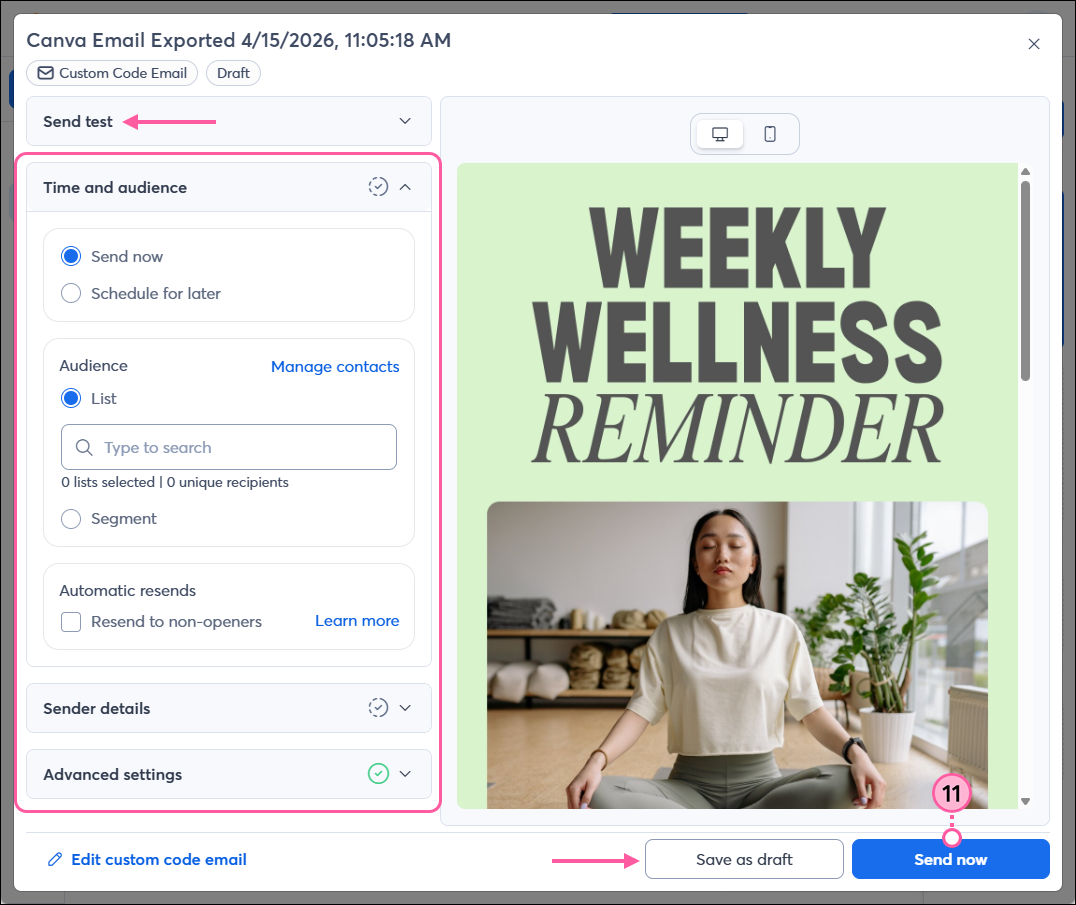
  11. Elija cuándo quiere enviar su correo electrónico, seleccione las listas o segmentos de contactos a los que lo quiere enviar, actualice su asunto y preencabezado, y confirme su nombre y dirección de correo electrónico de From (remitente). Luego, haga clic en Schedule (Programar) o Send now (Enviar ahora). Si no tiene todo listo todavía para programarlo, puede hacer clic en Save as draft (Guardar como borrador). 
    Consejo: Envíe una versión de prueba de su correo electrónico antes de enviarlo a sus contactos para asegurarse de que tenga el aspecto que desea.

    Página para programar un correo electrónico con el botón Send Now (Enviar ahora)


Su correo electrónico se guardará en su lista de campañas. Si le gusta trabajar en formato HTML, puede seguir editando el correo electrónico usando nuestro editor de código personalizado antes de enviarlo a sus contactos. Una vez enviado, podrá hacer un seguimiento de los informes desde su cuenta de Constant Contact de la misma forma que haría con cualquier otro correo electrónico.
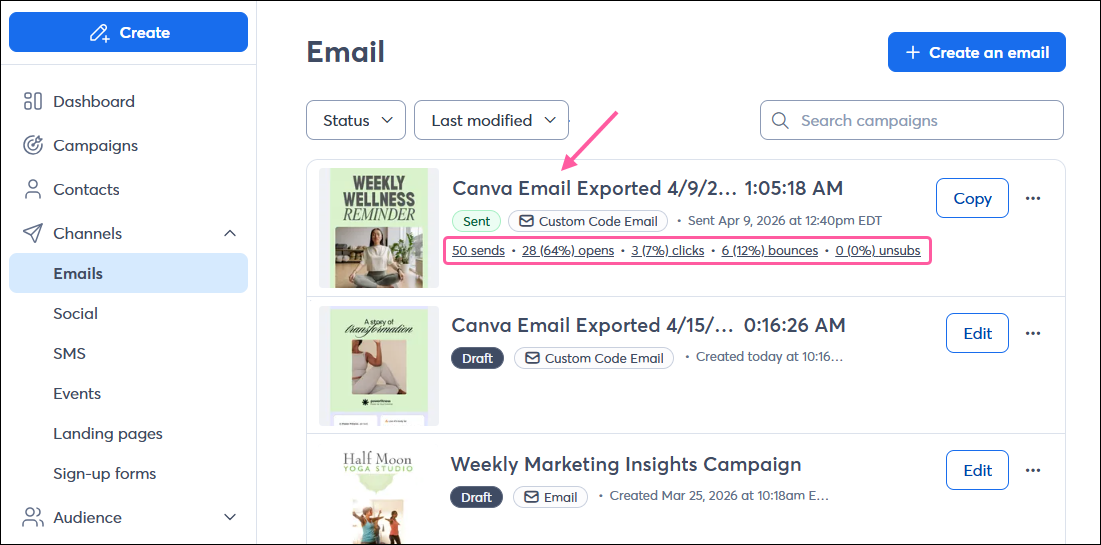
Página de correos electrónicos con un correo electrónico de Canva enviado y las estadísticas de informes


Questions?

Ask the Community

Did this article answer your question?


Constant Contact Logo

Copyright © 2021 · Todos los derechos reservados · Constant Contact · Privacy Policy