Email and Digital Marketing
¿Cómo podemos ayudarlo?
Busca en nuestros artículos de ayuda, tutoriales de video y guías de inicio rápido

Podrás con esto. Podrás con nosotros. Encuentra rápidamente en nuestra Base de conocimientos las respuestas a tus preguntas sobre marketing por correo electrónico.

Conecta tu cuenta de Canva con Constant Contact.

Article: 000054784
Updated: 3 de agosto de 2026

Sincroniza tus diseños de Canva con tu cuenta de Constant Contact a través de la pestaña Integraciones.

Si utilizas Canva para crear gráficos, puedes conectar fácilmente tu cuenta a Constant Contact para crear, editar e insertar imágenes directamente en tus correos electrónicos, Páginas de destino personalizadas, Páginas de destino de registro,Páginas de encuestas, Eventosy Publicaciones en redes sociales


Existen varios lugares donde puedes conectar tu cuenta de Canva y crear imágenes para usar en tus campañas:
 

Conecta tu cuenta de Canva desde Integraciones

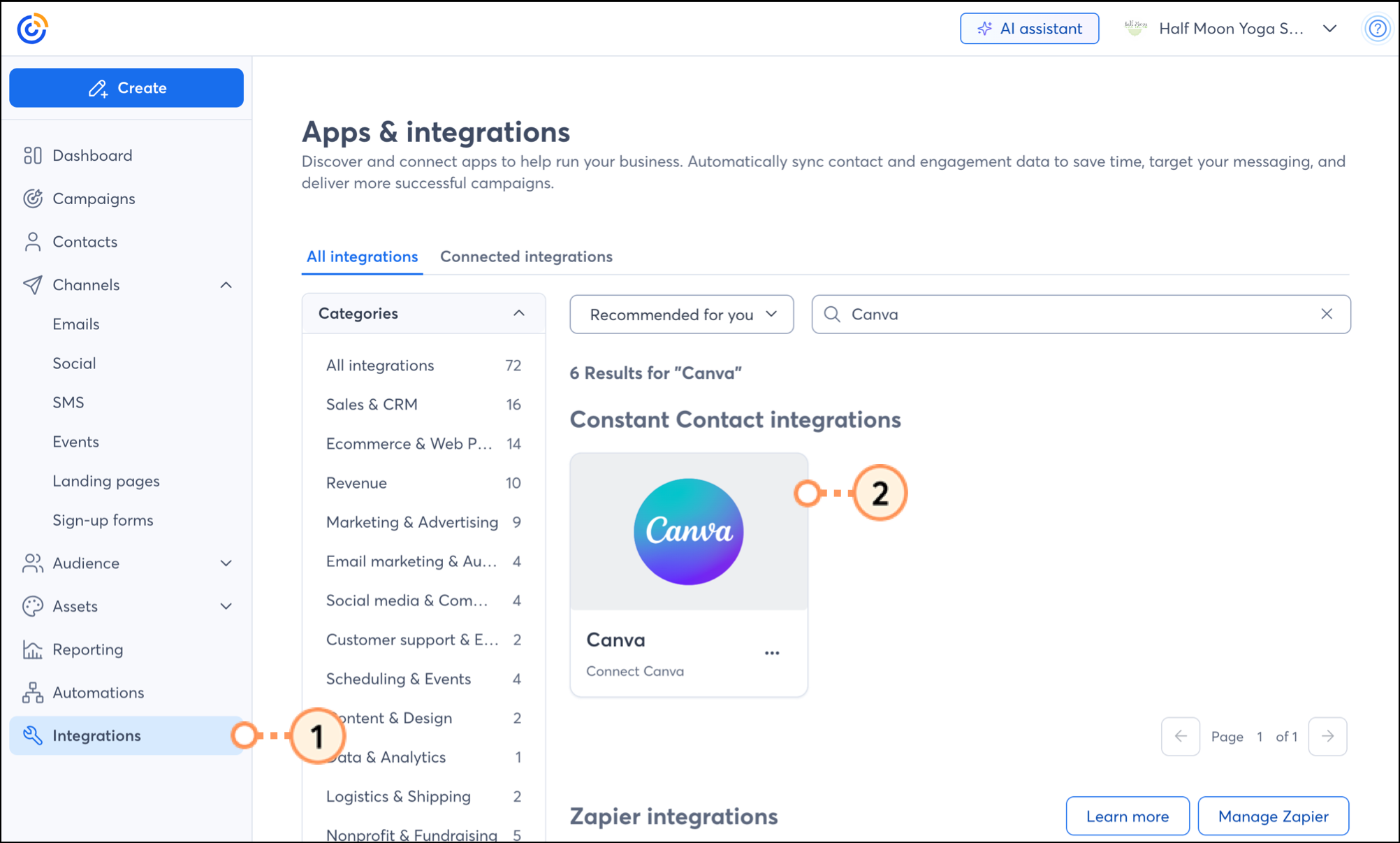
  1. Haga clic en Integraciones.
  2. En la pestaña "Todas las integraciones", busque Canva o desplácese por la lista para encontrarlo y, a continuación, haga clic en el bloque.

    Tarjeta de integraciones de Canva 
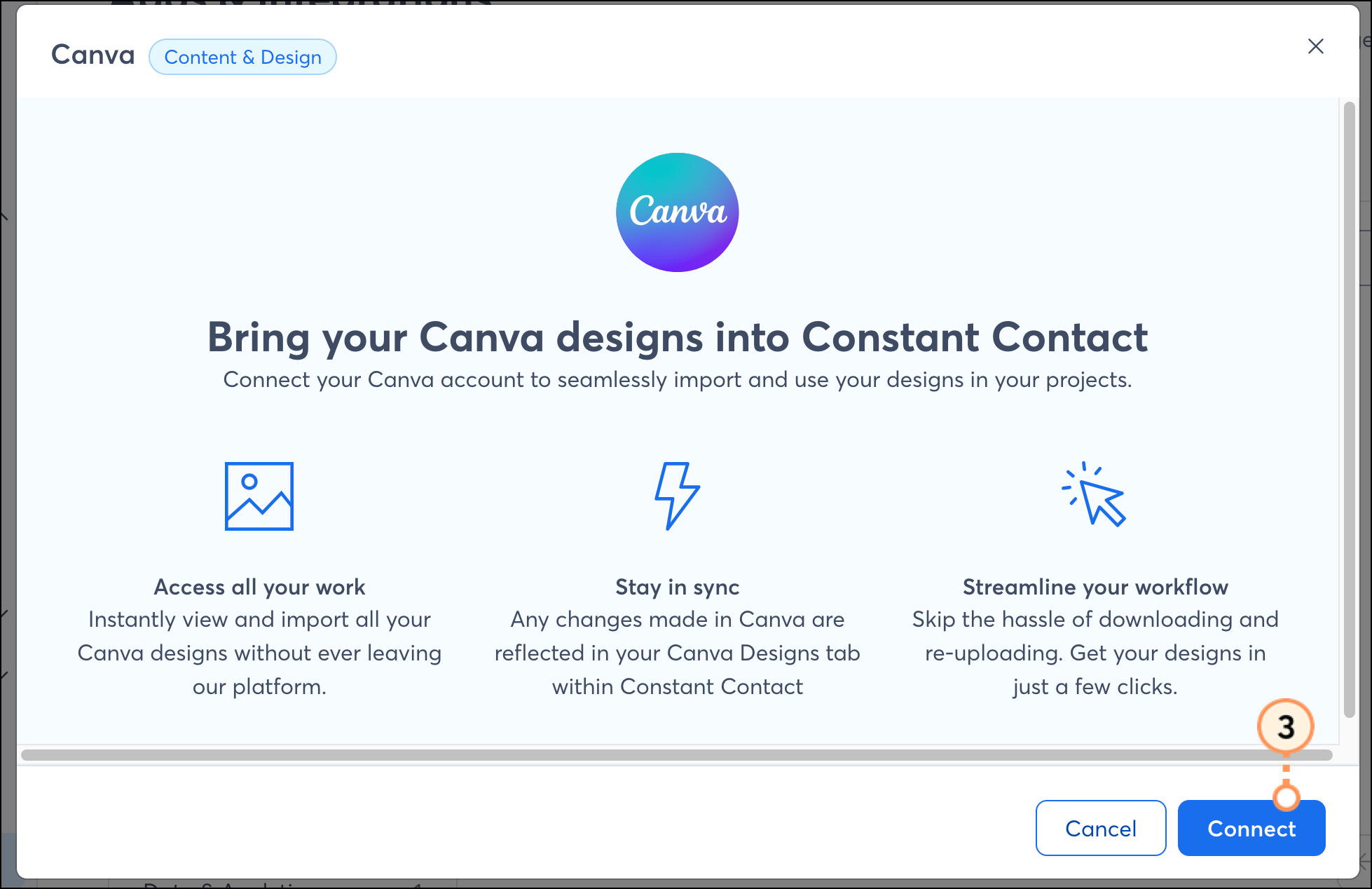
  3. Haga clic en Connect (Conectar).

    Ventana emergente de resumen de Canva y botón azul de Conectar 
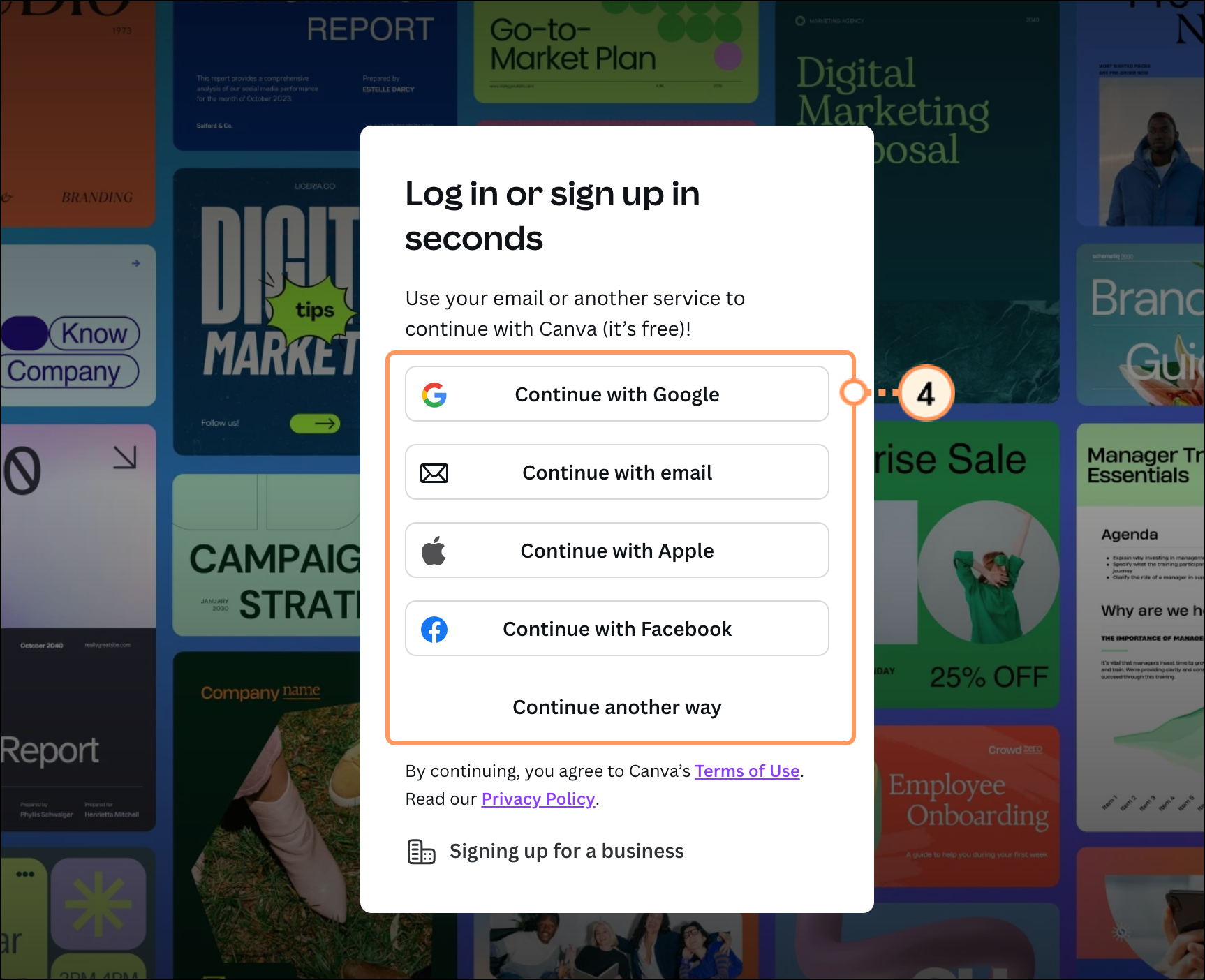
  4. Selecciona un método para iniciar sesión en tu cuenta de Canva. Para este ejemplo, utilizaremos el método Continuar con correo electrónico.

    Opciones de inicio de sesión del sitio web de Canva, Google, correo electrónico, Apple, Facebook u otra forma 
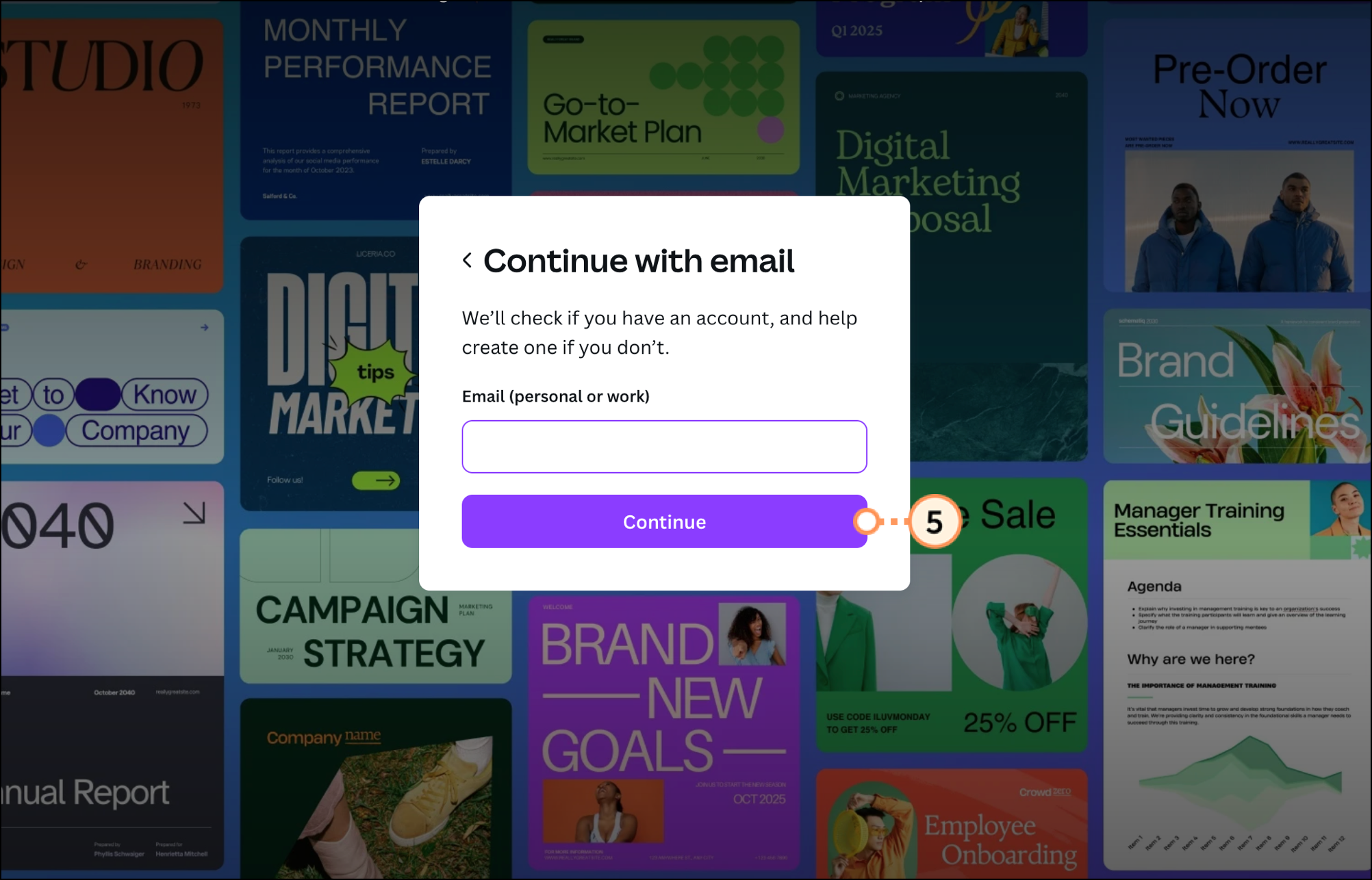
  5. Introduce tu dirección de correo electrónico y haz clic en Continuar.

    Canva Continuar con la opción de inicio de sesión por correo electrónico 
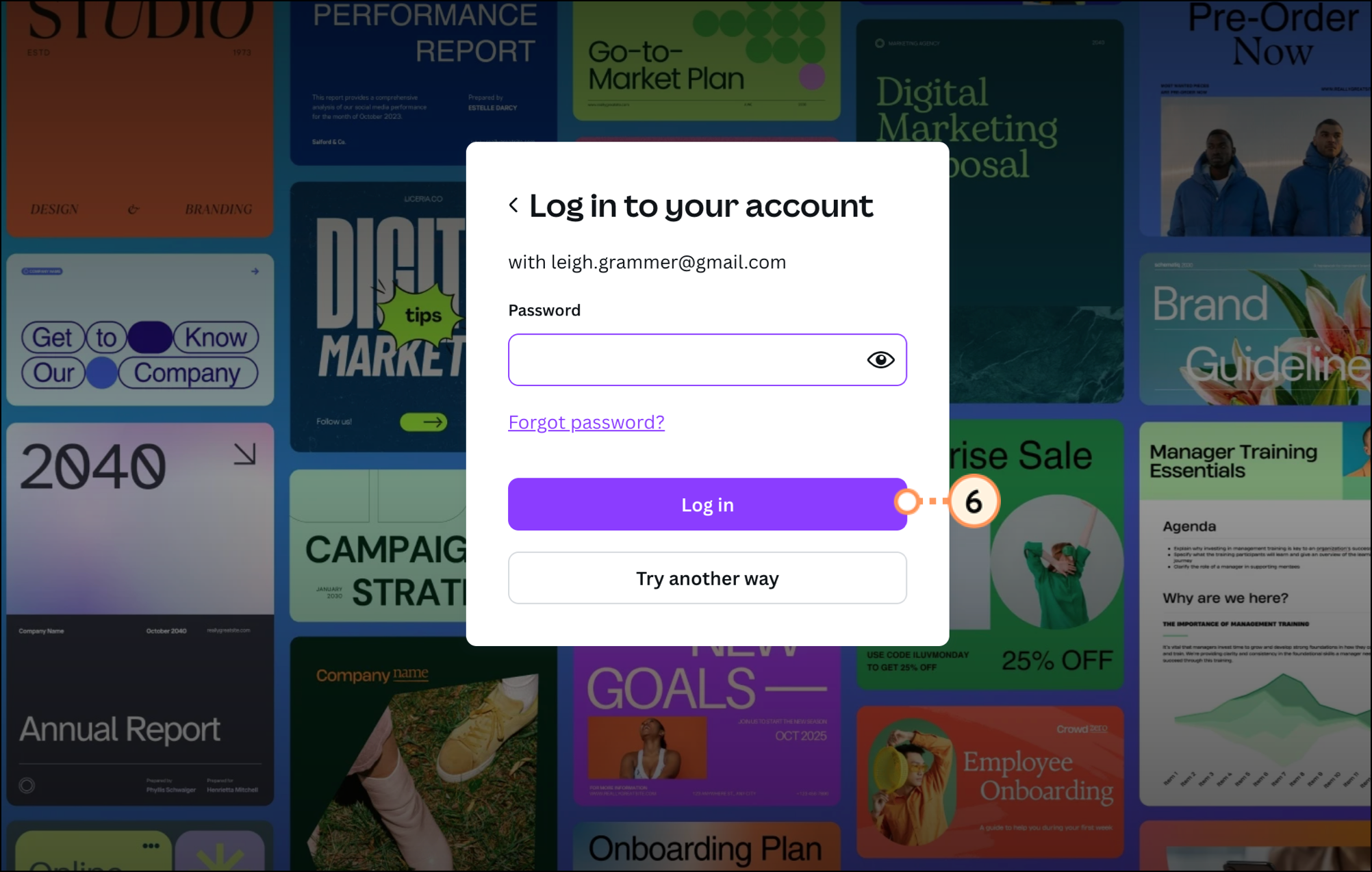
  6. Introduzca su contraseña y haga clic en Continuar

    Campo de contraseña del formulario de inicio de sesión de Canva y botón morado de Iniciar sesión 
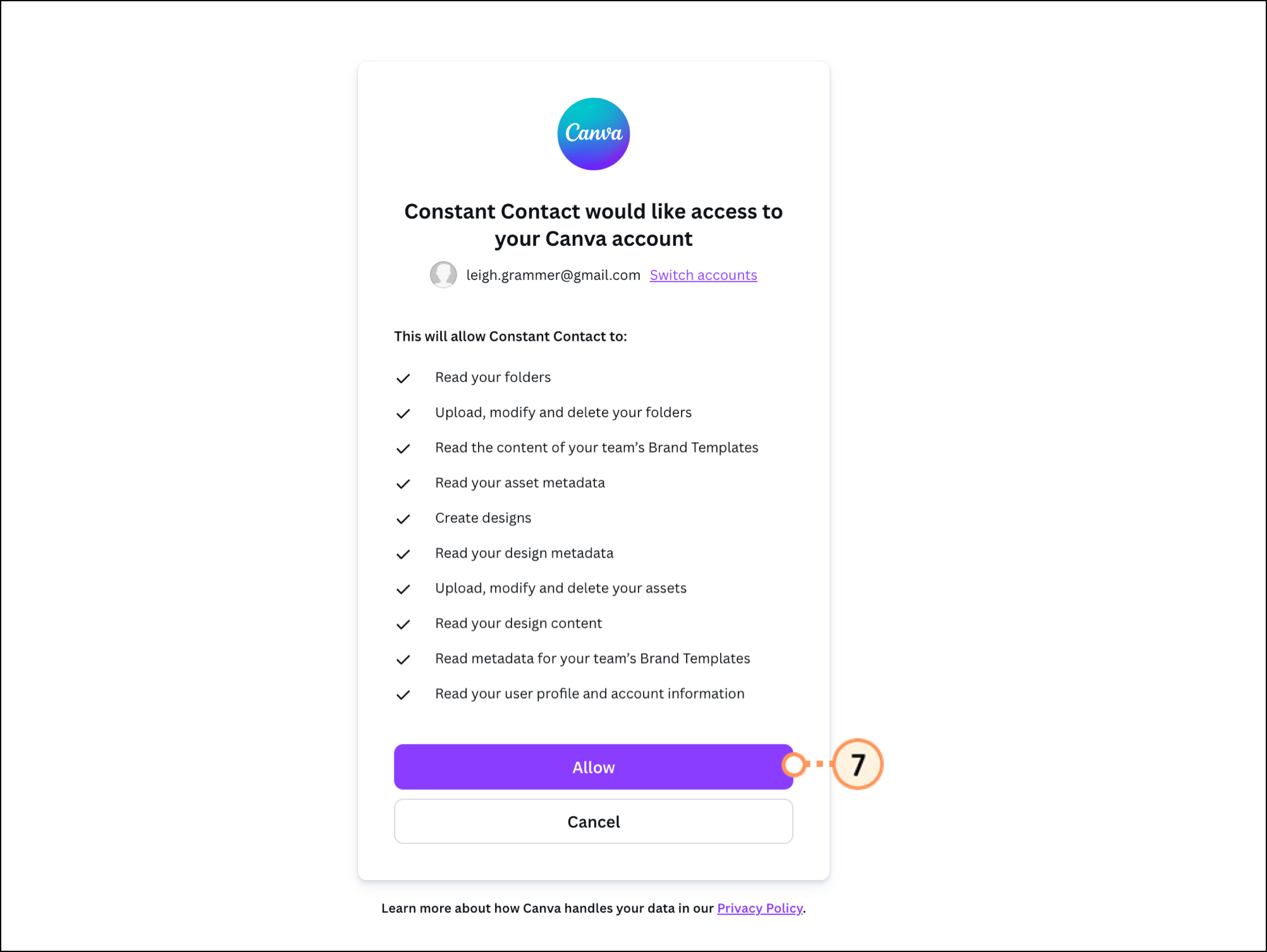
  7. Haz clic enPermitir para otorgar permisos a tu cuenta. 

    Lista de permisos para otorgar a Constant Contact y botón morado "Permitir". 

Una vez conectado, podrás acceder a tus diseños de Canva directamente desde tu biblioteca de Constant Contact y al insertar imágenes en tus correos electrónicos, páginas de destino, páginas de encuestas y publicaciones en redes sociales. Además, crea un nuevo diseño o edita cualquier imagen con Canva, tanto si se creó en Canva como si no, directamente desde Constant Contact.
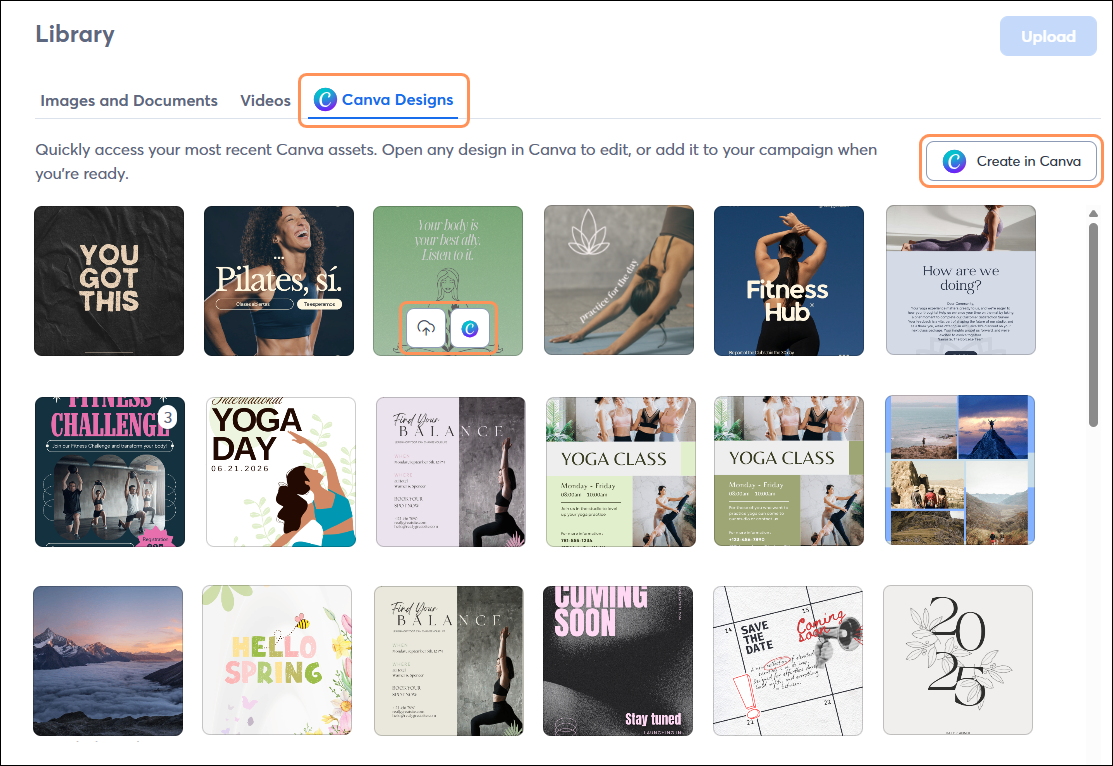

Biblioteca de Constant Contact Pestaña Diseños de Canva 


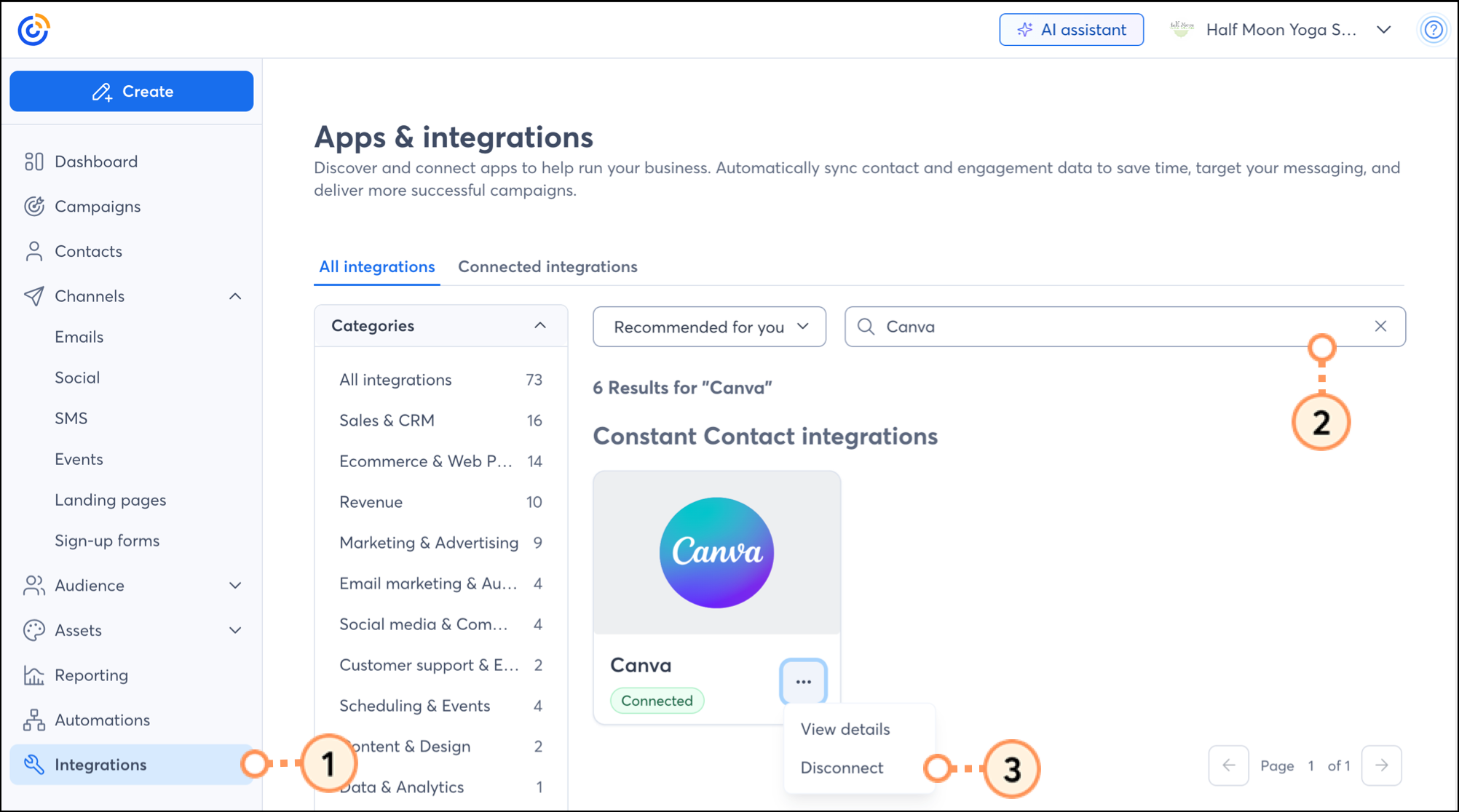
Desconecta tu cuenta de Canva

Para desconectar tu Canva account: 

  1. Haga clic en Integrations (Integraciones).
  2. En la pestaña "Todas las integraciones", busqueCanva o desplácese por la lista para localizarlo.
  3. Haz clic en los tres puntos del bloque de Canva y seleccionaDesconectar.

    Tarjeta de integraciones de Canva con ajustes ampliados y botón Desconectar 


Questions?

Ask the Community

Did this article answer your question?


Constant Contact Logo

Copyright © 2021 · Todos los derechos reservados · Constant Contact · Privacy Policy