Email and Digital Marketing
¿Cómo podemos ayudarlo?
Busca en nuestros artículos de ayuda, tutoriales de video y guías de inicio rápido

Podrás con esto. Podrás con nosotros. Encuentra rápidamente en nuestra Base de conocimientos las respuestas a tus preguntas sobre marketing por correo electrónico.

Primeros pasos con Constant Contact Social

Article: 000055243
Updated: 30 de junio de 2026

Genera ideas para publicaciones basadas en tu negocio, obtén contenido y textos listos para publicar y programa publicaciones en tus plataformas de redes sociales.

Ícono de signo de exclamaciónImportante: Este artículo se refiere únicamente a los clientes de Constant Contact Social. Si eres un correo electrónico & Cliente de marketing digital, consulte este artículoen su lugar.


Constant Contact Social es una herramienta de redes sociales que te ayuda a generar ideas para publicaciones basadas en tu negocio, convertir tus fotos y vídeos en contenido listo para publicar y programar publicaciones en Instagram, Facebook y TikTok, todo en un mismo lugar.


Comienza tu prueba gratuita

Configurar su cuenta

Tu pantalla de inicio

Crear publicaciones a partir de ideas

Crea publicaciones a partir de tus propias fotos y vídeos.

Edita tu publicación

Publicar y programar entradas

Administrar sus publicaciones

Entrenador de IA

Página de ideas

Perspectivas

Configuraciones de la cuenta

Planes


Comienza tu prueba gratuita


Tu prueba gratuita dura 21 días y no necesitas tarjeta de crédito. Puedes registrarte con:

  • Google — Crea tu cuenta con un solo clic.
  • Correo electrónico — Ingrese su nombre, dirección de correo electrónico y una contraseña (8 o más caracteres, con al menos una letra mayúscula, una letra minúscula y un número).


Configurar su cuenta


Una vez que te hayas registrado, Post aprenderá sobre tu negocio para poder generar ideas de publicaciones relevantes para ti. Hay tres maneras de configurarlo:

  • Nombre de usuario de Instagram — Introduce tu nombre de usuario de Instagram (no es necesario escribirlo) @) y Post escaneará tu perfil automáticamente. Esto puede tardar hasta 15 segundos.
  • URL del sitio web — Ingrese la URL de su sitio web (incluyendo .com o equivalente) y Post extraerá la información de su negocio de su sitio. Esto puede tardar hasta 15 segundos.
  • Cuéntanos sobre tu negocio — ¿Prefieres hacerlo manualmente? Escribe directamente una descripción de tu negocio.


Tras el escaneo, Post te muestra lo que ha encontrado: el nombre de tu empresa, su descripción y el sector en el que se encuentra. Revisa todo, edita cualquier cosa que te parezca incorrecta y pulsa Continuar.


Tu pantalla de inicio


Una vez configurado, la pantalla de inicio te ofrece dos maneras de empezar a crear:

  • La mejor idea de publicación para ti — La publicación muestra una idea personalizada basada en tu negocio. Cada idea muestra la plataforma recomendada, el formato de publicación, el tiempo de publicación sugerido y el nivel de esfuerzo requerido.
  • Gira tus fotos & vídeos en publicaciones — ¿Ya tienes contenido? Sube tus fotos o vídeos y Post generará borradores de publicaciones a partir de ellos.


Crear publicaciones a partir de ideas


Pulsa Ideas en la navegación inferior para explorar todas las ideas de publicaciones generadas por IA.


Cada idea muestra:

  • Descripción del concepto de la publicación
  • La plataforma recomendada (Instagram, Facebook o TikTok)
  • El formato de la publicación (publicación en el feed, reel o historia)
  • Hora de publicación sugerida
  • El nivel de esfuerzo (Fácil, Medio, etc.)


Toca cualquier idea para abrirla. Desde ahí, puedes:

  • Vota a favor o en contra — Si votas a favor, la idea se guarda en tu lista de favoritos; si votas en contra, se oculta para que no vuelva a aparecer.
  • Vea qué capturar — sugerencias específicas de fotos o videos para dar vida a la idea
  • Subir contenido multimedia — añade fotos o vídeos desde tu dispositivo, tu biblioteca o tu cuenta de Canva conectada.


Cuando estés listo, toca Borrador de publicación y Post escribirá tu pie de foto usando la idea y el contenido multimedia que subiste.
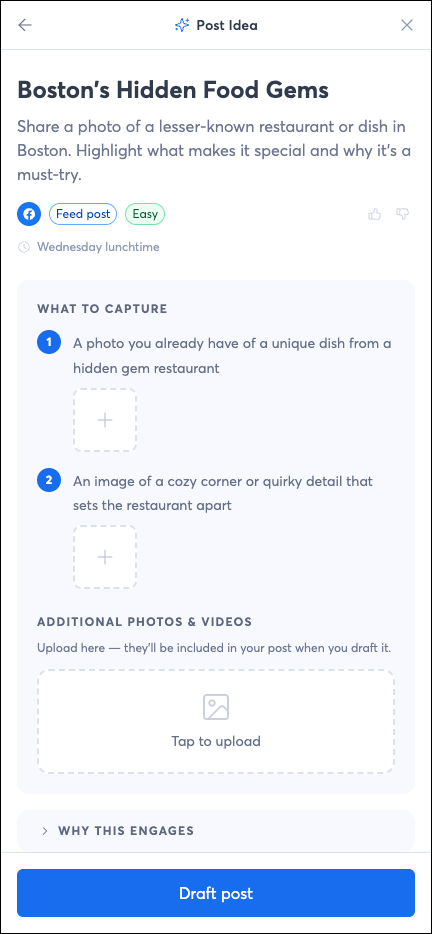


Página de ideas para publicaciones


Crea publicaciones a partir de tus propias fotos y vídeos.


Desde la pantalla de Inicio , pulsa Gira tus fotos & vídeos en publicaciones.Sube una o más fotos o vídeos y Post analizará tu contenido y generará varios borradores de publicaciones temáticas, con sus respectivos pies de foto y hashtags.


Esto puede tardar hasta 60 segundos. Una vez completado, verás una vista previa de las publicaciones. Selecciona las que quieras conservar y continúa con la edición.


Edita tu publicación


El editor de entradas es donde finalizas tu contenido antes de publicarlo.

  • Cambiar de plataforma — Utilice el selector de plataforma en la parte superior para cambiar entre Instagram, Facebook y TikTok. La vista previa de la publicación se actualiza para adaptarse al formato de cada plataforma.
  • Cambiar formato — Toca la etiqueta de formato (por ejemplo, "Publicación de feed") para cambiar entre publicación de feed, reel o historia. Tenga en cuenta que los carretes solo pueden contener un vídeo, y las historias solo pueden contener una imagen o un vídeo.
  • Edita tu pie de foto — Toca directamente el pie de foto para editarlo manualmente. El contador de caracteres muestra cuánto espacio te queda.
  • Reescribir con IA — Toca Reescribir con IA para abrir la herramienta de reescritura de subtítulos. Puedes elegir un tono (Amistoso, Entusiasta, Inspirador, Profesional o Informal), ajustar la extensión (Más corto o Más largo) y añadir contexto para guiar la reescritura. Utilice el icono del micrófono para hablar en lugar de escribir.
  • Consejos para subir de nivel — Desplázate hacia abajo para ver sugerencias para que tu publicación sea más atractiva, imágenes adicionales que vale la pena agregar y una explicación de por qué funciona este formato de publicación.
  • Conecta tu cuenta — Si aún no has conectado una cuenta social, puedes hacerlo directamente desde esta pantalla.


Publicar y programar entradas


Cuando tu publicación esté lista, pulsa Publicar. Verás dos opciones:

  • Publicar en [platform] desde aquí — Publica o programa directamente desde Post sin cambiar de aplicación. Si tu cuenta aún no está conectada, se te pedirá que la conectes siguiendo el proceso de autenticación de Instagram, Facebook o TikTok. Una vez conectado, puedes optar por publicar de inmediato o programar la publicación para una fecha y hora específicas.
  • Publicar manualmente — Copie su pie de foto y siga los pasos proporcionados para publicarlo usted mismo en la aplicación.


Administrar sus publicaciones


Pulsa Publicaciones en la navegación inferior para ver todo tu contenido en un solo lugar. Las publicaciones están organizadas en tres pestañas:
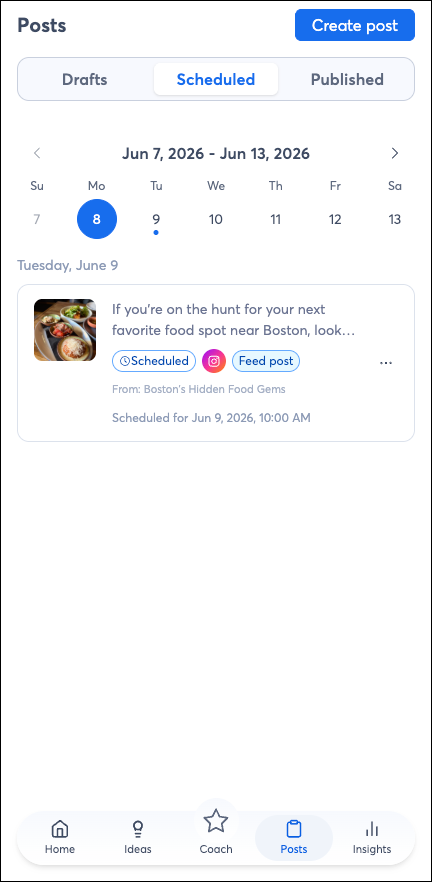
  • Borradores — publicaciones que has guardado pero que aún no has publicado ni programado
  • Programado — publicaciones en cola para su publicación futura, mostradas en una vista de calendario
  • Publicado — publicaciones que ya se han publicado


Administrar publicaciones: pestañas Borrador, Programado y Publicado


Entrenador de IA


Toca Entrenador en la navegación inferior para chatear con tu entrenador de redes sociales con IA. La plataforma Coach se abre como un panel de chat y te da la bienvenida con indicaciones rápidas para que puedas empezar cuanto antes, como "Ayúdame a encontrar ideas para publicaciones", "¿Qué debería publicar esta semana?" o "Solo tengo 10 minutos". Puedes pulsar cualquiera de estas opciones o escribir tu propia pregunta en el campo de texto. Utilice el icono del micrófono para hablar en lugar de escribir.

Pídele al asesor que te ayude a generar nuevas ideas para publicaciones, a crear un plan de contenido semanal o a obtener consejos generales sobre redes sociales. También puedes acceder al Coach desde el editor de publicaciones para reescribir o perfeccionar tu pie de foto.


Página de ideas


Toca Ideas para acceder a todas tus ideas generadas por IA y al contenido que has creado. Las ideas están organizadas en cuatro pestañas:

  • Nuevo — ideas frescas generadas por IA para tu negocio
  • Me gusta — ideas que has votado positivamente para consultarlas fácilmente más adelante.
  • Tuyas — ideas que has creado tú mismo
  • Usado — ideas que ya has convertido en publicaciones


En la parte superior de la página de Ideas, también hay un campo de texto donde puedes describir sobre qué quieres publicar. Escribe tu idea (o toca el micrófono para decirla), luego toca Crear esta publicación y Post generará un borrador para ti.


Perspectivas


Después de conectar una cuenta social, desbloquearás tu página de Información . Pulsa Información en la barra de navegación inferior para ver:

  • ¿Qué funciona bien? — ¿Qué conecta con tu audiencia?
  • Oportunidades para subir de nivel — áreas para mejorar
  • Frecuencia de publicación — con qué regularidad publicas


Debajo de esos resúmenes, encontrará las métricas de su cuenta para el período de tiempo seleccionado:

  • Seguidores — tu número total de seguidores
  • Interacciones totales — me gusta, comentarios, compartidos y otras interacciones
  • Vistas del perfil — cuántas veces se visitó tu perfil
  • Alcance — cuántas cuentas únicas has alcanzado


Filtre todas las métricas por los últimos 7, 30 o 60 días utilizando el selector en la parte inferior de la página.
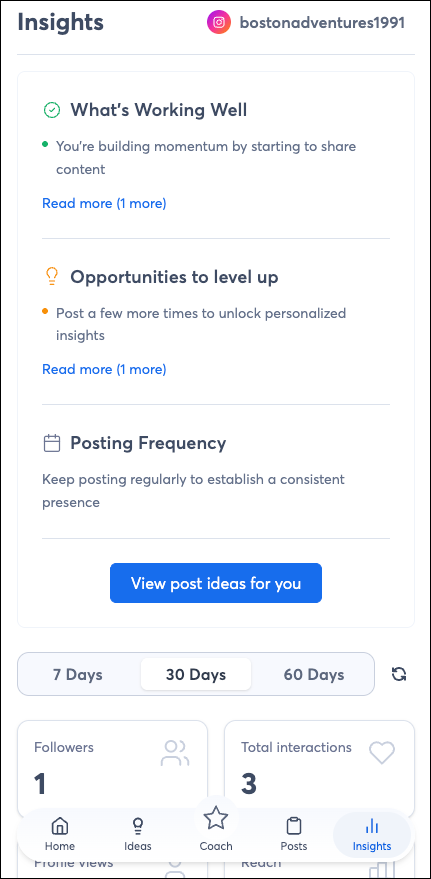

Página de información


Configuraciones de la cuenta


Pulsa el icono de tu perfil en la esquina superior derecha para acceder a la configuración de tu cuenta.


Información personal — Actualice su nombre, número de teléfono, dirección de correo electrónico y zona horaria.


Tu voz — Una descripción de tu estilo de comunicación, elaborada a partir de tu proceso de incorporación. Post utiliza esto para generar subtítulos que suenen como tú. Puedes editarlo en cualquier momento.


Preferencias de subtítulos — Establezca la longitud de subtítulo que prefiera (Corto, Medio o Largo) y el tono de voz (Profesional, Informal, Divertido o Inspirador). Estas condiciones se aplican a todos los subtítulos generados por IA.


Acerca de su negocio — Revise y actualice el nombre de su negocio, el tipo de negocio, el público objetivo, la descripción del negocio y los objetivos de contenido.


Mi biblioteca — Explora todas las fotos y vídeos que has subido a Post.


Preferencias de correo electrónico — Gestiona los correos electrónicos que recibes de Post.


Gestión de cuentas — Vea y gestione todas las cuentas sociales conectadas. Conecta Instagram, Facebook, TikTok y Canva desde aquí.


Ayuda & Comentarios — Envíe sus comentarios u obtenga ayuda del equipo de Post.


Legal — Acceda a los Términos de servicio, la Política de uso aceptable, la Política anti-spam, el Centro de privacidad y otra información legal.


Reiniciar la incorporación — Comienza de nuevo la experiencia de incorporación para actualizar tu perfil de empresa desde cero.


Eliminar cuenta — Eliminar permanentemente tu cuenta y todos tus datos.


Planes


Post ofrece una prueba gratuita de 21 días sin necesidad de tarjeta de crédito. Tras el periodo de prueba, elige el plan que mejor se adapte a tus necesidades:


Motor de arranque

Pro

Precio

$5/mes

$15/month

Generación posterior de IA

Incluido

Incluido

Entrenamiento con IA

Incluido

Incluido

Publicación, subtítulos & programación

Incluido

Incluido

Conexiones sociales

2

Todas las plataformas


La única diferencia entre los planes es la cantidad de cuentas de redes sociales que puedes conectar; todo lo demás, incluida la generación de IA, el entrenamiento, los subtítulos y la programación, está incluido en ambos.


Questions?

Ask the Community

Did this article answer your question?


Constant Contact Logo

Copyright © 2021 · Todos los derechos reservados · Constant Contact · Privacy Policy