¡Administrar sus canales de redes sociales directamente en Constant Contact le ahorrará mucho tiempo! Hacemos que conectar sus cuentas de Facebook, Instagram, LinkedIn y TikTok y luego crear y compartir publicaciones personalizadas en ellas sea súper fácil. A continuación, le explicamos cómo hacerlo:
Instrucciones de escritorio
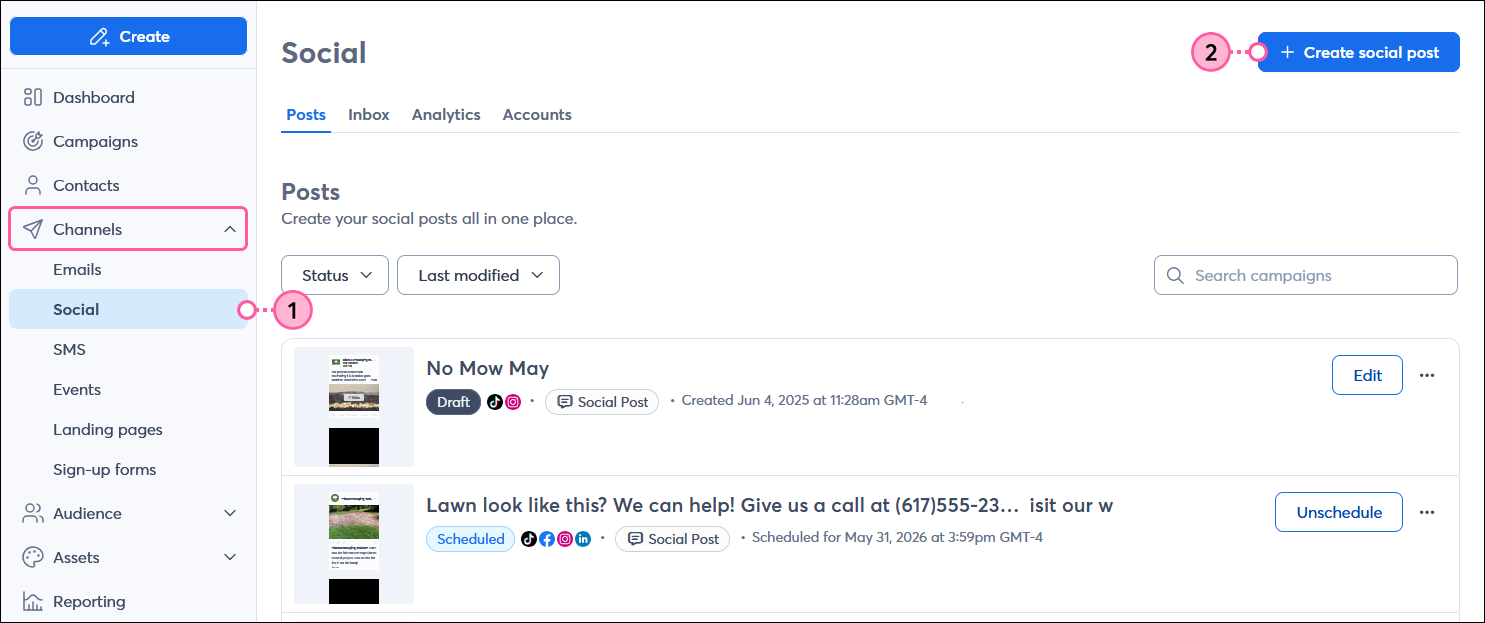
- En el menú que se encuentra a la izquierda, haga clic en Channels (Canales) > Social (Redes sociales).
- Haz clic en el + Botón para crear publicaciones en redes sociales en la esquina superior derecha.
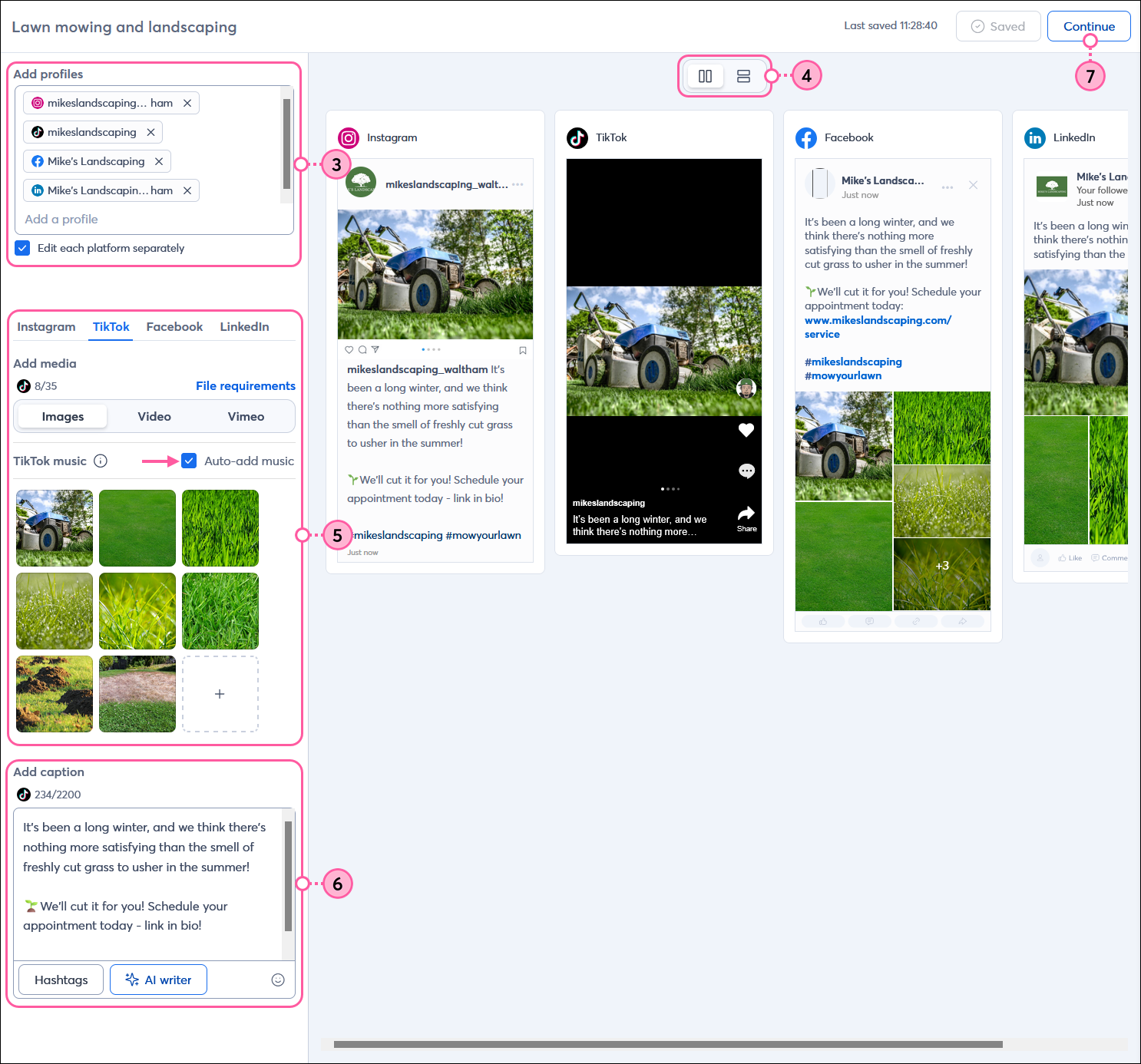
- Seleccione los perfiles sociales en los que quiere publicar.
Nota: Si marca la casilla "Edit each platform separately" (Editar cada plataforma por separado), podrá personalizar una publicación para cada perfil social con texto, imágenes, videos, emoticonos, hashtags y enlaces únicos. Si quiere ahorrar tiempo, agregue la mayor cantidad de contenido compartido posible antes de marcar la casilla para agregar el contenido a todas las publicaciones. Luego, haga clic en la pestaña de cada plataforma social para personalizar mejor la publicación.
Consejo de diseño: Facebook, Instagram, LinkedIn y TikTok son plataformas de redes sociales, pero no son lo mismo. Revise nuestras prácticas recomendadas para crear publicaciones en cada perfil de red social. - (Opcional) utilice el botón para ver sus publicaciones con orientación vertical u horizontal para poder editarlas mejor en su computadora o dispositivo móvil.
- En la sección Add media (Agregar medios), seleccione el tipo de medios que desea incluir en su publicación y haga clic en el botón + (ícono más) para hacer lo siguiente:
- Agregar imágenes: puede seleccionar las imágenes de su Biblioteca, elegirlas de la galería de imágenes o importarlas desde Canva. Puedes importar nuevas imágenes o utilizar nuestras herramientas de edición de imágenes para personalizarlas aún más con texto, bordes, pegatinas, etc. Las publicaciones de Facebook tienen un máximo de 30 imágenes; Instagram, 10; LinkedIn, 20; y TikTok, 35, y las imágenes deben ser JPEG. En cada plataforma, se gestiona cómo mostrar varias imágenes en una misma publicación de manera distinta, según el tamaño, la forma y la orientación de la imagen. Al compartir imágenes en TikTok, se puede agregar música a la publicación. La música se selecciona automáticamente, pero después puede cambiarla desde su cuenta de TikTok.
- Agregar un video corto: se puede incluir un solo video en cada publicación, pero cada variación de la publicación puede tener un video distinto. Estos videos pueden tener orientación vertical u horizontal, pero la vertical se ve mejor para Reels de Instagram y en TikTok.
- Agregar un video de Vimeo: una vez que haya conectado su cuenta de Vimeo, puede agregar videos a sus Social Posts desde su Biblioteca, e incluso crear videos nuevos. Se puede incluir un solo video en cada publicación, pero cada variación de la publicación puede incluir un video distinto.
- En la sección Add caption (Agregar descripción), ingrese la parte de texto de su publicación, incluidas las URL, los hashtags y los monolíticos. A medida que escribe, puede ver una vista previa de cómo se verá su publicación en el perfil seleccionado. Las vistas previas de cada publicación se actualizan en tiempo real a medida que hace modificaciones, y reflejan con precisión lo que los usuarios ven en cada plataforma, incluido el diseño de la publicación y las imágenes recortadas. Facebook permite un máximo de 63 206 caracteres, Instagram y TikTok permiten un máximo de 2200 caracteres, y LinkedIn permite un máximo de 3000 caracteres.
- Escribir con IA: si no sabe qué escribir y necesita ayuda para comenzar, haga clic en el botón AI writer (Redactor de IA). Con algo de información inicial, crearemos una publicación para que pueda editarla y personalizarla.
- Agregar hashtags: puede escribir los hashtags que desee, pero si utiliza los mismos con frecuencia, puede ahorrar algo de tiempo si los agrega a un grupo de hashtags. Se puede agregar este grupo a una publicación con unos pocos clics ¡y ahorrar tiempo! Simplemente haga clic en el botón Hashtags debajo del campo de descripción para comenzar.
- Agregar emoticonos: elija un emoticono para agregarlo a su publicación haciendo clic en la carita sonriente debajo de la descripción. Los emojis disponibles en el menú se muestran de forma más consistente en todas las plataformas sociales, pero también puedes pegar otros emojis.
- Agregar URL: tanto Facebook como LinkedIn permiten URL interactivas en una publicación y se puede generar una vista previa del enlace de la URL. Puede sobrescribir la vista previa del enlace con imágenes o videos. Instagram permite incluir URL en el contenido de sus publicaciones, pero no son interactivas. TikTok no permite URL en el contenido de sus publicaciones; lo mejor es dirigir al enlace de su biografía en ambas plataformas.
- Cuando su contenido esté listo, haga clic en el botón Continue (Continuar).
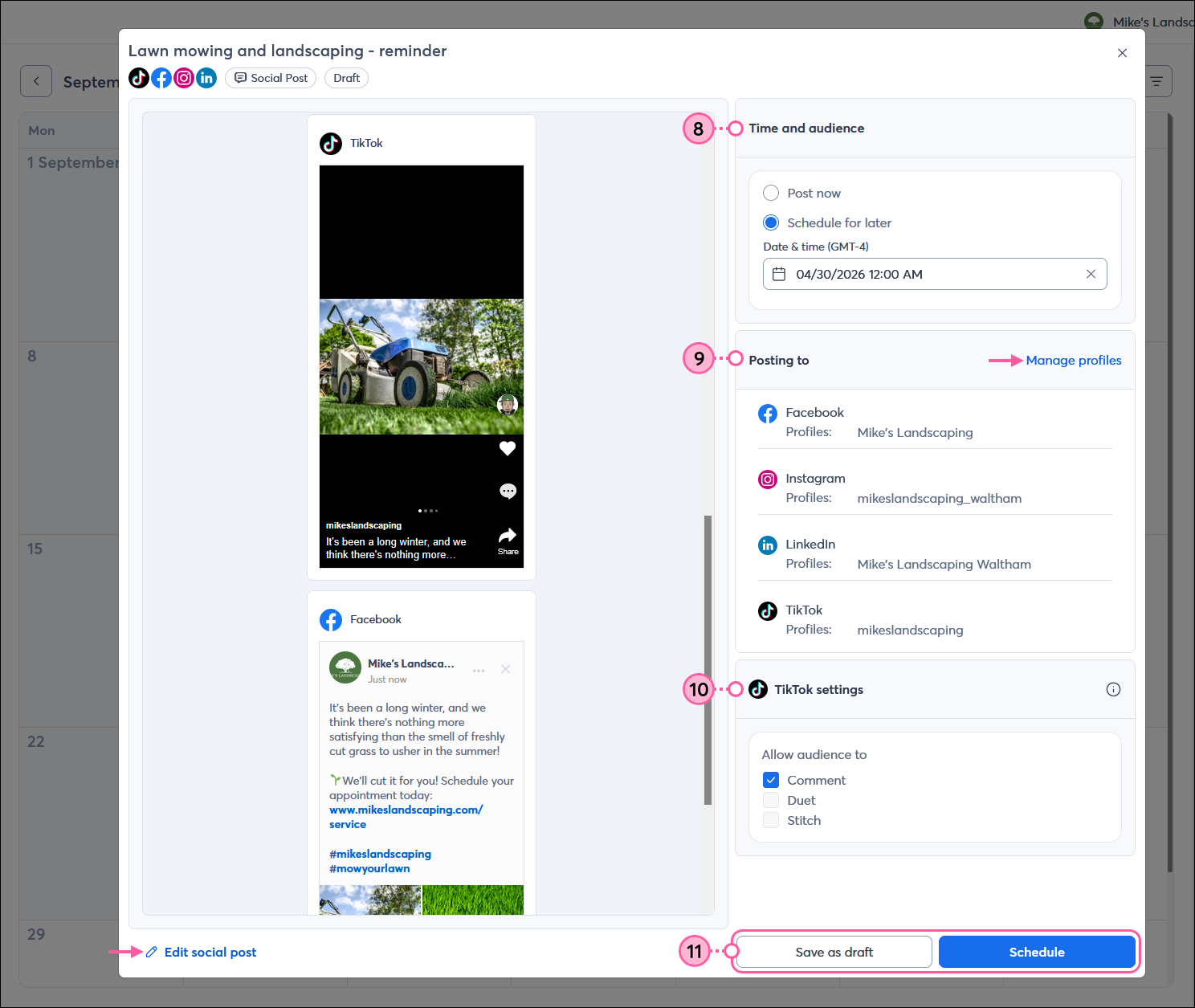
- En la sección Time and audience (Hora y público), seleccione cómo quiere compartir su publicación:
- Publish now (Publicar ahora): elija esta opción para compartir su publicación en el momento.
- Schedule for later (Programar para después): elija esta opción para programar su publicación para hasta 2 años más tarde. Seleccione la fecha y hora en que desea compartir su publicación. La zona horaria por defecto es la zona horaria que haya seleccionado en la configuración de su cuenta.
- (Opcional) en la sección Posting to (Publicar en), revise los perfiles en los que desea compartir la publicación. Haga clic en "Manage profiles" (Gestionar perfiles) para agregar o eliminar perfiles.
- (Opcional) Si publicas en TikTok, selecciona tu configuración de TikTok para habilitar o deshabilitar comentarios, duetos o unión de imágenes para tu publicación.
- Haz clic en el botón Programar o Publicar ahora. Si no estás listo para publicar, haz clic en el botón Guardar como borrador para terminar de editar tu publicación más tarde.
Nota: La función que le permite programar las publicaciones para más tarde no está disponible en todos los planes de Constant Contact. Si no cuenta con un acceso completo, puede que necesite mejorar el nivel de su plan.
Una vez compartida su publicación, puede verificar los informes para ver cómo se desempeña. Tu publicación también es visible en tu calendario de campaña—incluso puedes crear y programar una serie de publicaciones desde el calendario, o planificar y crear una serie de publicaciones en combinación con otros tipos de campaña, como correos electrónicos, eventos y encuestas, utilizando nuestro Creador de campañas.
Instrucciones para la web móvil
Si utilizas Constant Contact en el navegador web de tu dispositivo móvil (en lugar de en tu ordenador de escritorio o la aplicación móvil de Constant Contact), el proceso para crear un evento es más sencillo; con una o dos frases, genera 3 variaciones de publicación mediante inteligencia artificial que puedes personalizar aún más para publicar tu entrada rápidamente.
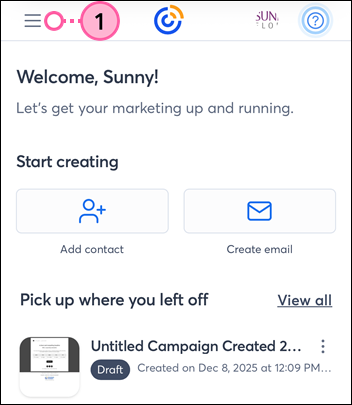
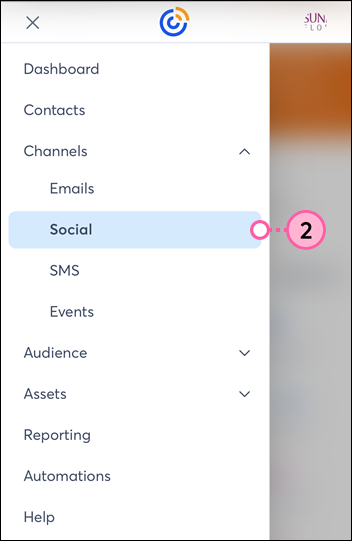
- Haz clic en el icono del menú que se encuentra en la parte superior izquierda de la pantalla.
- Haz clic en Canales > Social.
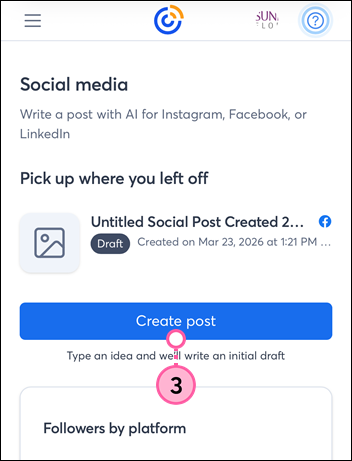
- Haz clic en el botón Crear publicación.
Nota: Si aún no has conectado un perfil social, puedes hacerlo desplazándote un poco por debajo del botón Crear publicación, o puedes esperar y conectar tu perfil cuando estés listo para publicar tu publicación.
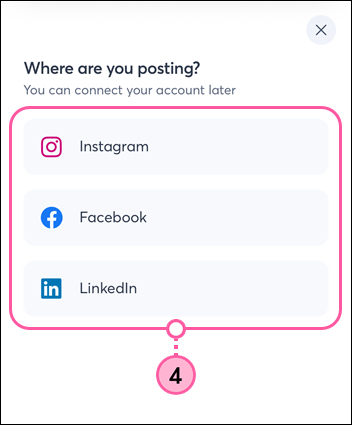
- Selecciona una plataforma de redes sociales para tu publicación. No puedes seleccionar más de una plataforma a la vez. Sin embargo, si tiene más de un perfil para la plataforma que elija, puede seleccionar varios perfiles en el paso 12.
Nota: TikTok aún no está disponible, pero puedes iniciar sesión en tu cuenta desde tu computadora portátil o tableta para crear publicaciones de TikTok.
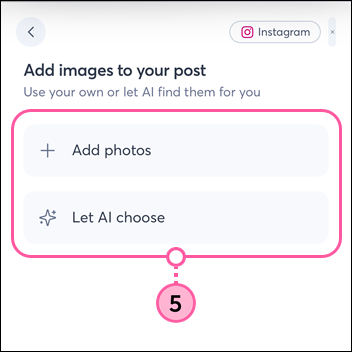
- Haz clic en la opción Agregar fotos para seleccionar una imagen de tu Biblioteca o haz clic en Dejar que la IA elija para resumir de qué trata tu publicación y dejar que la IA genere una imagen por ti.
Nota: La imagen generada por IA se agrega a su Biblioteca para su uso futuro.
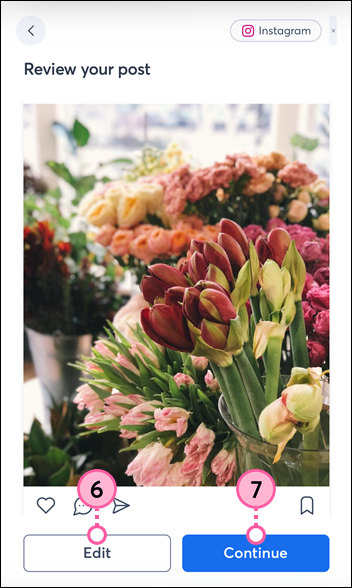
- Revisa la imagen y el contenido de tu publicación y haz clic en el botón Editar para realizar cambios en el texto, agregar hashtags y emojis, incluir una URL y agregar o eliminar imágenes. Haz clic en el botón Revisar cuando hayas terminado de editar.
Nota: Las URL no son clicables en una publicación de Instagram, por lo que es mejor dirigir a los lectores al enlace en tu biografía en el texto de la publicación. - Haga clic en el botón Continue (Continuar).
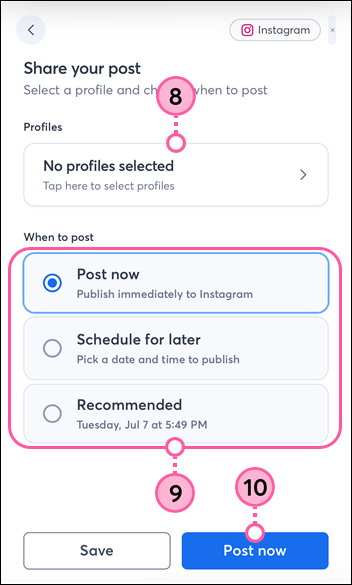
- Selecciona al menos un perfil social para compartir tu publicación.
- Elige cuándo compartir tu publicación. Puedes optar por compartirla inmediatamente, programarla con antelación o usar el horario recomendado para que tenga mayor visibilidad.
- Haz clic en el botón Publicar ahora o en el botón Programar.
 | Consejo de diseño: Si prefieres trabajar desde tu móvil, instala la aplicación móvil de Constant Contact. ¡Puedes crear publicaciones para redes sociales, crear correos electrónicos y administrar tus contactos! |
Cualquier enlace que proporcionemos desde sitios web ajenos a Constant Contact o información sobre productos o servicios que no sean de Constant Contact se ofrece a título informativo y no debe interpretarse como un respaldo por parte de Constant Contact.
¿Desea conocer más sobre cómo manejar el marketing en redes sociales? Vea nuestro seminario web:
Conozca más sobre marketing y Constant Contact a través de nuestros seminarios web en vivo gratuitos.
