Comparta actualizaciones en sus páginas de redes sociales directamente desde la aplicación móvil Constant Contact y manténgase al tanto del desempeño de sus publicaciones. Puede conectarse y publicar en varias páginas de redes sociales como Facebook, Instagram y LinkedIn. Cree publicaciones con texto, imágenes y videos, y copie y pegue publicaciones entre sus plataformas sociales directamente desde la aplicación.
Nota: La publicación de videos cortos está limitada para las cuentas de prueba, Lite y Legacy. Actualice a Estándar o Premium para obtener publicaciones ilimitadas de videos en redes sociales.
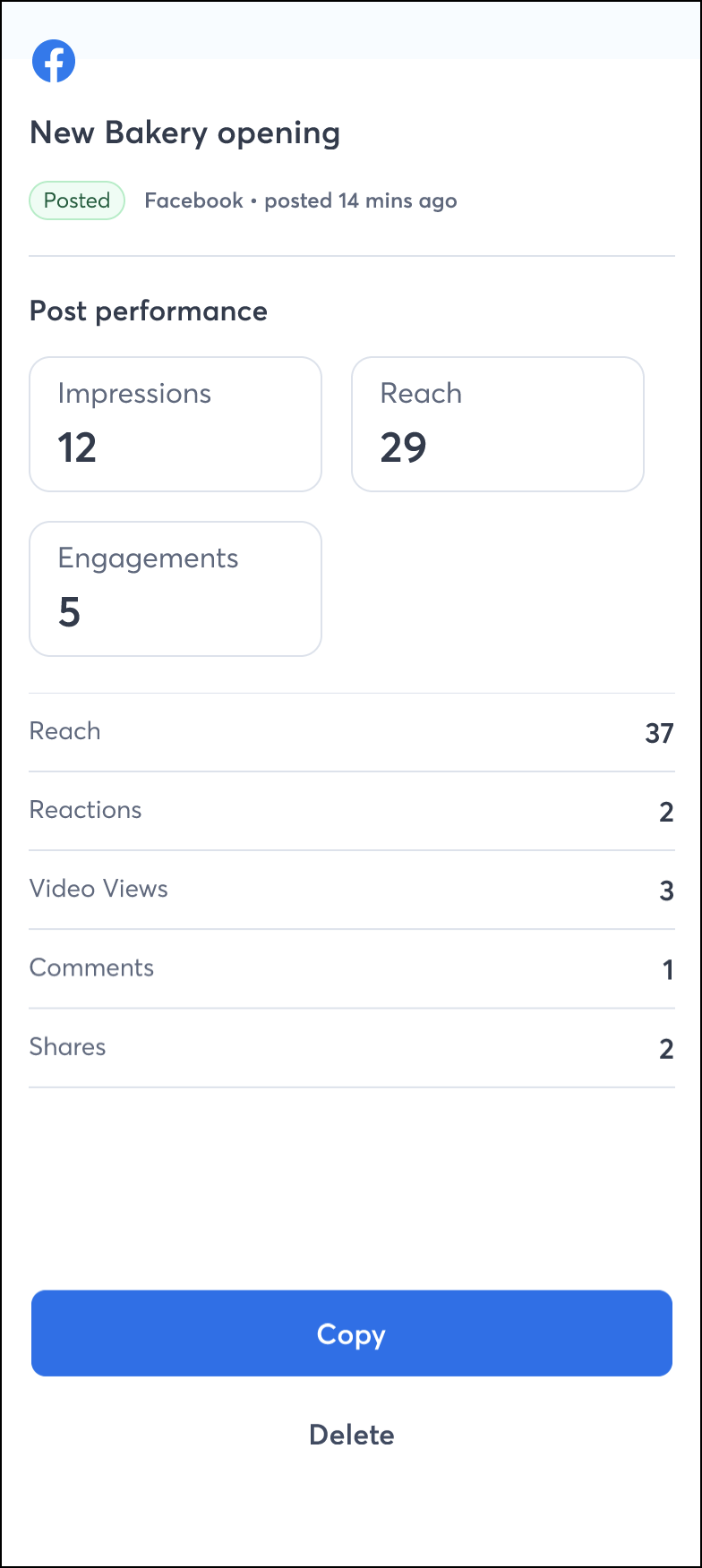
Al redactar Social Posts, puede guardarlas para más tarde si es necesario. Podrá volver a los borradores desde la aplicación o desde la web. Obtenga una vista previa de las Social Posts para ver cómo se ven antes de publicarlas y comparta un correo electrónico en la aplicación móvil de Constant Contact en sus cuentas de redes sociales. Después de publicar, Constant Contact rastrea las impresiones, el alcance, la participación, los guardados, los "Me gusta", el tiempo de reproducción, las visualizaciones de videos, los comentarios y las veces que se comparten sus Social Posts.
Conectar cuentas de redes sociales en iOS
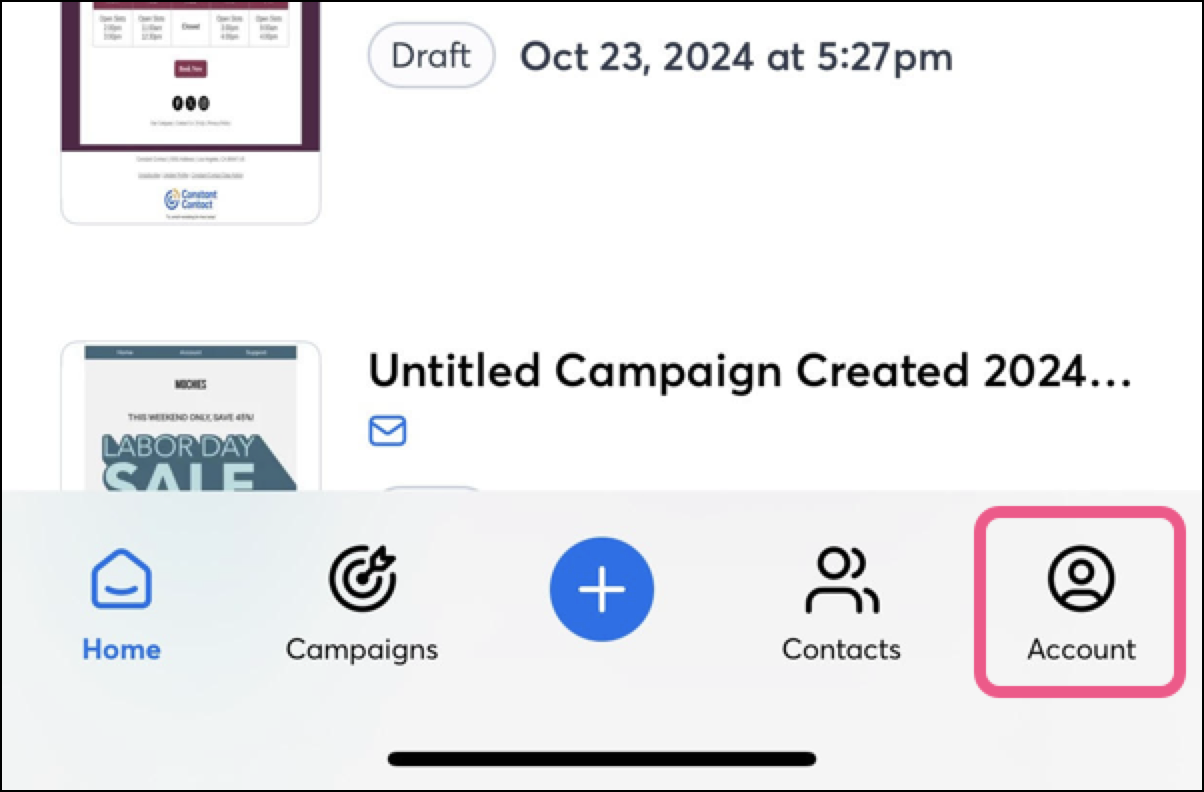
En la aplicación, presione Account (Cuenta).
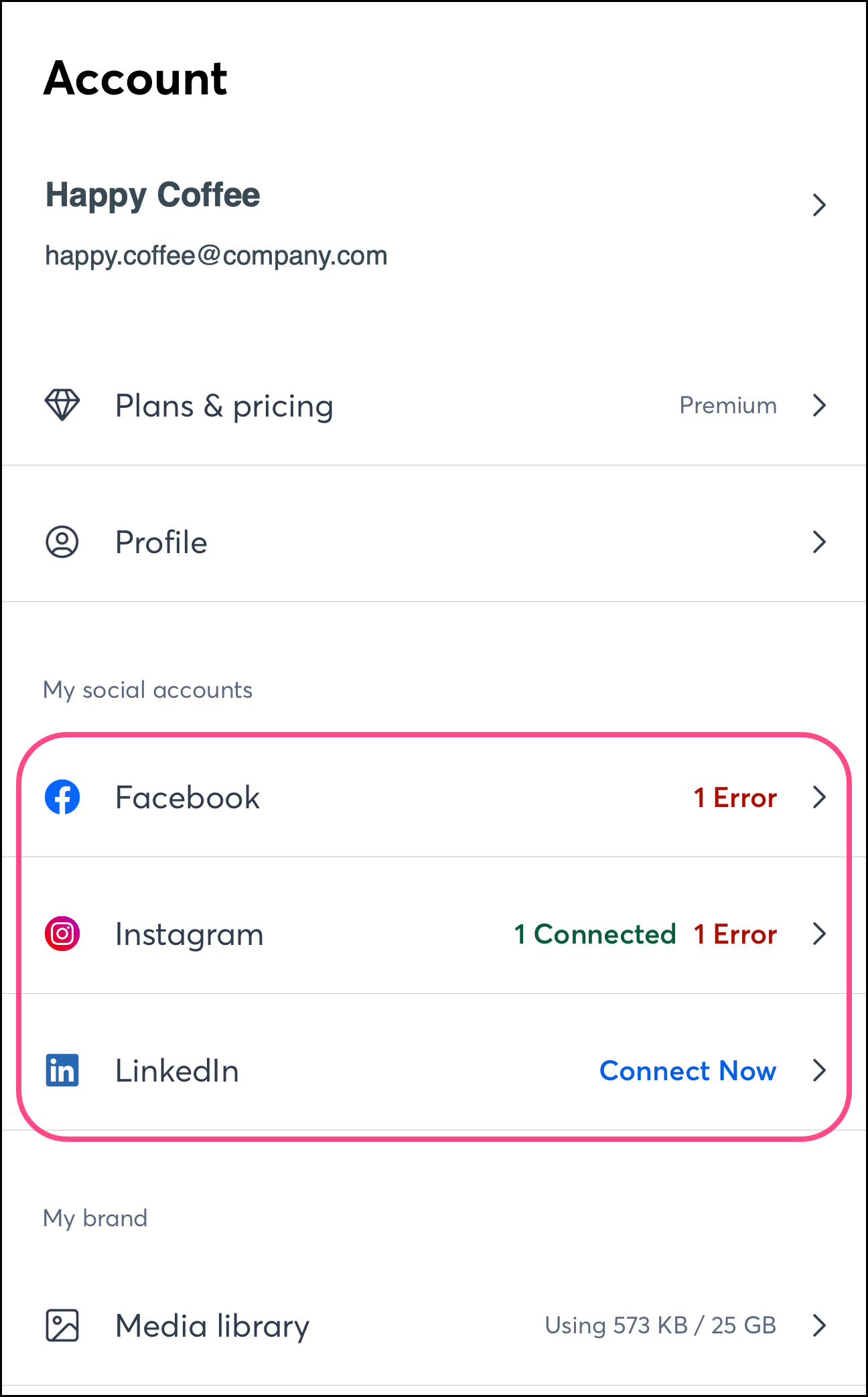
Haga clic en una de sus Social accounts (Cuentas de redes sociales). 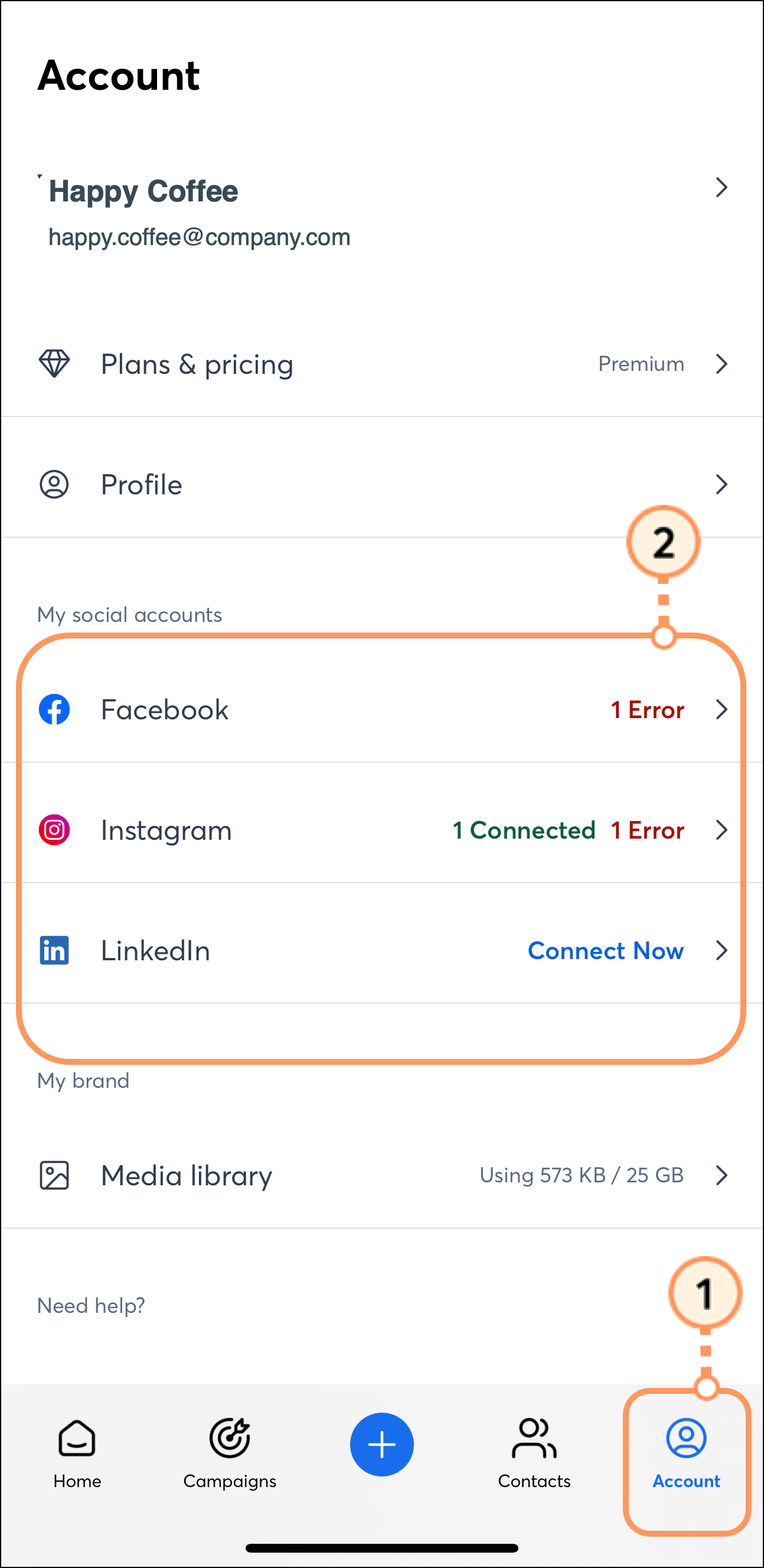
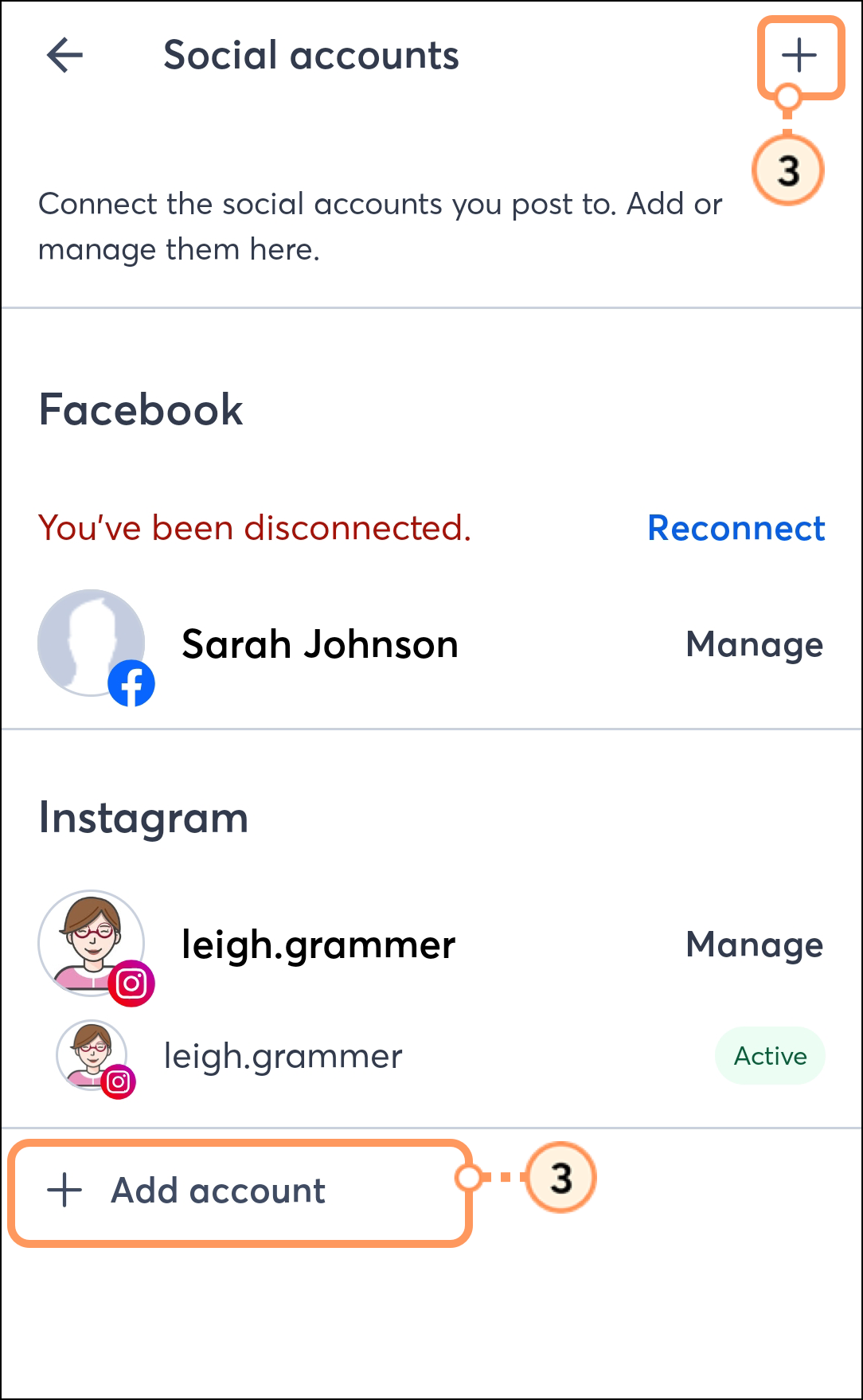
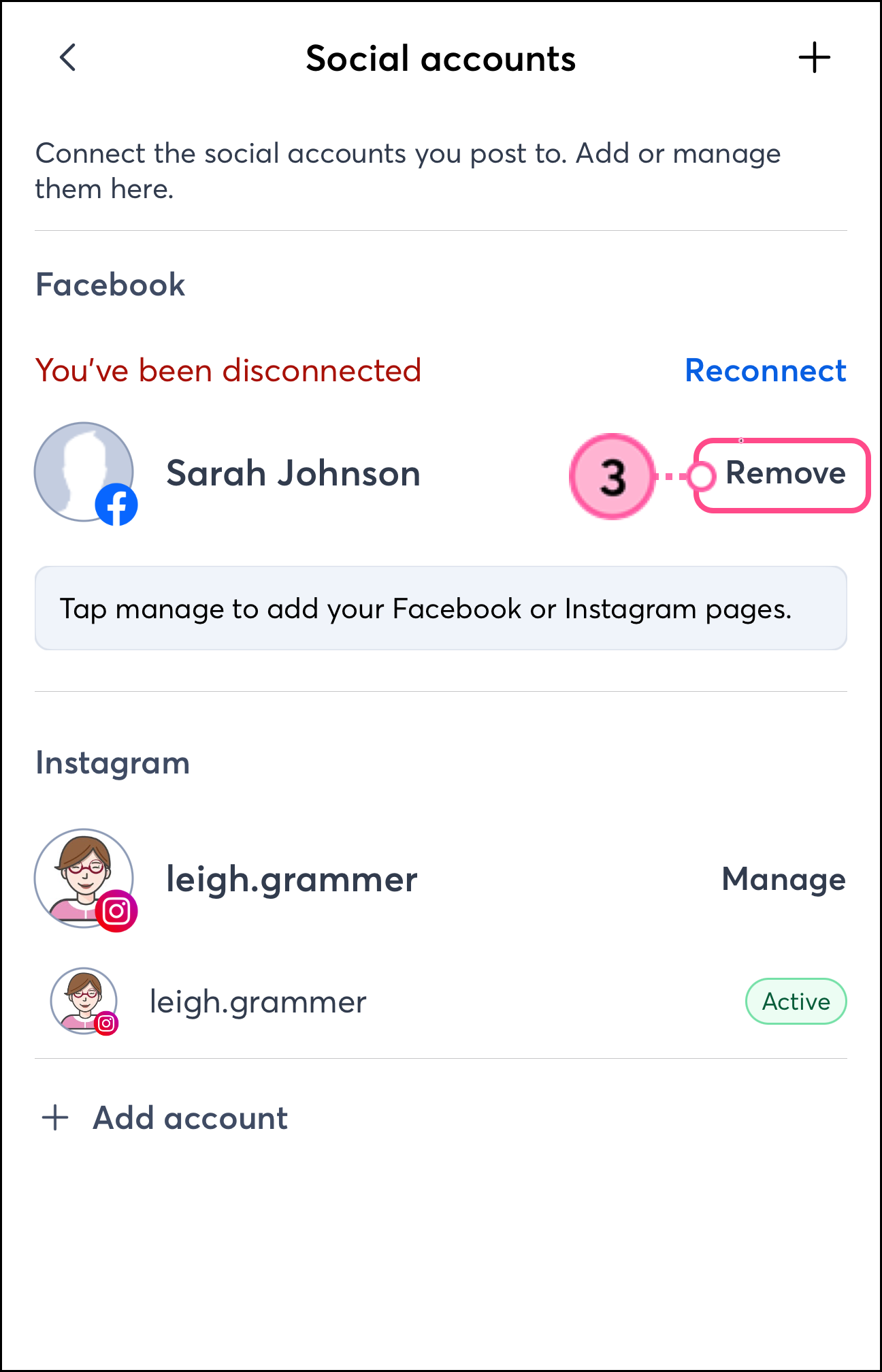
Toque el signo + en la esquina superior derecha o + Add Account (+ Agregar cuenta) en la parte inferior de la página.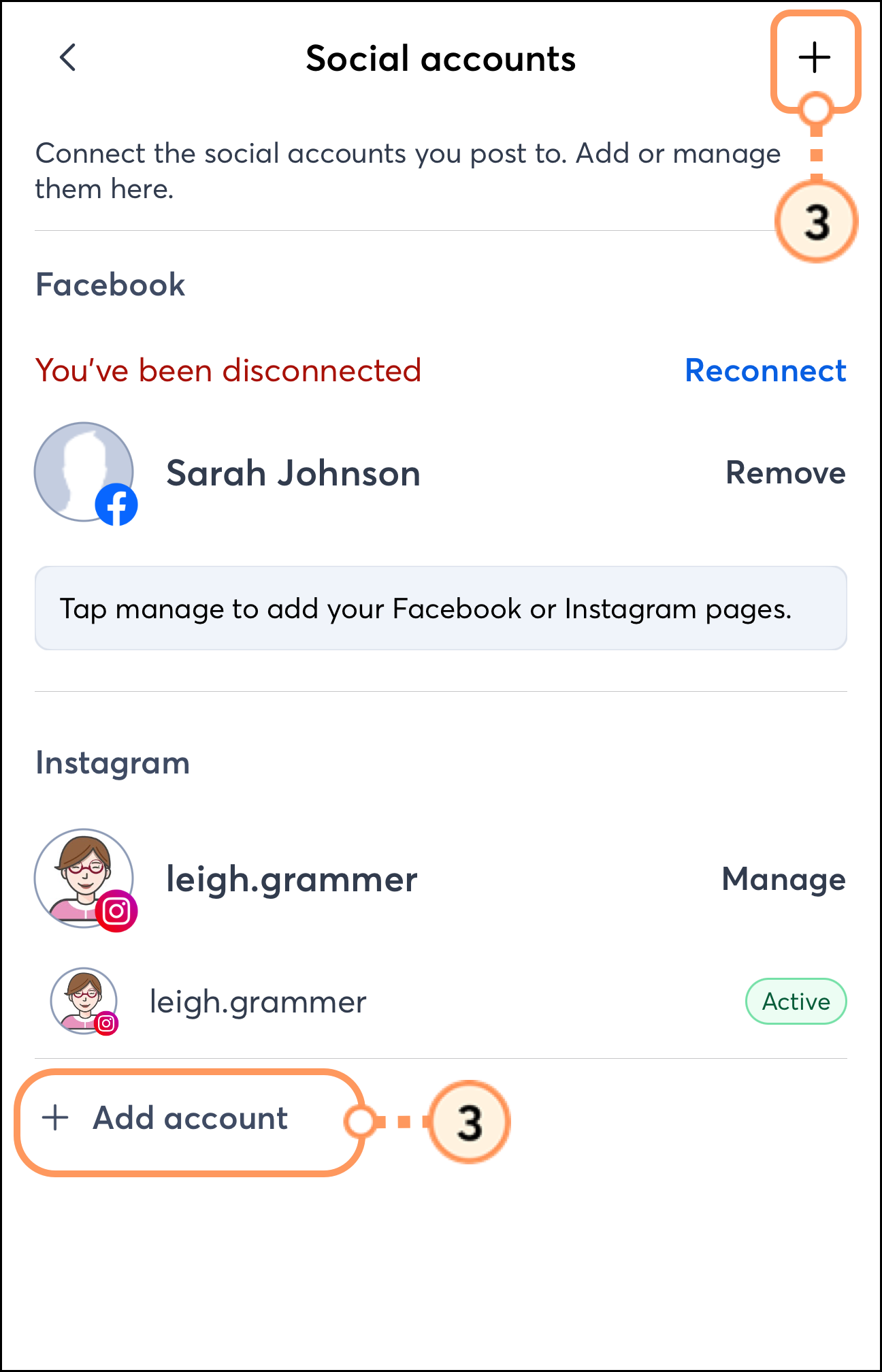
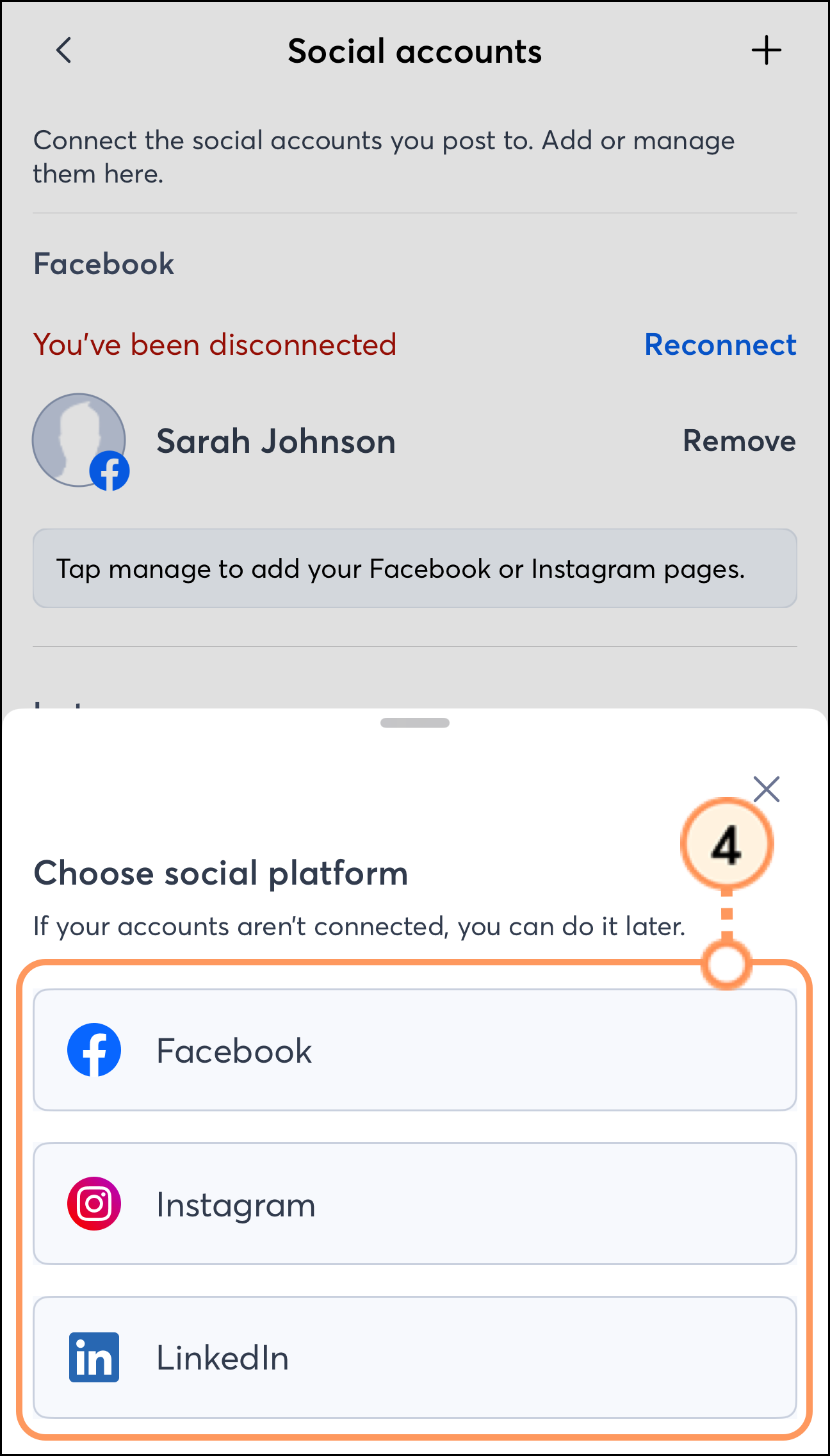
 | Sugerencia: Ahora se admite la autenticación directa de credenciales de Instagram (para perfiles comerciales y de creadores). Ya no es necesario vincular primero su cuenta de Instagram a su página comercial de Facebook. |
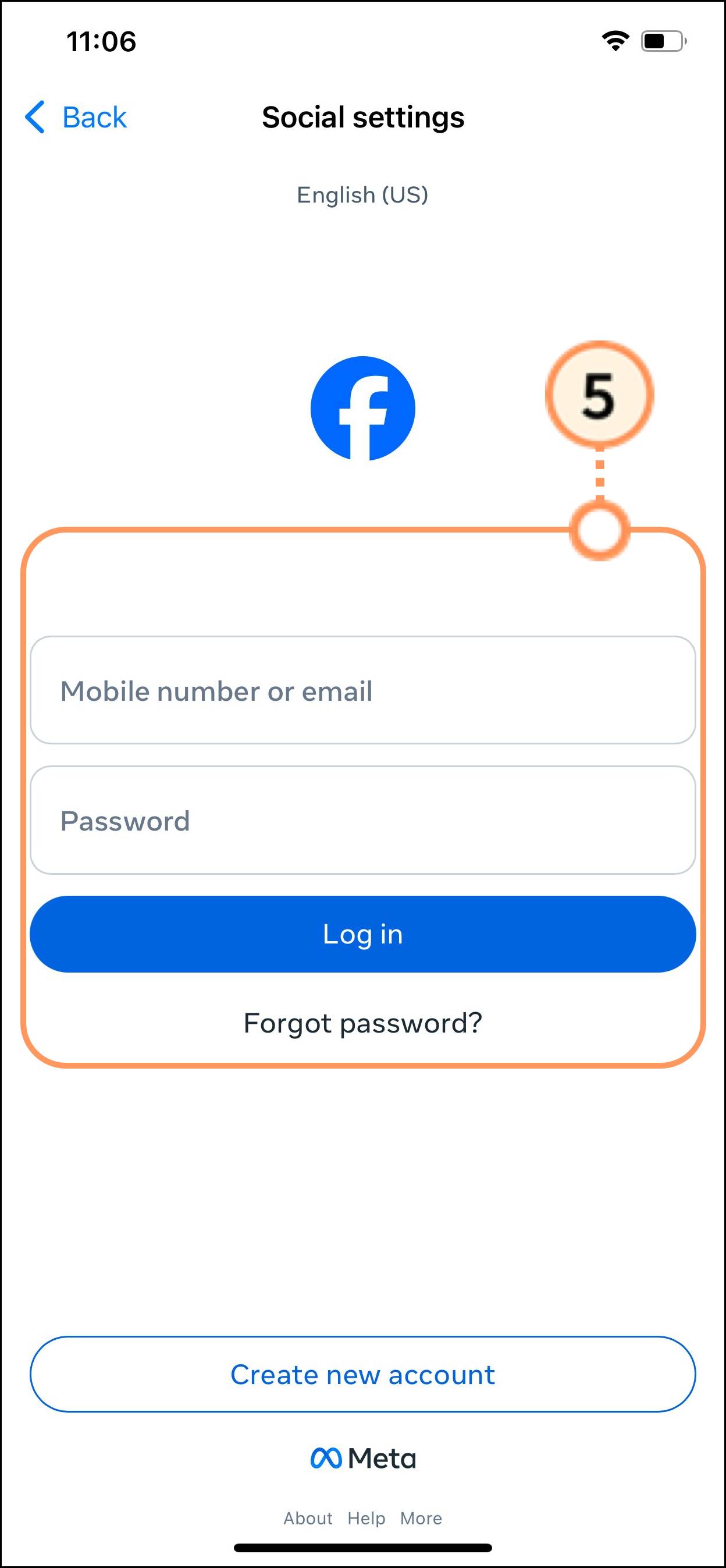
Nota: Muchas plataformas de redes sociales le permiten tener varias páginas o cuentas bajo el mismo inicio de sesión. Con Constant Contact, puede gestionar publicaciones para todas estas páginas o cuentas.
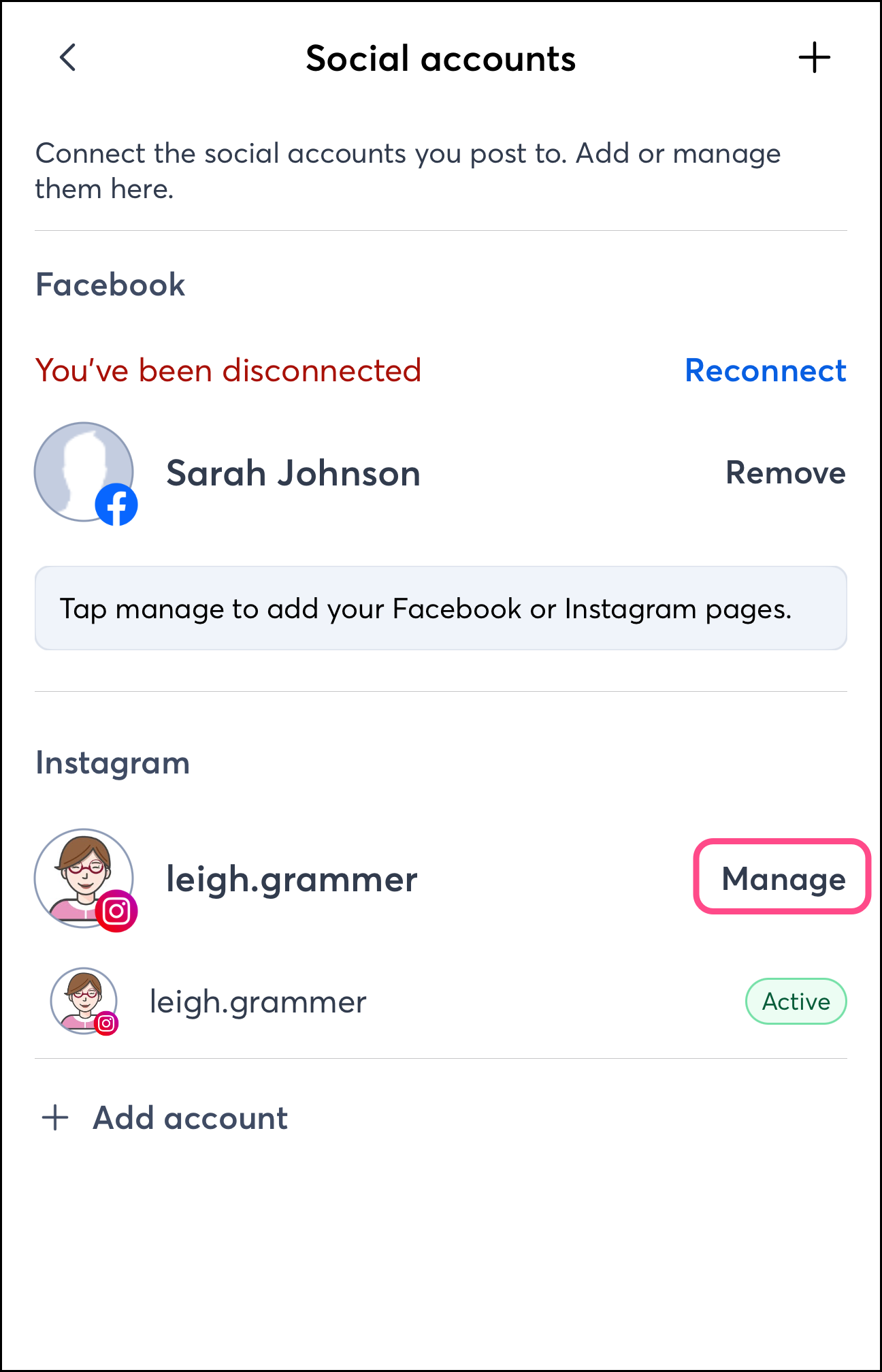
Una vez conectado, podrá ver el estado de sus cuentas de redes sociales conectadas desde su página de perfil. Si hay algún error con sus conexiones de redes sociales, verá una alerta que le informará que debe tomar las medidas necesarias para resolver el error.
Conectar cuentas de redes sociales en Android
En Android, pulse el ícono de  Menu (Menú) y luego vaya a Settings(Configuración).

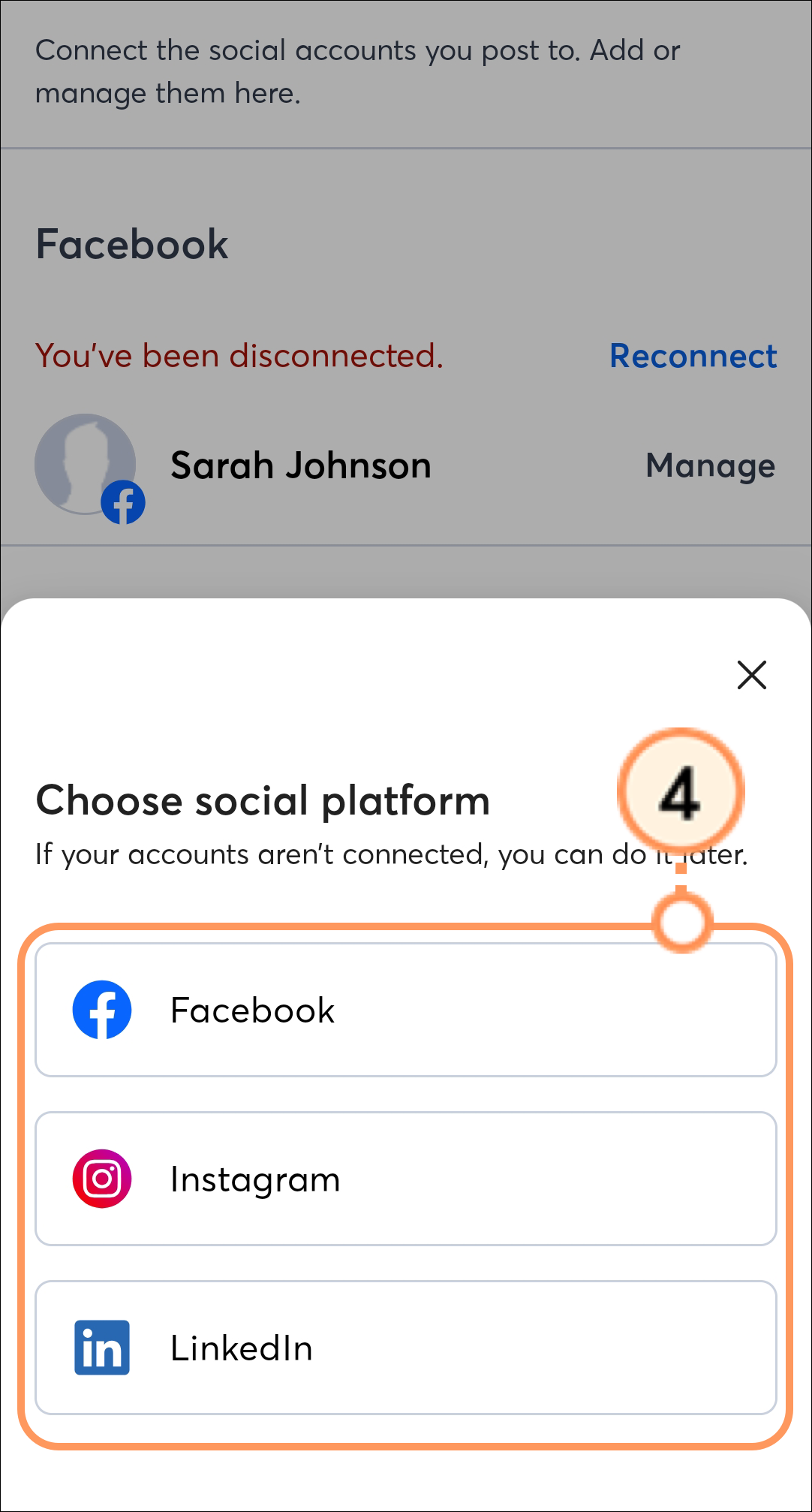
Seleccione la plataforma de redes sociales a la que quiere conectar.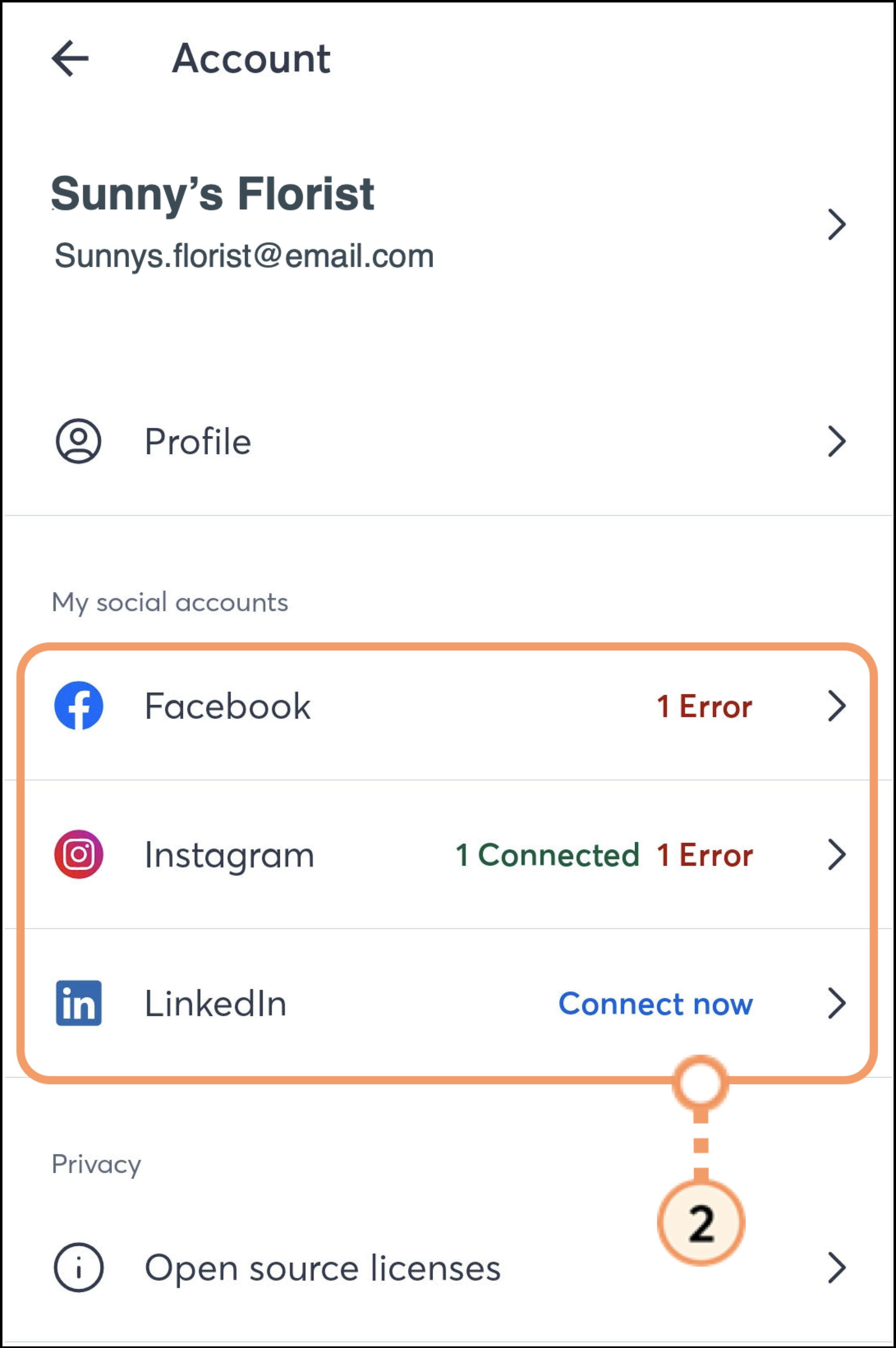
| Sugerencia: Ahora se admite la autenticación directa de credenciales de Instagram (para perfiles comerciales y de creadores). Ya no es necesario vincular primero su cuenta de Instagram a su página comercial de Facebook. |
Inicie sesión en su cuenta. 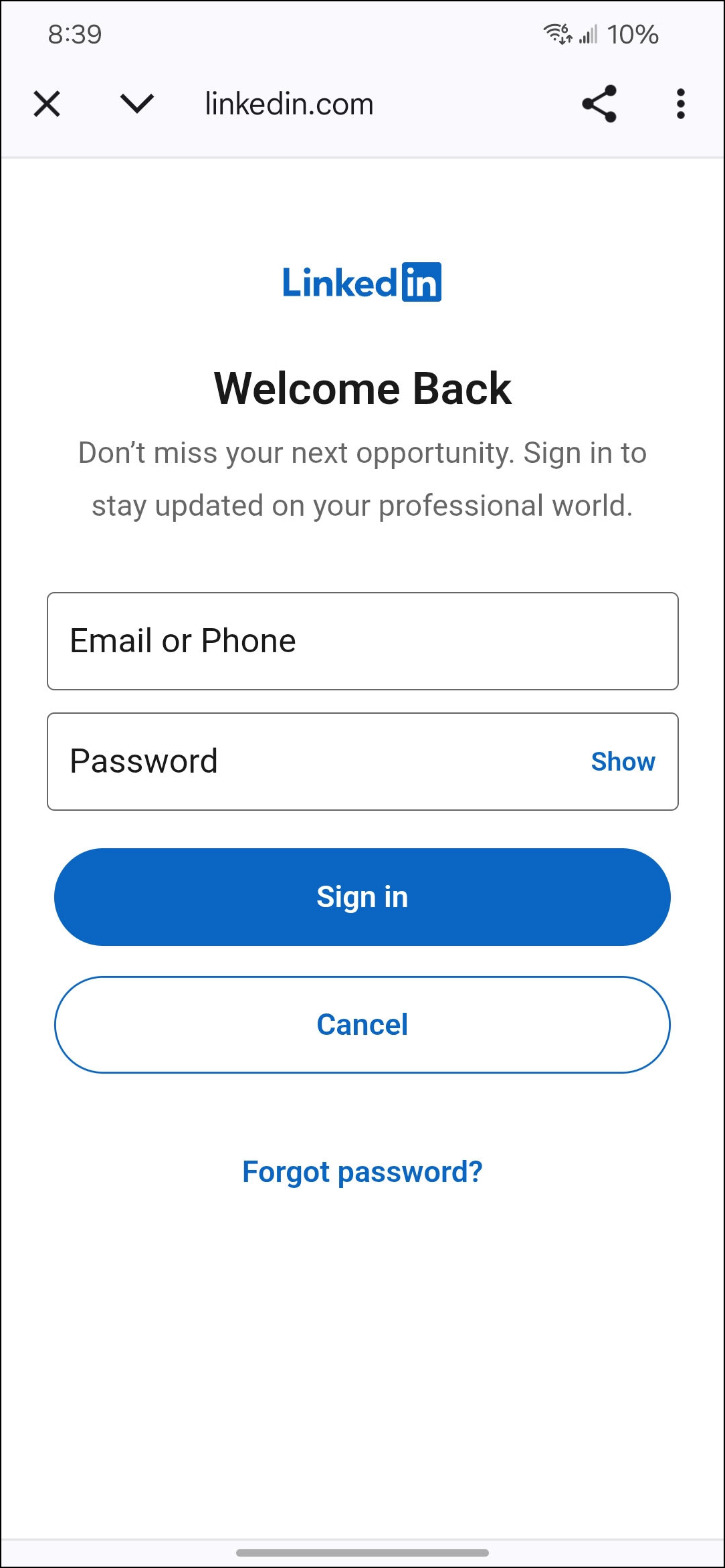
Seleccione las páginas o las distintas cuentas que desea conectar.
Nota: Muchas plataformas de redes sociales le permiten tener varias páginas o cuentas bajo el mismo inicio de sesión. Con Constant Contact, puede gestionar publicaciones para todas estas páginas o cuentas.
Una vez conectado, podrá ver el estado de sus cuentas de redes sociales conectadas desde su página de perfil. Si hay algún error con sus conexiones de redes sociales, verá una alerta que le informará que debe tomar las medidas necesarias para resolver el error.
Presione el ícono + Add (+ Agregar).
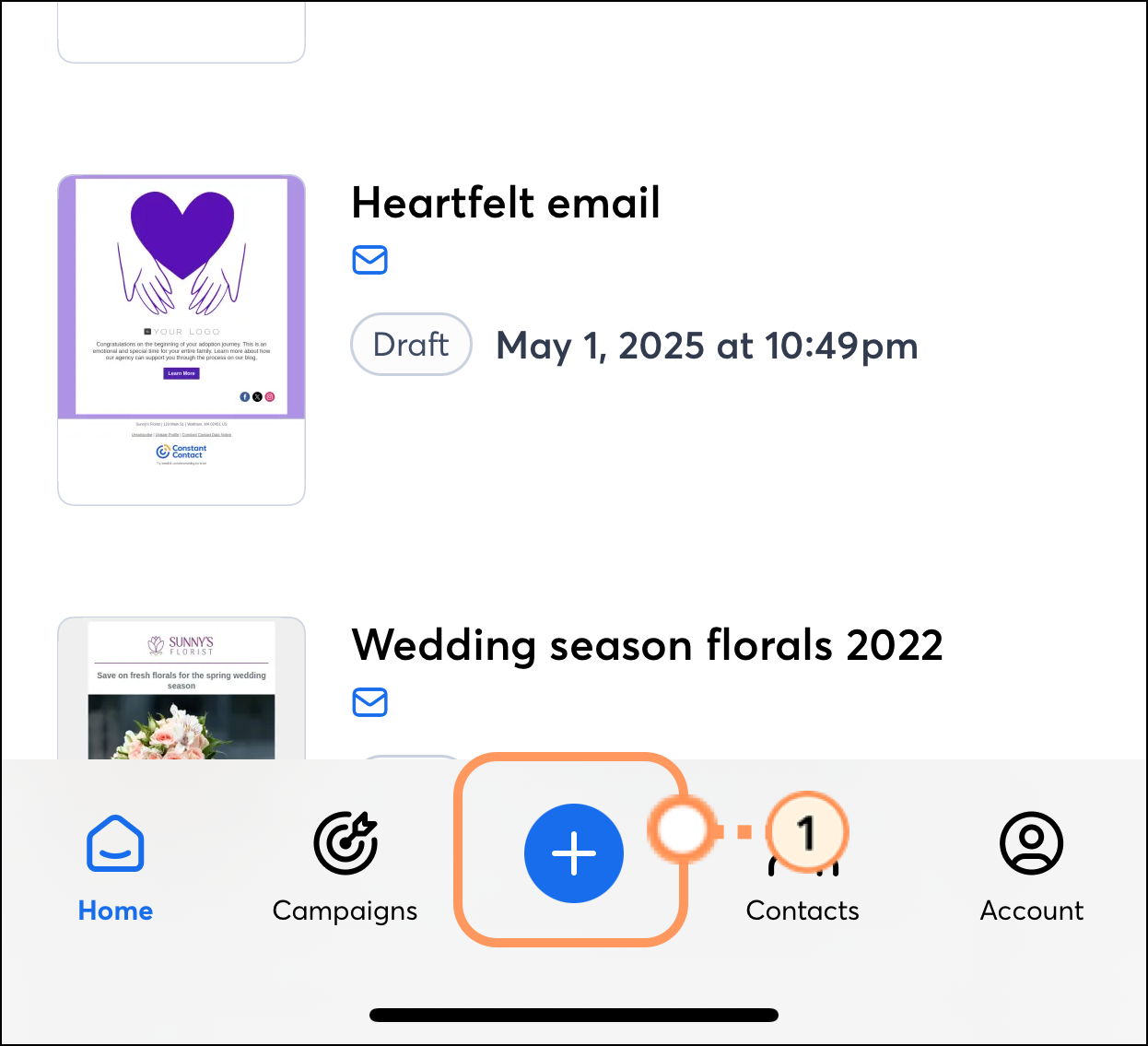
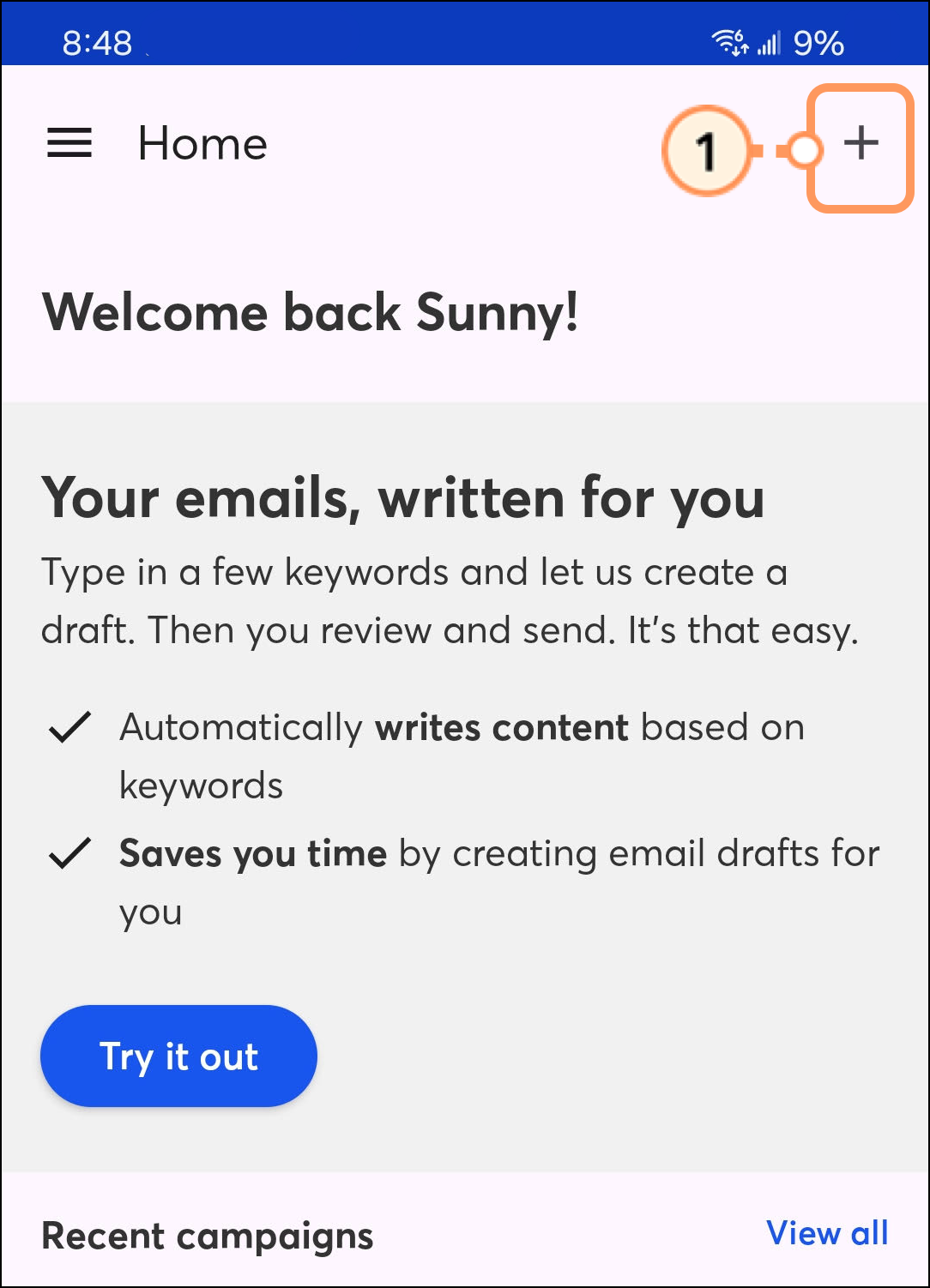
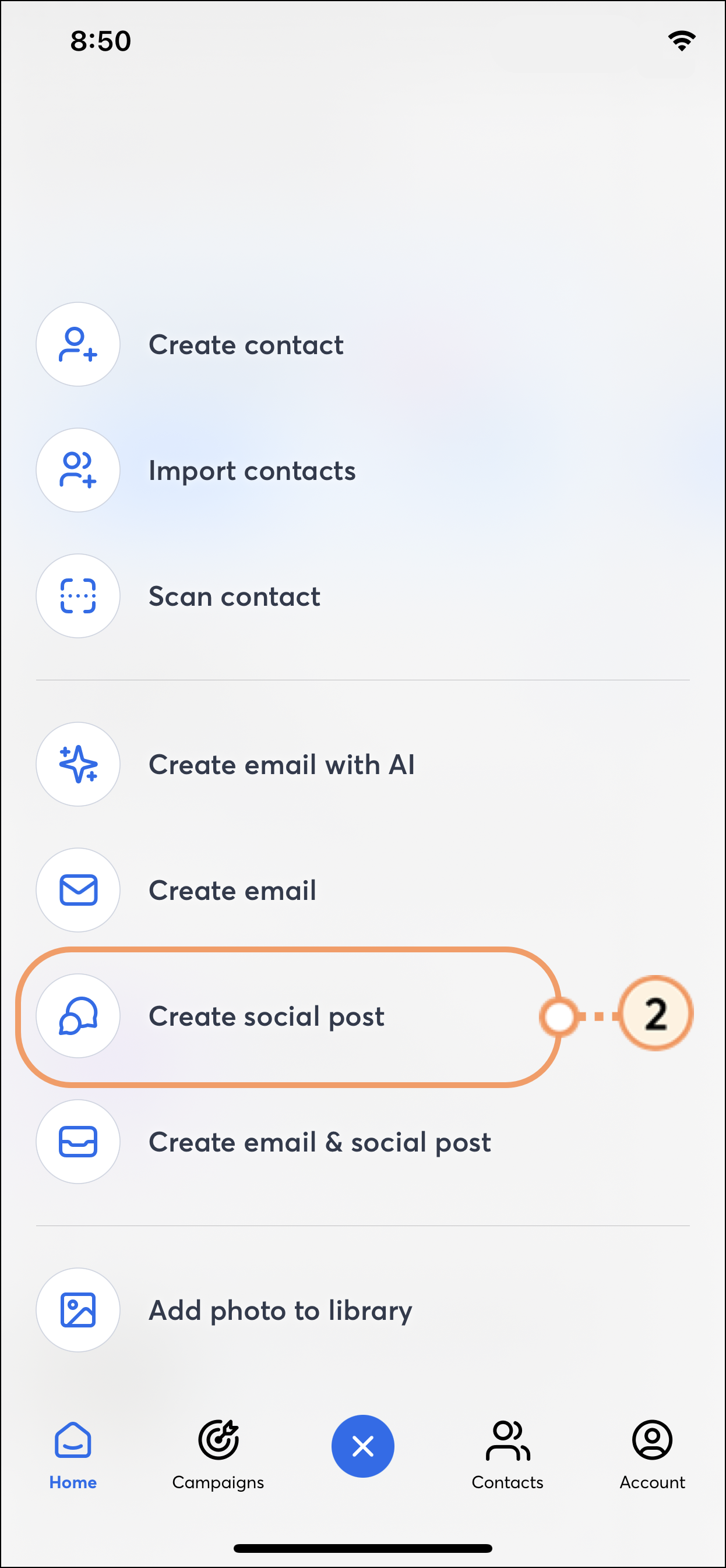
Elija la red social en la que quiere publicar.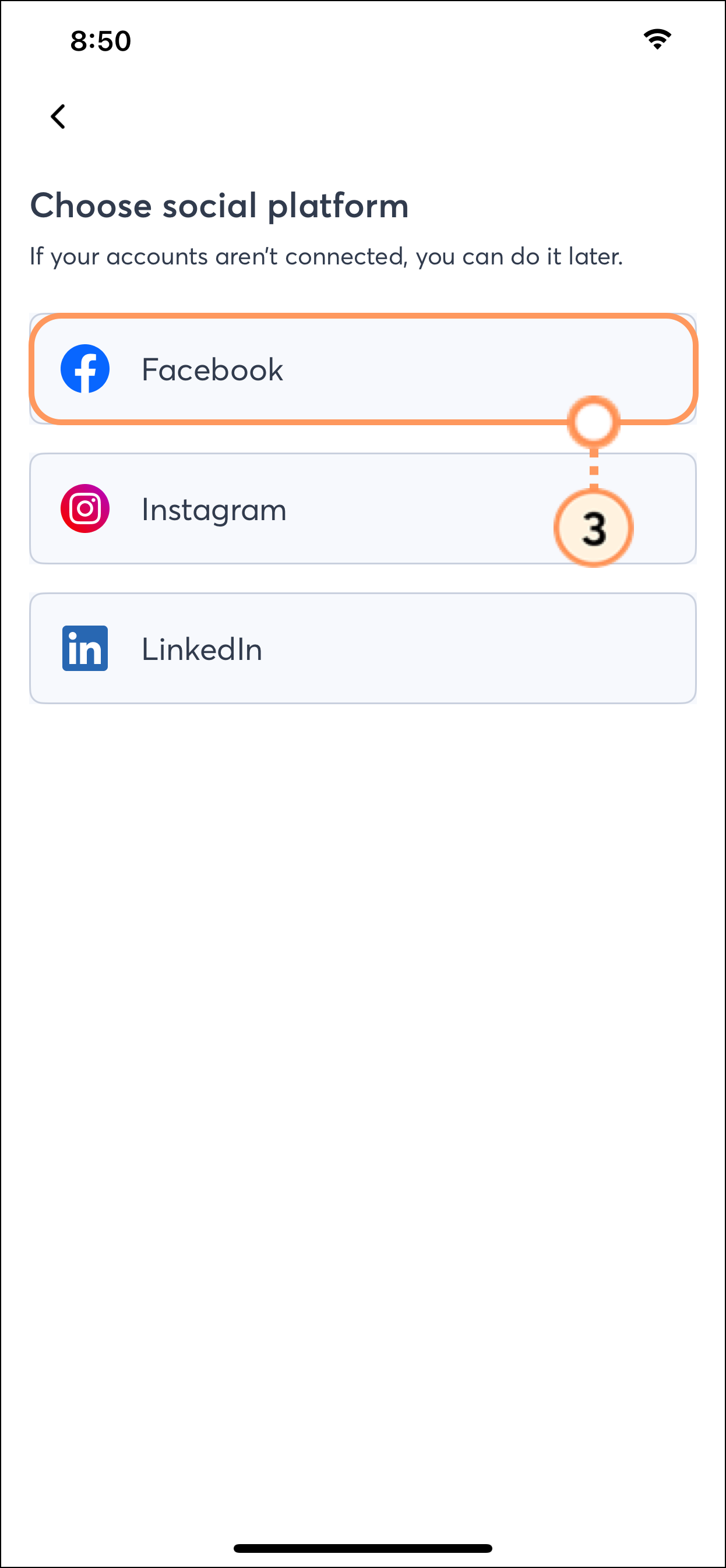
Escriba su publicación.
Presione el ícono de imagen o de video para agregar contenido multimedia.
Tenga en cuenta los siguientes requisitos para su publicación, según la plataforma:
|
|
|
|
|
Límite de caracteres de 63.206 Máximo de 30 imágenes Duración de video de entre 0:05 y 15:00 Tamaño máximo de video de 4 GB |
Límite de caracteres de 2.200 Máximo de 20 imágenes Duración de video de entre 0:05 y 15:00 Tamaño máximo de video de 4 GB Nota: Para publicar en Instagram, debe subir una imagen o un video |
Límite de caracteres de 1300 Máximo de 20 imágenes Duración de video de entre 0:05 y 15:00 Tamaño máximo de video de 4 GB |

Seleccione las imágenes o los videos de formato corto para incluirlos en su publicación.
Para imágenes: elija entre su biblioteca de medios de Constant Contact o el carrete de su teléfono, tome una foto o use Image Playground para generar una imagen usando Apple Intelligence.
Nota: Image Playground de Apple Intelligence genera imágenes con inteligencia artificial y solo está disponible en dispositivos iOS compatibles. Image Playground no está disponible en dispositivos Android. Lea nuestro artículo How to use Apple Intelligence in the Constant Contact mobile app (Cómo usar Apple Intelligence en la aplicación móvil Constant Contact) para obtener más información.
Para video: Elija desde el carrete de su teléfono o grabe un video usando su teléfono.

Una vez que se hayan agregado el contenido y las imágenes, puede usar el ícono del ojo en la esquina superior derecha de la pantalla para obtener una vista previa de su publicación y ver cómo se verá una vez publicada en la plataforma social.
Haga clic en Continue (Continuar) una vez que haya terminado de escribir su publicación. 
Haga clic en la página de redes sociales o en la cuenta en la que quiere publicar.
Nota: Muchas plataformas de redes sociales le permiten tener varias páginas o cuentas bajo el mismo inicio de sesión. Con Constant Contact, puede gestionar publicaciones para todas estas páginas o cuentas.
En los dispositivos iOS compatibles, la aplicación Constant Contact se conecta directamente a Apple Intelligence para aprovechar las nuevas herramientas de escritura y el Apple Intelligence Image Playground, lo que le ayuda a encontrar las palabras adecuadas prácticamente en cualquier lugar donde escriba y a crear hermosas imágenes al instante.
Nota: Apple Intelligence es compatible cualquier modelo de iPhone 16, el iPhone 15 Pro o el iPhone 15 Pro Max, y también con cualquier iPad con chip A17 Pro o M1. Los dispositivos deben tener iOS 18.1 o superior, o iPadOS 18.1 o superior. Por último, su dispositivo debe tener 7 GB de almacenamiento disponible.
Para saber cómo usar Apple Intelligence, lea nuestro artículo How to use Apple Intelligence in the Constant Contact mobile app (Cómo usar Apple Intelligence en la aplicación móvil Constant Contact).
Una vez que se haya enviado un correo electrónico a un segmento de la lista de contactos, podrá compartir un enlace en sus cuentas de redes sociales. Esto permitirá que sus seguidores sociales vean el correo electrónico como si lo hubieran recibido en su bandeja de entrada, lo que le ayudará a ampliar el alcance de sus ofertas o notificaciones.
Lea el artículo Share an email in the Constant Contact mobile app (Compartir un correo electrónico en la aplicación móvil de Constant Contact) para aprender a crear y compartir un enlace a sus correos electrónicos.
y, luego, pulse en Campaigns (Campañas). 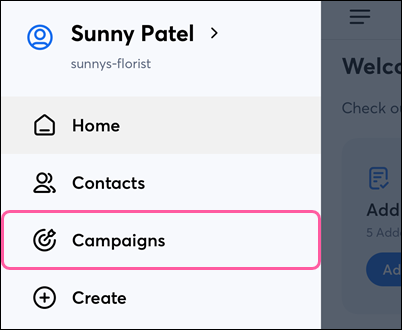
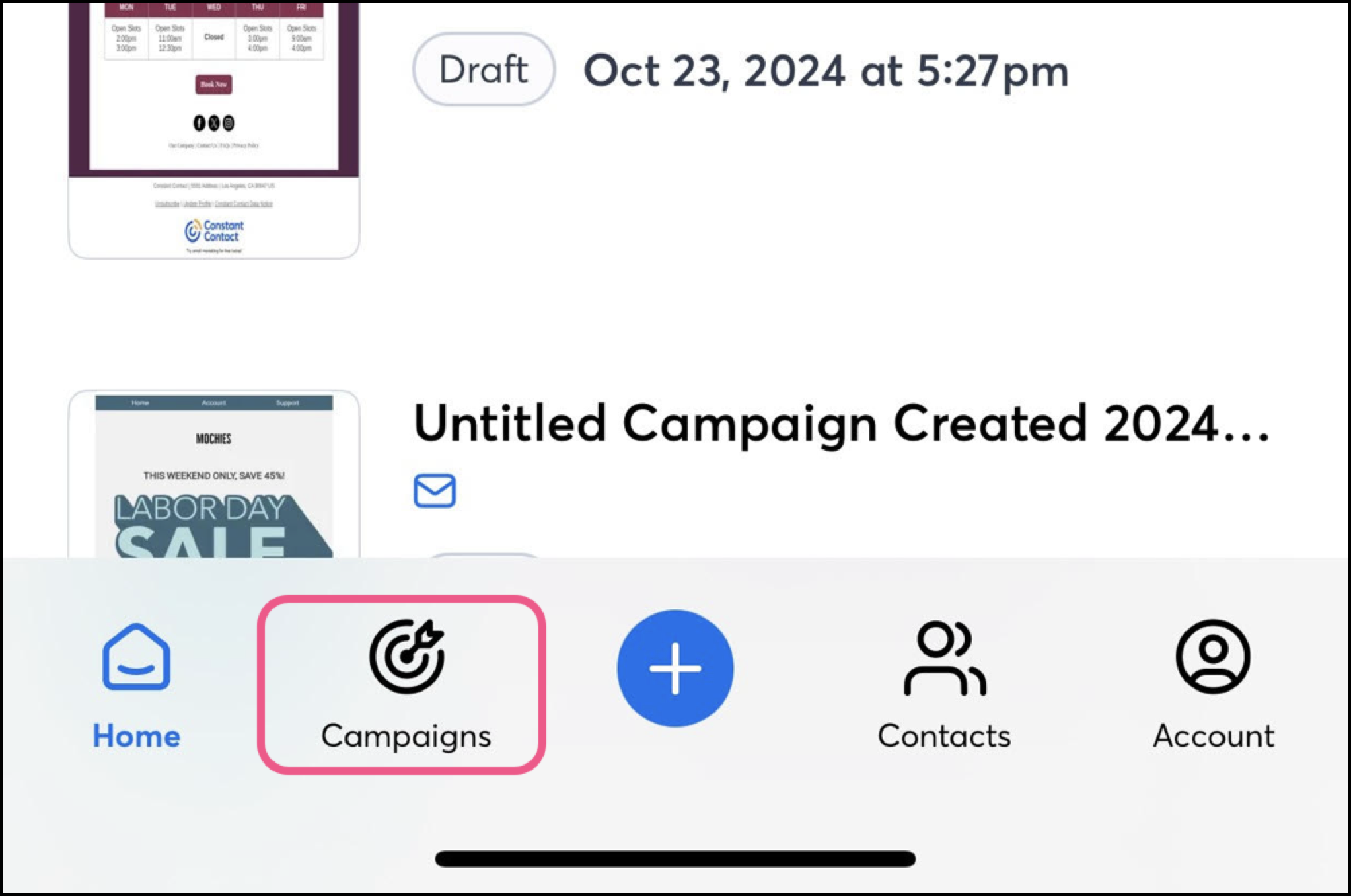
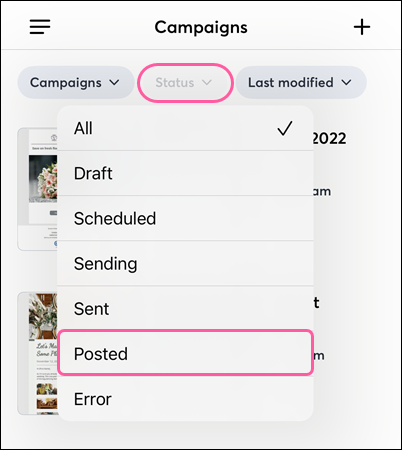
 Menu (Menú) y luego vaya a Settings (Configuración).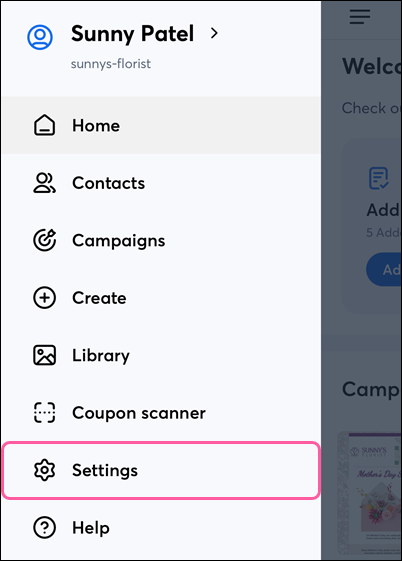
Copyright © 2021 · Todos los derechos reservados · Constant Contact · Privacy Policy