Email and Digital Marketing
¿Cómo podemos ayudarlo?
Busca en nuestros artículos de ayuda, tutoriales de video y guías de inicio rápido

Podrás con esto. Podrás con nosotros. Encuentra rápidamente en nuestra Base de conocimientos las respuestas a tus preguntas sobre marketing por correo electrónico.

Cambiar a un plan de correo electrónico diferente

Article: 000005946
Updated: 26 de enero de 2026

Subir o bajar de nivel el plan de correo electrónico de su cuenta de Constant Contact


A medida que evolucionan sus necesidades de marketing, puede cambiar su plan de mensaje de correo para satisfacerlas. En la página Plans & pricing (Planes y precios), puede ver las diferentes opciones de planes de correo electrónico disponibles y comparar los costos y las funciones de cada plan. Si necesita funciones adicionales o desea deshacerse de algunas que no utiliza para ahorrar dinero, puede subir o bajar el nivel de su plan de correo electrónico en cualquier momento. Cualquiera sea el plan que seleccione, siempre podrá acceder a nuestro soporte de primera categoría.


Ícono de signo de exclamaciónImportante: Su factura mensual se basa en una combinación de su plan de correo electrónico y el número de contactos de su cuenta. Cambiar su plan de correo electrónico no afecta su nivel de contacto. Obtenga más información sobre cómo funciona la facturación.


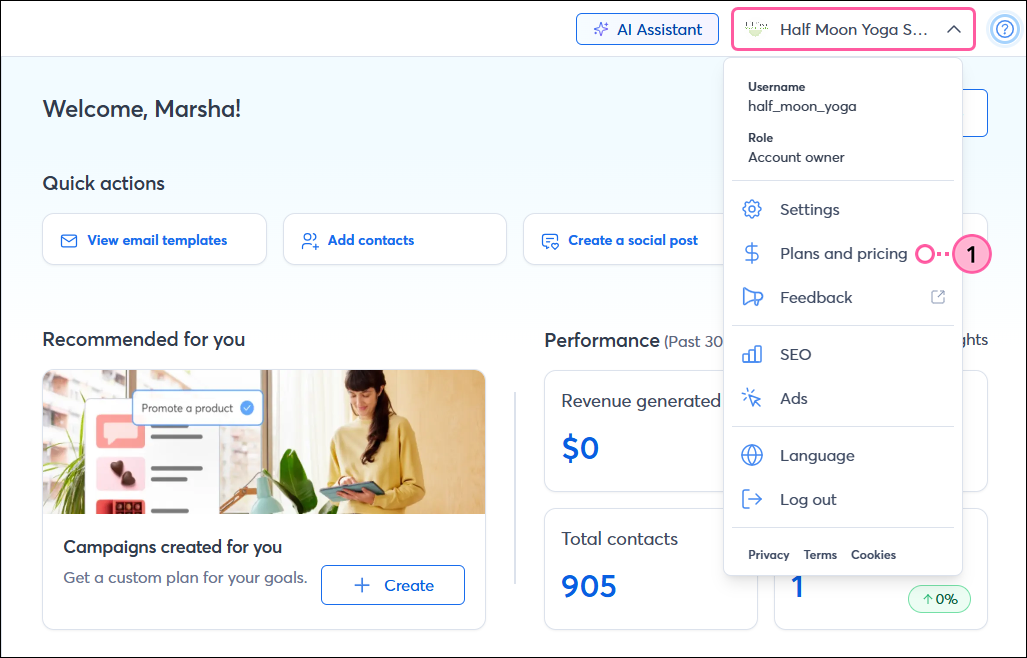
  1. Haga clic en el nombre de perfil en la parte superior derecha y seleccione Plans and pricing (Planes y precios).

    Menú desplegable de perfil expandido con la opción Plans & Pricing (Planes y precios) seleccionada

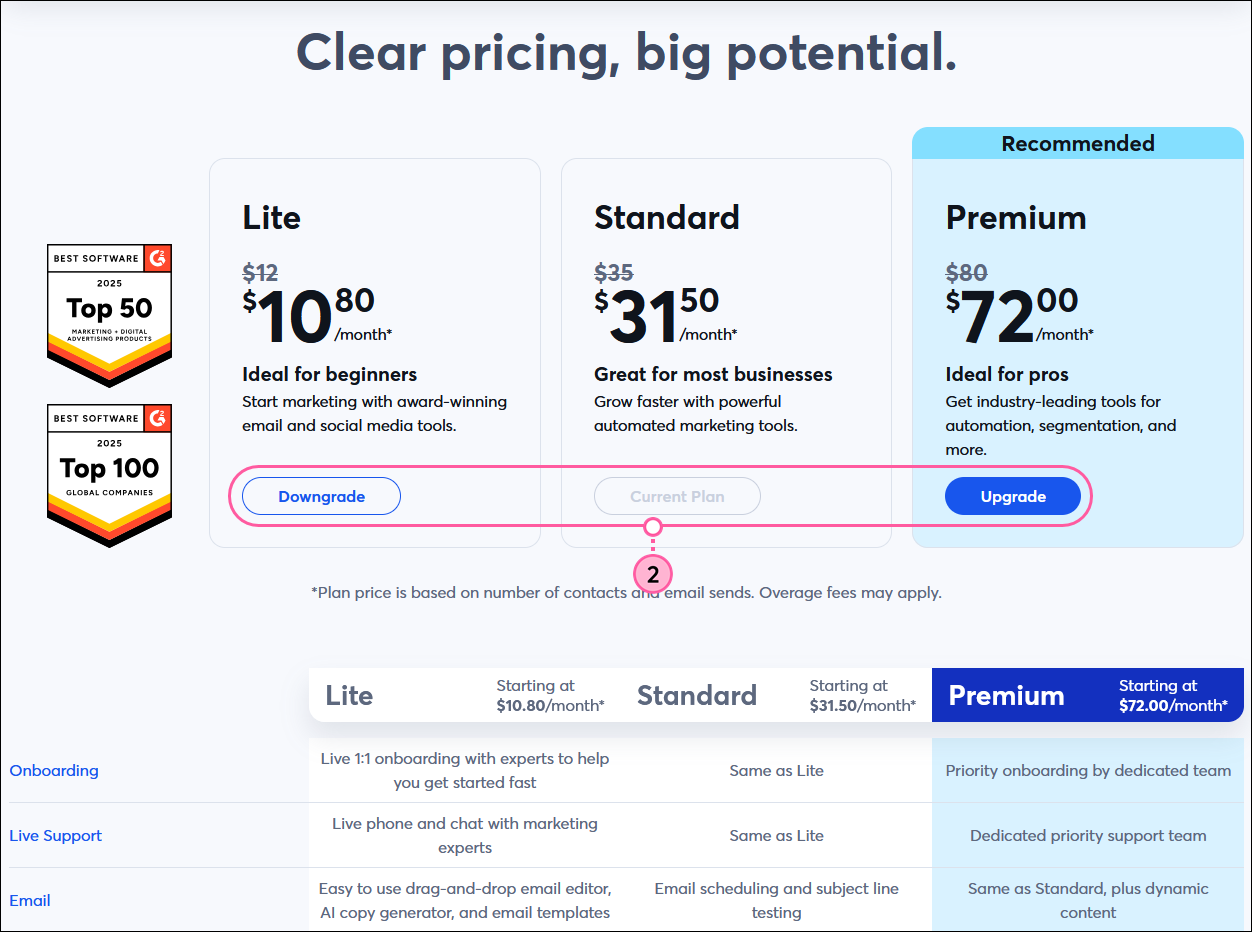
  2. Dependiendo del plan de correo electrónico que tenga actualmente y del plan al que desee cambiar, haga clic en el botón Downgrade (Bajar de categoría) o Actualizar (Actualizar). Desde esta página, puede comparar todas las funcionalidades disponibles en cada plan y ver cómo cambiarán cuando mejore o elija una versión anterior.
    Nota: Los nombres de los planes que aparecen en su cuenta pueden diferir de lo que aparece a continuación.
    Importante: ¿No ve la opción para elegir una versión de menor categoría o comparar planes? Contacte a nuestro Equipo de soporte para obtener ayuda.

    Página Plans & Pricing (Planes y precios) con los botones Downgrade (Bajar de categoría) y Upgrade Now (Actualizar ahora)

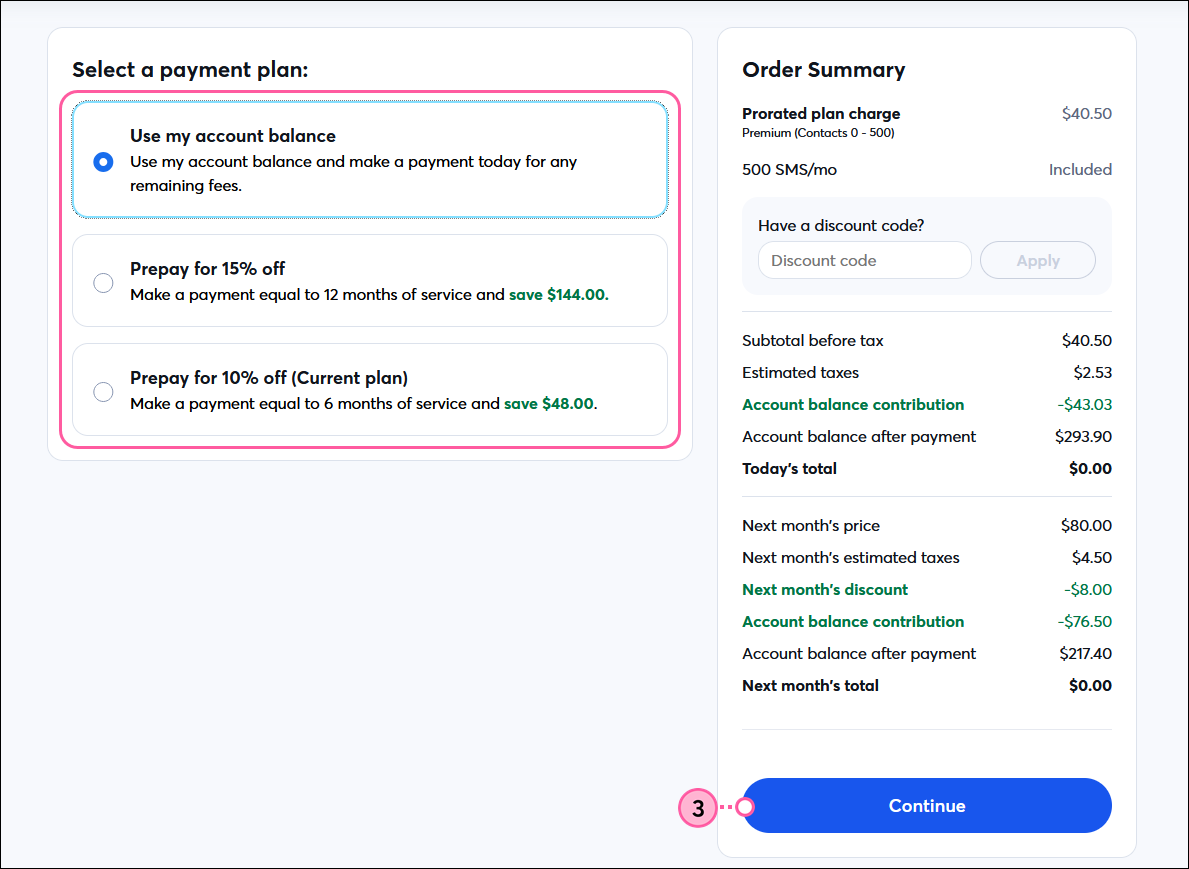
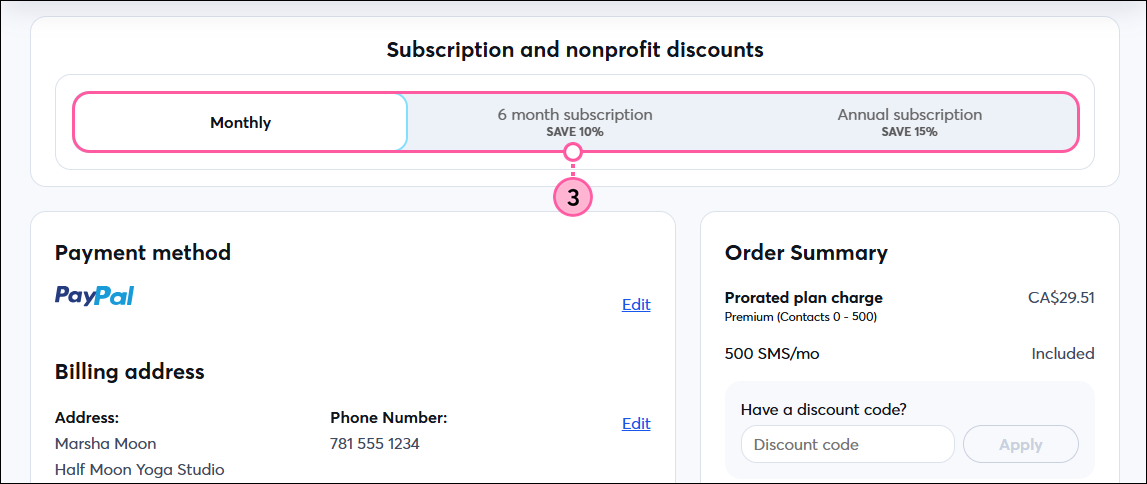
  3. Seleccione si desea pagar mensualmente o configurar un prepago para recibir un descuento. Luego, dependiendo de su cuenta, haga clic en Continue (Continuar) o salte al paso 4.

    Página Payment Plan (Plan de pago) con opciones de planes de pago, Selection Summary (Resumen de la selección) y botón Next (Siguiente)Página de pago con opciones de Payment Plan (Plan de pago)


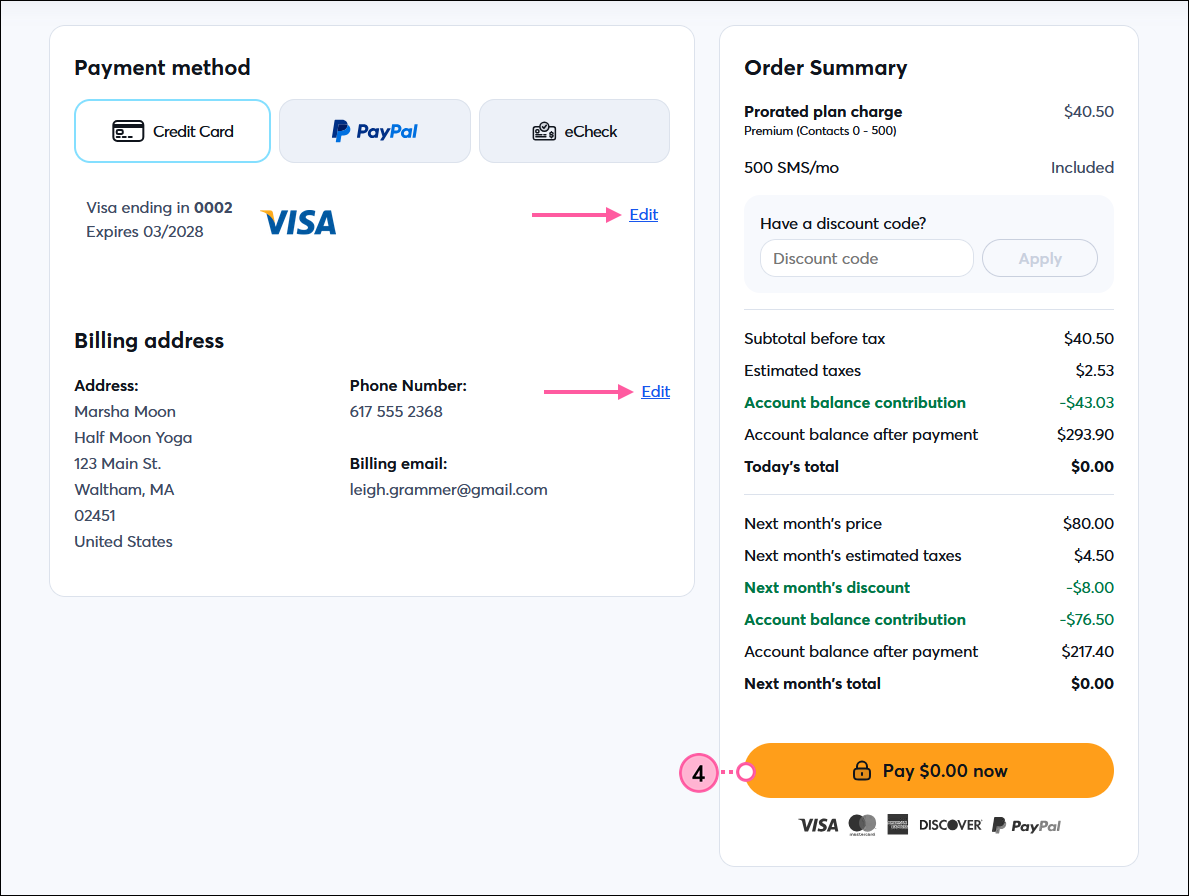
  4. Revise el resumen y edite el método de pago o la dirección de facturación si es necesario. Luego, haga clic en el botón Pay now (Pagar ahora) para comenzar a procesar el pago.

    Página de verificación con descripción general del plan, sección Billing Address (Dirección de facturación), sección Payment Method (Método de pago) y botón Pay Now (Pagar ahora)


Questions?

Ask the Community

Did this article answer your question?


Constant Contact Logo

Copyright © 2021 · Todos los derechos reservados · Constant Contact · Privacy Policy