Email and Digital Marketing
¿Cómo podemos ayudarlo?
Busca en nuestros artículos de ayuda, tutoriales de video y guías de inicio rápido

Podrás con esto. Podrás con nosotros. Encuentra rápidamente en nuestra Base de conocimientos las respuestas a tus preguntas sobre marketing por correo electrónico.

Cambiar a prepagos o a pagos mensuales

Article: 000022134
Updated: 10 de septiembre de 2025

Actualice su cuenta de Constant Contact a un plan de pagos prepago o mensual

Nuestros planes de pago son flexibles y puede cambiar a un tipo de plan diferente en cualquier momento.


Ícono de signo de exclamaciónImportante: Su facturación está determinada tanto por su plan de correo electrónico como por su nivel de contactos. Conozca más sobre cómo Constant Contact le factura.

Cambiar de mensual a prepago

Al cambiar a un plan prepago, tiene la opción de elegir un plan de 6 meses con un 10 % de descuento o un plan de 12 meses con un 15 % de descuento. Se le cobra un monto fijo y, al agotarse ese monto, se le cobra automáticamente un monto fijo de nuevo durante los siguientes 6 o 12 meses del período prepago.
  1. Acceda a su configuración de la cuenta.
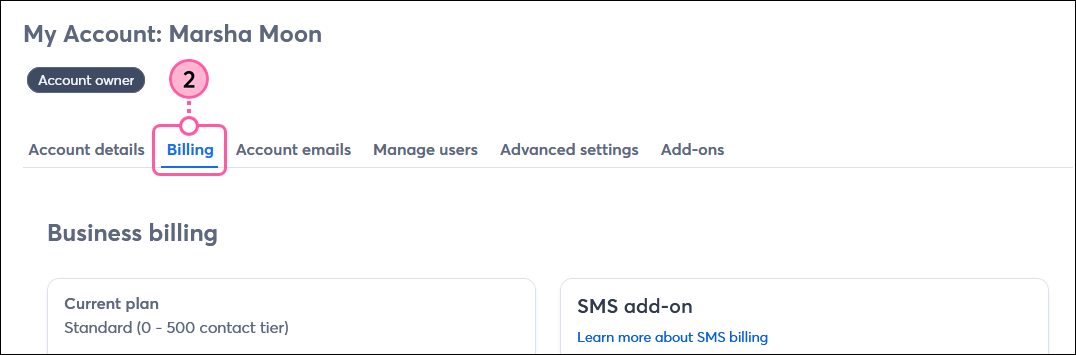
  2. Haga clic en la pestaña Billing (Facturación).

    My Account (Mi cuenta) con la pestaña Billing (Facturación)
     
  3. Desplácese hacia abajo y haga clic en Edit payment plan (Editar plan de pago).
    Nota: Si hay un saldo vencido, el botón Edit payment plan (Editar plan de pago) no está disponible.

    Pestaña Billing (Facturación) y botón Edit Payment Plan (Editar plan de pago)
     
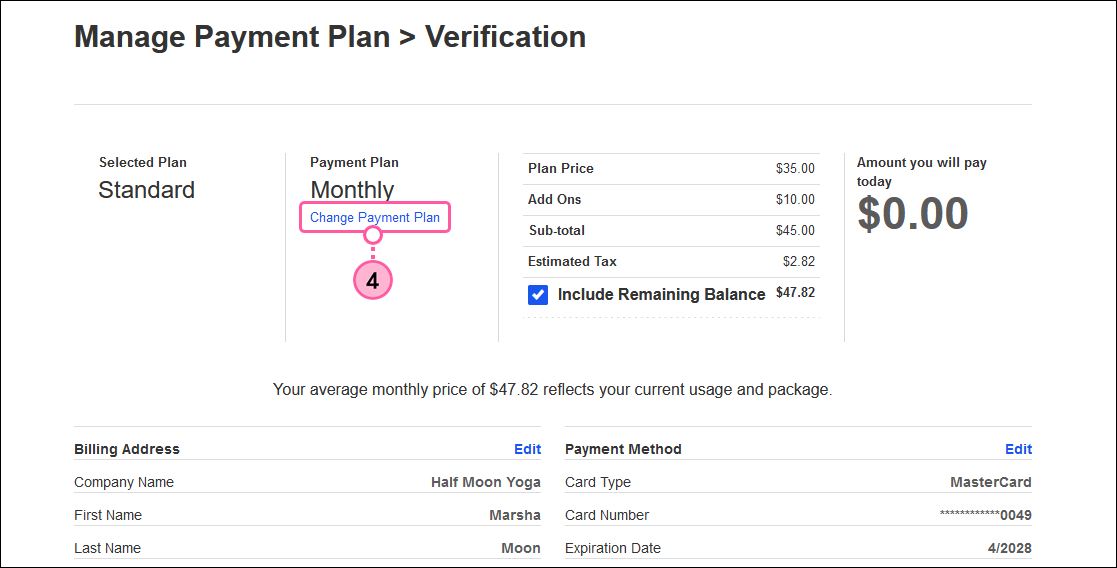
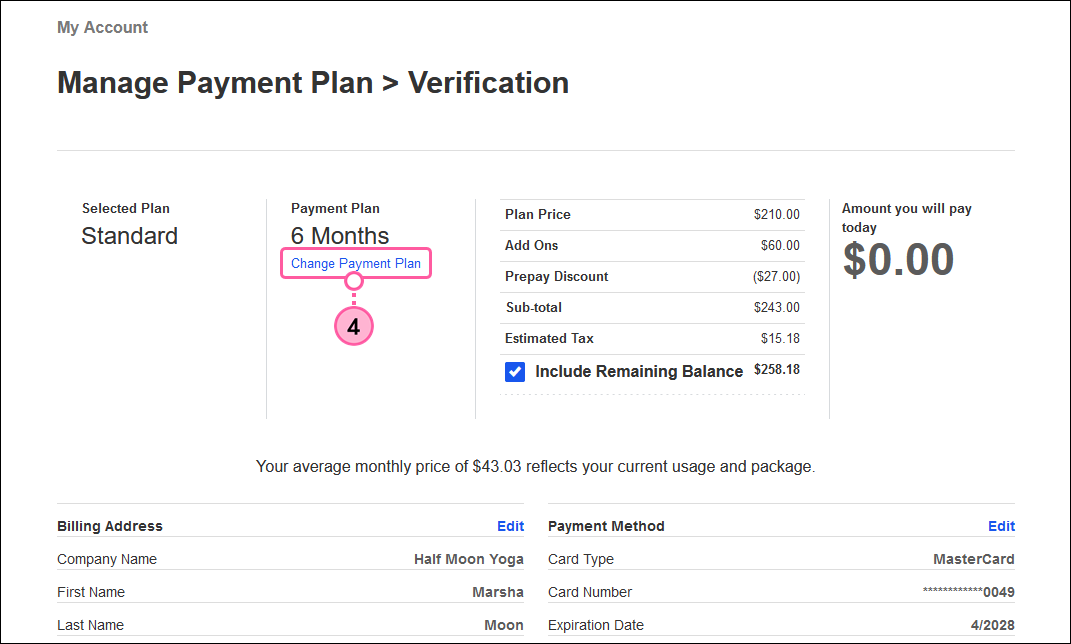
  4. Haga clic en "Change Payment Plan" (Cambiar plan de pago).

    Manage Payment Plan Verification (Gestionar la verificación del plan de pago) con el enlace Change Payment Plan (Cambiar plan de pago)
     
  5. Seleccione una de las siguientes opciones:
  • Prepago con un 10 % de descuento: realiza un pago cada 6 meses.
  • Prepago con un 15 % de descuento: realiza un pago cada 12 meses.
  1. Haga clic en Next (Siguiente).

    Opciones Prepay (Prepago) y botón Next (Siguiente)
     
  2. Revise su dirección de facturación, método de pago y nuestras políticas. Después, haga clic en Submit (Enviar).

    Payment Plan Verification (Página de verificación de Plan de pagos) y botón Submit (Enviar)


Cambiar de prepago a pago mensual

Cambiar a un plan de pago mensual le ayuda a administrar su presupuesto, pero también pierde el descuento que ofrecen nuestras opciones de planes prepagos. Cuando cambia de plan, se le cobra el primer mes por adelantado y, si tiene un saldo de su plan prepago, se usa para cubrir el pago mensual subsiguiente hasta que se agote. Luego, el cargo mensual continúa cobrándose al método de pago que haya elegido.

  1. Acceda a su configuración de la cuenta.
  2. Haga clic en la pestaña Billing (Facturación).

    My Account (Mi cuenta) con la pestaña Billing (Facturación)
     
  3. Desplácese hacia abajo y haga clic en Edit payment plan (Editar plan de pago).
    Nota: Si hay un saldo vencido, el botón Edit payment plan (Editar plan de pago) no está disponible.

    Pestaña Billing (Facturación) y botón Edit Payment Plan (Editar plan de pago)
     
  4. Haga clic en "Change Payment Plan" (Cambiar plan de pago).

    Manage Payment Plan Verification (Gestionar la verificación del plan de pago) con el enlace Change Payment Plan (Cambiar plan de pago)
     
  5. Seleccione Monthly (Mensual).
  6. Haga clic en Next (Siguiente).

    Opción Monthly (Mensual) y botón Next (Siguiente)
     
  7. Revise su dirección de facturación, método de pago y nuestras políticas. Después, haga clic en Submit (Enviar).

    Payment Plan Verification (Página de verificación de Plan de pagos) y botón Submit (Enviar)


Questions?

Ask the Community

Did this article answer your question?


Constant Contact Logo

Copyright © 2021 · Todos los derechos reservados · Constant Contact · Privacy Policy