 | ¿Quiere saber más antes de empezar? Si cree que la integración de Constant Contact con Blackbaud Raiser's Edge NXT podría ser adecuada para usted, haga clic aquí para obtener más información sobre cómo nuestras herramientas pueden ayudarle a gestionar mejor a sus donantes y a interactuar con ellos de forma más eficaz. |
La integración de Constant Contact con Blackbaud Raiser's Edge NXT sincroniza tus contactos o "donantes" con Constant Contact, lo que facilita la comunicación con tus seguidores mediante correo electrónico, redes sociales y SMS personalizados. Utilice la información de los donantes de Blackbaud para segmentar su público y enviar a sus seguidores mensajes de marketing relevantes. Los contactos y sus datos se importarán a Constant Contact. Los cambios que realice en los contactos de su cuenta de Constant Contact no se sincronizarán con Blackbaud RENXT. Sin embargo, si un contacto se da de baja en Constant Contact, esto se reflejará en Blackbaud RENXT.
Para conectar su cuenta de Blackbaud RENXT con Constant Contact para la sincronización de datos, primero inicie sesión en su cuenta de NXT.
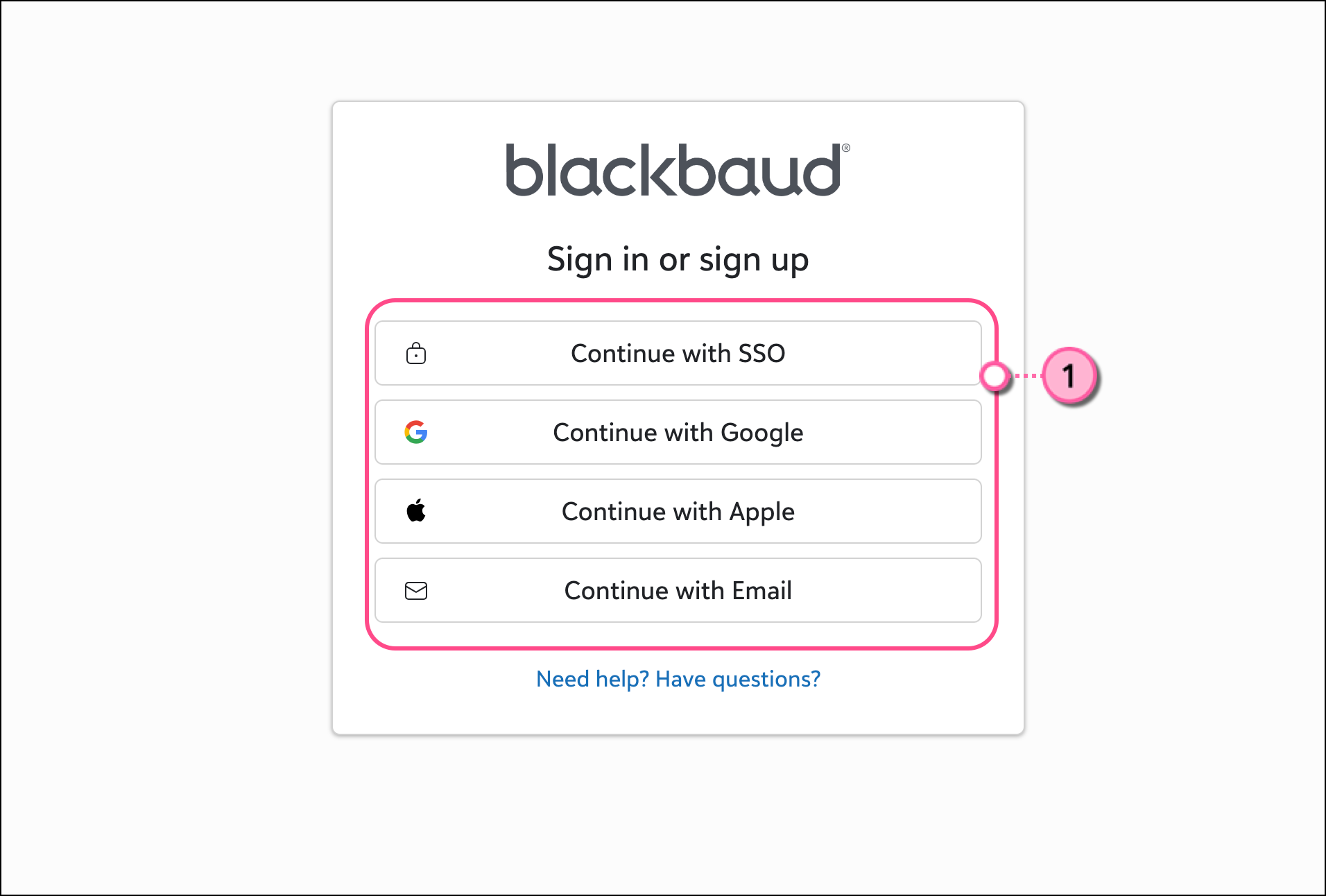
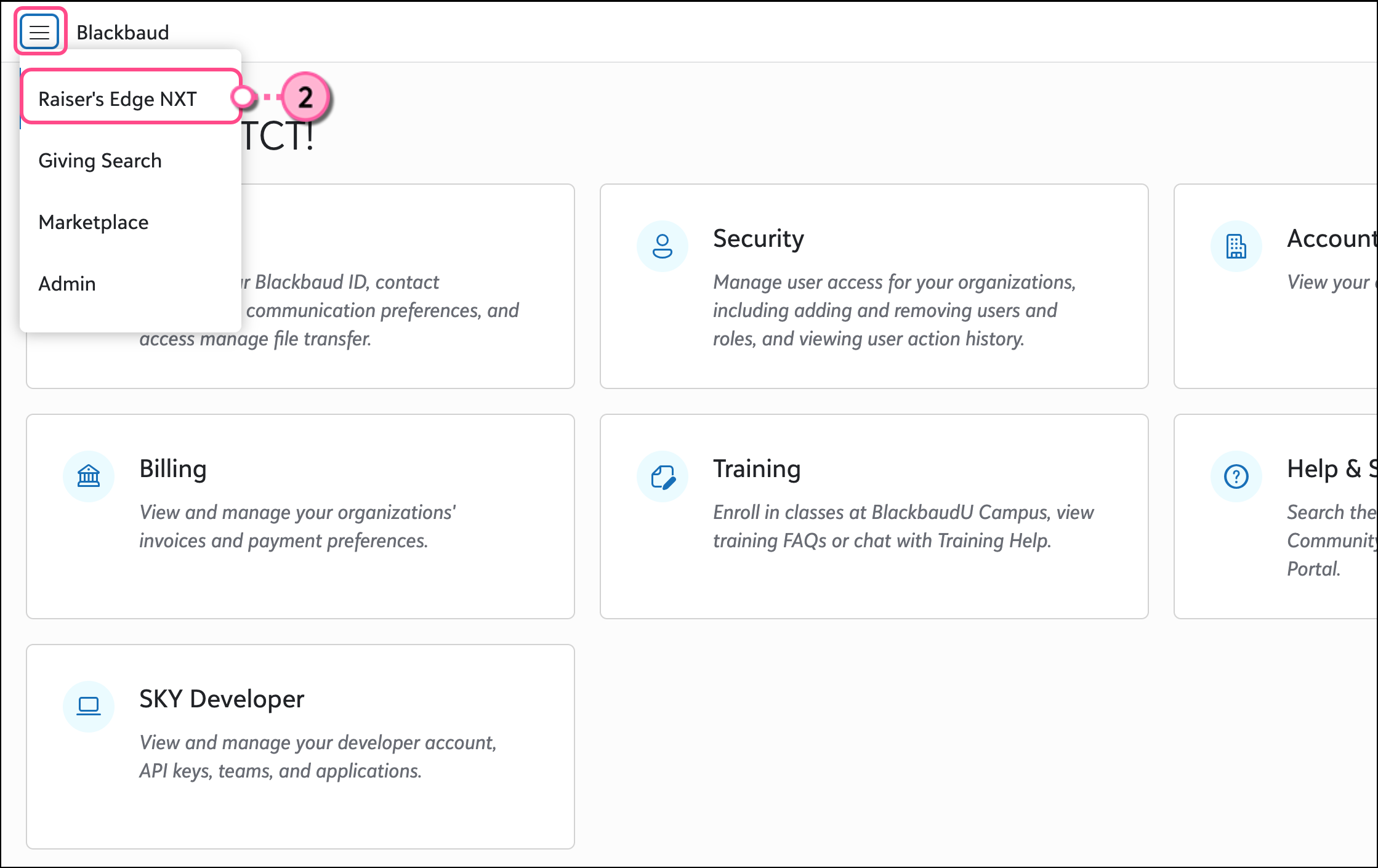
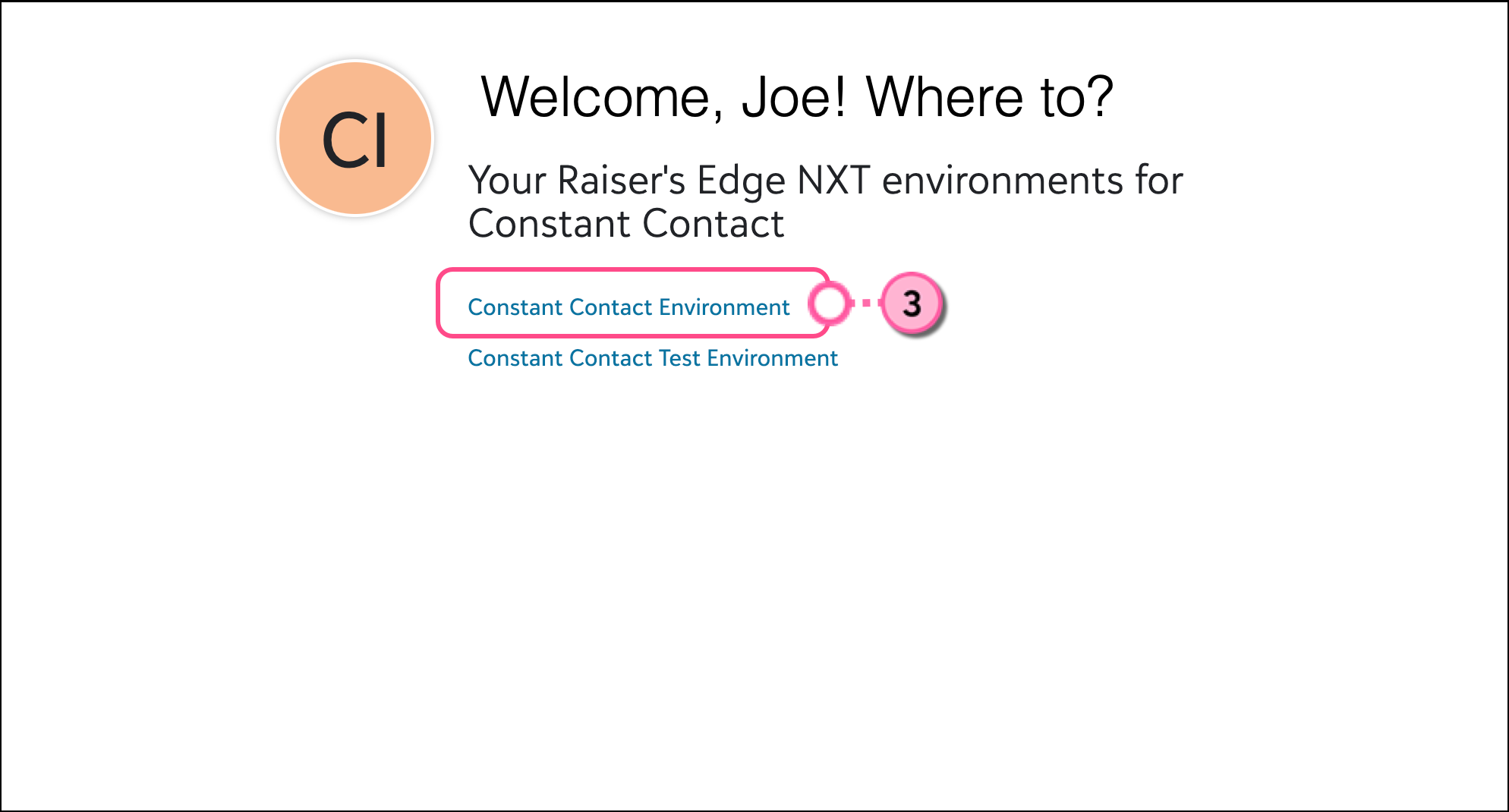
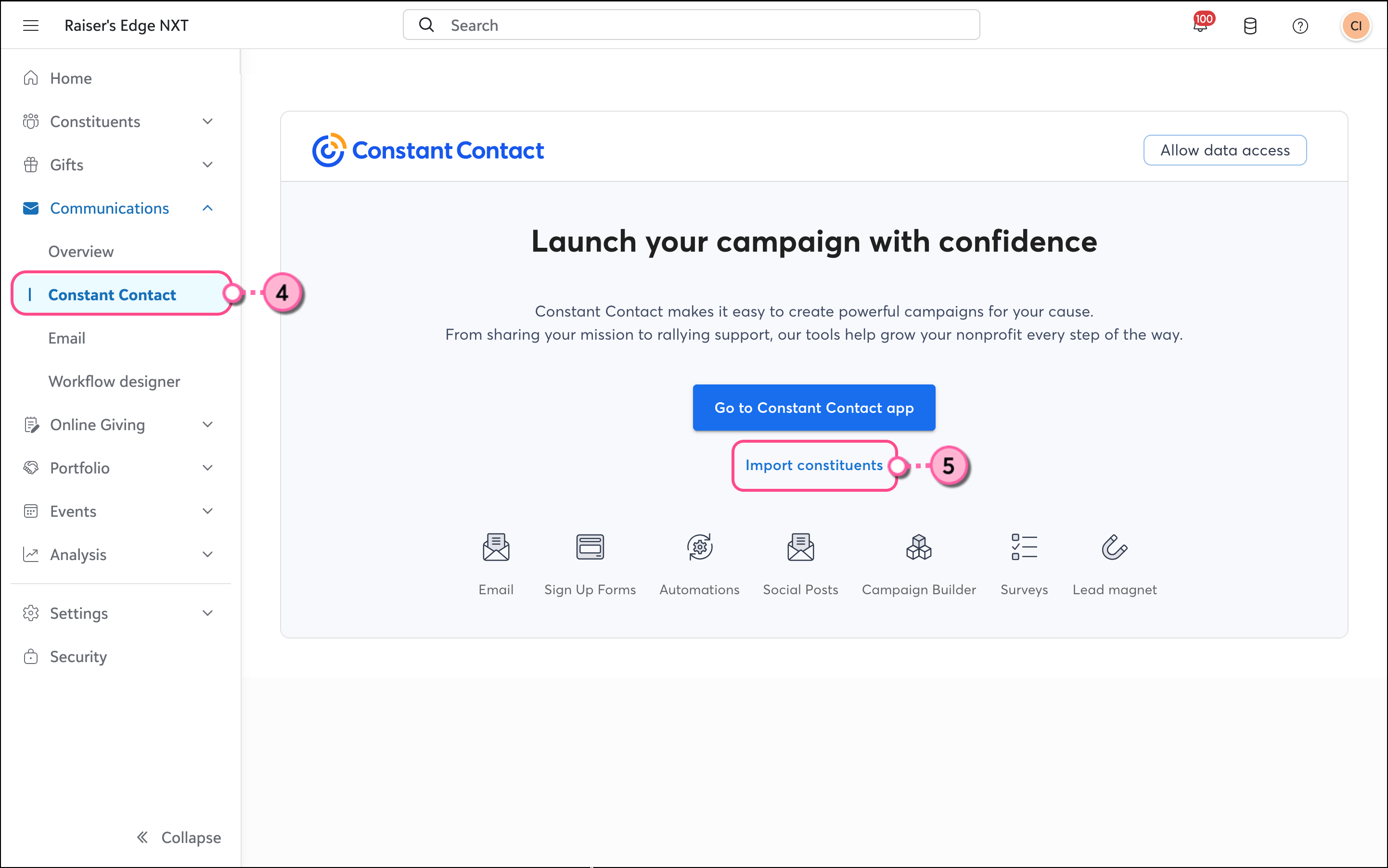
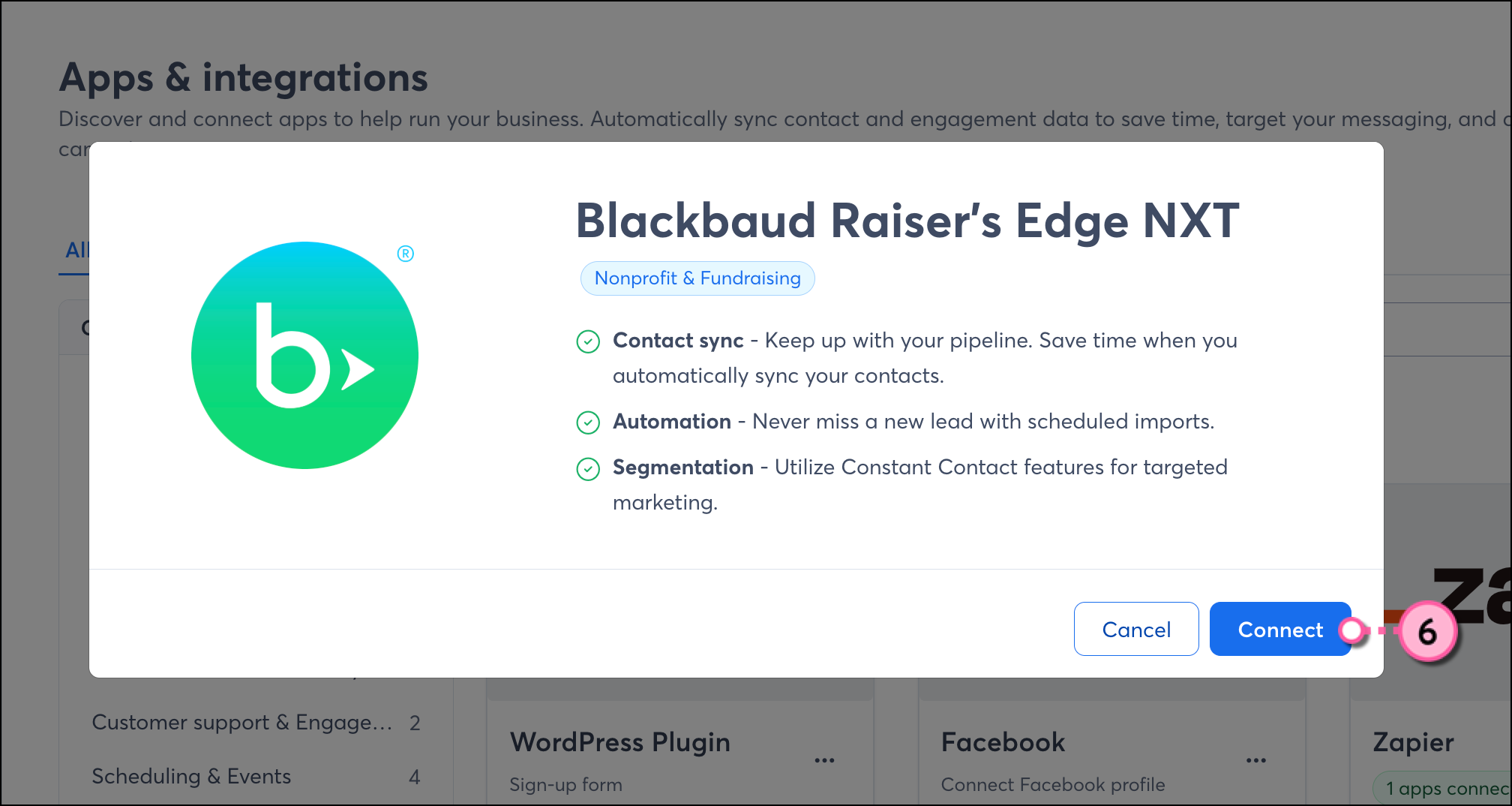
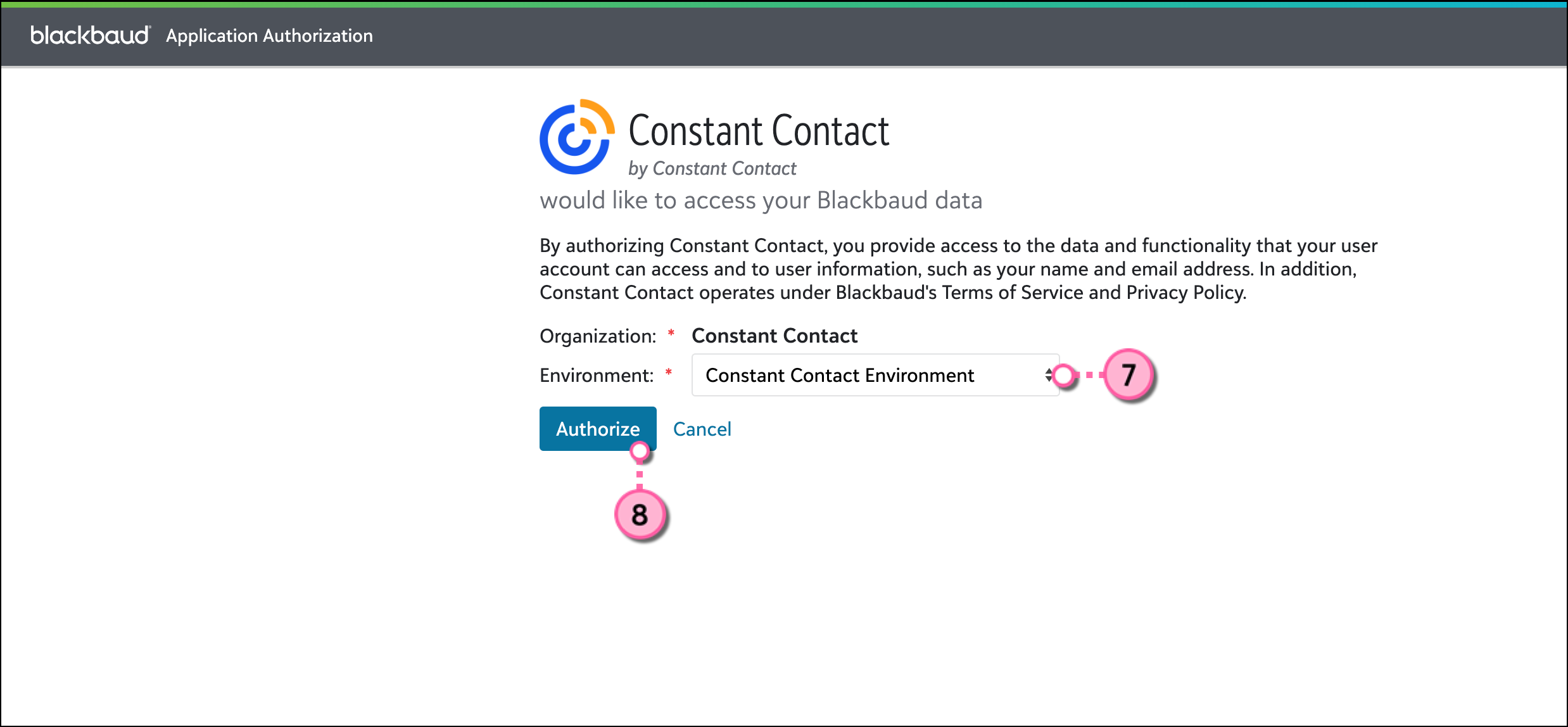
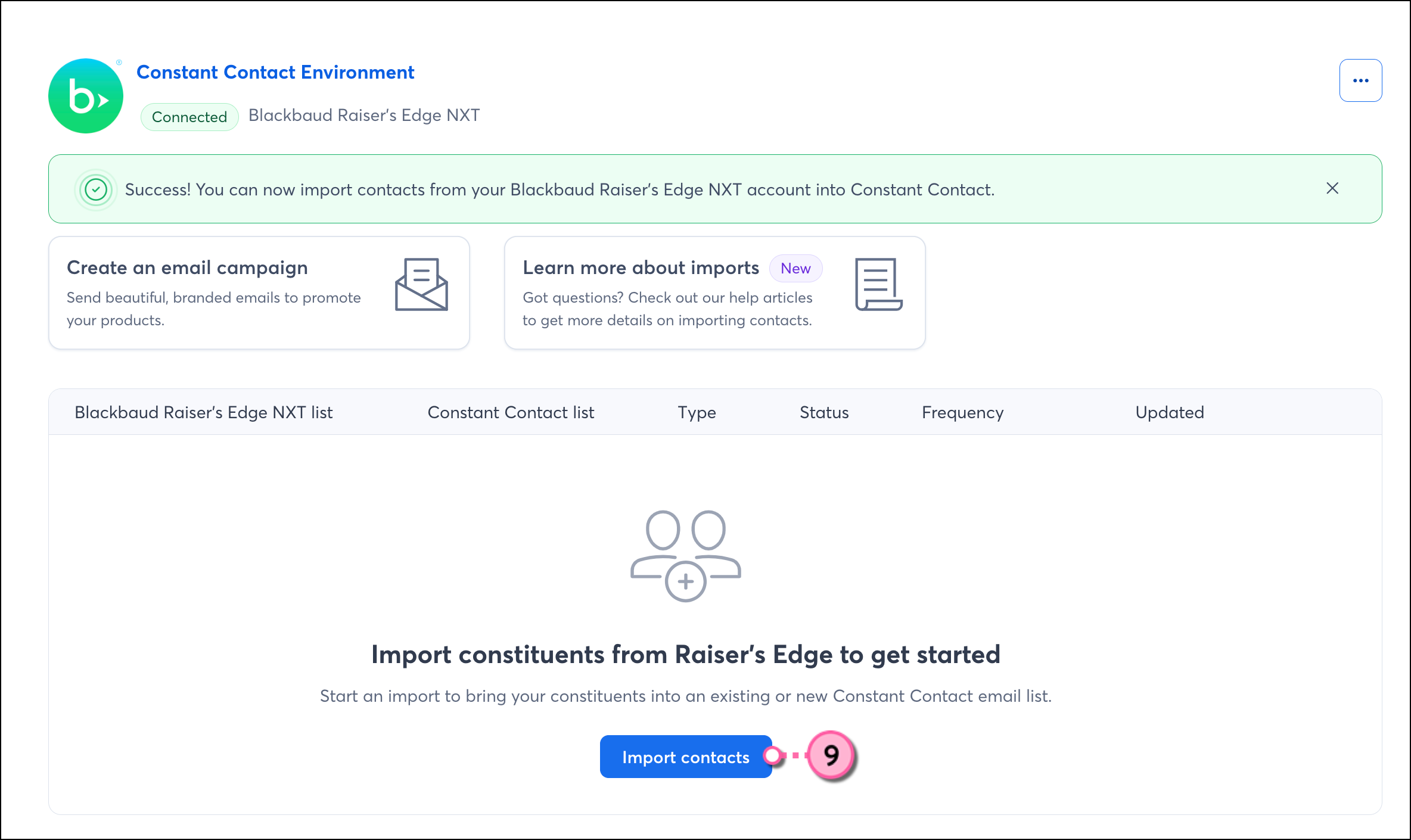
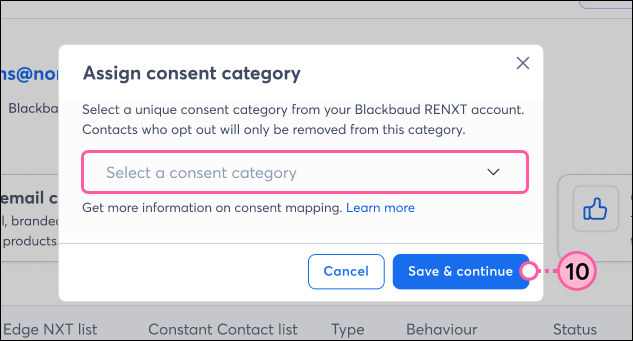
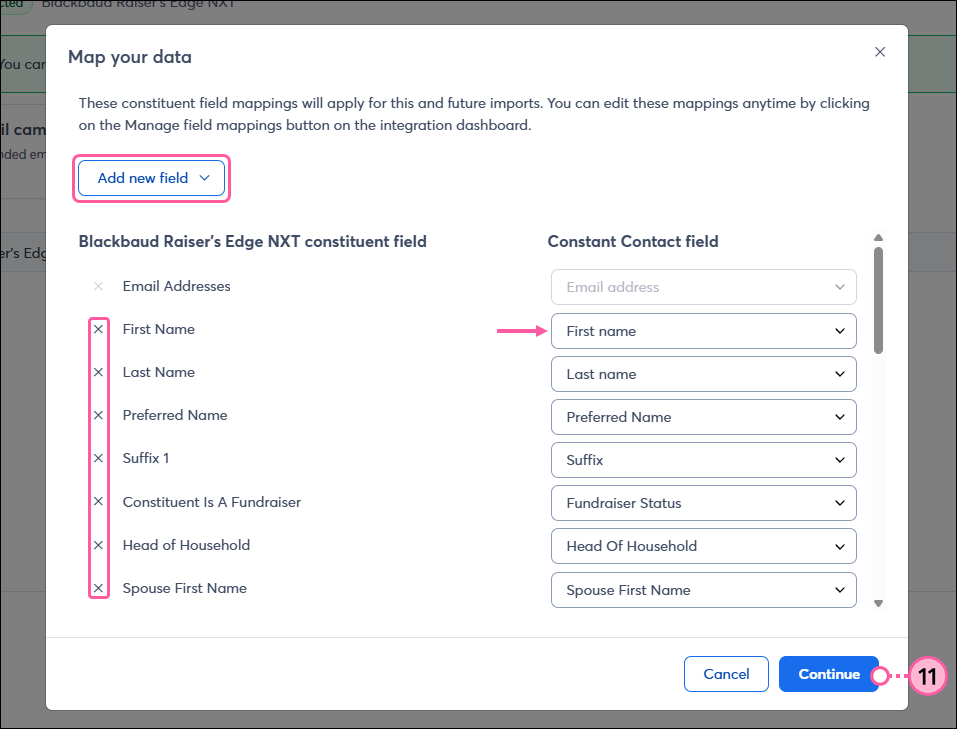
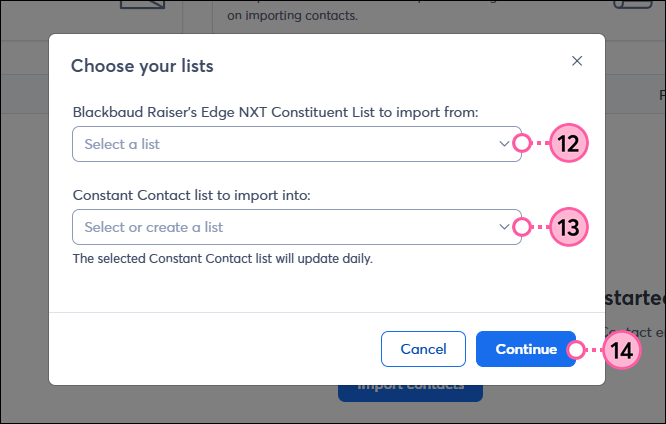
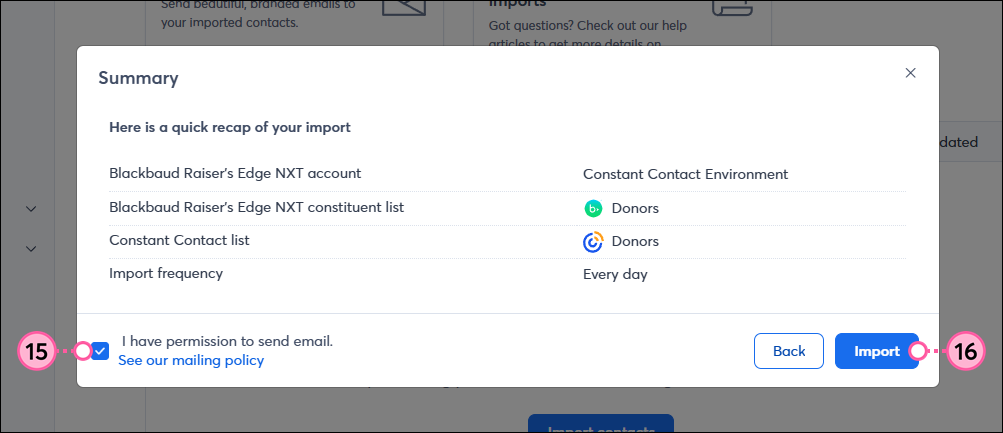
A continuación, se le redirigirá al panel de integración de Blackbaud, donde podrá ver una lista de todas sus importaciones, junto con su estado y detalles. Cuando cree una nueva importación, inicialmente aparecerá listada comoEn proceso.

Una vez completada la importación, el estado se actualizará a Activo. 
El estado y los detalles de sus importaciones de contactos también se pueden revisar dentro de Contactos Import/Export Registro de actividad.
 | Importante: Si un constituyente tiene varias direcciones de correo electrónico, pero ninguna está marcada como principal en Blackbaud RENXT, la integración seleccionará solo una de las direcciones de correo electrónico para importarla a Constant Contact. |
Una vez que hayas importado a tus electores, puedes comenzar a dirigir tus campañas de marketing hacia ellos. Realice un seguimiento sencillo de la interacción por correo electrónico de los constituyentes directamente en su cuenta de Blackbaud RENXT a través del Complemento de interacción con los constituyentes.
Una vez que haya configurado su importación y sus contactos de Blackbaud se hayan sincronizado exitosamente con Constant Contact, puede enviarles mensajes personalizados de varias maneras.
Al importar desde Blackbaud, puede elegir qué lista de contactos desea sincronizar con una lista de Constant Contact. Sin embargo, es posible que desee segmentar aún más estos contactos para enviar mensajes más específicos y personalizados. Puede crear un segmento personalizado de contactos.
Crea comunicaciones automatizadas personalizadas por correo electrónico y SMS para tus clientes en función de sus acciones, incluyendo correos electrónicos de bienvenida, series de agradecimiento, solicitudes de reseñas y más.
Copyright © 2021 · Todos los derechos reservados · Constant Contact · Privacy Policy