Cuando importe integrantes desde Blackbaud Raiser’s Edge NXT (RENXT) a Constant Contact, podrá seleccionar qué campos desea mapear. La integración actualmente admite 44 campos de integrantes predefinidos. Algunos se mapean automáticamente, mientras que otros requieren un campo personalizado de Constant Contact. A continuación, encontrará una lista completa de los campos admitidos, incluyendo cuáles se mapean de forma predeterminada.
Uso de la asignación de campos para potenciar la Automatización y la Segmentación
La integración admite 44 campos de integrantes RENXT predefinidos. Incluye campos predeterminados y mapeados de forma manual.
 | Importante: Los campos personalizados de RENXT (atributos que usted mismo crea) no son compatibles y no pueden mapearse en Constant Contact. |
Campos mapeados de forma predeterminada
Campos mapeados manualmente
21 campos son compatibles, pero es necesario que usted cree o seleccione un campo personalizado de Constant Contact antes de mapearlos.
Reglas de mapeo
Dónde ubicar los campos al importar
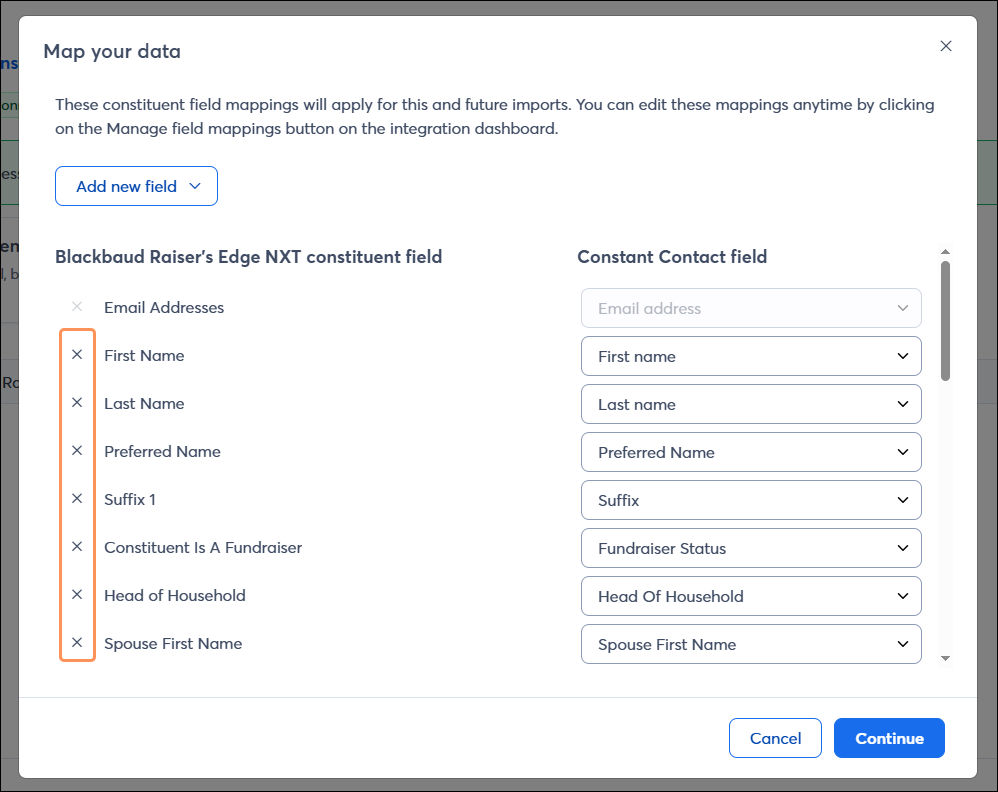
Cuando usted crea una importación, accederá a la pantalla "Map your data" (Mapear sus datos). Allí, los 44 campos de RENXT están disponibles en el menú desplegable Add new field (Agregar campo nuevo). Puede elegir cuáles desea traer a Constant Contact.
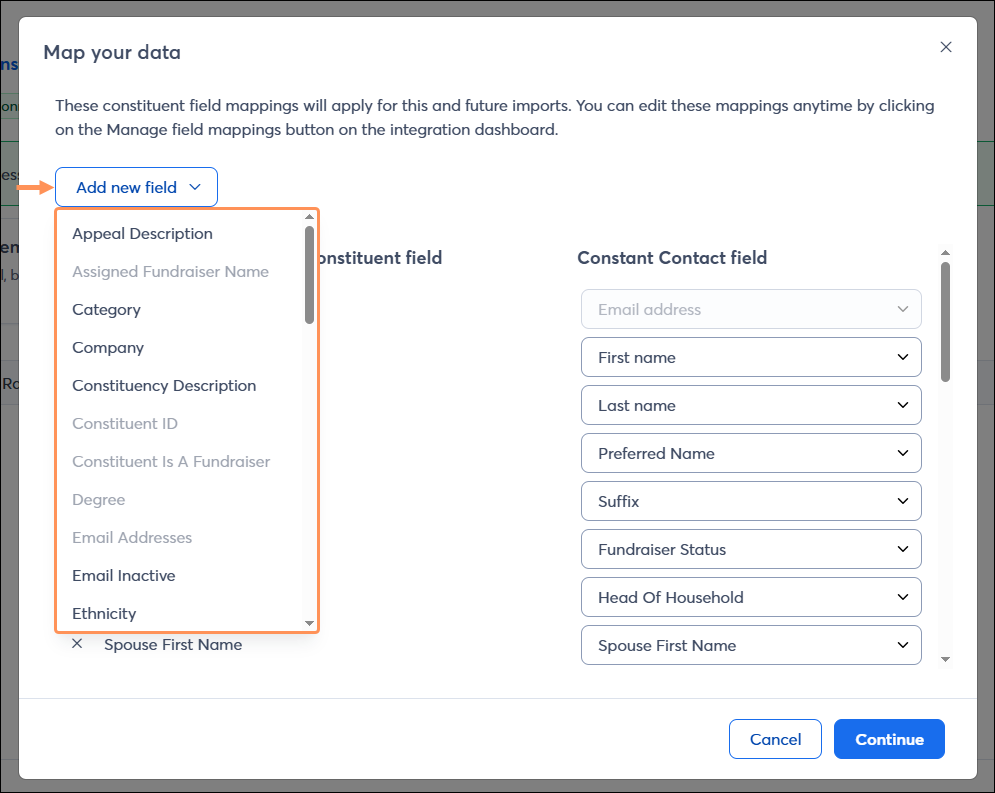
Tiene control total para agregar o eliminar campos del mapeo según desee, lo que le permite sincronizar solo los campos necesarios.
|
# |
Dominio |
Campo RENXT |
Campo Constant Contact |
¿Mapeo predeterminado? |
|
1 |
Contacto/dirección |
Nombre |
Nombre |
Sí |
|
2 |
Apellido |
Apellido |
Sí | |
|
3 |
Calle |
Calle |
Sí | |
|
4 |
Ciudad |
Ciudad |
Sí | |
|
5 |
Estado |
Estado |
Sí | |
|
6 |
CP |
CP |
Sí | |
|
7 |
País |
País |
Sí | |
|
8 |
Número de teléfono |
Número de teléfono móvil |
Sí | |
|
9 |
Dirección de correo electrónico |
Correo electrónico |
Sí | |
|
10 |
Nombre de la organización |
(Requiere un campo personalizado creado por el usuario) |
No | |
|
11 |
Datos demográficos/perfil |
Religión |
(Requiere un campo personalizado creado por el usuario) |
No |
|
12 |
Etnia |
(Requiere un campo personalizado creado por el usuario) |
No | |
|
13 |
Industria |
Campo personalizado: Industria |
Sí | |
|
14 |
ID del integrante |
Campo personalizado: ID del integrante |
Sí | |
|
15 |
Género |
(Requiere un campo personalizado creado por el usuario) |
No | |
|
16 |
Título |
(Requiere un campo personalizado creado por el usuario) |
No | |
|
17 |
Nombre de preferencia |
Campo personalizado: Nombre de preferencia |
Sí | |
|
18 |
Sufijo |
Campo personalizado: Sufijo |
Sí | |
|
19 |
ID de búsqueda |
Campo personalizado: ID de búsqueda |
Sí | |
|
20 |
Saludo |
Campo personalizado: Saludo |
Sí | |
|
21 |
Hogar/relaciones |
Jefe del hogar |
Campo personalizado: Jefe del hogar |
Sí |
|
22 |
Nombre del cónyuge |
Campo personalizado: Nombre del cónyuge |
Sí | |
|
23 |
Apellido del cónyuge |
Campo personalizado: Apellido del cónyuge |
Sí | |
|
24 |
Estado del contacto/indicadores |
Tipo de teléfono |
(Requiere un campo personalizado creado por el usuario) |
No |
|
25 |
Teléfono inactivo |
(Requiere un campo personalizado creado por el usuario) |
No | |
|
26 |
Correo electrónico inactivo |
(Requiere un campo personalizado creado por el usuario) |
No | |
|
27 |
Requiere que no se envíen correos electrónicos |
(Requiere un campo personalizado creado por el usuario) |
No | |
|
28 |
Recaudación de fondos/participación |
Nombre de recaudador de fondos asignado |
Campo personalizado: Nombre de recaudador de fondos asignado |
Sí |
|
29 |
El integrante es un recaudador de fondos |
Campo personalizado: El integrante es un recaudador de fondos |
Sí | |
|
30 |
Presencia en línea |
Campo personalizado: Presencia en línea |
Sí | |
|
31 |
Campaña de recaudación |
(Requiere un campo personalizado creado por el usuario) |
No | |
|
32 |
Membresía/educación |
Nombre de la institución educativa |
Campo personalizado: Nombre de la institución educativa |
Sí |
|
33 |
Título |
Campo personalizado: Título |
Sí | |
|
34 |
Carreras |
Campo personalizado: Carreras |
Sí | |
|
35 |
Membresía/programa |
Fecha de inicio de la membresía |
(Requiere un campo personalizado creado por el usuario) |
No |
|
36 |
Categoría de la membresía |
(Requiere un campo personalizado creado por el usuario) |
No | |
|
37 |
Subcategoría de la membresía |
(Requiere un campo personalizado creado por el usuario) |
No | |
|
38 |
Programa de la membresía |
(Requiere un campo personalizado creado por el usuario) |
No | |
|
39 |
Eventos/confirmación de asistencia |
Nombre del evento |
Campo personalizado: Nombre del evento |
Sí |
|
40 |
Fecha de inicio del evento |
Campo personalizado: Fecha de inicio del evento |
Sí | |
|
41 |
Estado de confirmación de asistencia |
Campo personalizado: Estado de confirmación de asistencia |
Sí | |
|
42 |
Descripción/códigos del integrante |
Descripción del componente |
(Requiere un campo personalizado creado por el usuario) |
No |
|
43 |
Otro/ID |
Condado |
Campo personalizado: Condado |
Sí |
|
44 |
Destinatario |
(Requiere un campo personalizado creado por el usuario) |
No |
Tenga en cuenta lo siguiente
Próximamente: Campos adicionales compatibles
Los siguientes campos se agregarán además de los 44 campos ya compatibles.
| Importante: La siguiente lista de campos aún se encuentra en proceso de finalización y está sujeta a cambios. La disponibilidad de los campos, su denominación y los mapeos predeterminados pueden ajustarse antes de su lanzamiento. |
|
# |
Dominio |
Campo RENXT |
Campo Constant Contact |
|
1 |
Aportes |
Años consecutivos de aportes |
Campo personalizado: Años consecutivos |
|
2 |
Años totales aportados |
Campo personalizado: Años totales | |
|
3 |
Monto del primer donativo |
Campo personalizado: Monto del primer donativo | |
|
4 |
Monto del último donativo |
Campo personalizado: Monto del último donativo | |
|
5 |
Aportes de toda la vida |
Campo personalizado: Aportes de toda la vida | |
|
6 |
Fecha del primer donativo |
Campo personalizado: Fecha del primer donativo | |
|
7 |
Fecha del último donativo |
Campo personalizado: Fecha del último donativo | |
|
8 |
Fecha de la última campaña |
Campo personalizado: Fecha de la última campaña | |
|
9 |
Educación |
Promoción |
Campo personalizado: Promoción |
|
10 |
Carreras |
Campo personalizado: Carreras | |
|
11 |
Membresía |
Fecha de inicio de la membresía |
Campo personalizado: Membresía a la que se unió |
|
12 |
Categorías de la membresía |
Campo personalizado: Membresía a la que se unió | |
|
13 |
Eventos |
Fecha de inicio del último evento |
Campo personalizado: Fecha de inicio del evento |
|
14 |
Último evento al que asistió |
Campo personalizado: Asistencia a evento | |
|
15 |
Datos demográficos |
Edad |
Campo personalizado: Edad |
|
16 |
Hogar |
Es jefe del hogar |
Campo personalizado: Jefe del hogar |
|
17 |
Roles de recaudación de fondos |
Es recaudador |
Campo personalizado: Es recaudador |
|
18 |
Componente |
Códigos de componente activos |
Campo personalizado: Códigos de componente |
|
19 |
Perfil |
Fecha de nacimiento |
Campo personalizado: Fecha de nacimiento |
Vea a continuación algunas ideas sobre cómo usar los campos mapeados en conjunto con el Automation Path Builder (Generador de rutas de automatización) y el Segmentation Builder (Generador de segmentación) de Constant Contact.
Historial de donaciones (con campos actuales y próximos)
Educación
Datos demográficos y perfil
Roles de Participación y Vinculación
Contacto y dirección
Membresía
Eventos
Hogar/relaciones
Suscriptor nuevo/contacto
Integrante agregado a una lista RENXT
Copyright © 2021 · Todos los derechos reservados · Constant Contact · Privacy Policy