| Importante: Almacenar información confidencial representa una violación a nuestros Términos de servicio. Entre esa información se incluye: números de seguridad social, número de seguro nacional, números de tarjeta de crédito, contraseñas, credenciales de seguridad, información de salud protegida e información personal no pública de cualquier tipo (p. ej., raza, género, edad, orientación sexual, religión, creencias políticas y religiosas, membresía en un sindicato) en un campo personalizado. Consulte los Términos de servicio para ver información adicional sobre la información confidencial. |
Normalmente, los campos personalizados se utilizan para recopilar información de contacto a través de un formulario de suscripción, para añadir información personalizada en la línea de asunto y el cuerpo de los correos electrónicos y para segmentar la lista de contactos. Constant Contact reconoce detalles de contacto estándares, como una dirección, el nombre de la empresa o el cumpleaños, pero los campos personalizados le permiten la creatividad y recolectar sus propios detalles de contacto en función de las necesidades de marketing únicas de su organización. Esto es lo que debe saber para crear y administrar campos personalizados para poder enviar el contenido correcto a los contactos indicados en el momento correcto:
Comprender los distintos tipos de campos personalizados
Existen varios distintos tipos de campos personalizados que puede combinar según las necesidades de su organización. Puede utilizar estos campos para agregar información detallada manualmente a sus contactos, o sus contactos pueden proporcionar los detalles adicionales cuando vean las opciones de campos en un formulario de suscripción o en el formulario para Actualizar perfil del pie de página de su correo electrónico.
Campos de texto
Los campos de texto son perfectos para las preguntas abiertas cuyas respuestas requieren algo de flexibilidad. Por ejemplo, cuando necesita hacer un seguimiento de una preferencia personal, como un color o sabor favorito, o cuando quiere dar espacio para una explicación más detallada.
- Multi-line text (Texto de varias líneas): este campo personalizado permite ingresar hasta 3000 caracteres.
- Single-line text (Texto de una línea): este campo personalizado permite ingresar hasta 250 caracteres.
Campos de opciones
Estos campos se basan en dar opciones, y le proporcionan la mayor flexibilidad. Su campo personalizado puede ser un simple "verdadero/falso" o "sí/no", o bien puede explayarse. Por ejemplo, puede crear un campo que le indique dónde se encuentra el cliente en el proceso de compra o venta, si su seguidor es un donante, un voluntario o ambas cosas, o si el cliente es elegible para un descuento de persona mayor o de fuerzas armadas. Estos campos también sirven para hacer un seguimiento de preferencias personales, como el talle de camiseta que prefieren los voluntarios, o si prefieren postres con chocolate o frutas para la cena.
- Multi-select (Selección múltiple): este campo personalizado proporciona un menú desplegable de opciones y se pueden seleccionar una o más. Puede incluir hasta 100 opciones.
- Single-select (Selección individual): este campo personalizado proporciona un menú desplegable de opciones, pero se puede seleccionar solo una. Puede incluir hasta 100 opciones.
- True/False (Verdadero/Falso): este campo personalizado proporciona opciones "verdadero" y "falso" con botones de opción, y solo se puede seleccionar una.
Campos de valores
Los campos de valores están diseñados para amoldar las distintas opciones de formato a números. Las fechas son el formato más común, pero los campos de valores también se pueden usar para almacenar números de membresías y hacer un seguimientos de los montos donados o de las deudas.
- Currency (Moneda): este campo personalizado le permite seleccionar un tipo de moneda, y puede escribir el valor en el campo con el formato correcto para la moneda. El formato de moneda le permite ingresar números enteros con hasta dos decimales. Por ejemplo, 1,23 o 12345,67 (si necesita utilizar números negativos, use el campo Number [Número]). Las opciones de monedas incluyen las siguientes:
- USD ($): Dólar estadounidense
- AUD ($): Dólar australiano
- BRL (R$): Real brasileño
- CAD ($): Dólar canadiense
- CHF (Fr): Francos franceses
- CZK (Kč): Corona checa
- DKK (kr): Corona danesa
- EUR (€): Euros de la Unión Europea
- GBP (£): Libra esterlina
- HKD (HK$): Dólares de Hong Kong
- HUF (Ft): Forints húngaros
- ILS (₪): Shekels israelíes
- JPY (¥): Yen japonés
- MXN ($): Pesos mexicanos
- MYR (RM): Ringgit malayo
- NOK (kr): Corona noruega
- NZD ($): Dólar neozelandés
- PHP (₱): Peso filipino
- PLN (zł): Zloty polaco
- RUB (₽): Rublo ruso
- SEK (kr): Corona sueca
- SGD ($): Dólares de Singapur
- THB (฿): Baht tailandés
- TWD (NT$): Dólar taiwanés
- TRY (₺): Lira turca
- Date (Fecha): este campo personalizado le ofrece dos formatos de fecha para seleccionar, MM/DD/AAAA y DD/MM/AAAA. Puede usar un campo de fecha para documentar el día en que un cliente inició su programa de fidelidad, la última vez que un donante aportó una contribución, que un voluntario participó de una actividad o la última vez que se realizó un mantenimiento para un cliente.
- Date & Time (Fecha y hora): este campo personalizado le ofrece dos formatos de fecha para seleccionar, MM/DD/AAAA HH:MM a.m/p.m y DD/MM/AAAA HH:MM a.m/p.m. Se puede escribir una fecha y una hora en el campo o elegirla de un calendario. Si no se especifica una hora, el valor predeterminado es la medianoche UTC.
- Number (Número): este campo personalizado solo es compatible con números enteros y le permite especificar cuántos decimales se incluyen en el formato, hasta cuatro. También puede optar por permitir números negativos. Por ejemplo, 123,1234 O -123,1234.
Acceder al administrador de campos personalizados
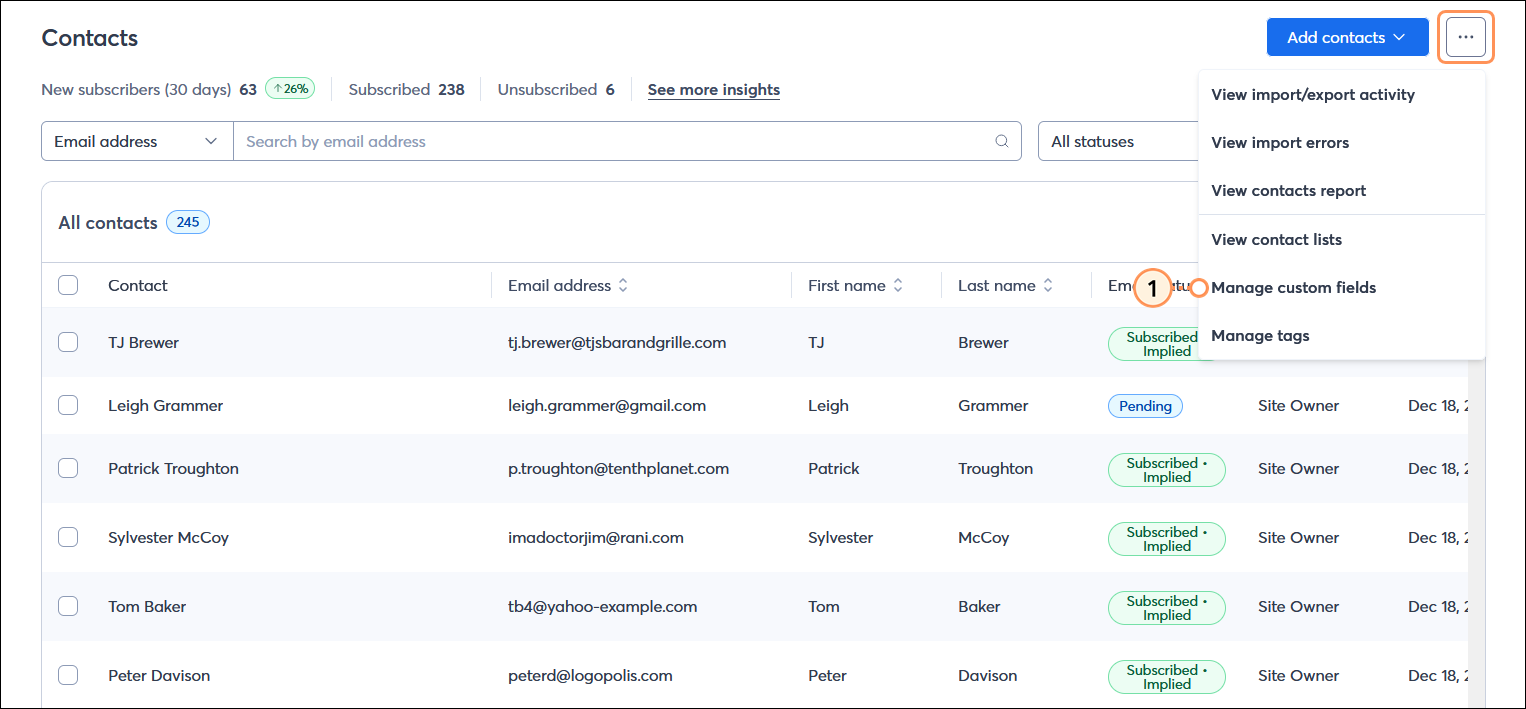
Los campos personalizados se pueden crear y administrar desde las páginas Contacts (Contactos) y Settings (Configuración). A continuación, se describe cómo encontrarlos para crear nuevos campos personalizados, renombrar o eliminar los existentes y visualizar los que se crearon durante el proceso de importación de archivos de contactos, durante la personalización de un formulario de suscripción o mediante una ruta de automatización:
Administración de campos personalizados desde la página Contacts (Contactos)
- En la página Contacts (Contactos), haga clic en el botón con los tres puntitos en la esquina superior derecha y seleccione la opción "Manage Custom Fields" (Administrar campos personalizados).
Administración de campos personalizados desde la configuración de la cuenta
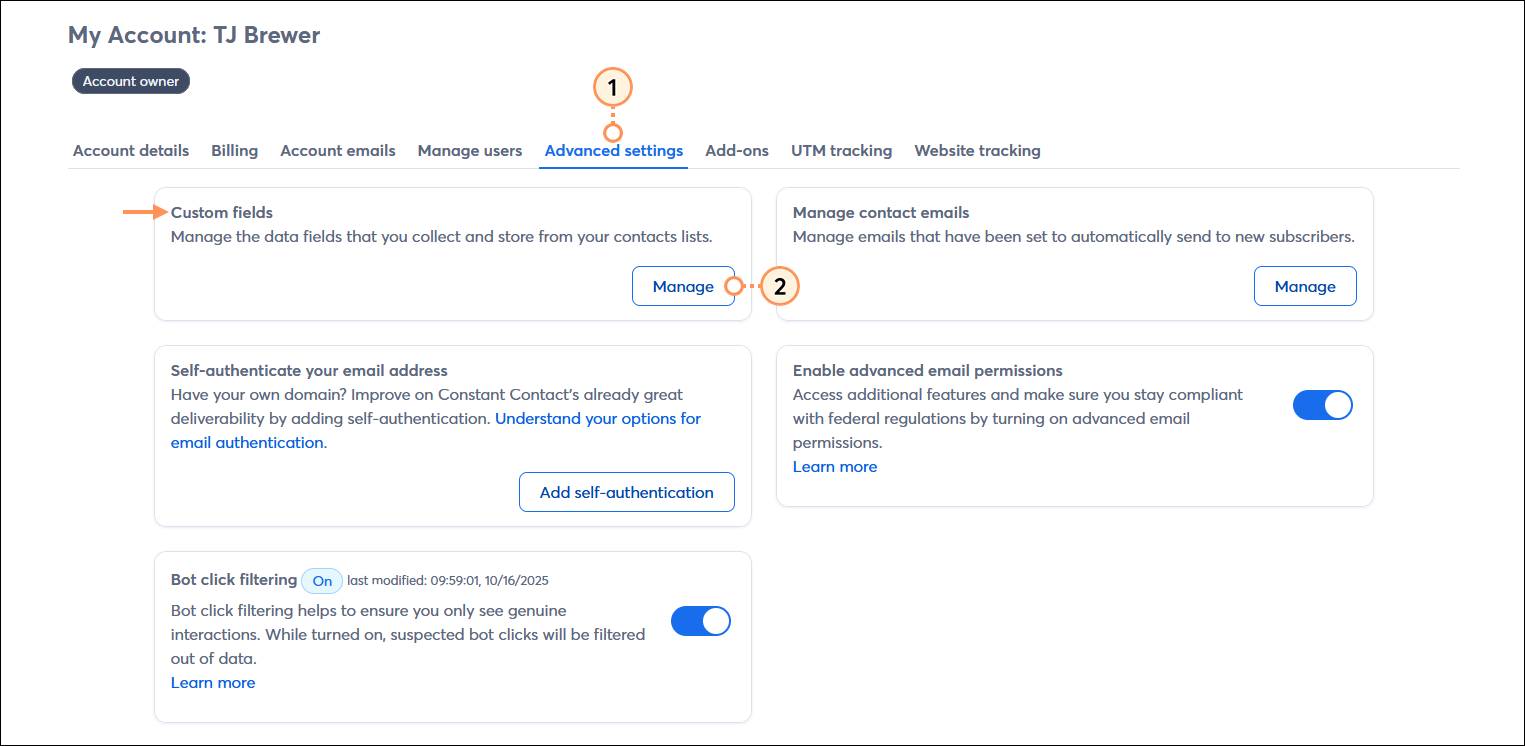
- En la configuración de la cuenta, haga clic en la pestaña Advanced settings (Configuración avanzada).
- En la sección Custom fields (Campos personalizados), haga clic en el botón Manage (Administrar).
 | Importante: Los campos personalizados relacionados a la empresa no se crean de forma automática cuando selecciona su tipo de industria en la configuración de la cuenta. El tipo de industria nos permite brindarle estadísticas y sugerirle plantillas de correo electrónico para la industria seleccionada. |
Crear nuevos campos personalizados
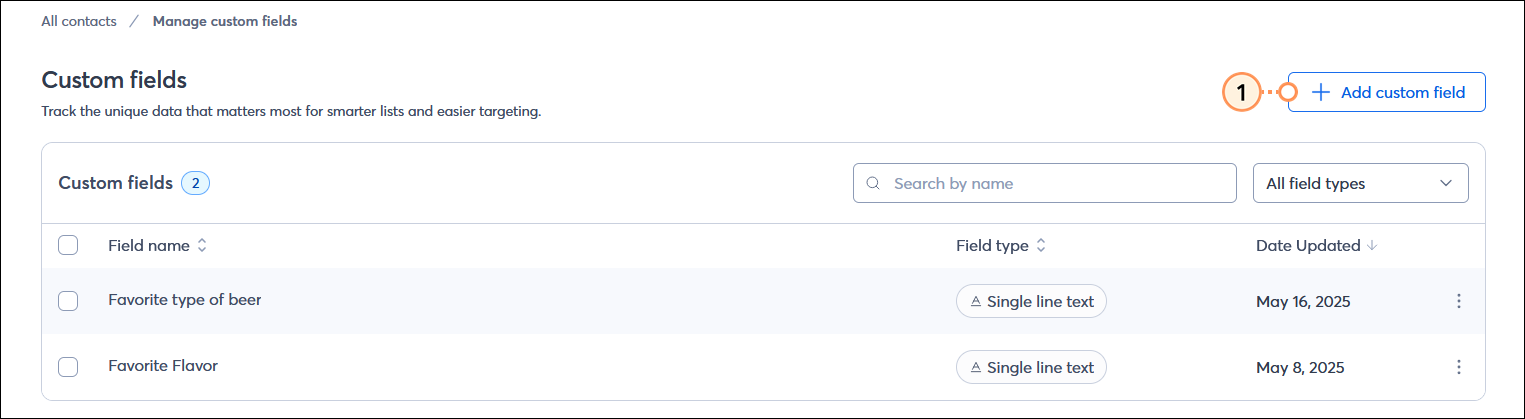
Se pueden crear campos personalizados por muchos motivos. Puede utilizarlos para rastrear la fecha de inicio de un programa de fidelidad o la fecha de una donación, o también para llevar un registro de las preferencias de los clientes o incluso de un nivel de servicio, tipo de descuento o nivel de donante. En su cuenta, puede haber hasta 100 campos personalizados únicos. Tenga en cuenta que cualquier campo personalizado que cree estará disponible para todos sus contactos, incluso si no aplican para todos. ¡No pasa nada si hay campos personalizados en blanco en el registro de un contacto!
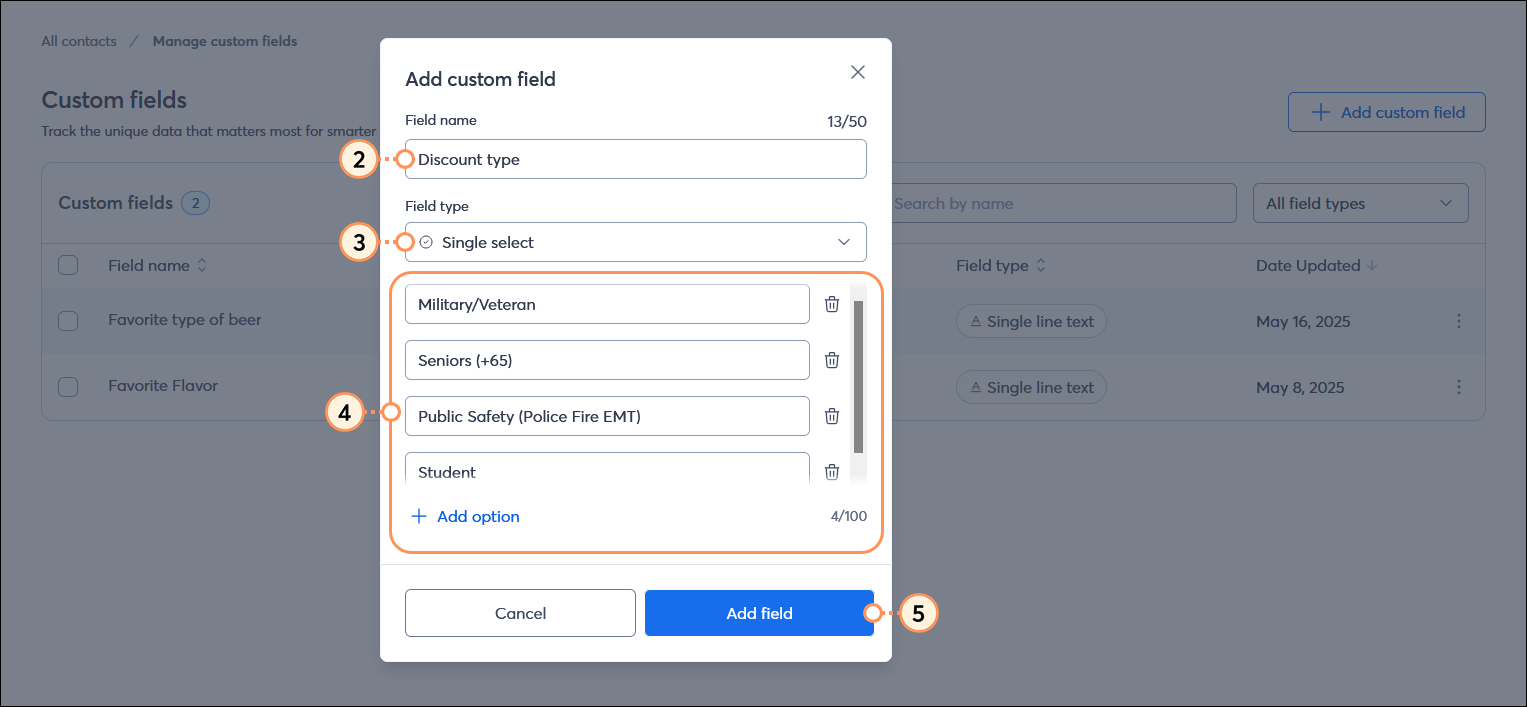
- Luego de acceder mediante la página Contacts (Contactos) o la página Settings (Configuración), haga clic en el botón + Add custom field (+ Agregar campo personalizado).
- Designe un nombre único a su campo personalizado. Incluso si elige un tipo de campo diferente, el nombre se puede utilizar una sola vez, a menos que primero elimine el campo duplicado. Cada nombre de campo tiene un límite de 50 caracteres.
- Seleccione el tipo de campo que desea crear.
- (Opcional) Según el tipo de campo, puede elegir las opciones de formato aplicables o agregar opciones personalizadas.
- Haga clic en el botón Add field (Agregar campo).
Una vez que haya añadido los nuevos campos personalizados para sus contactos, puede editar el registro del contacto individual de cada uno de sus contactos para agregar la información más actualizada o, si tiene una gran cantidad de contactos que debe actualizar, cargar una hoja de cálculo con el encabezado de columna que coincida para actualizarlos en masa.
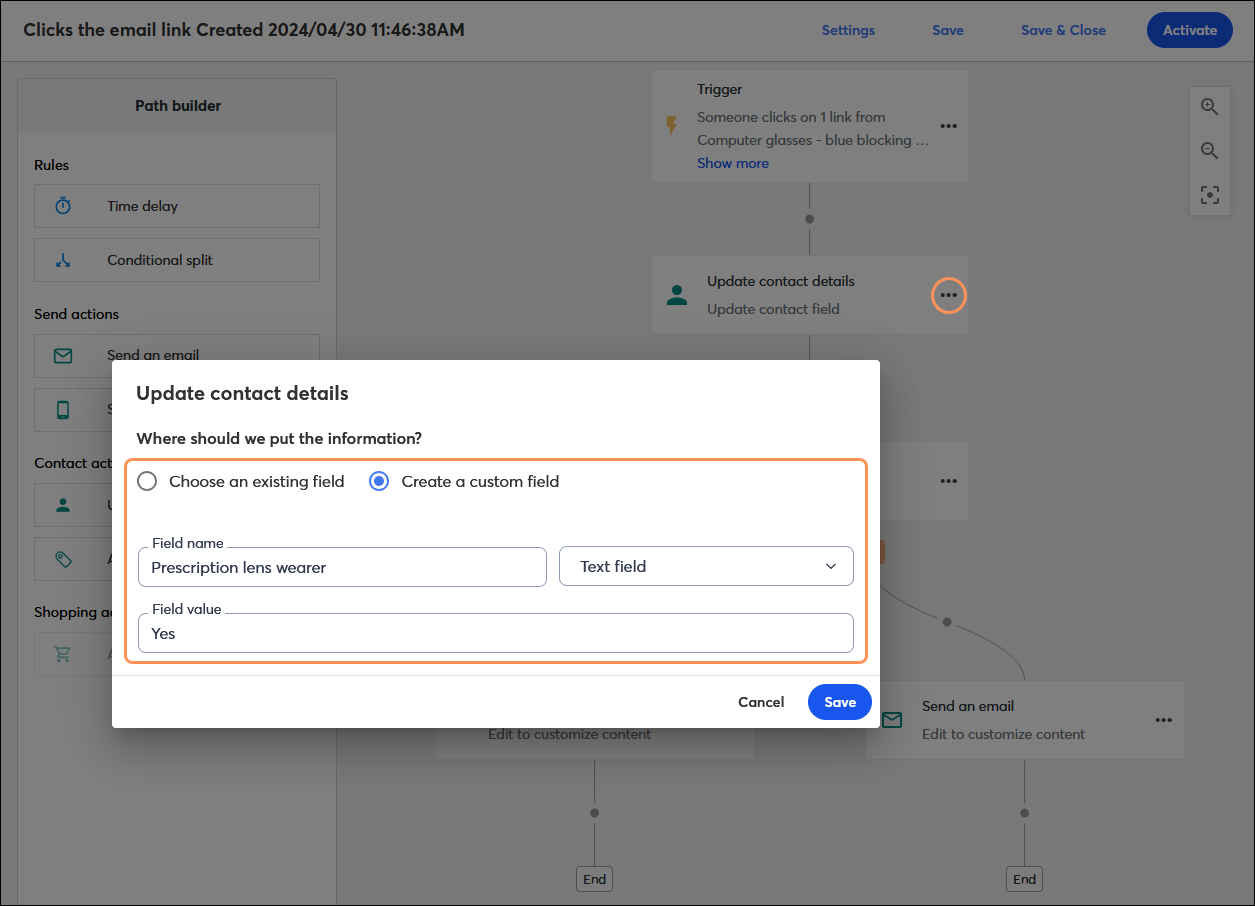
 | ¿Sabía que…? ¡También hay otras formas de crear nuevos campos personalizados! Puede crearlos durante la creación de un nuevo formulario Inline (Entre línea) o Pop-up Sign-up (Registro emergente), editando un contacto individual, importando una hoja de cálculo con encabezados de columna que no coincidan con los detalles de contacto reconocidos y creando una ruta de automatización. Sin importar cómo se creen los campos personalizados, todos aparecen en el administrador de campos personalizados. |
Cambiar el nombre de los campos personalizados existentes o editarlos
Si tiene un campo personalizado y su nombre no es correcto, puede cambiarlo en cualquier momento. El cambio se aplica automáticamente a cualquier contacto ya asignado al campo. Cambiar el nombre de un campo personalizado no lo elimina de ningún contacto.
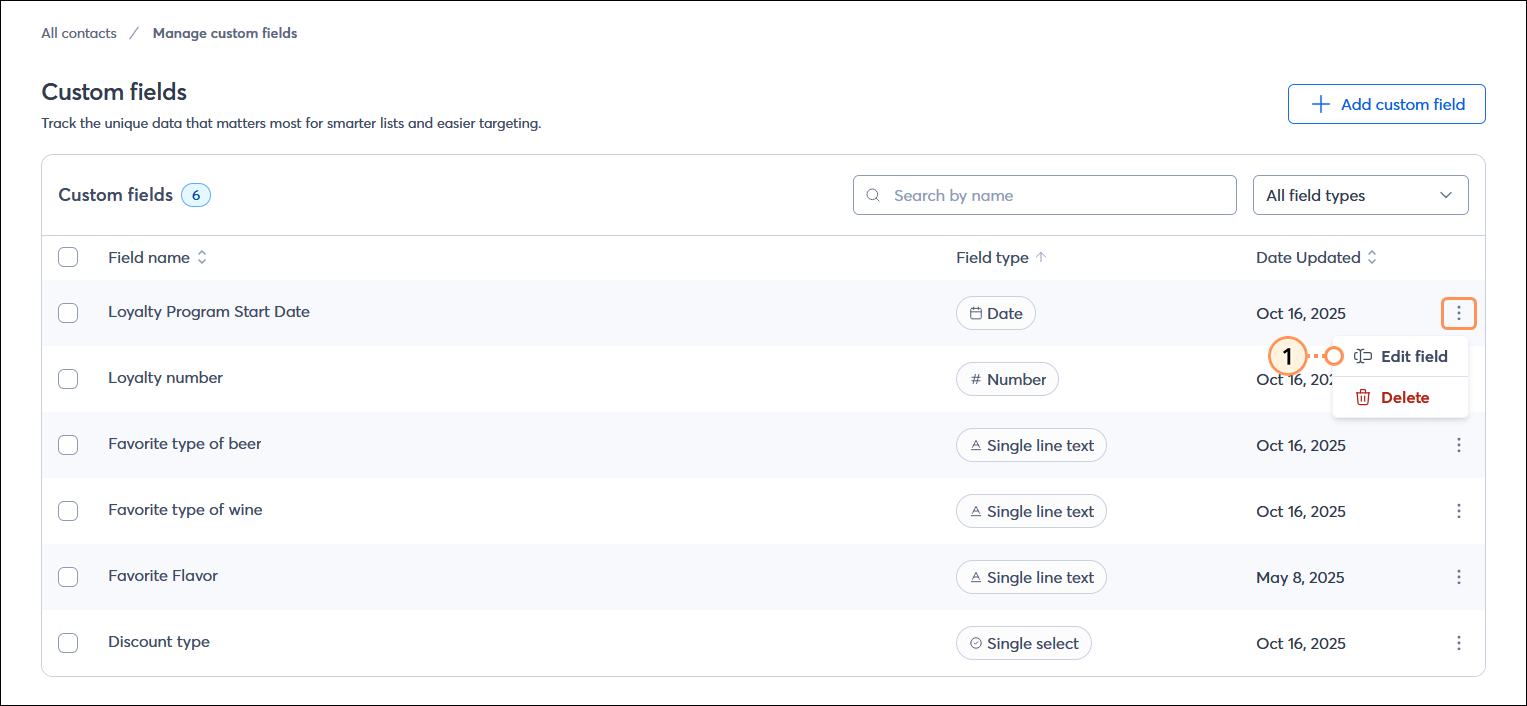
- Luego de acceder a los campos personalizados desde la pestaña Contacts (Contactos) o My Account (Mi cuenta), haga clic en los tres puntitos junto al campo personalizado al que desea cambiarle el nombre y seleccione la opción "Edit" (Editar).
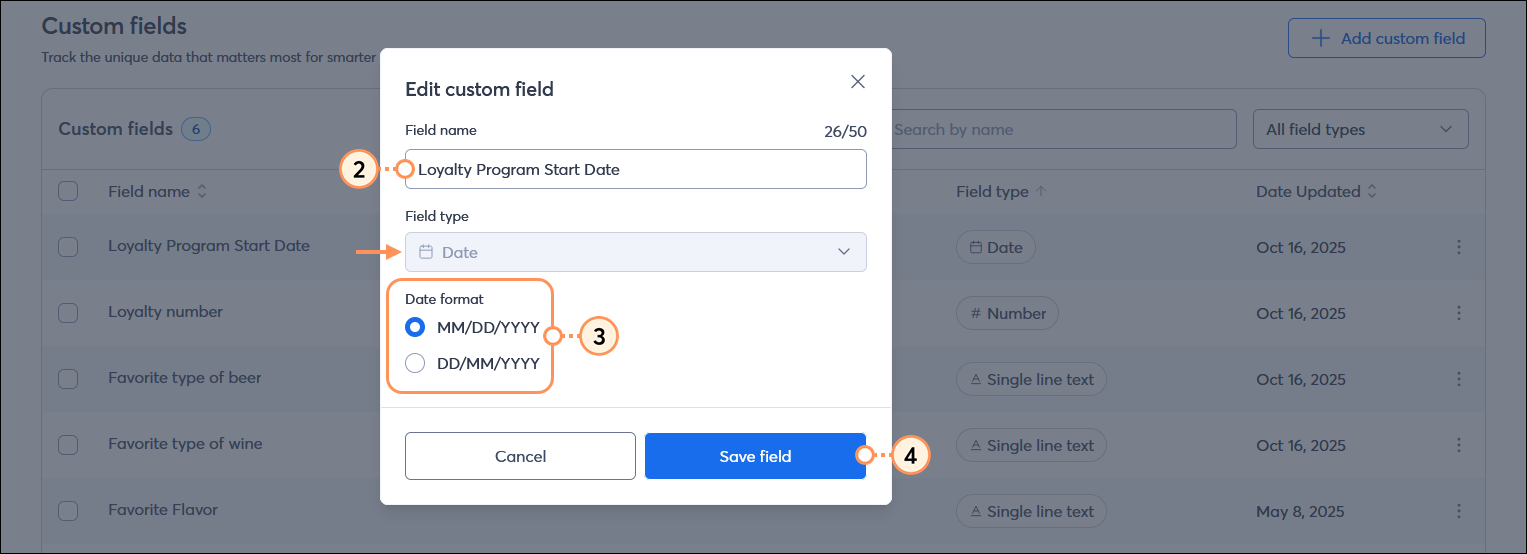
- Introduzca el nombre nuevo de su campo personalizado. El nombre debe ser único y puede tener hasta 50 caracteres.
- (Opcional) Si el tipo de su campo personalizado lo permite, puede hacer actualizaciones. Por ejemplo, puede elegir un formato de fecha o fecha y hora distinto o agregar/eliminar opciones de un campo de una sola opción o de varias opciones. En la siguiente imagen, las opciones del campo no se pueden editar.
Nota: El tipo de campo no se puede cambiar. - Haga clic en el botón Save field (Guardar campo).
Eliminar campos personalizados obsoletos
Puede eliminar los campos personalizados que ya no use cuando se vuelvan irrelevantes y así liberar espacio para otros nuevos. Cuando elimina un campo, se elimina de su cuenta toda la información asociada con este para cada contacto. Se recomienda exportar su información de contactos antes de eliminar el campo si desea conservar un registro de respaldo.
Eliminar campos personalizados individuales
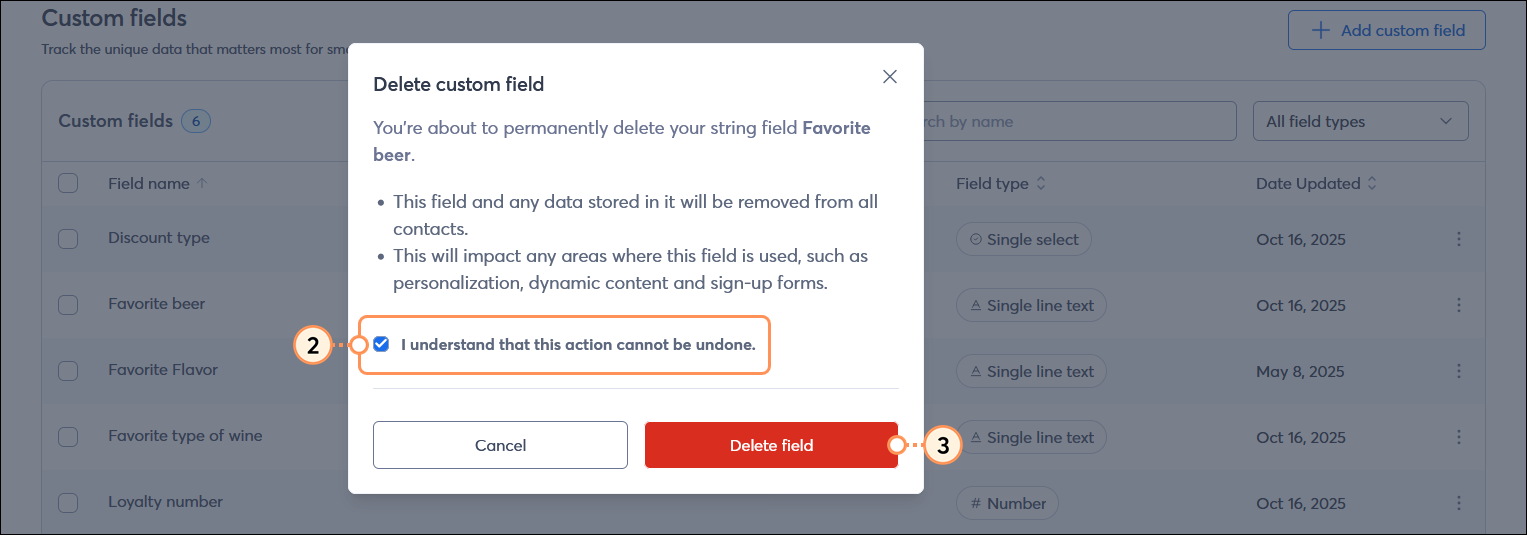
- Luego de acceder desde la pestaña Contacts (Contactos) o My Account (Mi cuenta), haga clic en . . . > Delete (Eliminar) junto al campo personalizado que desea eliminar.
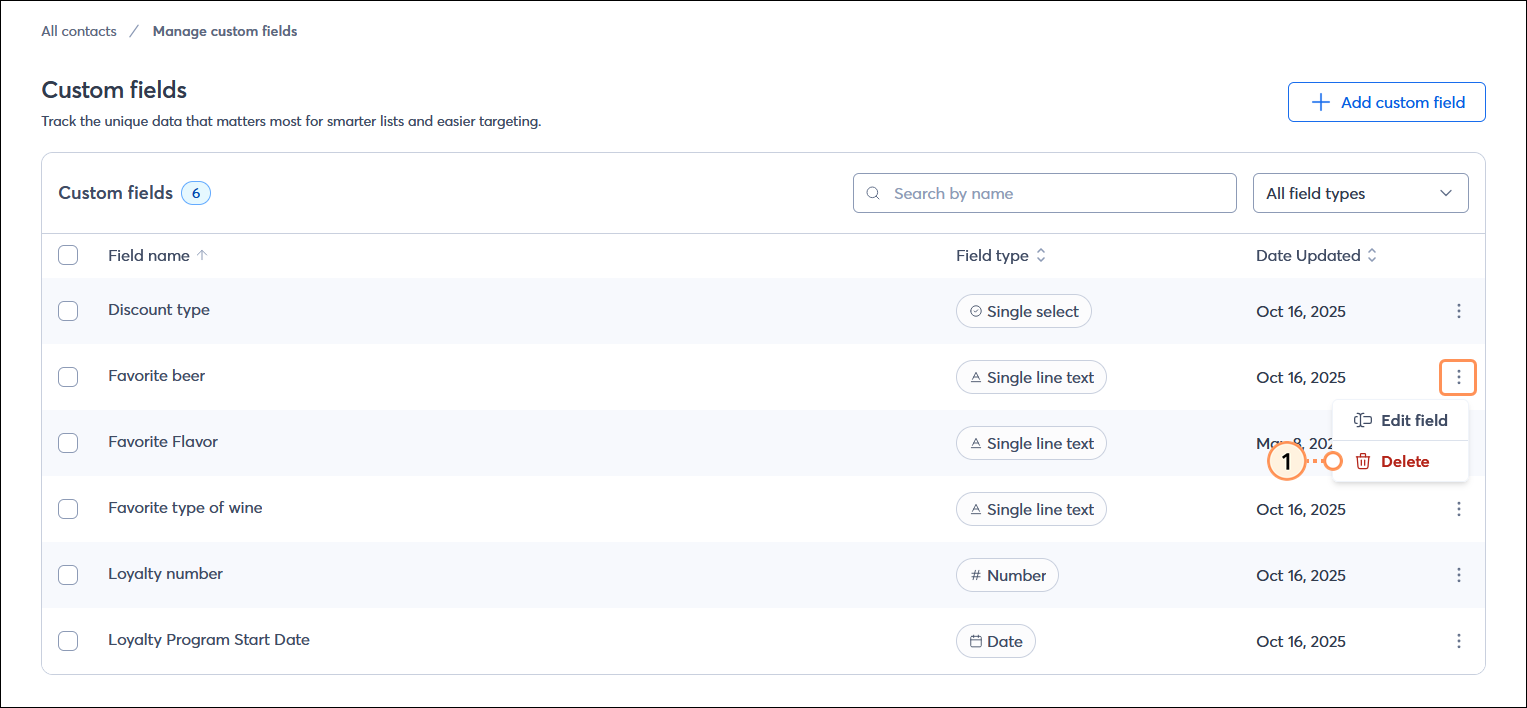
- Marque la casilla para confirmar que entiende que no se puede deshacer la acción de eliminar un campo personalizado.
- Haga clic en Delete field (Eliminar campo).
Eliminar varios campos personalizados
- Luego de acceder desde la pestaña Contacts (Contactos) o My Account (Mi cuenta), seleccione los campos personalizados que desea eliminar.
- Haga clic en el botón Delete (Eliminar) que se encuentra en la esquina superior derecha de la tabla Custom fields (Campos personalizados).

- Marque la casilla para confirmar que entiende que no se puede deshacer la acción de eliminar un campo personalizado.
- Haga clic en el botón Eliminar field (Eliminar campo).
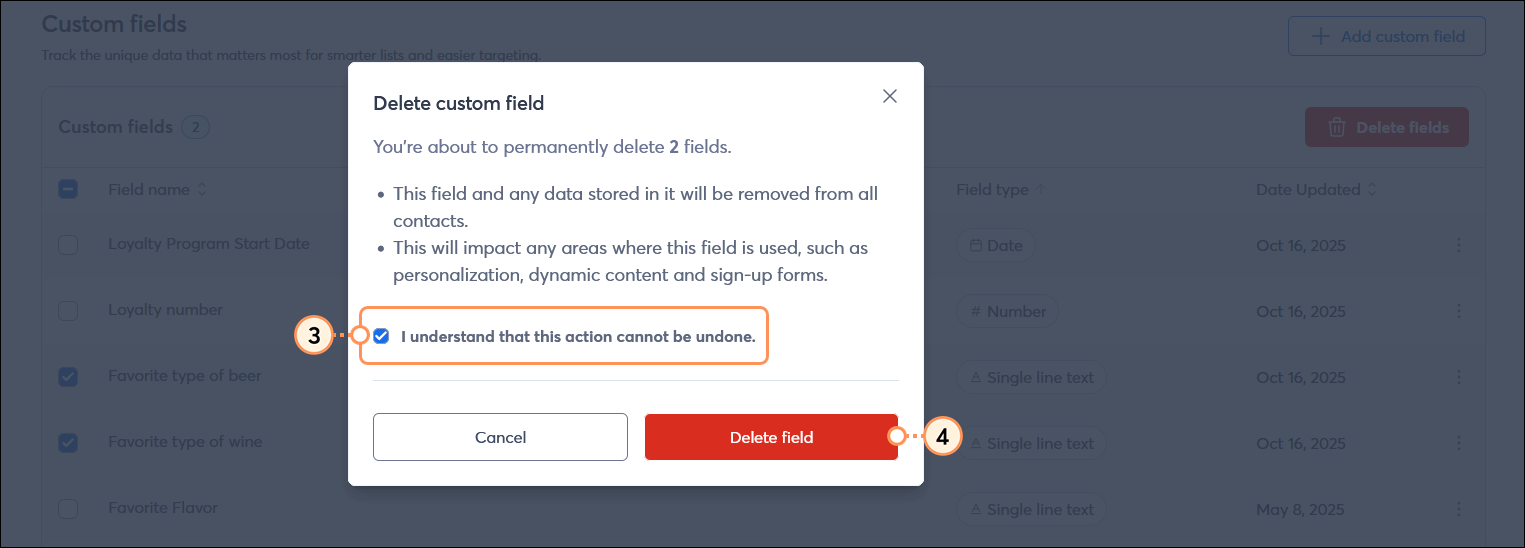
Una vez que haya eliminado sus campos personalizados, la información estará disponible en la página de Import and Export Activity (Actividad de importación y exportación) durante siete días.
Utilizar campos personalizados para crear y enviar contenido más específico
Nuestras herramientas lo ayudan a recopilar información de los campos personalizados de sus contactos y a mantener los contactos actualizados con el fin de que pueda utilizar esa información para personalizar el contenido de sus correos electrónicos y segmentar mejor su lista:
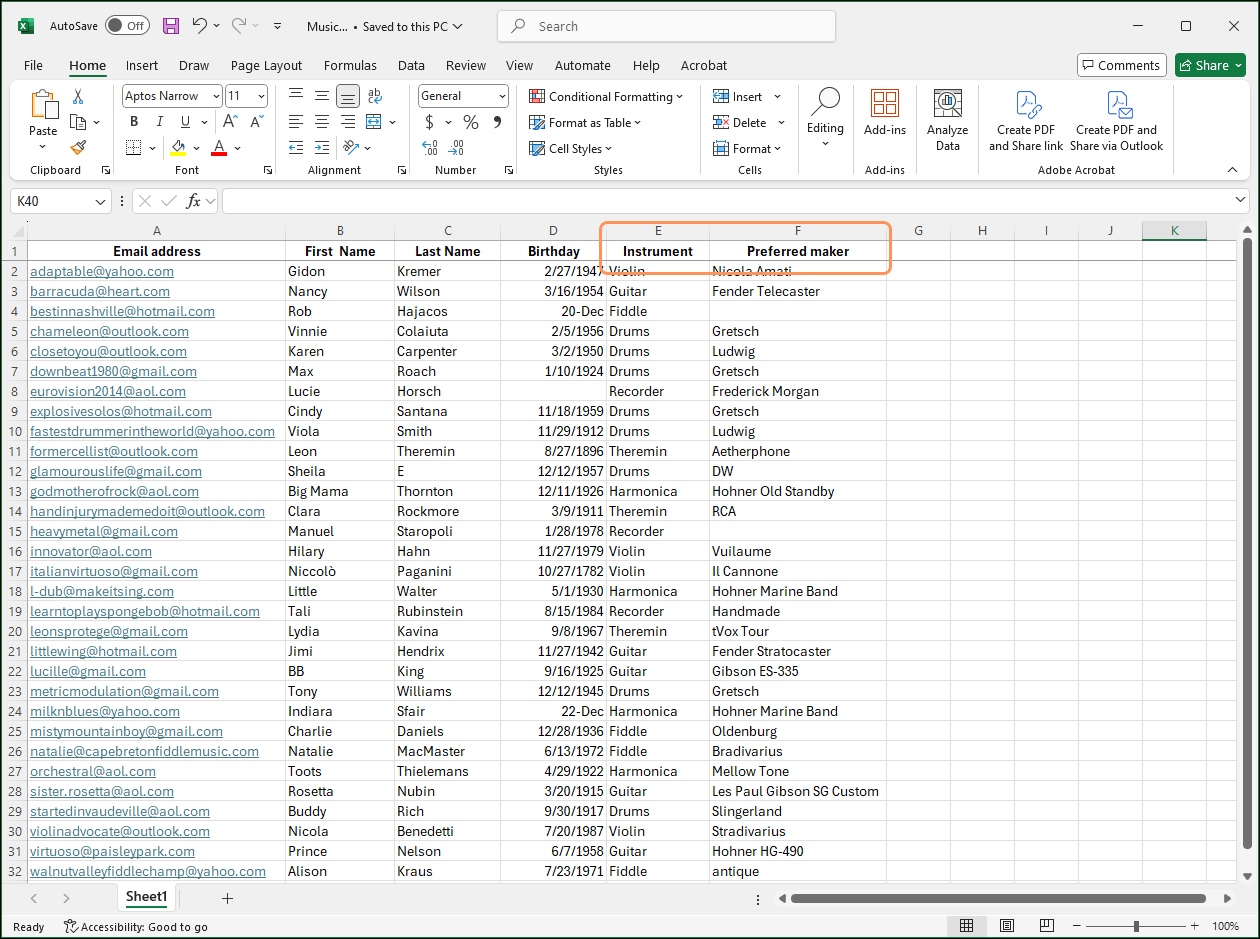
- Incluir campos personalizados en una planilla para importar o actualizar contactos: si importa contactos nuevos, puede incluir un encabezado de columna para un campo personalizado de la planilla y, durante el proceso de importación, podrá crear campos personalizados que coincidan con sus encabezados de columna únicos. Si ya tiene contactos en la cuenta y quiere actualizarlos con campos personalizados de forma masiva, puede exportarlos todos, agregar las columnas de los campos personalizados a la planilla y luego volver a importarlos a la cuenta. Los contactos existentes se actualizarán sin crear duplicados por accidente.
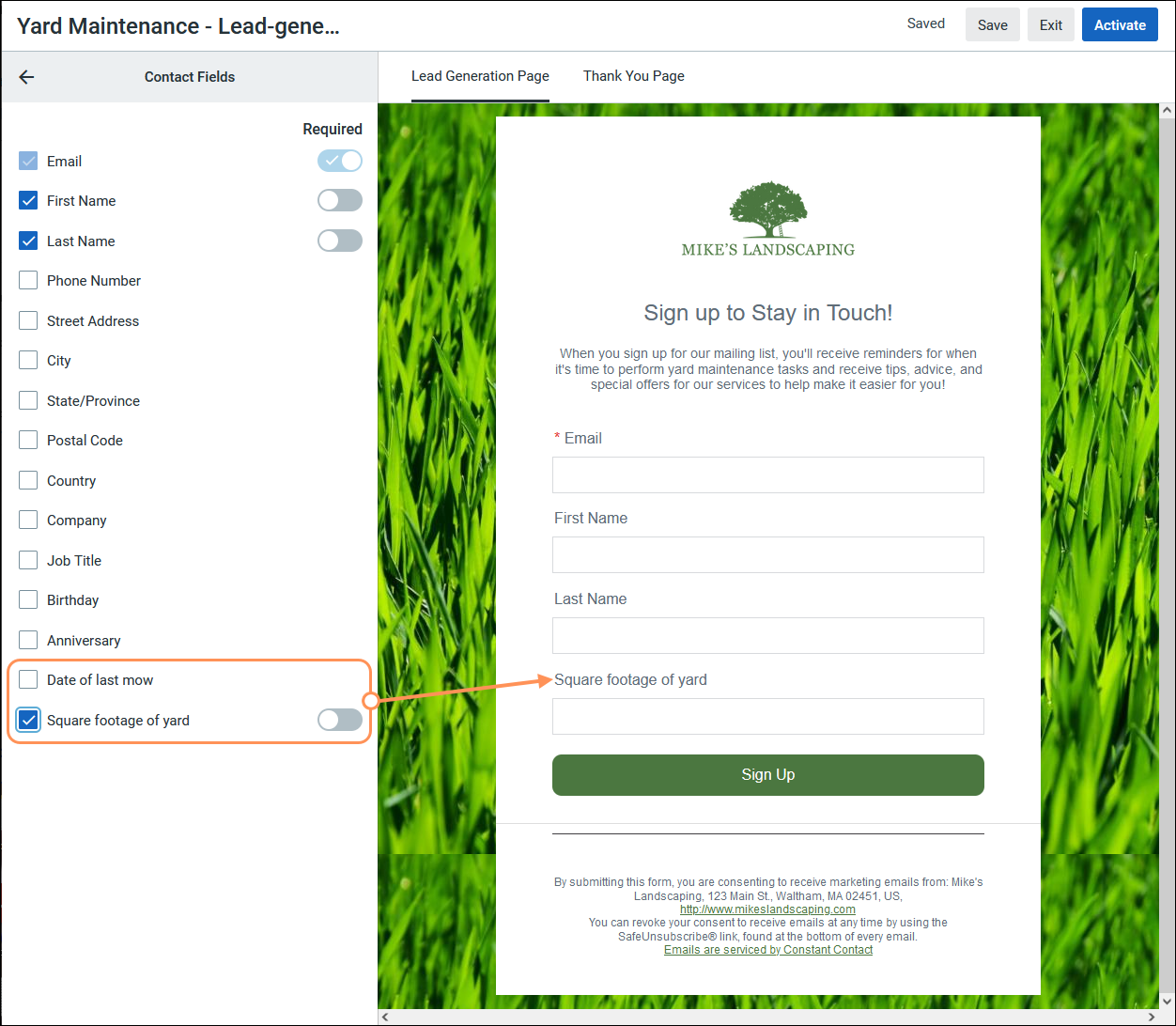
- Recopilar información personalizada a través del formulario de registro: Cuando usa cualquiera de sus herramientas de registro, puede pedirle a los nuevos suscriptores que brinden la información de contacto necesaria para que sus correos electrónicos sean más exitosos. Para el marketing de correo electrónico, una dirección de correo electrónico siempre es un campo obligatorio, pero puede elegir entre una gran variedad de detalles de contacto estándares, como el nombre, la dirección o el nombre de la empresa y campos personalizados para las necesidades únicas de su organización. ¡Puede incluso hacer que los campos personalizados sean obligatorios!
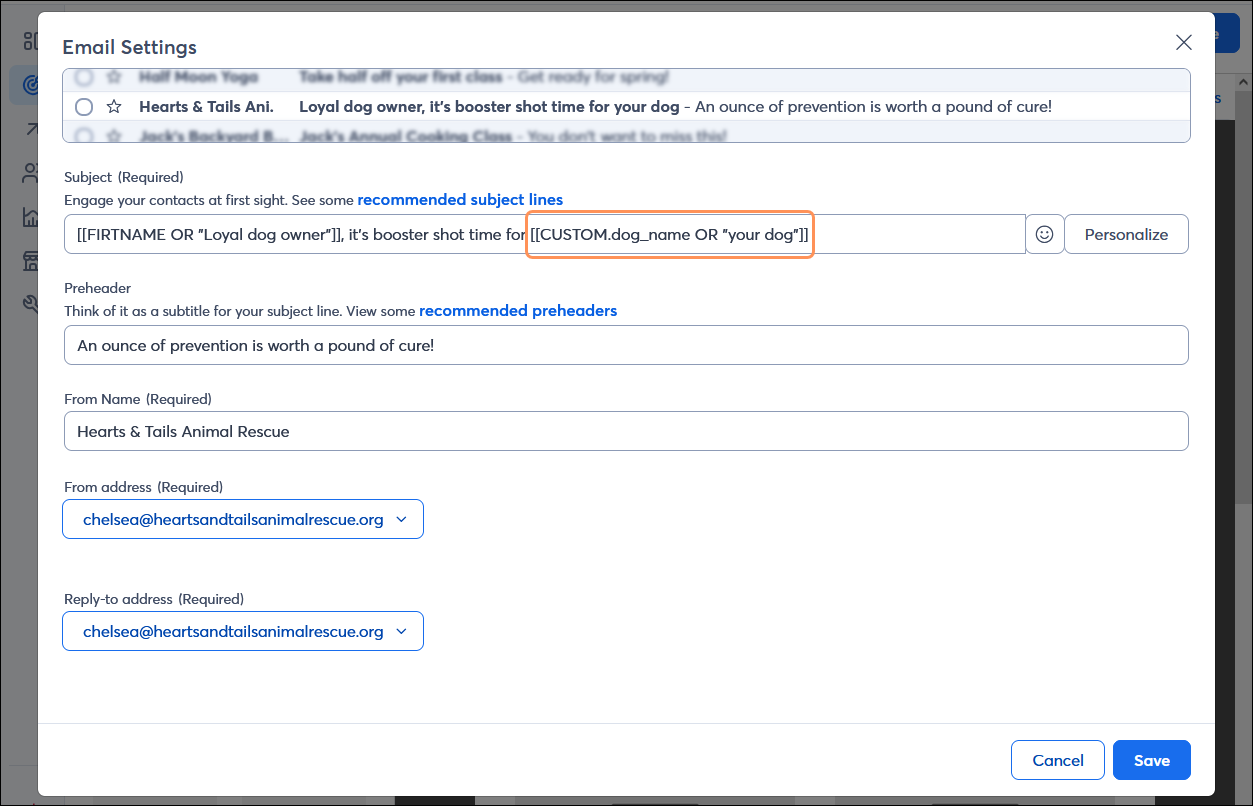
- Personalice su línea de asunto: Añadir detalles de contacto y campos personalizados a su línea de asunto lo ayuda a destacar en la bandeja de entrada mientras mantiene su línea de asunto uniforme para todos sus contactos. Cuando haya creado el campo personalizado, podrá seleccionarlo desde el menú desplegable haciendo clic en el botón Personalize (Personalizar).
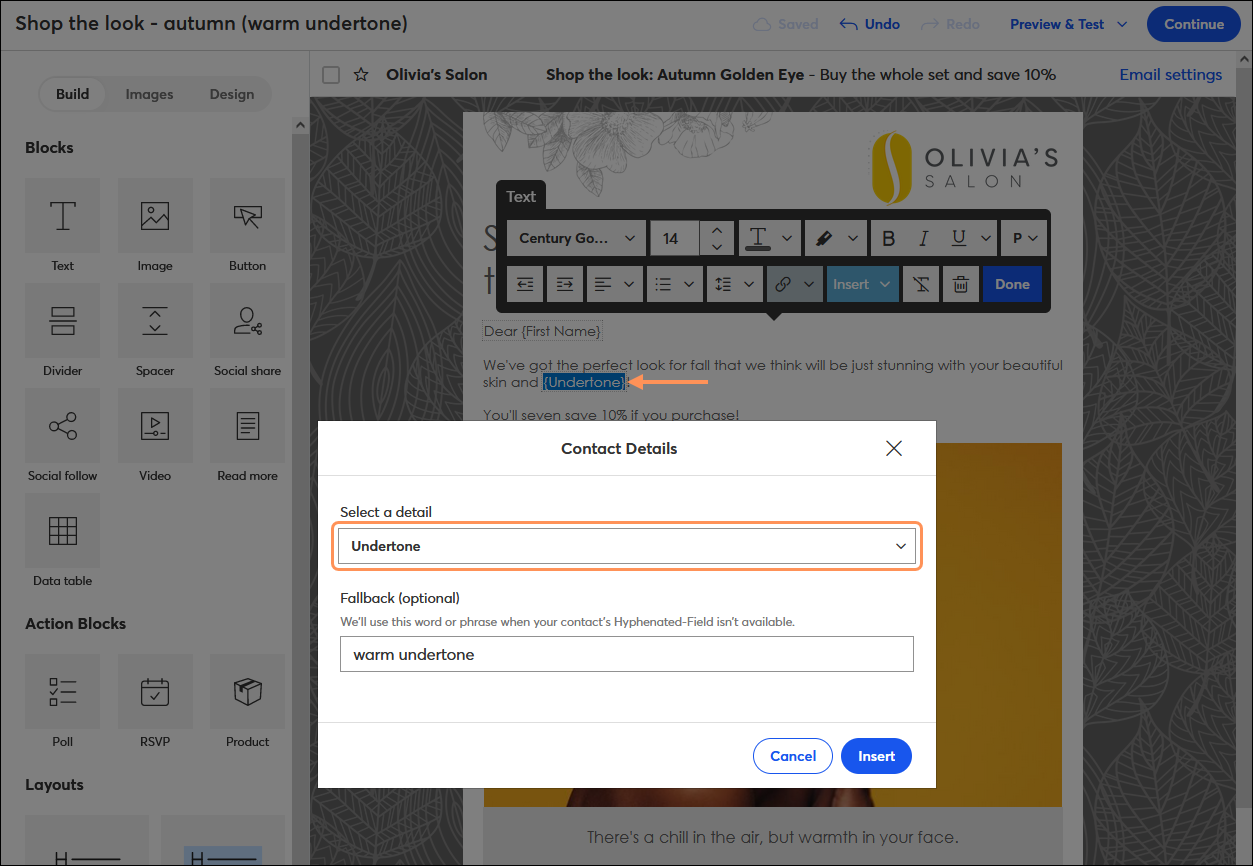
- Personalice el contenido de su correo electrónico: Poner en el contenido de su correo electrónico datos de contacto y campos personalizados hace que su correo electrónico parezca escrito para cada contacto. Cuando haya creado el campo personalizado, podrá seleccionarlo desde el menú desplegable.
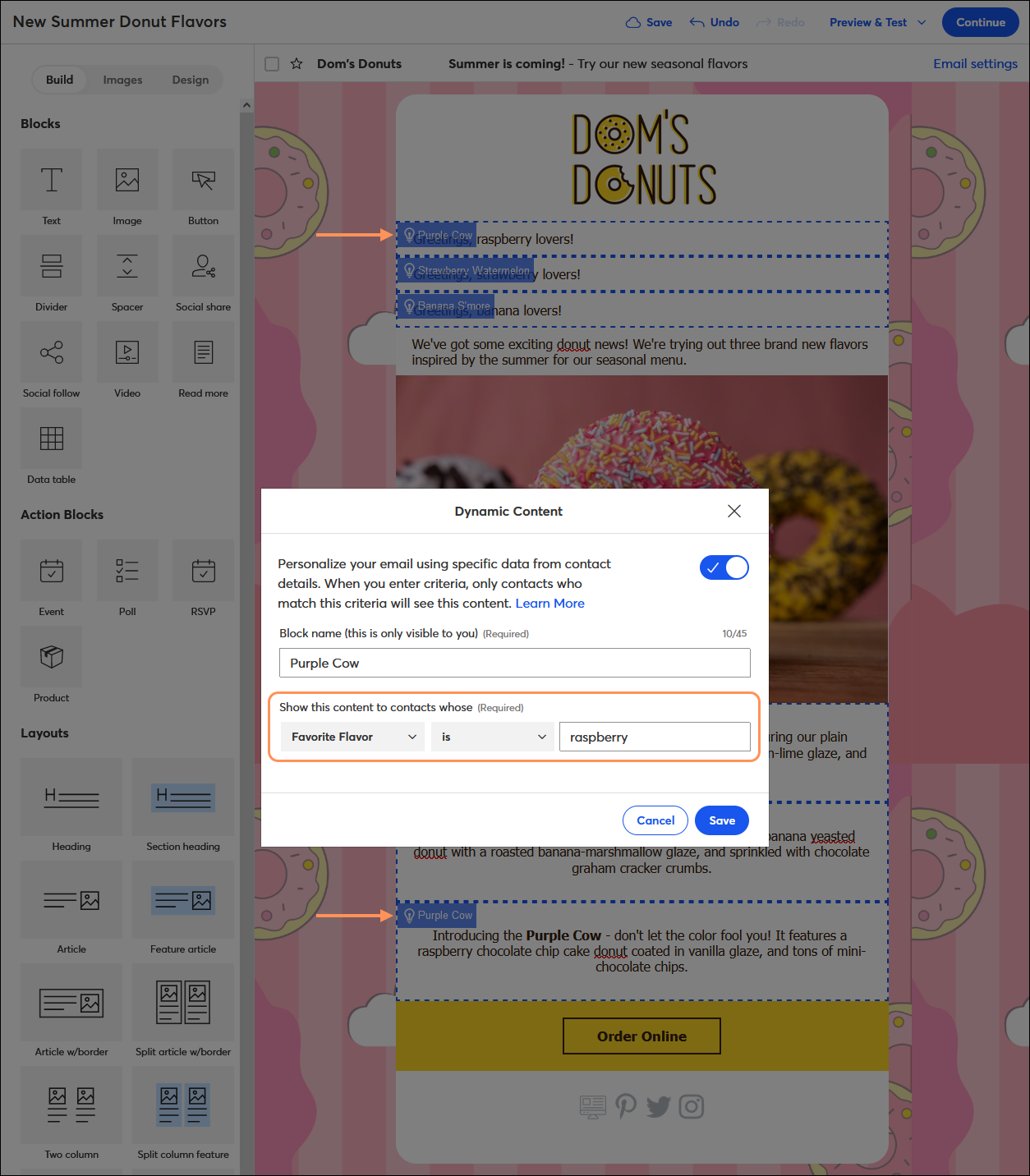
- Cree contenido dinámico en los correos electrónicos: Cree un correo electrónico para múltiples audiencias con los bloques de contenido dinámico. Puede elegir los datos de contacto y los campos personalizados que desea mostrar en cada bloque. Cuando haya creado el campo personalizado, podrá seleccionarlo desde el menú desplegable.
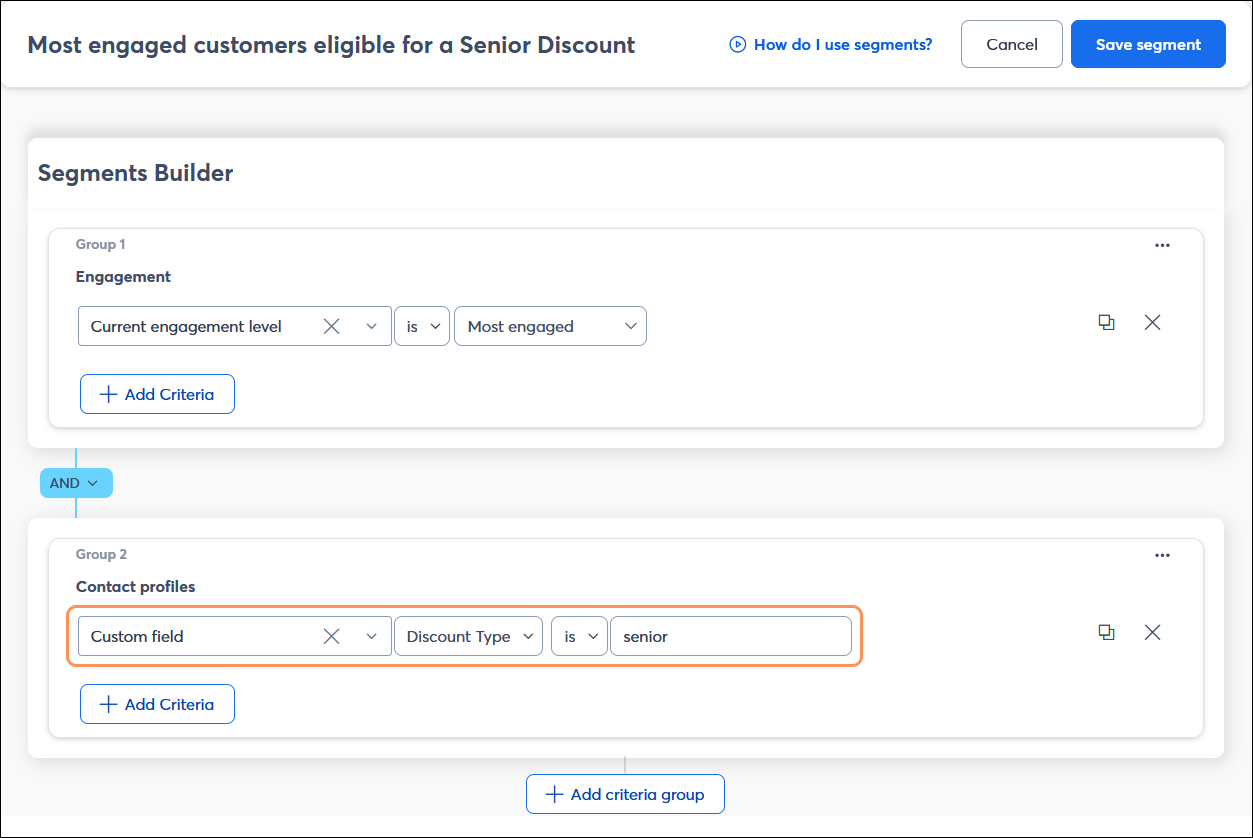
- Segmente su lista con base en campos personalizados: Cree un segmento de contactos con los datos de contacto y los campos personalizados para definir un público objetivo. Cree un correo electrónico dirigido solo a su segmento y, cuando esté listo, envíelo solo a su segmento. Cuando haya creado el campo personalizado, podrá seleccionarlo desde el menú desplegable.
- Utilice una ruta de automatización para agregar o eliminar campos personalizados de los contactos: el Automation Path Builder (Generador de rutas de automatización) le permite enviar correos electrónicos y mensajes de SMS automatizados con base en distintos activadores y también le da la opción de agregar o eliminar detalles y campos personalizados de los contactos de forma automática con base en la conducta de un contacto anteriormente en la ruta. Cuando cree una ruta, solo arrastre un paso de Update contact field (Actualizar campo de contacto) a dicha ruta para comenzar. Puede elegir campos personalizados existentes o crear otros nuevos desde la ruta.