La sección Account settings (Configuración de la cuenta) es donde puede agregar detalles de su organización, actualizar su información de facturación, cambiar su contraseña, agregar usuarios de la cuenta y más. Allí también puede configurar parte de la información predeterminada que se completa de manera automática en sus campañas, incluido su logotipo, el nombre "From" (De) y la dirección de correo electrónico "From" (De). No se preocupe, puede editar esta información en las campañas individuales.
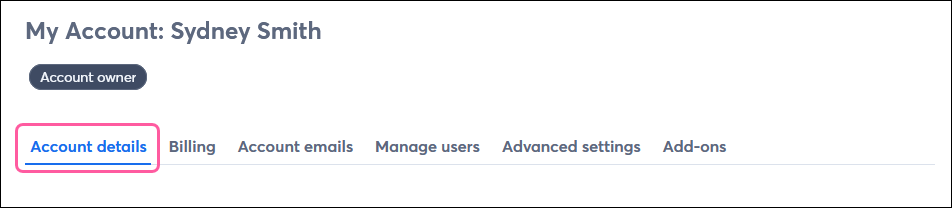
Dentro de la configuración de la cuenta, puede encontrar todas sus configuraciones en las siguientes pestañas:
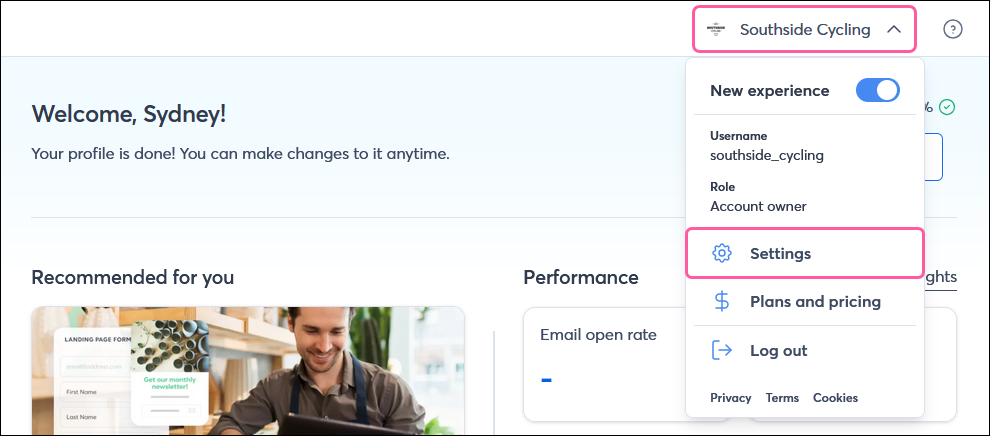
Para acceder a la configuración de la cuenta, haga clic en el nombre de perfil en la parte superior derecha y seleccione Settings (Configuración) en el menú desplegable.
 | Nota: Solo el propietario de la cuenta puede acceder a toda la configuración de la cuenta. Los usuarios administradores de cuentas y creadores de campañas tienen acceso limitado. |
Pestaña Detalles de la cuenta
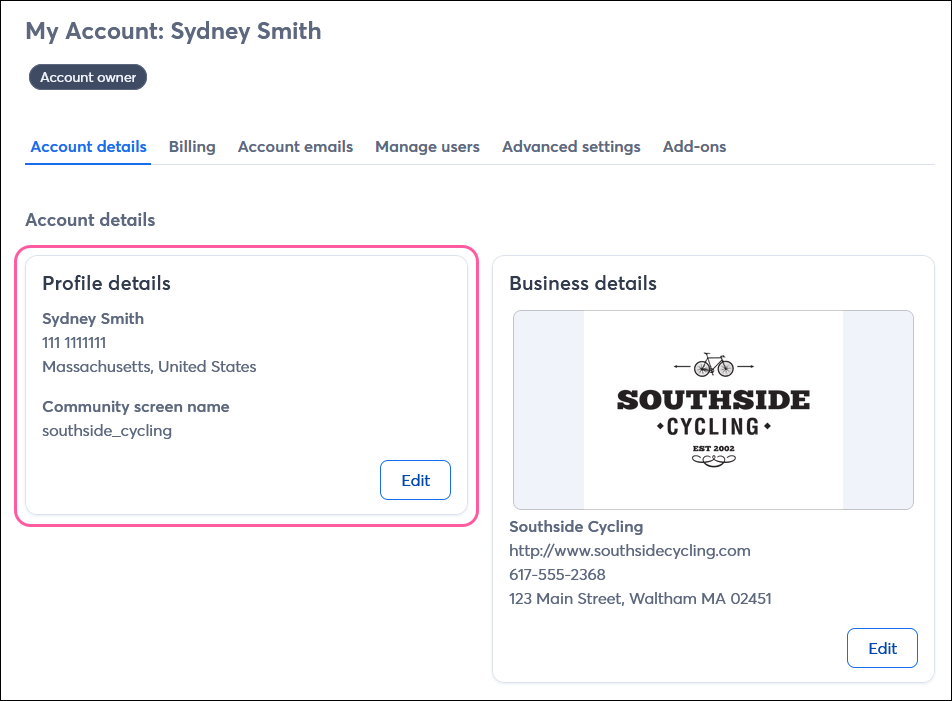
Detalles del perfil
En esta sección, puede agregar o actualizar lo siguiente:
Utilizamos esta información en caso de necesitar dirigirle comunicaciones o ponernos en contacto con usted por teléfono y para localizar y verificar su cuenta cuando llama a nuestro centro de soporte y habla con nuestro Asistente Virtual Inteligente (IVA). Puede haber un ligero retraso entre el momento en que se realiza un cambio y el momento en que lo ve en su cuenta, y también entre el momento en que el IVA reconoce los nuevos datos del usuario.
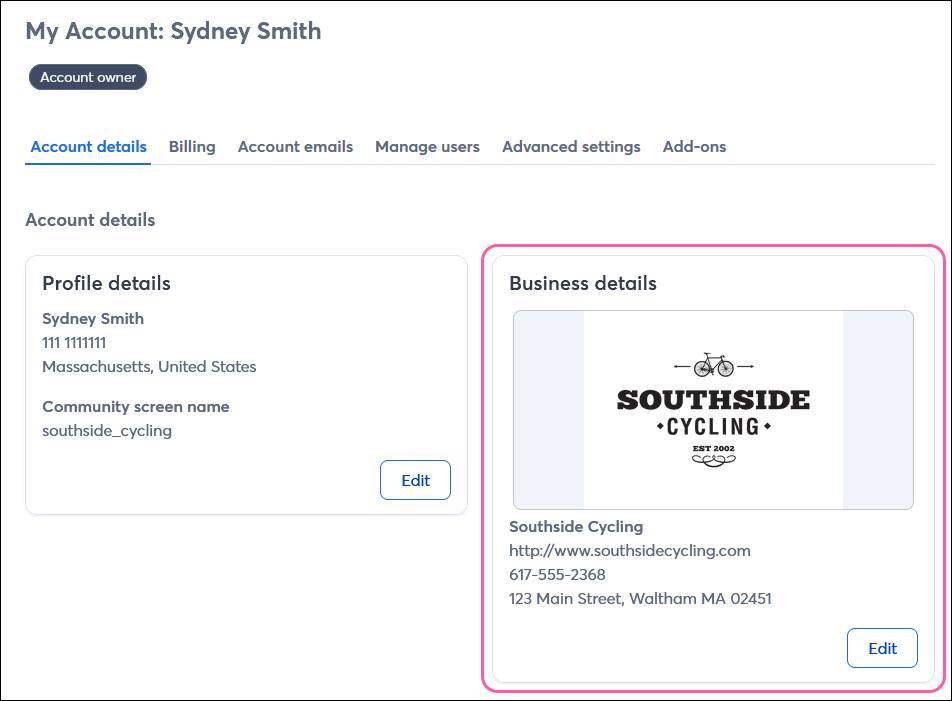
Detalles comerciales
En esta sección, puede agregar o actualizar lo siguiente:
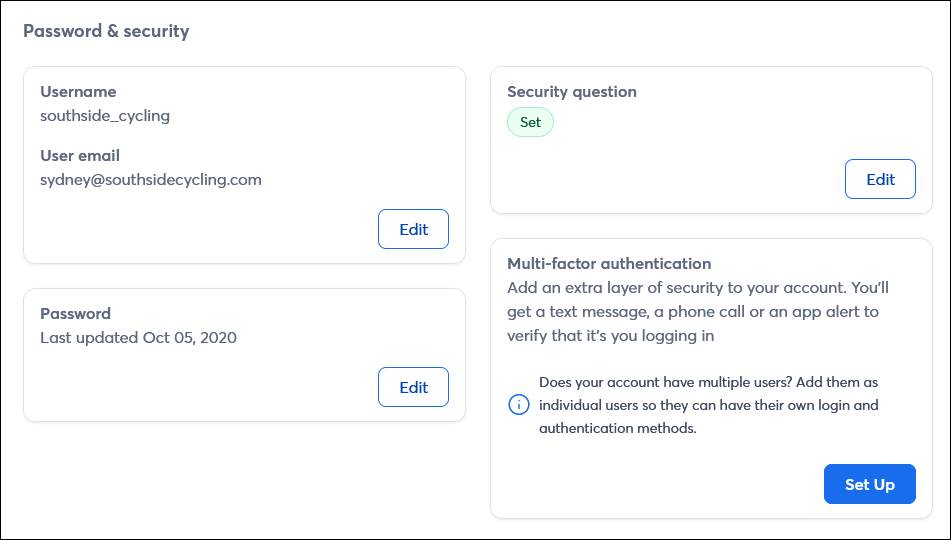
Contraseña y seguridad
En esta sección, puede actualizar lo siguiente:
- Nombre de usuario: esto se utiliza para iniciar sesión en la cuenta de Constant Contact. Puede cambiar su nombre de usuario en cualquier momento.
- Correo electrónico del usuario: esta es la dirección de correo electrónico de "contacto" para su cuenta.
 | Nota: Si está utilizando una dirección de correo electrónico como nombre de usuario, el hecho de cambiar el correo electrónico del usuario no afectará su nombre de usuario. |
- Contraseña: su contraseña garantiza un acceso seguro a su cuenta. Se recomienda que cambie su contraseña periódicamente para que su cuenta siempre sea muy segura.
- Pregunta de seguridad: la pregunta de seguridad ofrece mayor seguridad por si alguna vez sale de su cuenta, se olvida la contraseña y necesita restablecerla. Puede cambiar la pregunta de seguridad en cualquier momento, pero para ello necesita la contraseña de su cuenta.
- Autenticación de factor múltiple (MFA): la MFA añade una capa adicional de seguridad para su cuenta, más allá de su nombre de usuario y contraseña. Si no reconocemos el dispositivo utilizado para iniciar sesión en su cuenta, se necesitará un factor secundario, como un mensaje SMS o una notificación push, para verificar su identidad. Si necesita cambiar el factor secundario utilizado, puede restablecerlo aquí.
Otras configuraciones
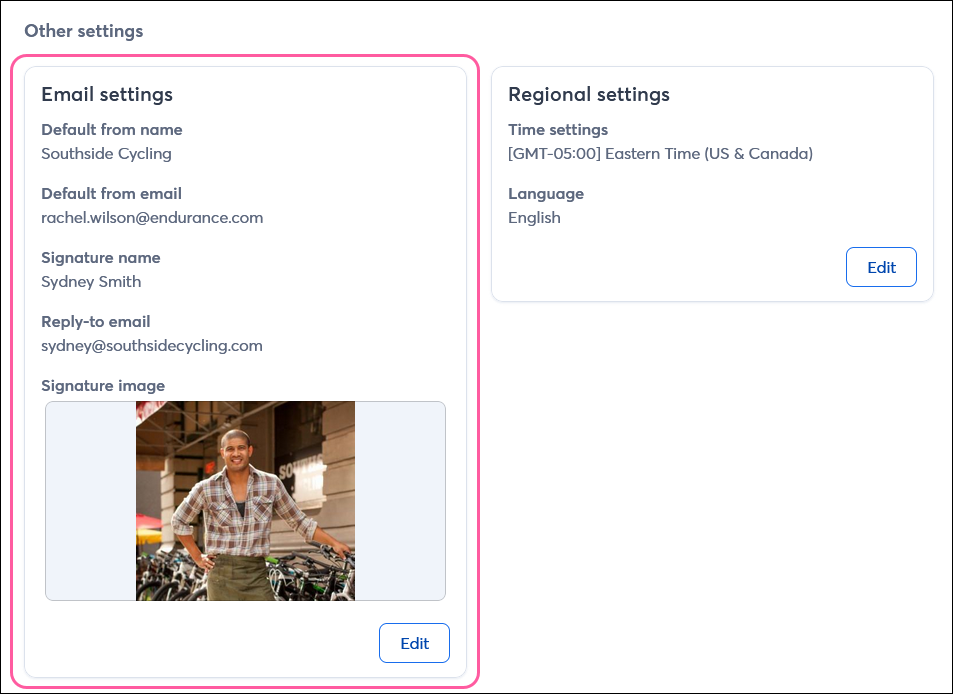
Configuración del correo electrónico
En la sección Email settings (Configuración del correo electrónico), puede añadir o actualizar la información para poder insertarla en un correo electrónico, una página de bienvenida o mensaje SMS después:
- Nombre de remitente predeterminado: añada el nombre que desea utilizar como nombre de remitente predeterminado al enviar sus correos electrónicos.
- Dirección de correo electrónico predeterminada: seleccione una de sus direcciones de correo electrónico verificadas y autenticadas para usar como su dirección de correo electrónico "From" (De) predeterminada al enviar sus correos electrónicos. Esto se muestra en la bandeja de entrada de sus contactos y les muestra de quién proviene el correo electrónico.
- Nombre de la firma: ingrese su nombre, título o función para que pueda insertarlo en el cuerpo de un correo electrónico más adelante usando la etiqueta de variable [[account.signaturename]].
- Correo electrónico "Reply to" (Responder a): seleccione una de sus direcciones de correo electrónico verificadas para usar como su dirección de correo electrónico "Reply to" (Responder a) predeterminada al enviar sus correos electrónicos. Esta es la dirección de correo electrónico que se utiliza si un contacto responde a su correo electrónico, así que asegúrese de que sea una cuenta de correo electrónico que se revise periódicamente.
- Imagen de la firma: ingrese el encabezado y otra imagen para que pueda insertarlo en el cuerpo de un correo electrónico más adelante usando la etiqueta de variable [[account.signaturename]].
Configuración del pie de página
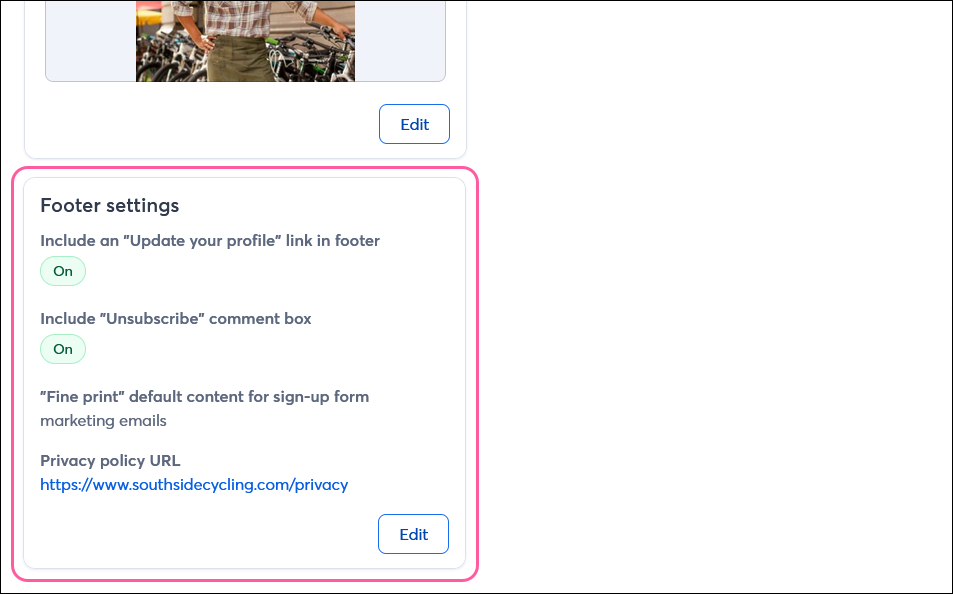
En la sección Footer settings (Configuración del pie de página), puede agregar o actualizar lo siguiente:
- Enlace para actualizar perfil en el pie de página: incluya o elimine el vínculo "Update Profile" (Actualizar perfil) que aparece en el pie de página de su correo.
- Cuadro de comentarios de cancelar suscripción: les permite a los contactos brindar comentarios sobre por qué cancelan la suscripción cuando hace clic en el enlace "Unsuscribe" (Cancelar suscripción) en el pie de página del correo electrónico.
- Letra chica para los formularios de suscripción: personalice la letra chica que aparece al final de sus formularios de suscripción. Por ejemplo, "By submitting this form, you are consenting to receive 'marketing emails' from Southside Cycling" (Al enviar este formulario, acepta recibir correos electrónicos de marketing de Southside Cycling).
Nota: Las páginas de destino de registro incluyen contenido similar, pero no son parte del pie de página y no se pueden editar. - Política de privacidad: cargue un documento de política de privacidad desde su Biblioteca o añada la URL a su política de privacidad alojada en su sitio web. El enlace de la política de privacidad está visible en el pie de página de sus correos electrónicos, páginas de destino de registro y formularios de registro del sitio web.
Configuración regional
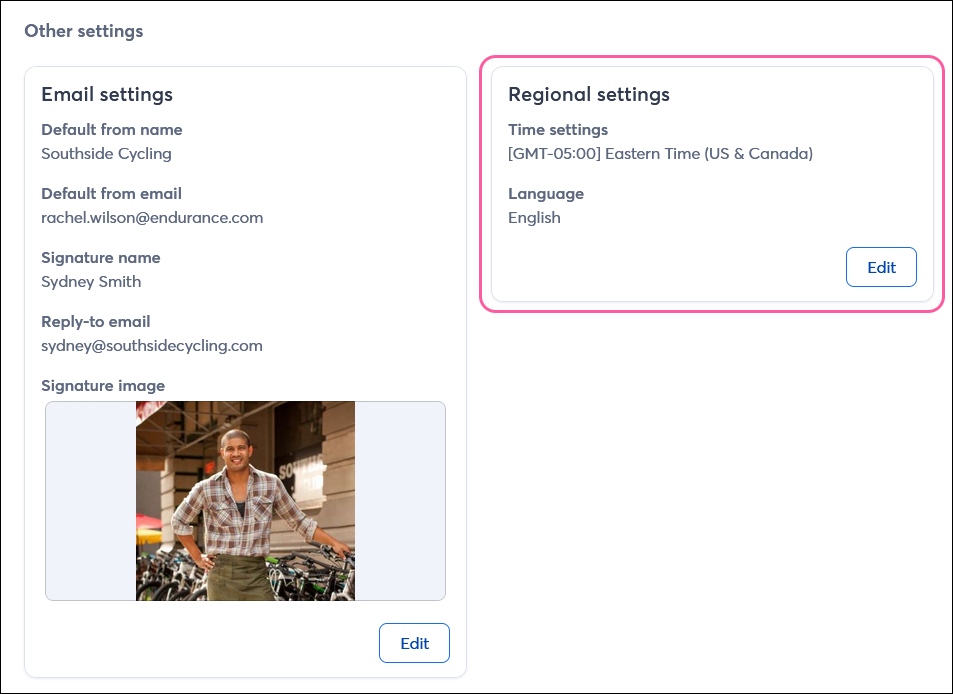
En la sección Regional settings (Configuración regional), puede cambiar lo siguiente:
- Configuración de hora: elija el huso horario predeterminado para su cuenta. El huso horario se usa para agregar una marca de tiempo para los suscriptores nuevos, para programar la hora de envío de los correos electrónicos y otras campañas, para las horas silenciadas para los mensajes SMS de marketing, para las marcas de tiempo y la frecuencia de actualización de sus informes. También proporciona información de soporte precisa en la opción Help (Ayuda) en la parte superior derecha de su cuenta.
- Idioma : seleccione un idioma predeterminado para el pie de página de su correo electrónico y otros textos no editables en su cuenta y campañas.
Pestaña de Facturación

En la pestaña Billing (Facturación), puede ver y administrar lo siguiente:
- Plan actual: ver el plan de correo electrónico al que se suscribió y su nivel de contacto. Si quiere cambiar su plan de correo electrónico, puede comparar planes y elegir uno nuevo haciendo clic en el botón View plans (Ver planes) o Upgrade (Mejorar). Su nivel de contacto se basa en la cantidad más alta de contactos activos que ha tenido en su cuenta.
- Contactos: consulte la cantidad más alta de contactos activos que ha tenido en su cuenta durante el periodo de facturación actual.
- Uso de envío de correo electrónico: vea cuántos correos electrónicos envió durante el período de facturación actual en comparación con su asignación mensual por envío.
- Complementos: vea las funciones adicionales que agregó a su plan.

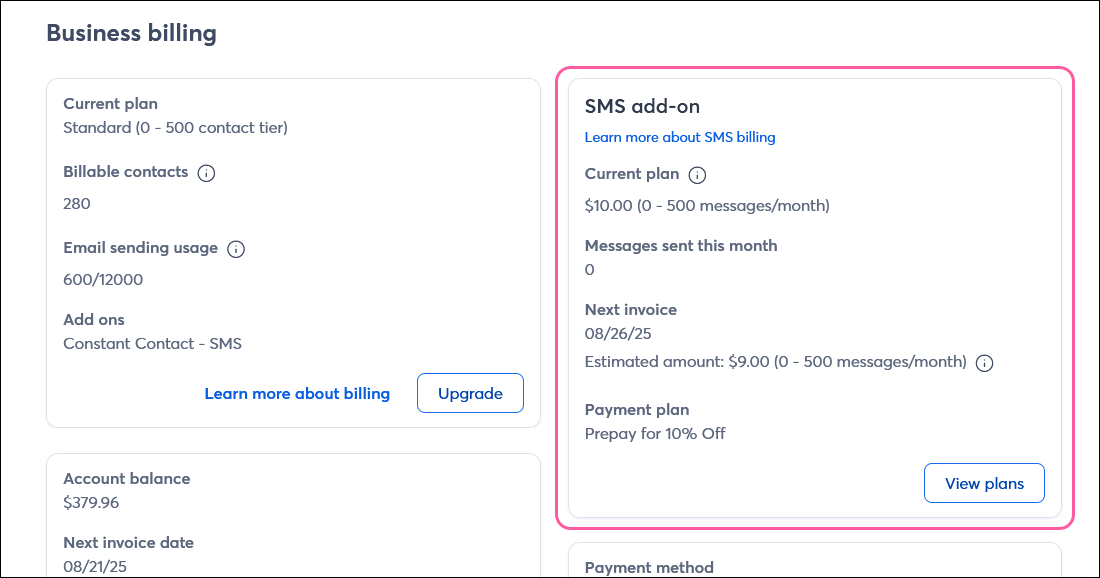
- SMS add-on (Complemento de SMS): administre su plan de SMS, realice un seguimiento de cuántos mensajes ha enviado durante el mes actual y vea su próxima fecha de factura y la factura estimada. Puede cambiar su plan haciendo clic en View plans (Ver planes).
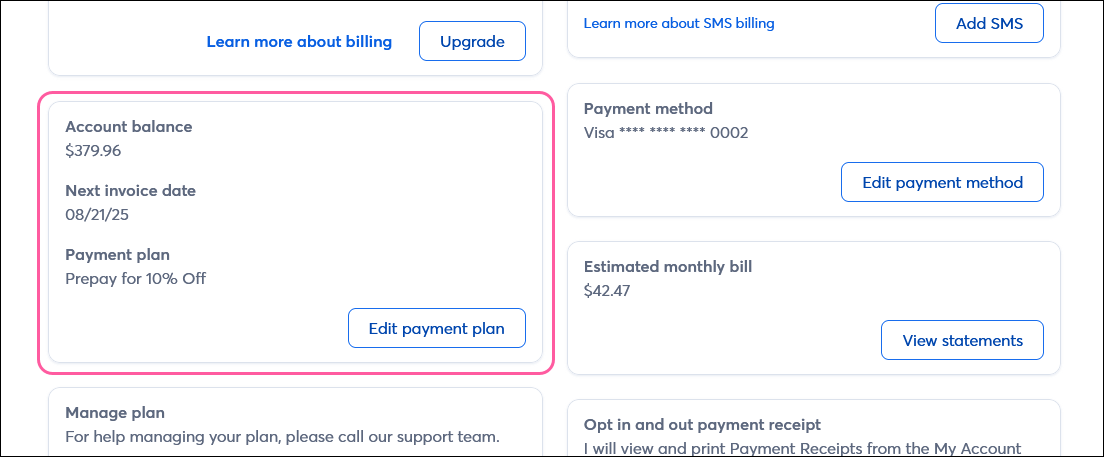
- Plan de pago: vea el saldo de su cuenta, la próxima fecha de facturación y el plan de pago actual. Puede cambiar su plan de pago por un plan mensual o un plan prepago haciendo clic en Edit payment plan (Editar plan de pago).
- Método de pago: cambie o actualice el método de pago utilizado para pagar su cuenta de Constant Contact, confirme su dirección de facturación y actualice la dirección de correo electrónico o el número de teléfono de facturación de la cuenta.
- Estados de cuenta: consulte sus estados de cuenta estimados e imprima o envíe por correo electrónico una factura para un rango específico de fechas o plazo.
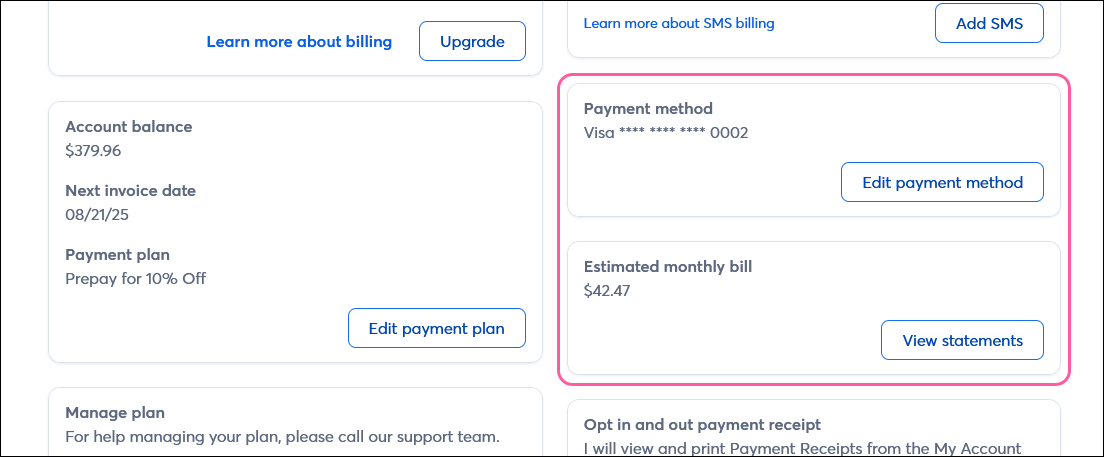
- Administrar plan: ¿Necesita actualizar su suscripción para que cubra mejor sus necesidades? Explore diferentes opciones de planes, haga una pausa para tomar un descanso o cancele su suscripción a partir de su próxima fecha de factura y cuéntenos por qué se va.
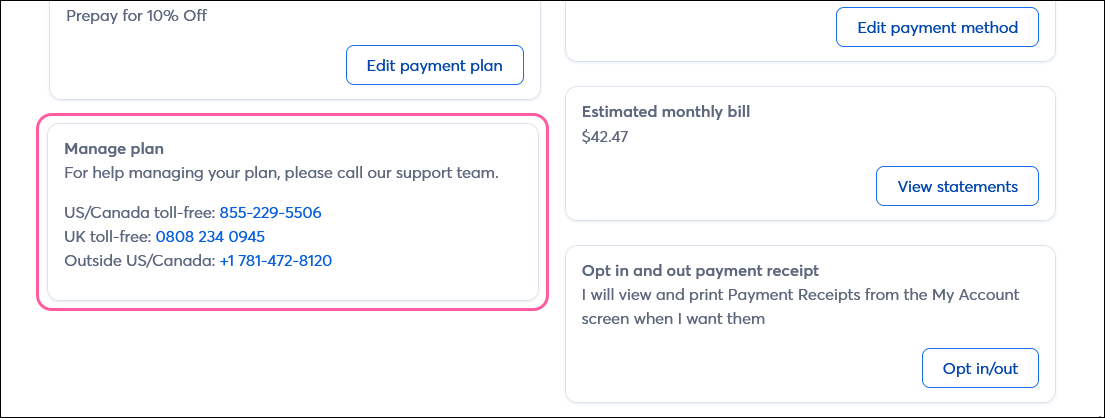
- Opción de inclusión/exclusión para la recepción del recibo de pago: active o desactive la recepción de recibos de pago por correo electrónico en su dirección de correo electrónico de facturación.
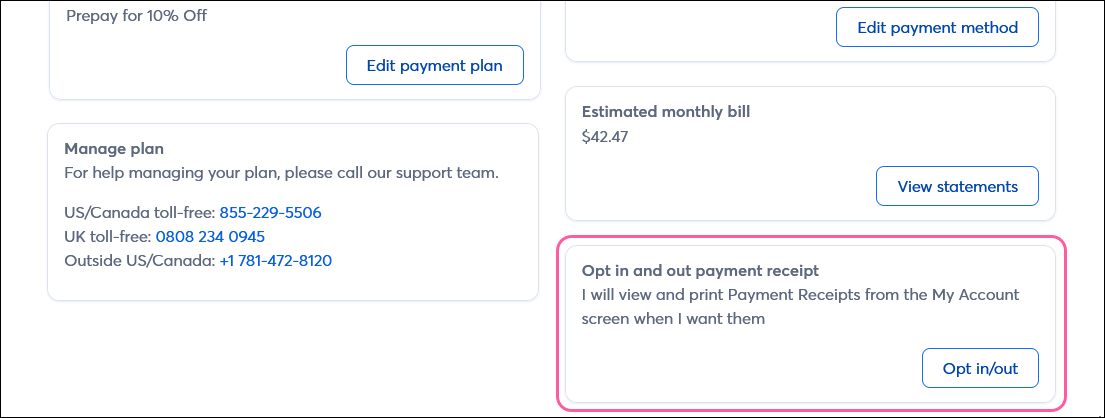
- Generar un prepago: imprima una factura de prepago para pagar su cuenta con un cheque impreso.

Pestaña Correos electrónicos de la cuenta

En la pestaña Account emails (Correos electrónicos de la cuenta), puede revisar los siguientes elementos:
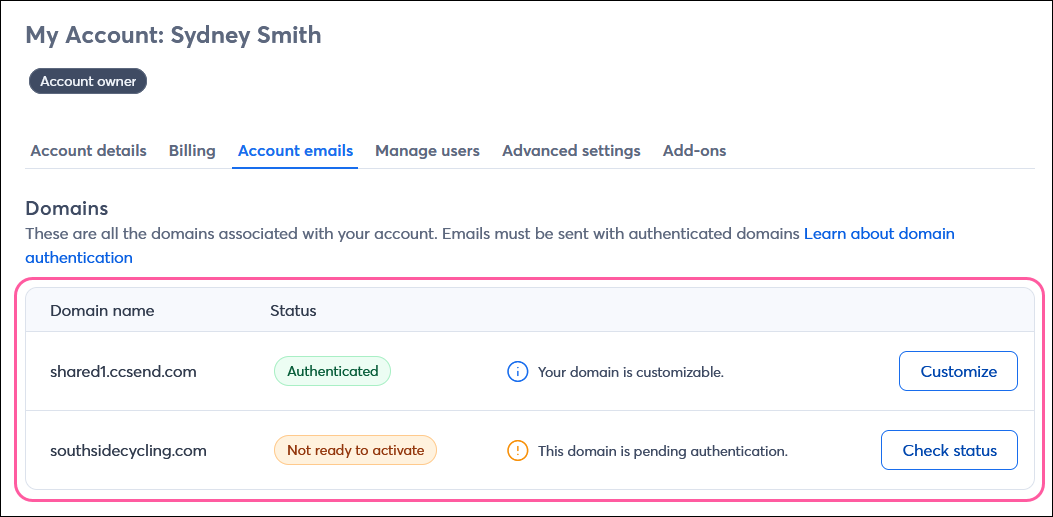
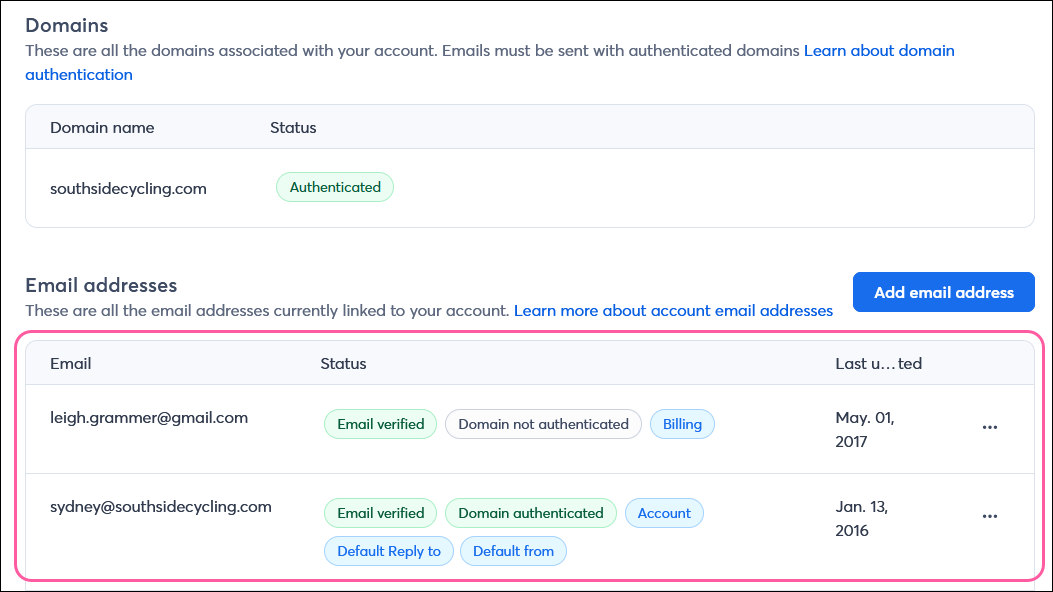
- Dominios: estos son los dominios asociados a su cuenta. Para utilizar un dominio personalizado para sus correos electrónicos "From" (De), deberá ser autenticado. Si no cuenta con un dominio personalizado o no puede autenticarlo, verá nuestro dominio compartido ccsend.com aquí, el cual puede personalizar para que refleje mejor a su organización.
Nota: Solo puede tener un dominio autenticado en su cuenta, ya sea un dominio personalizado que usted mismo haya autenticado o nuestro dominio compartido ccsend.com.
- Correos electrónicos: estos son los correos electrónicos actualmente asociados a su cuenta. Puede ver los que ya han sido verificados, comprobar el estado de las direcciones de correo electrónico en verificación y verificar direcciones de correo electrónico adicionales para utilizarlas como contacto de cuenta o facturación, dirección de correo electrónico "From" (De) (si también ha sido autenticada) o dirección de correo electrónico "Reply-to" (Responder a) para sus correos electrónicos salientes.
Pestaña Administrar usuarios
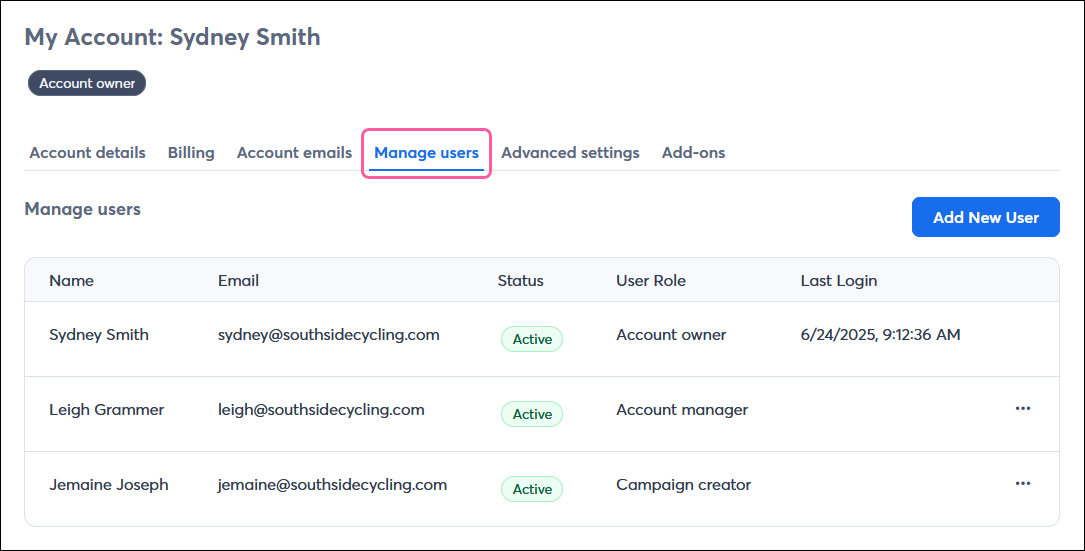
En la pestaña Manage users (Administrar usuarios), puede añadir y administrar los usuarios que tienen acceso a su cuenta de Constant Contact. Si varias personas necesitan acceder a su cuenta con diferentes fines, puede asignar roles específicos de usuario, como Account Manager (Administrador de cuenta) o Campaign Creator (Creador de campaña). Esto le da a cada persona un inicio de sesión exclusivo y limita el acceso a aquello que pueden hacer en su cuenta.Los
Administradores de cuenta pueden hacer las mismas tareas que usted dentro de la cuenta, excepto acceder a la información de facturación. Los Creadores de campaña pueden crear y personalizar todo tipo de campañas, pero no pueden enviarlas ni activarlas. Tampoco pueden acceder a sus detalles de contacto, configuración de la cuenta ni a la información de facturación.
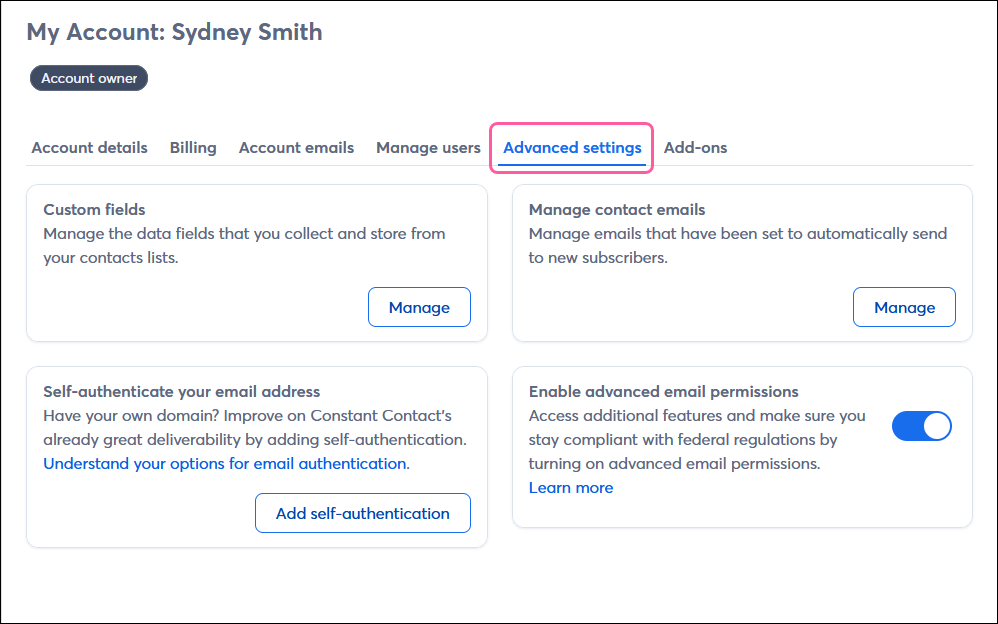
Pestaña Configuración avanzada
En la pestaña Advanced settings (Configuración avanzada), puede actualizar lo siguiente:
 | ¿Sabía que…? Si quiere recibir notificaciones cuando haya suscripciones nuevas o cuando alguna persona se da de baja de su lista de contactos, puede recibirlas a diario o semanalmente en el informe de Subscriber Activity (Actividad de suscriptores) en la pestaña Reporting (Informes). |
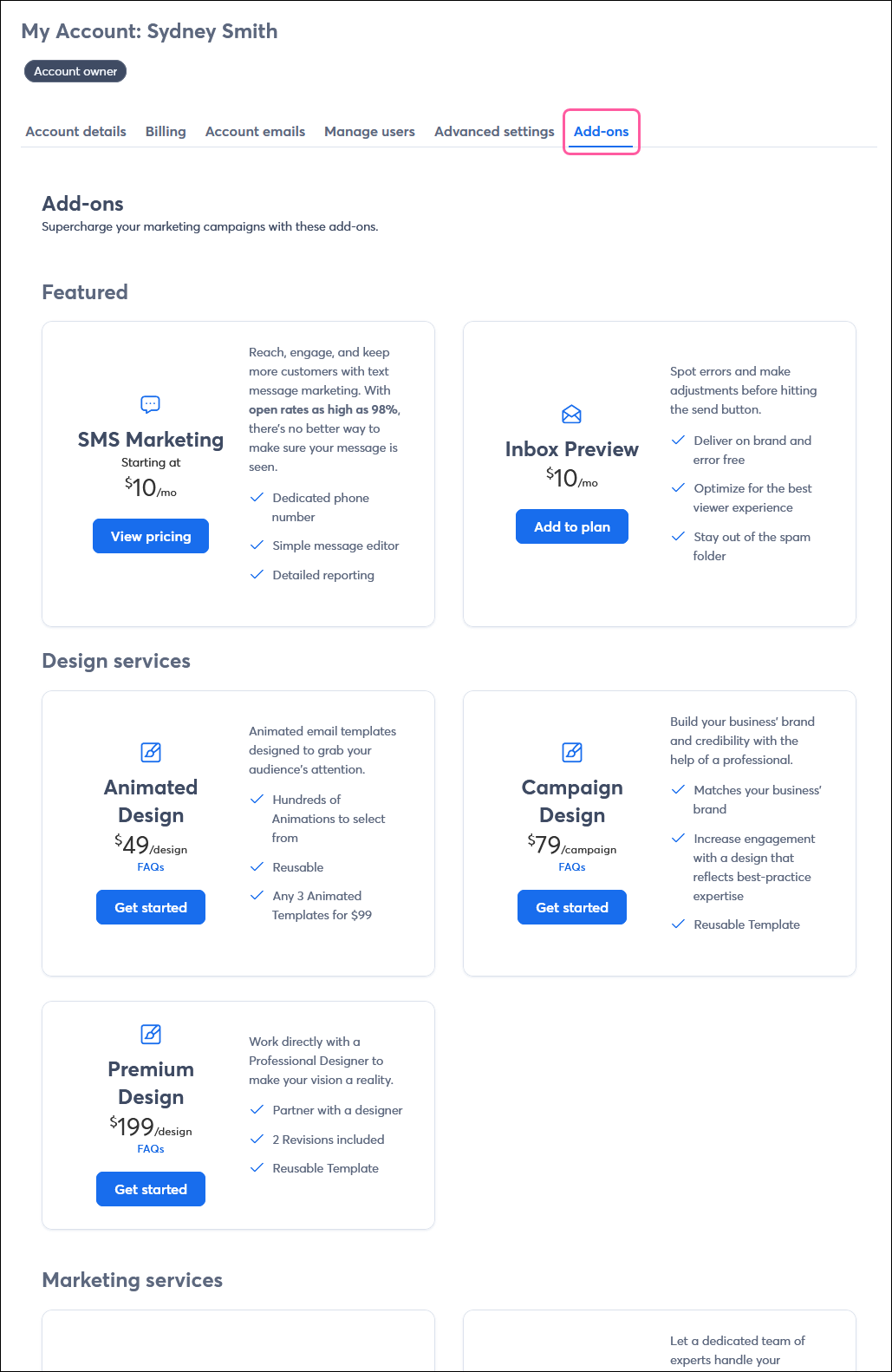
Pestaña Complementos
En la pestaña Adds-on (Complementos), puede agregar y administrar las funciones complementarias de su cuenta u obtener ayuda de expertos con nuestros servicios de marketing y diseño.