Email and Digital Marketing
¿Cómo podemos ayudarlo?
Busca en nuestros artículos de ayuda, tutoriales de video y guías de inicio rápido

Podrás con esto. Podrás con nosotros. Encuentra rápidamente en nuestra Base de conocimientos las respuestas a tus preguntas sobre marketing por correo electrónico.

Ver, imprimir o enviar sus estados de cuenta por correo electrónico

Article: 000005933
Updated: 9 de enero de 2026

Obtenga una copia de su factura de cuenta imprimiéndola o enviándola por correo electrónico a cualquier dirección de correo

En la configuración de su cuenta, puede ver su información y actividad de facturación e imprimir o enviar facturas anteriores por correo electrónico. Imprimir una factura facilita la presupuestación y el almacenamiento, mientras que enviarla por correo electrónico le permite compartirla rápidamente con un colega para su revisión. 
 

Si busca el formulario W-9 para fines impositivos, haga clic aquí.
 

    Nota: Si es un Administrador de cuenta o un creador de campañas, no tendrá acceso completo a la configuración de la cuenta ni a la información de facturación.  
     

    1. Acceda a su configuración de la cuenta.
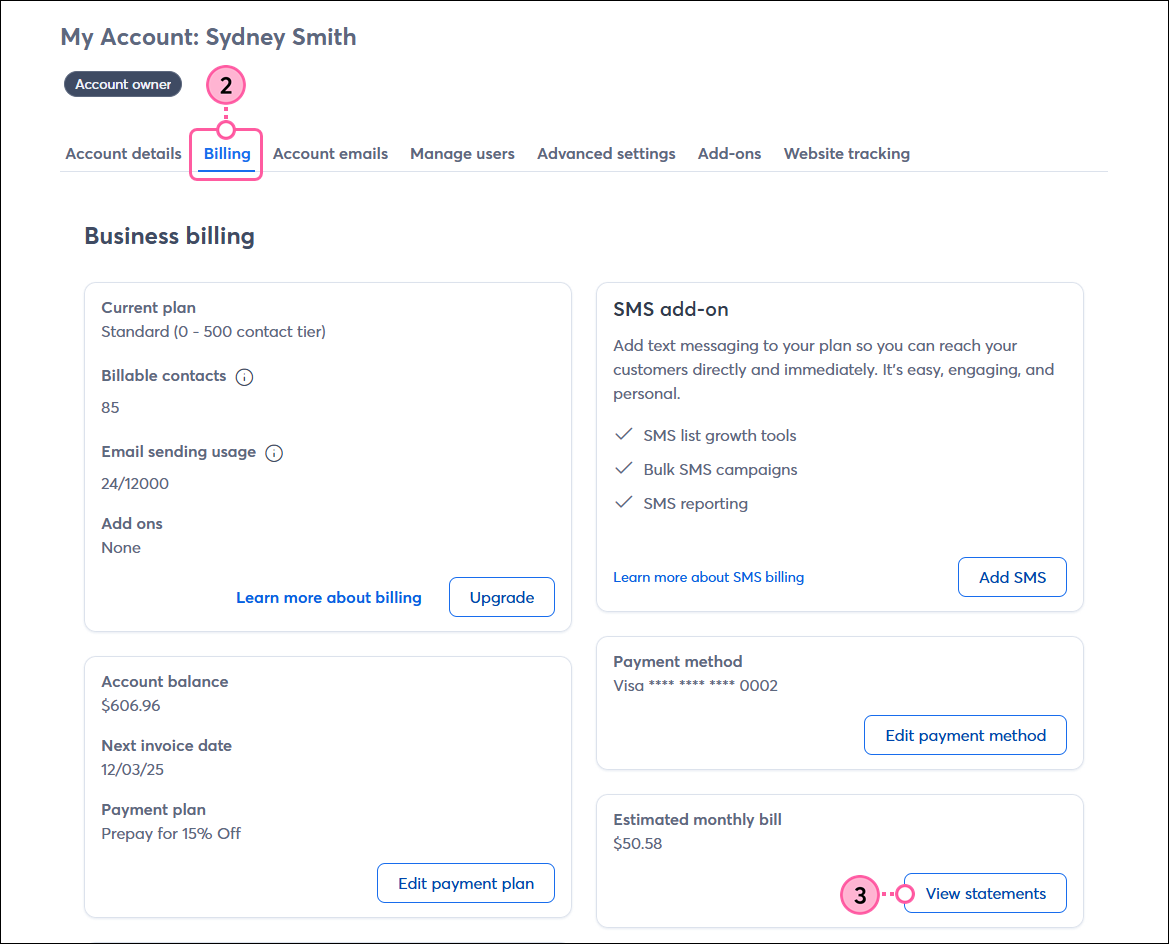
    2. Haga clic en la pestaña Billing (Facturación) para ver la información de su plan y de pagos.
    3. Para ver sus facturas y su actividad de facturación, haga clic en View statements (Ver estados de cuenta).

      Pestaña Billing (Facturación) y botón View Statements (Ver estados de cuenta)
       
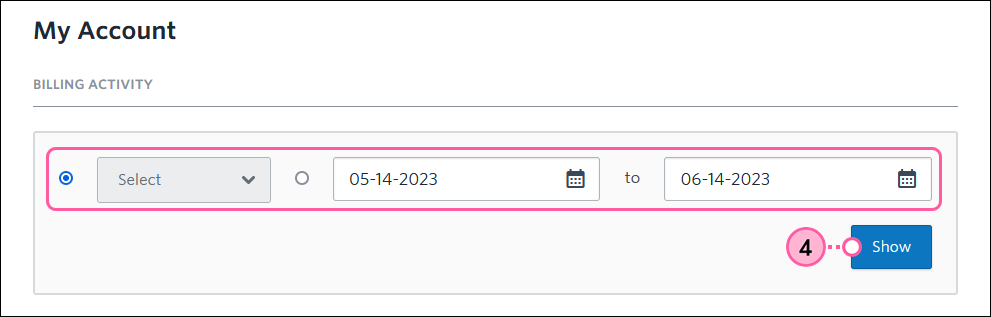
    4. Seleccione un período del menú desplegable o una fecha específica mediante los calendarios para ver la actividad durante esa franja de tiempo y, luego, haga clic en Show (Mostrar).
       
      Ícono de bombilla de luzSugerencia: Para ver y luego imprimir una única factura de un mes anterior, utilice los menús desplegables del calendario para seleccionar las fechas de ese mes en particular.

      Ícono de signo de exclamaciónNota: Si su cuenta no se ve como lo que le mostramos a continuación, consulte este artículo.

      Marco de tiempo de Billing Activity (Actividad de facturación) y el botón Show (Mostrar)

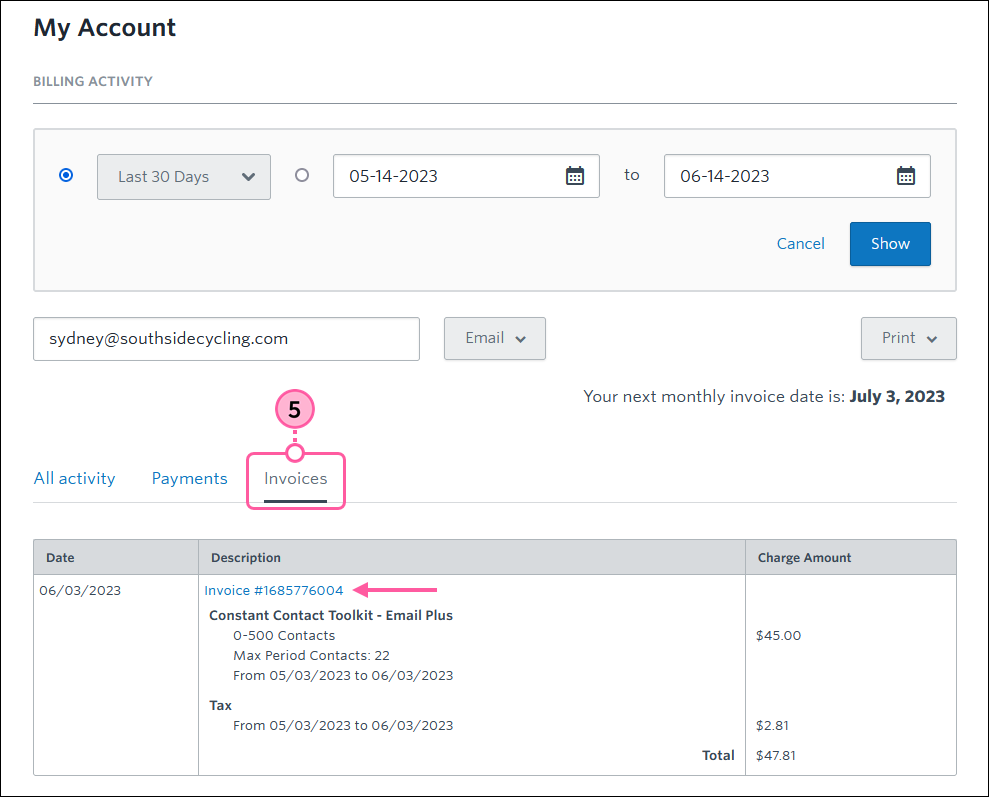
    5. (Opcional) Haga clic en Invoices (Facturas) y en un número de factura para ver los detalles.

      Pestaña Invoices (Facturas) y factura seleccionada con los detalles ampliados

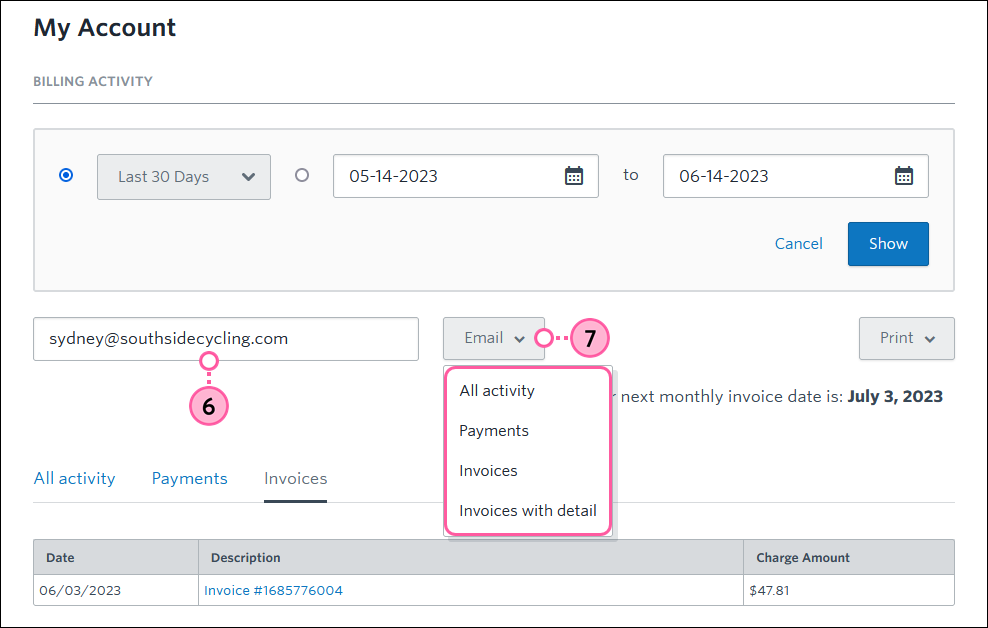
    6. Para enviar una factura por correo electrónico, ingrese la dirección de correo electrónico que elija en el campo.
    7. Haga clic en Email (Enviar por correo electrónico) y seleccione lo que le gustaría enviar: All Activity (Toda la actividad), Payments (Pagos), Invoices (Facturas) o Invoices with Detail (Facturas con detalles).

      Campo Email Address (Dirección de correo electrónico) y opciones desplegables de Email (Correo electrónico)

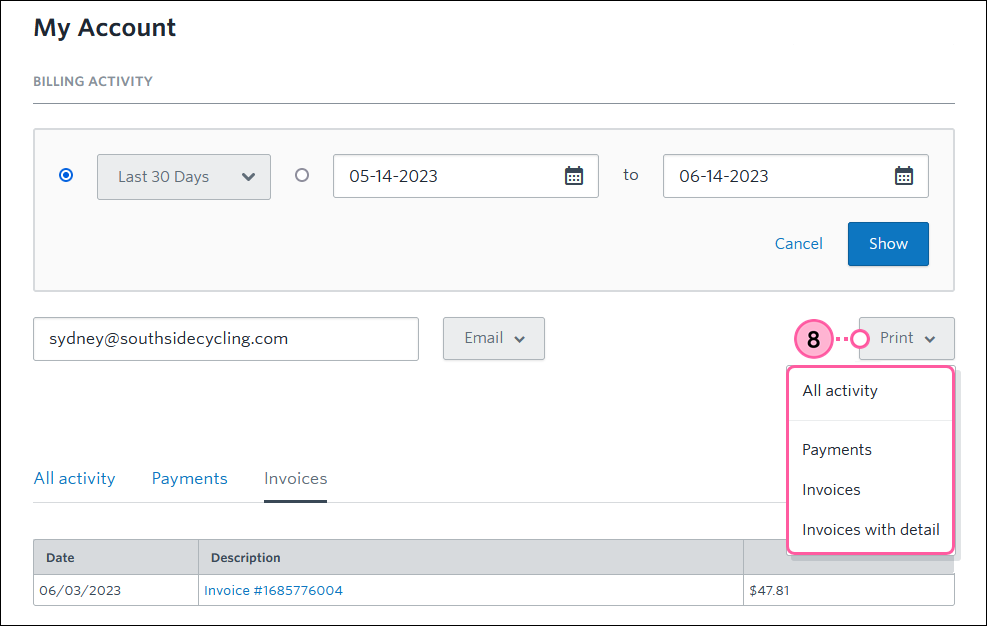
    8. Para imprimir una factura en papel, haga clic en Print (Imprimir) y luego seleccione lo que desea imprimir: All Activity (Toda la actividad), Payments (Pagos), Invoices (Facturas) o Invoices with Detail (Facturas con detalles).

      Opciones desplegables de Print (Imprimir)
       
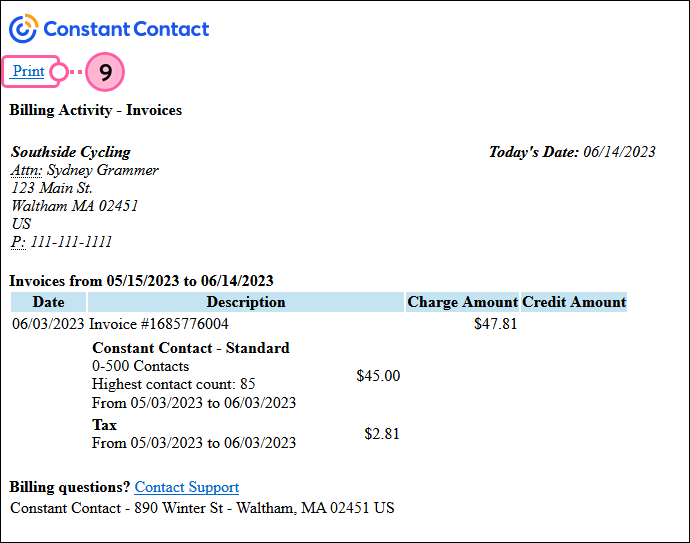
    9. Se abrirá una nueva ventana con la información que desea imprimir. Haga clic en Print (Imprimir). 

      Imprimir factura

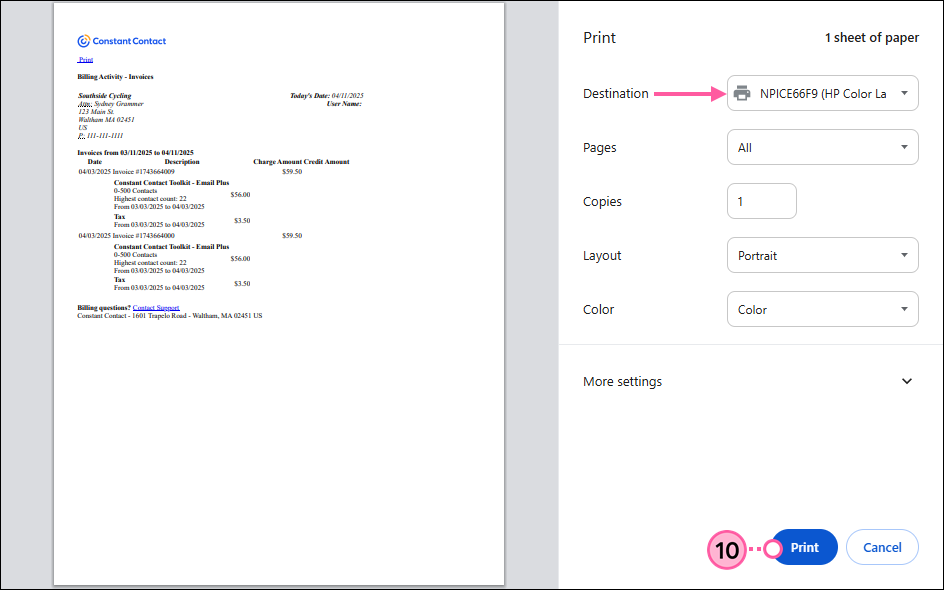
    10. Seleccione la impresora que desea usar y ajuste la configuración de impresión como corresponda. Luego, haga clic en Print (Imprimir).
      Nota: para descargar y guardar una factura como PDF, seleccione esa opción del menú desplegable "Destination" (Destino) y haga clic en Save (Guardar).

      Opciones de impresión


    Questions?

    Ask the Community

    Did this article answer your question?


    Constant Contact Logo

    Copyright © 2021 · Todos los derechos reservados · Constant Contact · Privacy Policy