Email and Digital Marketing
¿Cómo podemos ayudarlo?
Busca en nuestros artículos de ayuda, tutoriales de video y guías de inicio rápido

Podrás con esto. Podrás con nosotros. Encuentra rápidamente en nuestra Base de conocimientos las respuestas a tus preguntas sobre marketing por correo electrónico.

Activar la Confirmación de suscripción para nuevas suscripciones

Article: 000005533
Updated: 21 de abril de 2026

Enviar un correo de confirmación automático cuando nuevos contactos se unen a su lista para obtener el permiso para enviar

El uso de la Confirmación de suscripción (también llamada suscripción doble) para los nuevos suscriptores no es obligatorio, pero es la forma más estricta de obtener permiso para enviar mensajes a sus contactos.


¿Qué es la Confirmación de suscripción?

Cuando se activa la función Confirmar suscripción, los contactos que se suscriben a su lista de correo a través de una de nuestras herramientas de suscripción reciben un correo electrónico automático de Confirmar suscripción a la dirección de correo electrónico que proporcionaron, solicitándoles que confirmen su suscripción. Los contactos deben hacer clic en el enlace de confirmación del correo electrónico para agregarse a su lista. Es recomendable personalizar el texto del formulario de registro para informar a los nuevos suscriptores de que recibirán un correo electrónico de confirmación y que deberán hacer clic en el enlace para confirmar su suscripción a la lista de correo.

Ícono de signo de exclamaciónImportante: Si los contactos no hacen clic en el vínculo, se etiquetarán en su cuenta como "Awaiting Confirmation" (Pendiente de confirmación) y no recibirán más mensajes de parte suya. No puede volver a enviar manualmente el correo de Confirmación de suscripción a los contactos. Si los contactos le avisan que no recibieron el correo de confirmación, indíqueles que revisen su carpeta de correo no deseado. Si aún así no lo encuentran, pídales que se registren mediante el formulario en su sitio web para generar el correo por segunda vez.


Una vez que los contactos hacen clic en el vínculo de confirmación:

  • Los contactos se agregan a la lista de correo.
  • Tu Correo electrónico de bienvenida se envía automáticamente a ellos si tienes uno configurado.
  • Puede comenzar a enviarles correos electrónicos.
  • La dirección de correo electrónico ya no se puede editar. (Si un contacto cambia su dirección de correo electrónico, debe agregarlo como contacto nuevo).

Una vez habilitada, la opción de confirmación de suscripción se enviará únicamente a los nuevos suscriptores. No se enviará a los contactos que ya tiene. Sin embargo, puede optar por enviar un correo electrónico de reconfirmación de suscripción por separado a una lista específica para confirmar su interés.


¿Por qué es necesaria la Confirmación de suscripción?

La opción Confirm Opt-in puede ser la adecuada para ti si te centras más en conseguir contactos comprometidos que en simplemente aumentar tu lista. Se trata sobre calidad versus cantidad. Ten en cuenta que algunos contactos quizás nunca confirmen su suscripción.

Activar la función Confirm Opt-in (Confirmación de suscripción):

  • Le da seguridad de que los contactos están realmente interesados en formar parte de su lista de correos.
  • Verifica que la dirección de correo utilizada para registrarse sea válida y esté activa.
  • Disminuye la posibilidad de quejas negativas de los contactos o de ser reportado como spam.


Ya que Constant Contact es un servicio basado en permisos, independientemente de que habilite la función Confirmed Opt-in (Confirmación de suscripción), todas nuestras herramientas de suscripción proporcionan:


Habilitar la Confirmación de suscripción

Ícono de signo de exclamaciónImportante: Su rol de usuario debe ser propietario de cuenta o administrador de cuenta para poder habilitar la Confirmación de suscripción.


Para activar la Confirmación de suscripción para nuevas suscripciones:
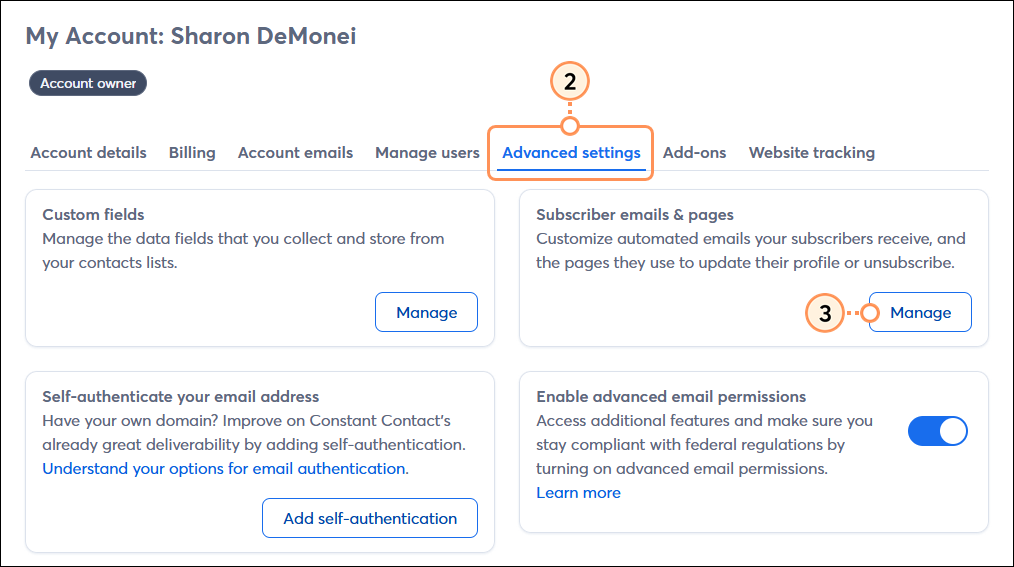
  1. Acceda a su configuración de la cuenta.
  2. Haga clic en la pestaña Advanced settings (Configuración avanzada).
  3. En los correos electrónicos de los suscriptores & Páginas sección, haga clic en Administrar.

    Nombre del perfil, opción desplegable Configuración de la cuenta, pestaña Configuración avanzada, sección Correos electrónicos y páginas del suscriptor y botón Administrar
     
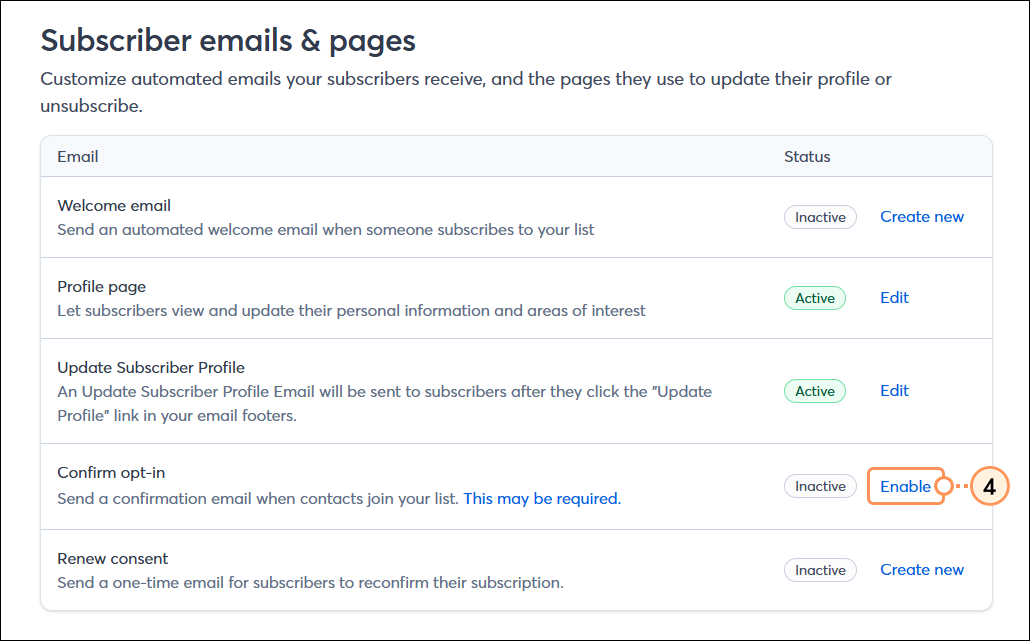
  4. En la sección Confirmar suscripción, haga clic en Habilitar.

    Página de correos electrónicos de suscriptores, Confirmar correo electrónico de suscripción y Botón de activación
     
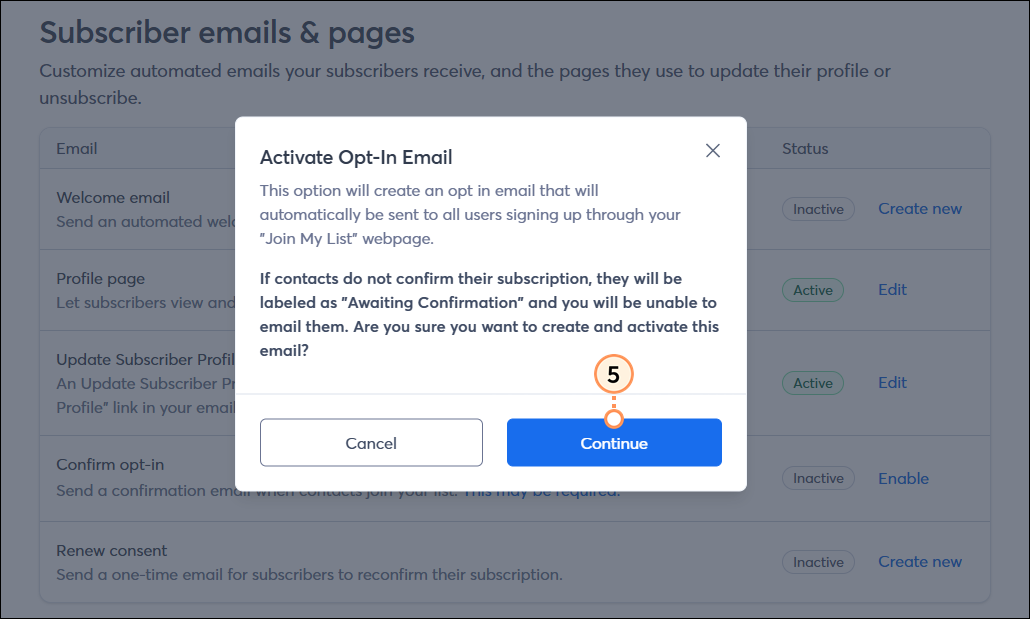
  5. Haz clic enContinuar en el mensaje de confirmación.

    Activar el mensaje de confirmación de suscripción por correo electrónico y el botón Continuar.
     
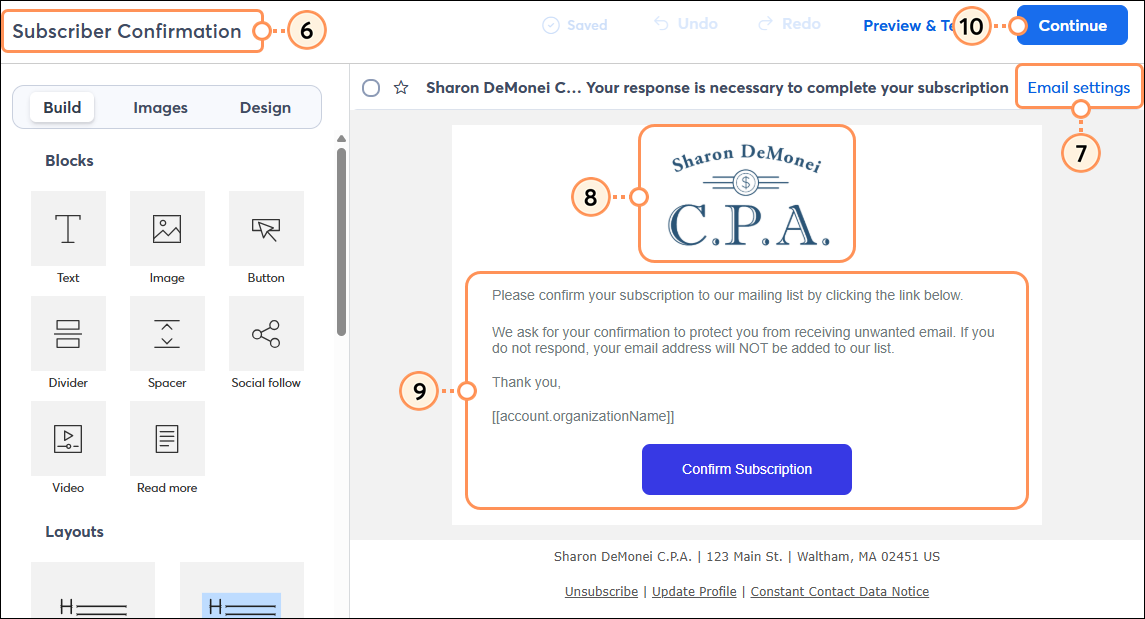
  6. (Opcional) Haga clic para editar el nombre de su correo electrónico de confirmación de suscripción voluntaria. Tus contactos no ven este nombre; solo ven el asunto del correo.
  7. Haga clic en “Configuración de correo electrónico” para editar la línea de asunto , el preencabezado, el nombre del remitente, la dirección de correo electrónico del remitente y la dirección de correo electrónico de respuesta.
  8. Agregue su logotipo si todavía no está insertado.
  9. (Opcional) Personalice el contenido y los colores para que coincidan con su imagen de marca.
  10. Una vez que haya terminado de personalizar el correo electrónico, haga clic en Continue (Continuar).

    Nombre de la campaña, configuración del correo electrónico, logotipo, contenido y botón Continue (Continuar)
     
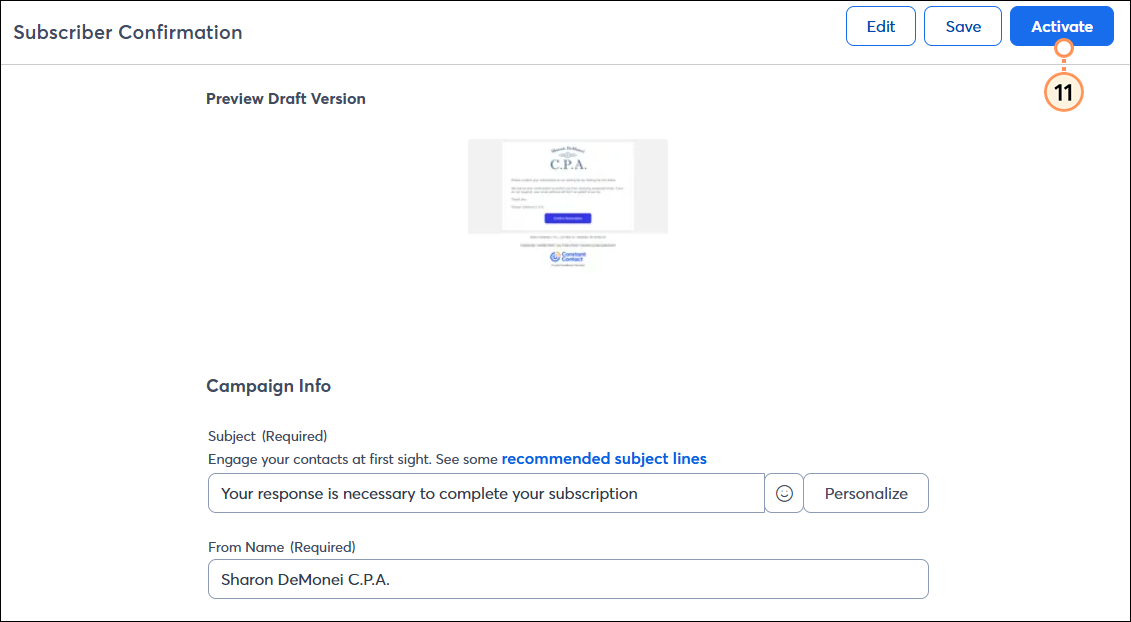
  11. Haga clic en Activate (Activar).

    Vista previa de la versión del borrador con el botón Activate (Activar)


Ahora, cuando nuevos contactos se unan a tu lista de correo, recibirán automáticamente el correo electrónico de confirmación de suscripción. Puedes desactivar el correo electrónico en cualquier momento, pero los contactos que hayan sido marcados como "En espera de confirmación" permanecerán en ese estado hasta que confirmen su suscripción.


Questions?

Ask the Community

Did this article answer your question?


Constant Contact Logo

Copyright © 2021 · Todos los derechos reservados · Constant Contact · Privacy Policy