Email and Digital Marketing
¿Cómo podemos ayudarlo?
Busca en nuestros artículos de ayuda, tutoriales de video y guías de inicio rápido

Podrás con esto. Podrás con nosotros. Encuentra rápidamente en nuestra Base de conocimientos las respuestas a tus preguntas sobre marketing por correo electrónico.

Agregar la información de su organización a un correo electrónico

Article: 000021608
Updated: 30 de abril de 2026

Inserte en su correo electrónico los detalles sobre su organización almacenados en la configuración de su cuenta, como el nombre, la dirección, la dirección de correo electrónico o el número de teléfono de su organización

Siempre y cuando mantenga actualizada su información en la configuración de su cuenta, podrá agregar rápidamente el nombre de su organización, el sitio web, dirección, dirección de correo electrónico o número de teléfono en el cuerpo de su correo electrónico sin tener que escribirlo todo.


Ver un ejemplo de los datos de la cuenta en un correo electrónico

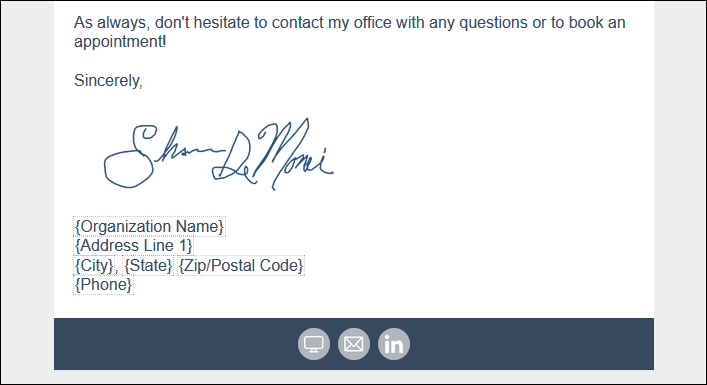
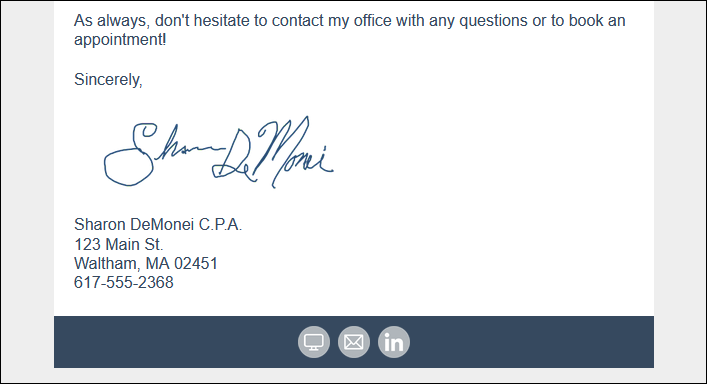
Los detalles de la cuenta aparecen entre corchetes en el borrador de tu correo electrónico, por lo que son fácilmente identificables como marcadores de posición. Al previsualizar tu correo electrónico, los campos de detalles de la cuenta muestran la información que proporcionaste en la configuración de tu cuenta:

Marcadores de posición de datos de cuenta como se ven en un borradorDatos de la cuenta tal como se ven en el modo de vista previa o en un envío en vivo.
Marcadores de posición de datos de la cuenta como se ven al editar.Datos de la cuenta como se ven en una vista previa o en un correo electrónico enviado.


Agregar los datos de su organización a un correo electrónico

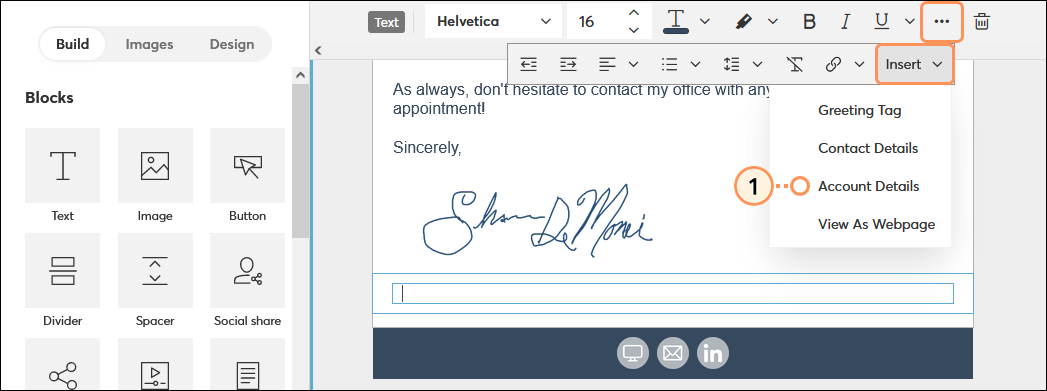
  1. Coloque el cursor donde desea agregar los datos de la organización y haga clic en Insert (Insertar) > Account Details (Datos de cuenta).

    Barra de herramientas de texto con menú desplegable para insertar expandido y la opción Account details (Detalles de la cuenta) seleccionada
     
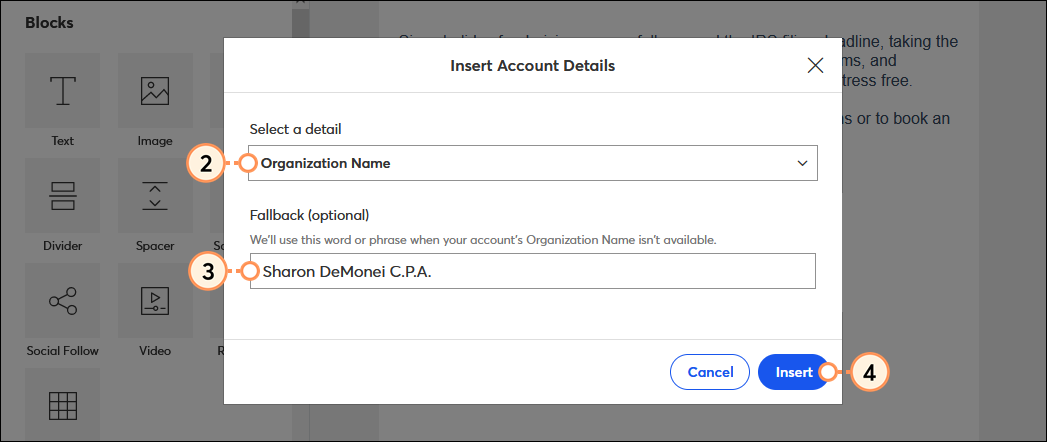
  2. En el menú desplegable, seleccione el detalle que desea insertar.
  3. (Opcional) Agregue texto alternativo para mostrar solo en caso de que la información no se encuentre en su configuración de cuenta.
  4. Haga clic en Insert (Insertar).

    Ventana superpuesta Insert Account Details (Insertar detalles de la cuenta), menú desplegable para seleccionar un detalle, campo de texto alternativo y botón Insert (Insertar)
     

Siga los pasos para agregar todos los detalles que necesite.

Para cambiar los datos o quitarlos de su correo electrónico:
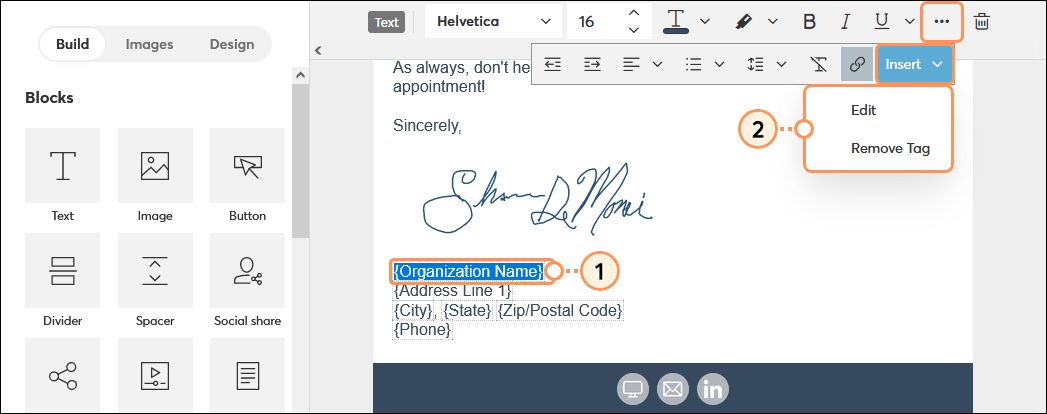
  1. Haga clic en el marcador de posición de datos.
  2. Haga clic en Insert (Insertar) y seleccione:
    • Edit (Editar): para elegir otro dato o cambiar el texto alternativo.
    • Remove Tag (Eliminar etiqueta): para eliminar todos los datos.

      Barra de herramientas de texto y detalles de la cuenta con menú desplegable para insertar expandido y la opción Editar (Editar) seleccionada


Editar los datos de la organización almacenados en su cuenta

La información detallada de la cuenta se extrae de la configuración de su cuenta. Para cambiar lo que se muestra para los datos de la cuenta en su correo electrónico, debe cambiarlo en la configuración de su cuenta.

Puedes previsualizar o probar cualquier cambio que realices enviándote un correo electrónico de prueba. Si el correo electrónico ya se ha enviado a tus contactos, los cambios que realices en la configuración de tu cuenta no se verán reflejados.
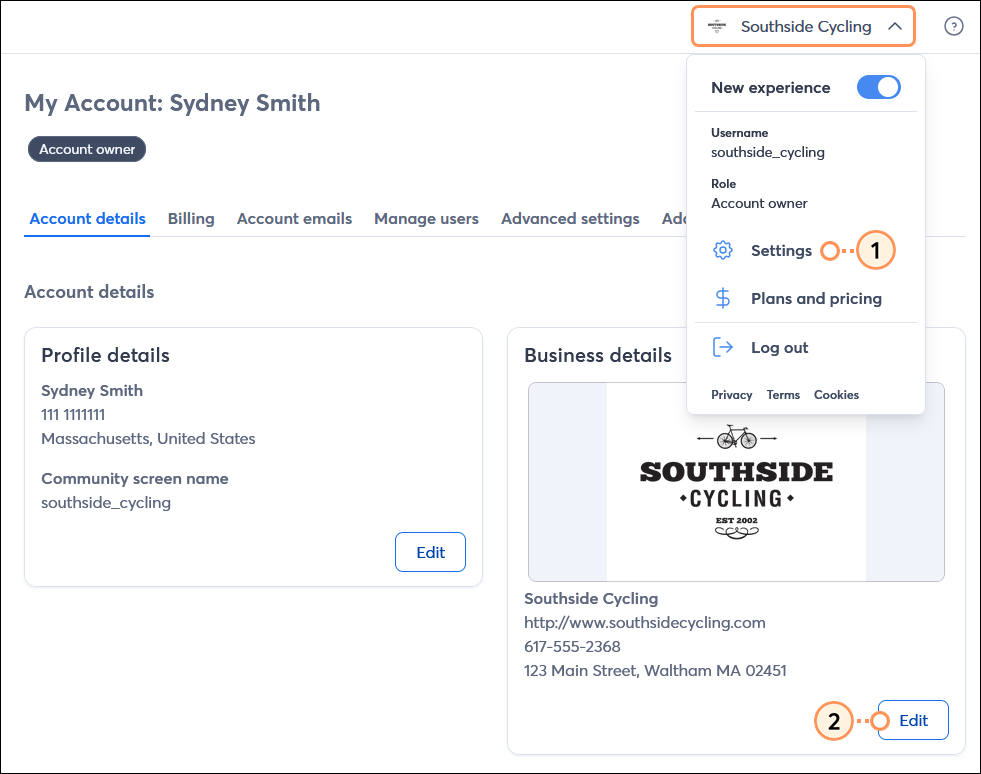
  1. Haz clic en el nombre del perfil en la esquina superior derecha y selecciona Configuración.
  2. En la sección Detalles del negocio, haga clic en Editar.

    Menú desplegable de propietario de la cuenta expandido y opción My Account (Mi Cuenta), sección Business Details (Detalles empresariales) y botón Edit (Editar)


Questions?

Ask the Community

Did this article answer your question?


Constant Contact Logo

Copyright © 2021 · Todos los derechos reservados · Constant Contact · Privacy Policy