Email and Digital Marketing
¿Cómo podemos ayudarlo?
Busca en nuestros artículos de ayuda, tutoriales de video y guías de inicio rápido

Podrás con esto. Podrás con nosotros. Encuentra rápidamente en nuestra Base de conocimientos las respuestas a tus preguntas sobre marketing por correo electrónico.

Programe y envíe un correo electrónico

Article: 000005824
Updated: 7 de enero de 2026

Programe un correo electrónico para enviarlo a sus contactos ahora o en otro momento más adelante

Ícono de correo electrónico con signo másRevise su plan: algunas funciones, como programar para más tarde y reenviar a quienes no abren el mensaje, no están disponibles en todos los planes de Constant Contact. Si no cuenta con un acceso completo, puede que necesite mejorar el nivel de su plan.


Una vez que termine de personalizar su correo electrónico y lo haya previsualizado para verificar si hay errores de contenido y diseño, será el momento de enviarlo a sus contactos. Puede elegir enviarlo inmediatamente o programar que se envíe en una fecha y hora futuras, hasta con un año de anticipación. Si añade más contactos a su lista antes de la fecha programada, ¡ellos también recibirán su correo electrónico!


Ícono de bombilla de luzSugerencia: no olvide verificar si hay errores y ¡envíe una versión de prueba de su correo electrónico para su revisión antes de enviarlo a sus contactos!


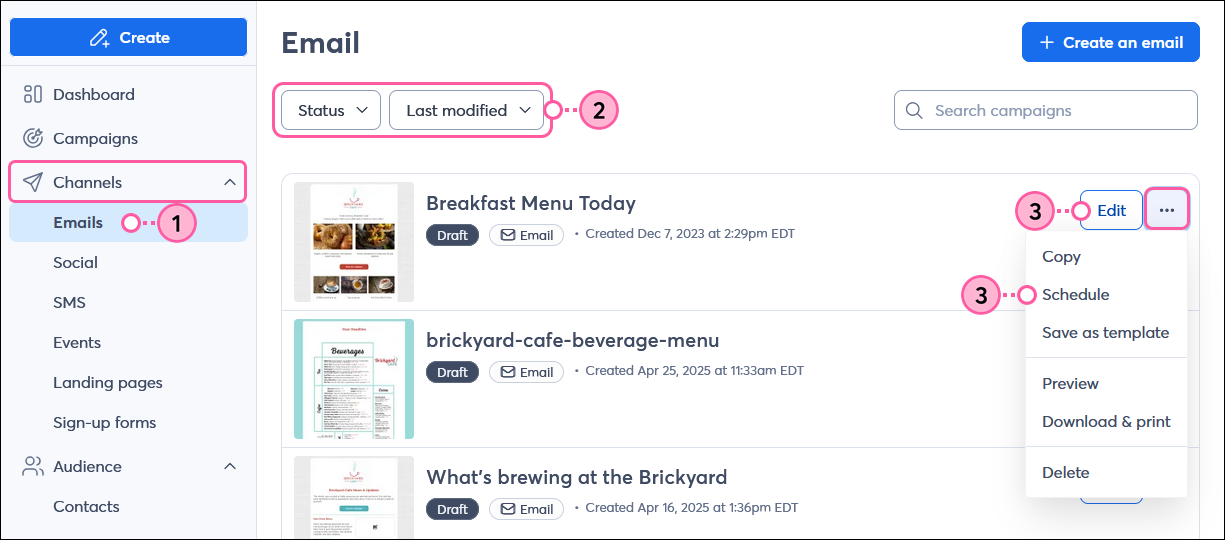
  1. En el menú izquierdo, haga clic en Channels (Canales) > Emails (Correos electrónicos). Si aún se encuentra trabajando en su correo electrónico, diríjase al paso 4.
  2. (Opcional) Use los filtros para acotar su búsqueda.
  3. Si desea realizar alguna modificación o revisar su correo electrónico una vez más antes de programarlo, haga clic en Edit (Editar). Si está listo para programar el envío, haga clic en los tres puntos y seleccione Schedule (Programar) y avance al paso 5.

    Menú Marketing channels (Canales de marketing) expandido y opción Email (Correo electrónico) seleccionados, panel de correo electrónico con las opciones Status (Estado) y Draft (Borrador) seleccionadas en el menú desplegable, y el menú Draft (Borrador) expandido y la opción Schedule (Programar) seleccionada

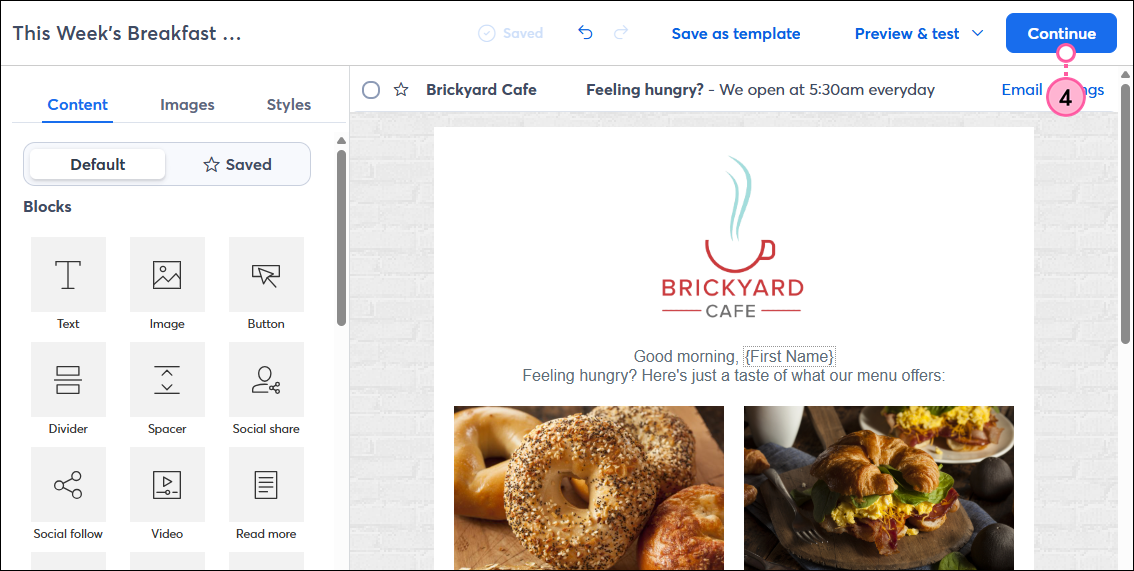
  4. Cuando tenga todo listo para programar su correo electrónico, haga clic en Continue (Continuar).

    Editor de correos electrónicos con el botón Continue (Continuar)

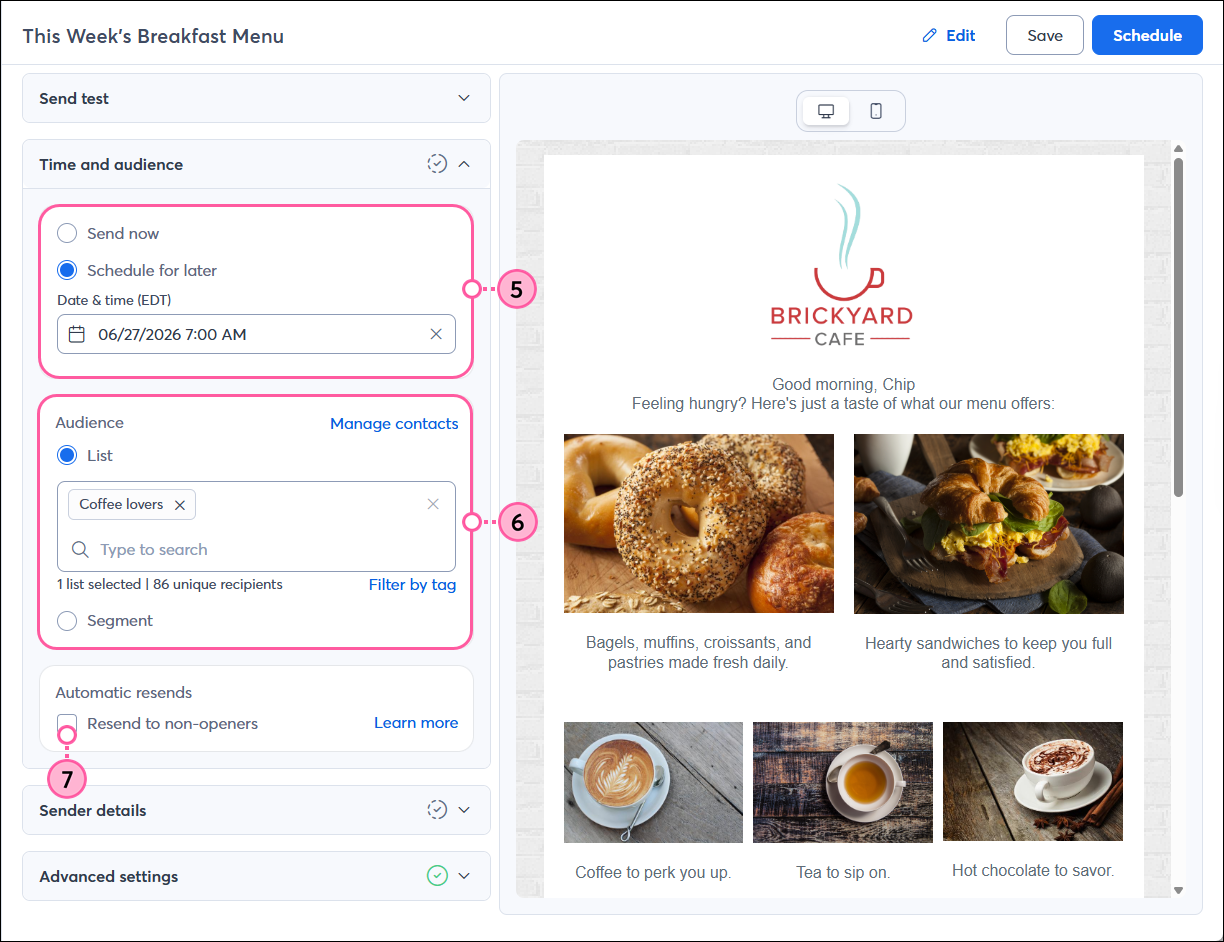
  5. Elija cuándo quiere realizar el envío:
    • Send Now (Enviar ahora): para iniciar inmediatamente el envío de su correo electrónico. Tenga en cuenta que un correo electrónico puede tardar hasta 30 minutos para enviarse, dependiendo del tamaño de su lista. Para evitar cualquier envío accidental, se le pide que confirme su selección.
    • Programar para más tarde: para introducir una fecha y hora futuras para enviar su mensaje de correo, hasta un año por adelantado. 
  6. Seleccione los destinatarios de su correo electrónico:
    • Listas: seleccione una o varias listas. No se preocupe: si un contacto está en más de una lista, solo recibirá el correo electrónico una vez. Si necesita agregar contactos a una lista o crear una lista nueva, haga clic en "Manage contacts" (Administrar contactos) y regrese a la página de programación cuando tenga todo listo.
      Nota: Su número de destinatarios cambia a medida que selecciona o deselecciona diferentes listas.
    • Segmento: seleccione un segmento para enviar sus correos electrónicos a contactos con intereses o comportamientos comunes. El segmento se actualiza automáticamente en el momento en que se envía su correo electrónico para garantizar que solo lo envíe a los contactos que actualmente cumplen con los criterios de su segmento. Haga clic en "Manage contacts" (Administrar contactos) para crear un segmento nuevo o realizar cambios en un segmento existente y regresar a la página de programación cuando esté listo.
    • Filter by Tag (Filtrar por etiqueta): al enviar a una lista de correo electrónico, usted puede filtrar sus contactos por etiqueta para evitar que su correo electrónico se envíe a contactos con una etiqueta específica o que se envíen solo a contactos con esa etiqueta. Dado que las etiquetas se añaden al contacto individual, usted puede enviar a contactos de varias listas los cuales tengan esa misma etiqueta. Si no ha creado ninguna etiqueta, no verá el enlace "Filter by Tag" (Filtrar por etiqueta).

      Ventana emergente Email schedule (Programación de correo electrónico) y las secciones Time (Hora) y Audience (Audiencia)

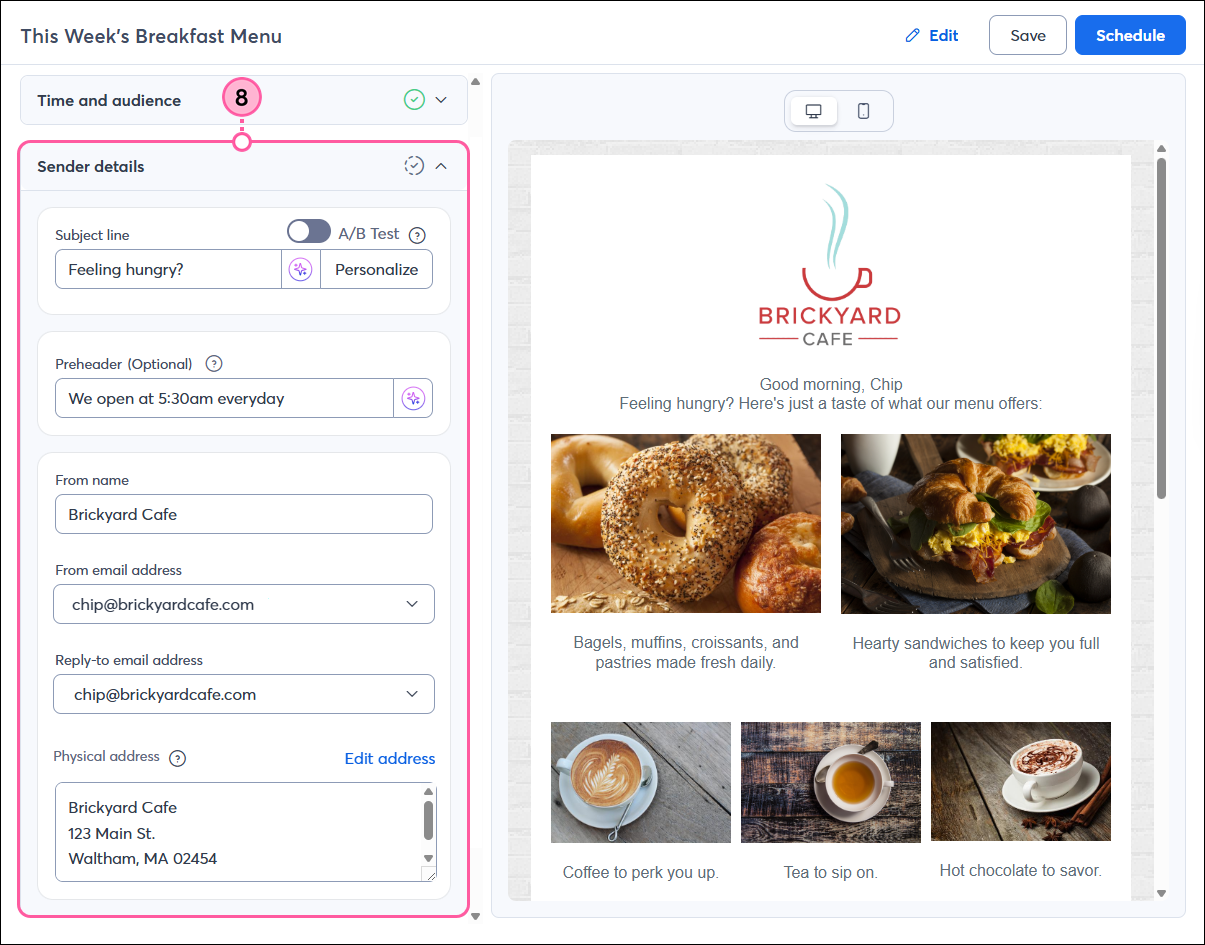
  7. Haga clic para expandir la sección Sender details (Detalles del remitente).
    • Línea de asunto: revise su línea de asunto una última vez, ya que es lo primero que sus contactos verán y puede ser lo que los haga decidirse a abrir su correo electrónico o ignorarlo, por tanto, debe ser atractiva. Considere personalizar su línea de asunto o agregar emojis para darle más impacto.
      Ícono de bombilla de luzSugerencia: dependiendo de su plan de correos electrónicos, tiene dos opciones que le ayuden con el asunto. Primero, si no está seguro de qué escribir, haga clic en el símbolo de brillo para recibir algunas sugerencias de asuntos. O, si tiene demasiadas ideas, puede hacer test A/B con dos asuntos diferentes en una parte de sus contactos para ver cuál funciona mejor. Luego, el asunto más efectivo se envía de manera automática al resto de los contactos.
    • Preencabezado: revise por última vez su preencabezado para asegurarse de que respalde su asunto. Dependiendo de su plan de correo electrónico, puede hacer clic en el símbolo de brillo para recibir algunas sugerencias de preencabezados.
    • Nombre del remitente: debe ser un nombre que sus contactos tengan más probabilidades de reconocer, ya sea el nombre de su organización, su nombre personal o una combinación de ambos.
    • Dirección de correo electrónico de remitente: su dirección de correo electrónico "From" (De), cuando se combina con su nombre "From" (De), es una parte pequeña pero importante de su marca, por lo que recomendamos utilizar un dominio personalizado para representar mejor su organización. También ayuda a los clientes de correo electrónico de sus contactos a determinar si sus correos electrónicos son válidos o si deben enviarse a la carpeta de correo no deseado. Si necesita agregar una nueva dirección de correo electrónico para usar, puede seleccionar "Add another email" (Agregar otro correo electrónico) en la parte inferior del menú desplegable para verificarlo
      Ícono de signo de exclamaciónImportante: Debido a los requisitos de autenticación de correo electrónico de la industria, su dirección de correo electrónico "From" (De) puede verse diferente si no tiene su propio dominio o no lo ha autenticado. En estos casos, reescribimos su dirección de correo electrónico con nuestro dominio compartido ccsend.com para garantizar que sus correos electrónicos sigan llegando a sus contactos. 
    • Dirección de correo electrónico de respuesta: la dirección de correo electrónico "Reply-to" (Responder a) recibe respuestas de sus contactos cuando desean responder a su correo electrónico. Asegúrese de que sea una cuenta de correo electrónico que usted revise periódicamente.
    • Dirección física: aparece en el pie del correo electrónico y es un requerimiento legal para cumplir con la Ley CAN-SPAM. Si no tiene una ubicación física, puede usar un apartado de correos válido. Si necesita cambiar la dirección que se muestra, haga clic en Edit address (Editar dirección).

      Página Email schedule (Programación de correo electrónico) con sección Sender Details (Datos del remitente)    
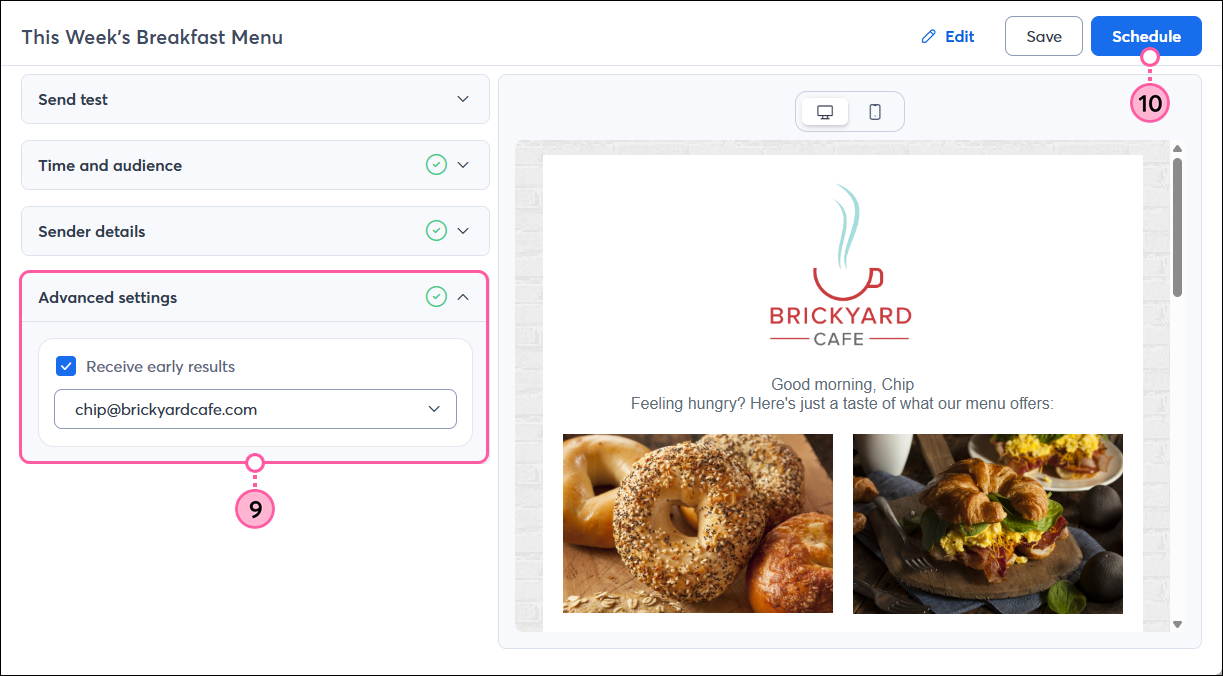
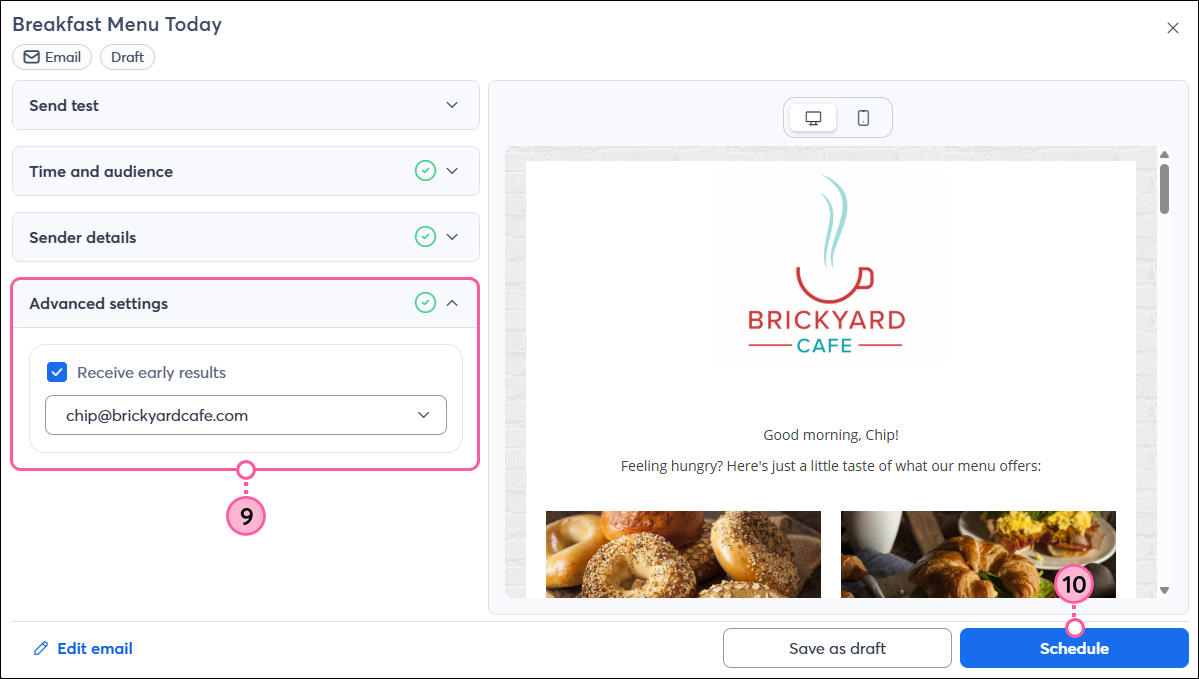
  8. En la sección Advanced settings (Configuración avanzada), puede hacer lo siguiente:
  9. Haga clic en el botón Send Now (Enviar ahora) o Schedule (Programar).

    Página Email Schedule (Programación de correo electrónico) con la sección Advanced Settings (Configuración avanzada) y el botón Schedule (Programar)  
     

Una vez que se haya enviado el correo electrónico, dele a sus contactos un tiempo para que lo abran y luego revise los resultado para ver cómo ha funcionado.

Si un contacto le dice que no recibe sus correos electrónicos y este no está en su lista de rebote, pídale que revise su carpeta de correo no deseado. Si el correo electrónico no está en la carpeta de correo no deseado, puede hacer que el contacto incluya su dirección "From" (Remitente) en la lista segura de su cuenta de correo electrónico o programa de seguridad. También hay algunas direcciones de correo electrónico departamentales a las que Constant Contact nunca envía.


Ícono de megáfonoSea mejor en el marketing: Ayude a extender el alcance de sus correos electrónicos compartiéndolo en sus páginas de redes sociales!


Questions?

Ask the Community

Did this article answer your question?


Constant Contact Logo

Copyright © 2021 · Todos los derechos reservados · Constant Contact · Privacy Policy