Email and Digital Marketing
¿Cómo podemos ayudarlo?
Busca en nuestros artículos de ayuda, tutoriales de video y guías de inicio rápido

Podrás con esto. Podrás con nosotros. Encuentra rápidamente en nuestra Base de conocimientos las respuestas a tus preguntas sobre marketing por correo electrónico.

Enviar un mensaje de correo a un segmento de contactos

Article: 000025206
Updated: 4 de septiembre de 2026

Seleccione un segmento personalizado y luego cree un correo electrónico para enviarle, o seleccione un segmento personalizado o predefinido al que enviar el correo electrónico mientras programa su envío.

Cuando utilizas el Creador de segmentos para agrupar tus contactos de varias listas en un segmento, es realmente fácil enviarles contenido de correo electrónico dirigido, ¡tanto si tienes el correo electrónico listo como si no!


Ícono de bombilla de luz¿Sabía que…? El segmento se actualiza justo antes del envío, para que sepa que siempre enviará el mensaje a los contactos más relevantes que cumplen con los criterios seleccionados.


He creado un segmento; ¿cómo puedo crear y enviar un correo electrónico a dicho segmento?

Después de crear un segmento , el siguiente paso es crear un nuevo correo electrónico y luego enviarlo al segmento. ¡Este segmento también se puede usar una y otra vez para diferentes correos electrónicos!
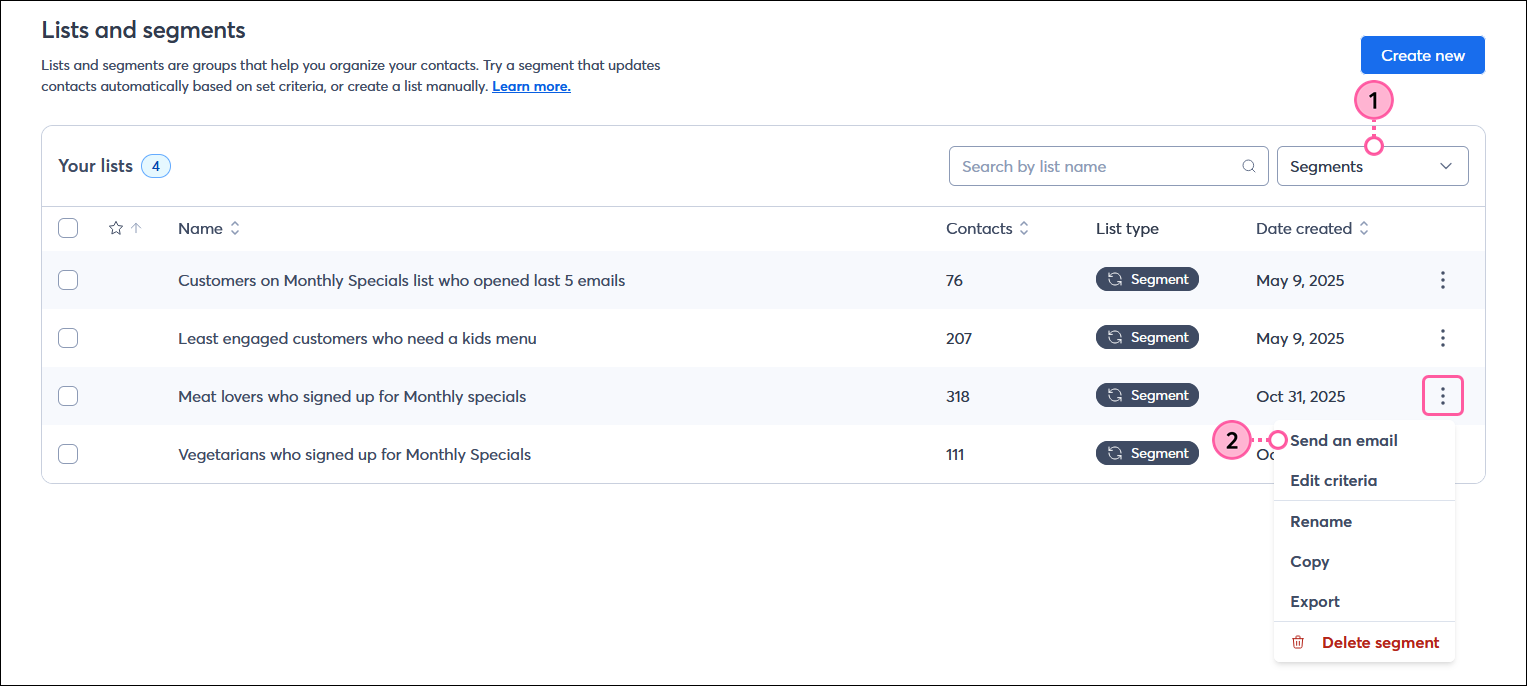
  1. Desde la página [ Listas y segmentos , haga clic en el menú desplegable Todos los tipos de lista y seleccione la opción "Segmentos".
  2. Junto al segmento con el que deseas interactuar, haz clic en los tres puntos y selecciona la opción "Enviar un correo electrónico".

    Página Lists and segments (Listas y segmentos) con el menú List type (Tipo de lista) y la opción Segments (Segmentos) seleccionada, tabla Your lists (Tus listas) con segmentos mostrados, y menú del segmento expandido con la opción Send an email (Enviar un correo electrónico) seleccionada

Ahora puedes elegir una plantilla de correo electrónico , rellenarla con tu marca y contenido , y elegir cuándo enviarla . Cuando accedas a la página de programación del correo electrónico, el segmento que hayas elegido aparecerá preseleccionado, incluso si guardas el borrador y vuelves a él más tarde.


Ya he creado un correo electrónico; ¿cómo lo envío a un segmento?

Ícono de reloj Ahorra tiempo: Siempre puedes guardar un correo electrónico como borrador y luego trabajar en el Creador de segmentos para crear un nuevo segmento al que enviarlo, pero si quieres un proceso agradable y continuo, lo mejor es crear el segmento antes de crear tu correo electrónico. Puedes crear varios segmentos con antelación, y estos se actualizan automáticamente antes de enviarlos, para que sepas que siempre te diriges al público adecuado.


Cuando creas o copias un correo electrónico, puedes elegir enviarlo a un segmento en lugar de a una lista cuando estés listo para programarlo. Puedes seleccionar un segmento personalizado que hayas creado tú mismo o enviar correos a un segmento de contactos predefinido en función de su interacción general con tus correos electrónicos.
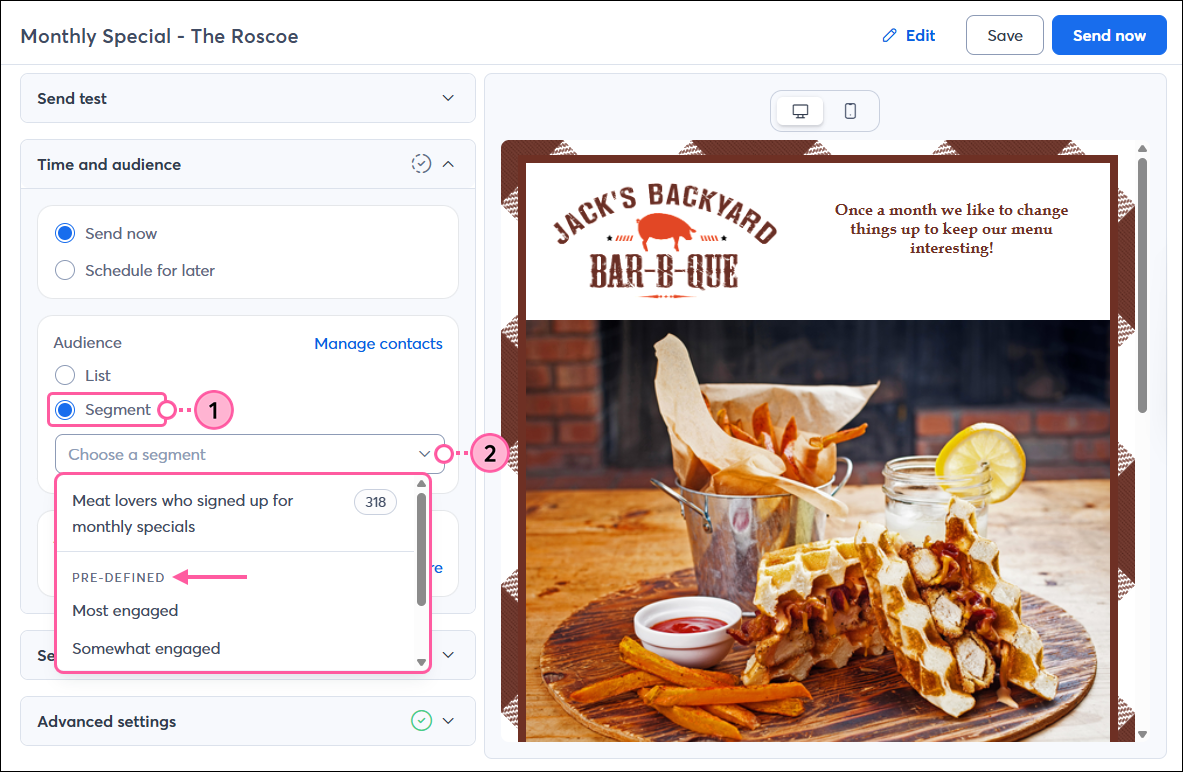
  1. Al programar su correo electrónico , seleccione la opción Segmento en la sección Audiencia .
  2. Utilice el menú desplegable Elegir un segmento para seleccionar un segmento personalizado o un segmento predefinido: Más comprometido, Algo comprometido o Menos comprometido.

    Página Email schedule (Programar correo electrónico) con la sección Time and Audience (Hora y público) expandida, sección Audience (Público) con opción de Segment (Segmento) seleccionada, campo Search for segment (Buscar segmento) con menú expandido y opciones de segmentos Pre-defined (Predefinidos)

Ahora, tiene todo listo para apretar el botón Schedule (Programar) o Send (Enviar). Después de que hayas dado tiempo a tus contactos para abrir tu correo electrónico, consulta los resultados en la página Detalles del correo electrónico para ver su rendimiento.


Questions?

Ask the Community

Did this article answer your question?


Constant Contact Logo

Copyright © 2021 · Todos los derechos reservados · Constant Contact · Privacy Policy