Email and Digital Marketing
¿Cómo podemos ayudarlo?
Busca en nuestros artículos de ayuda, tutoriales de video y guías de inicio rápido

Podrás con esto. Podrás con nosotros. Encuentra rápidamente en nuestra Base de conocimientos las respuestas a tus preguntas sobre marketing por correo electrónico.

Crear listas y segmentos

Article: 000054016
Updated: 1 de mayo de 2026

Organiza tus contactos creando tus propias listas o utiliza nuestro creador de segmentos para agregar automáticamente contactos a un segmento cuando cumplan criterios específicos o eliminarlos cuando ya no los cumplan.

Piense en sus listas de contactos y segmentos como depósitos o contenedores en los que almacena sus contactos hasta que esté listo para usarlos. En un nivel básico, las listas y los segmentos ayudan a ordenar sus contactos en grupos. Tienes la flexibilidad de crear listas por tu cuenta basándote en tu conocimiento de tus contactos, o seleccionar criterios, como información de contacto y comportamiento, para agregar automáticamente contactos a un segmento cuando cumplan con los criterios seleccionados.

Instrucciones de escritorio


Instrucciones para la web móvil


Elige crear una lista o un segmento.

Ícono de bombilla de luzConsejo: Antes de crear una nueva lista o segmento, es útil saber qué ya tienes. Puede buscar una lista o segmento usando la barra de búsqueda, filtrar por tipo de lista (lista o segmento) y ordenar los datos de las columnas en orden ascendente o descendente haciendo clic en las flechas hacia arriba o hacia abajo junto a los títulos de las columnas.


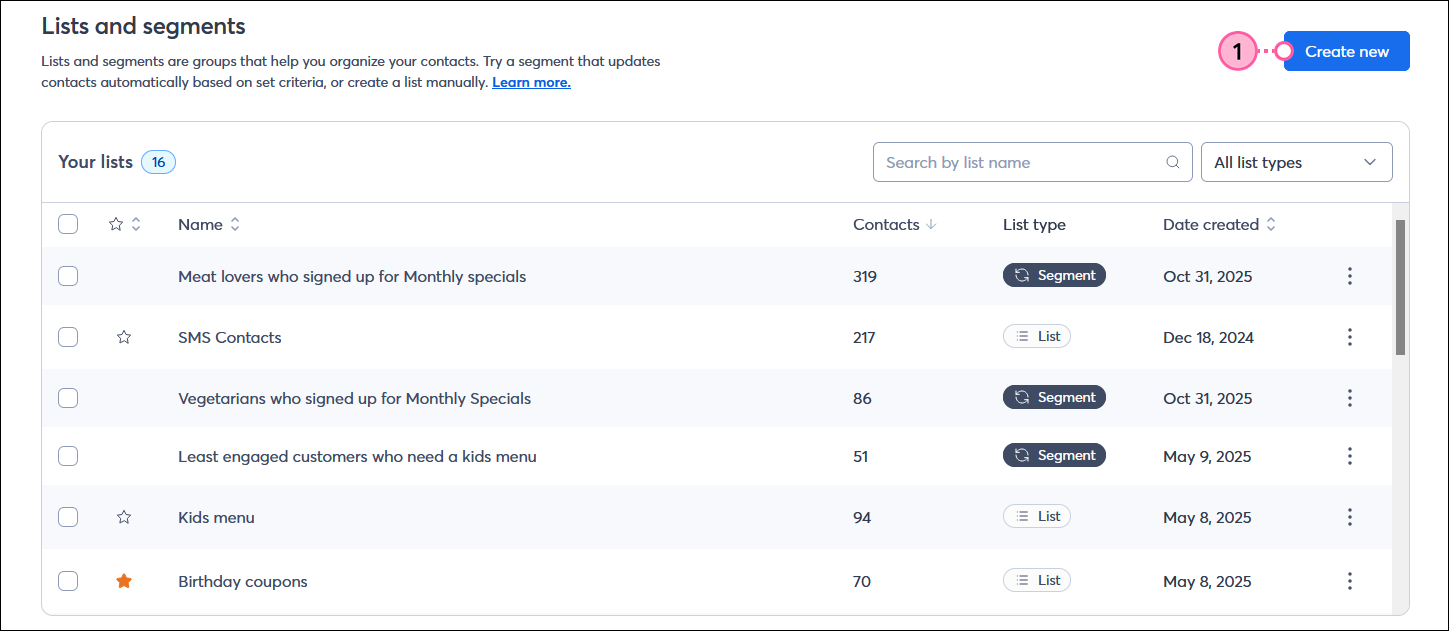
  1. Desde la páginaListas y segmentos [, haga clic en el botónCrear nuevo en la esquina superior derecha.

    Página de listas y segmentos con botón Crear nuevo

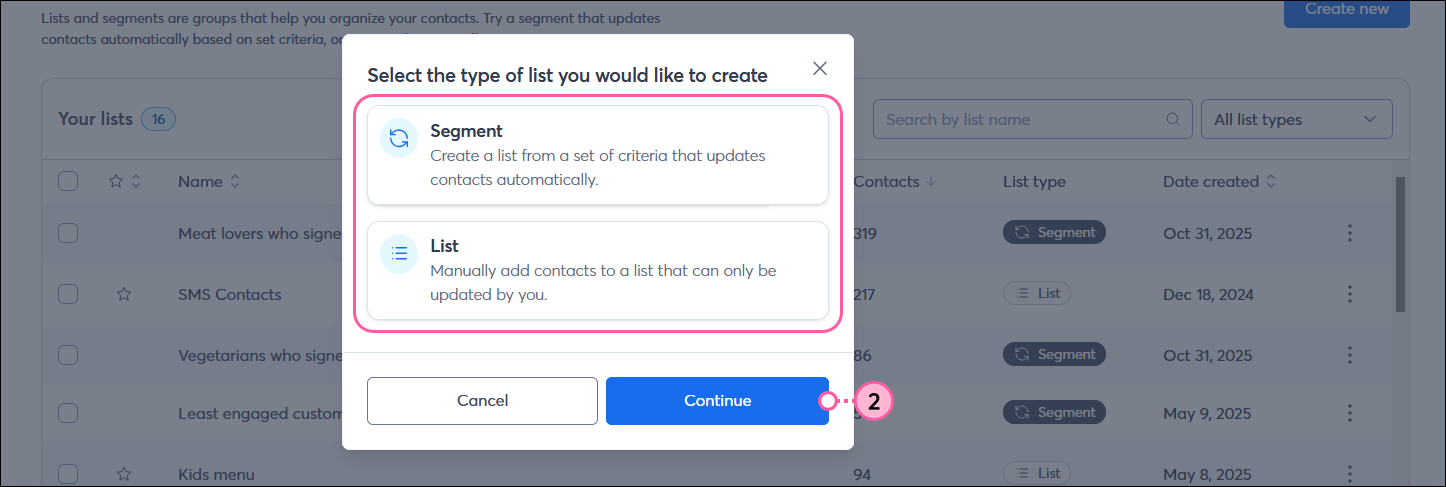
  2. Seleccione el tipo de lista que desea crear y luego haga clic en el botón Continuar.


Crear una lista

Puede crear hasta 1000 listas dentro de su cuenta para ayudar a organizar tus contactos. Es posible agregar contactos a varias listas y moverlos según sea necesario. Las listas también se pueden renombrar para ayudarlo a mantenerse organizado.
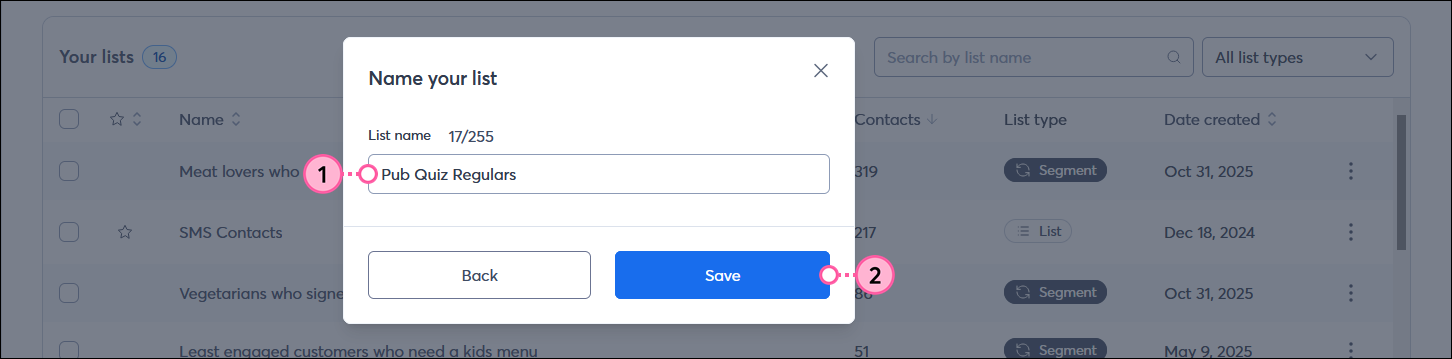
  1. Asigne un nombre único a su lista para que pueda encontrarla fácilmente más tarde. Cada nombre de lista puede tener hasta 255 caracteres.
  2. Haga clic en el botón Save (Guardar).

    Superposición Name your list (Nombrar la lista), campo List Name (Nombre de la lista) y botón Save (Guardar)

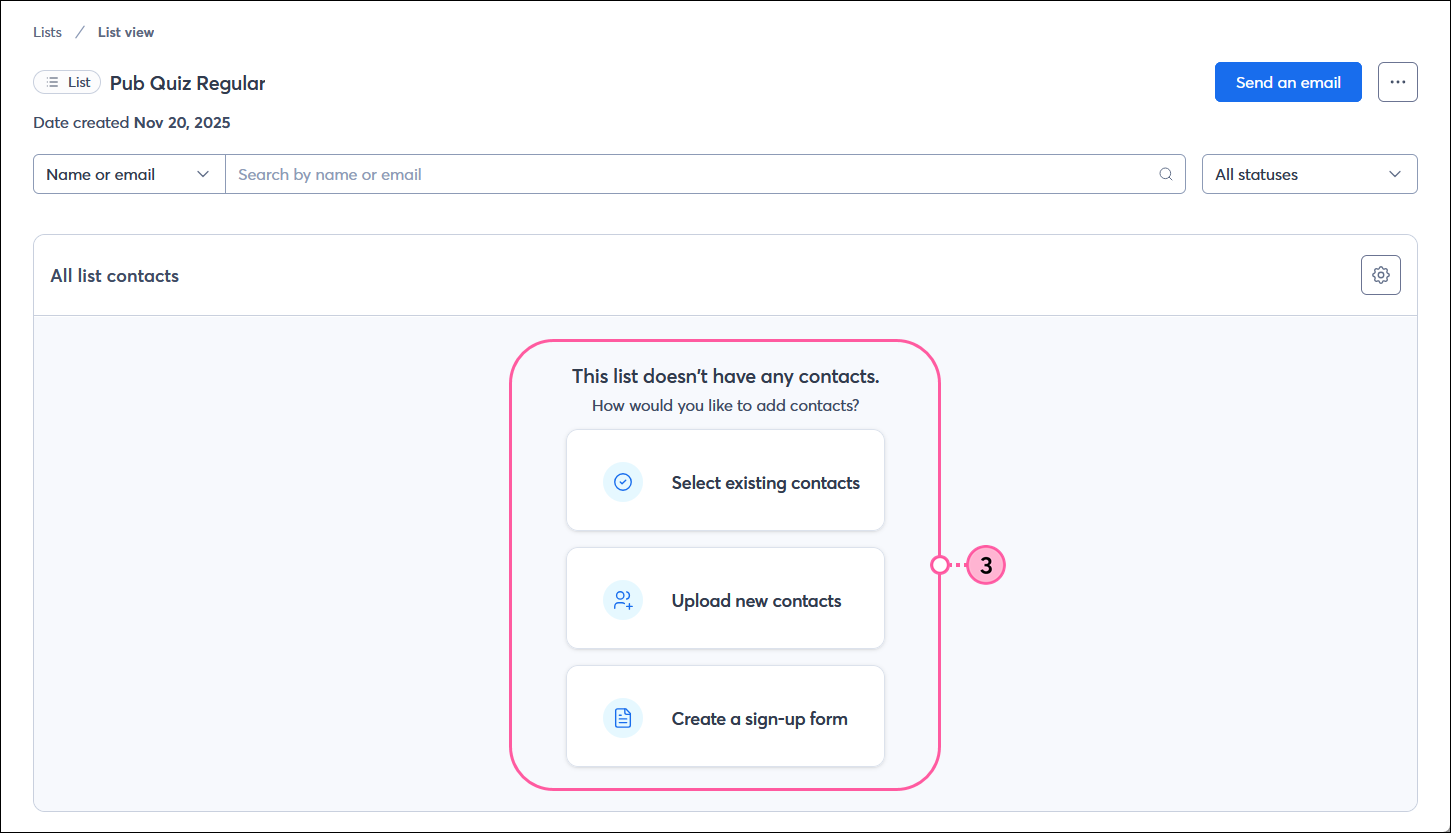
  3. Desde la vista de lista, puede cargar contactos a su nueva lista, seleccionar contactos existentes para agregarlos a ella, o crear un formulario de registro y vincularlo a su nueva lista. Estas opciones permanecerán disponibles hasta que agregue contactos a su lista.

    Vista de lista sin ningún contacto y botón para cargar nuevos contactos y botón para crear un formulario de registro


Crear un segmento

Ícono de correo electrónico con signo másActualice su plan: el número de sitios que puede publicar depende de su plan de correo electrónico. Si no puede crear un nuevo segmento, es posible que deba actualizar su plan.


Al crear un segmento, los contactos se agregan automáticamente según criterios específicos, como la información de contacto, la pertenencia a listas y la actividad de correo electrónico, SMS y compras.
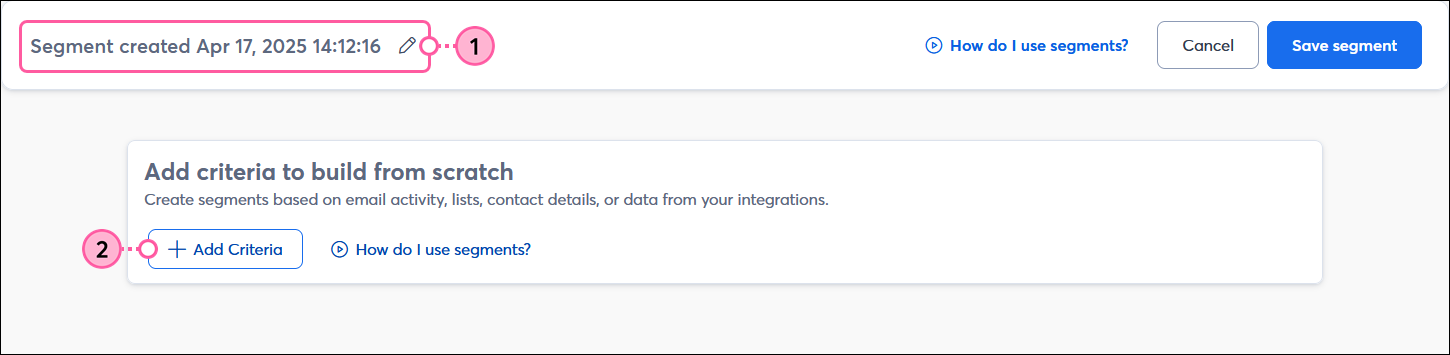
  1. Haga clic en cualquier parte del nombre del segmento para cambiarlo a algo más fácilmente reconocible. El nombre de tu segmento puede tener hasta 80 caracteres.
  2. Haga clic en el botón + Add Criteria (+ Agregar criterios).

    Segment Builder (Generador de segmentos) con campo de Segment name field (Nombre de segmento) y sección Add criterial to build from scratch (Agregar criterios para crear desde cero) con el botón Add Criteria (Agregar criterios)

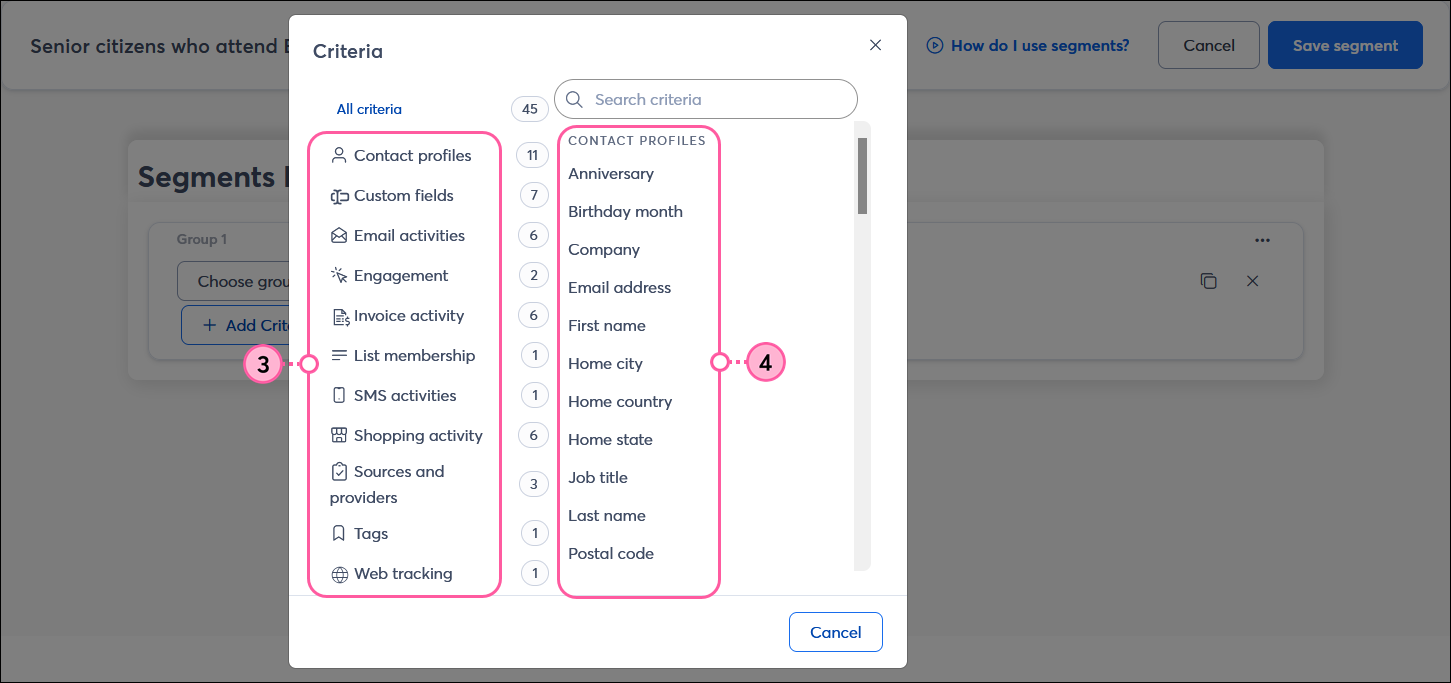
  3. Seleccione una categoría de criterios de la primera columna en la superposición Criteria (Criterios) para ayudar a limitar sus opciones.
  4. Seleccione los criterios específicos de la segunda columna de la superposición Criteria (Criterios) o utilice la búsqueda para encontrar criterios. Si cambia de opinión, siempre podrá seleccionar criterios diferentes más adelante.

    Superposición de Criterial (Criterios) con todas las categorías y opciones de criterios visibles con el campo Search criteria (Criterios de búsqueda) y la barra de desplazamiento

  5. Seleccione los operadores para su criterio. Los operadores te permiten definir cómo quieres incluir o excluir contactos del segmento. Por ejemplo:
    etiquetar membresía es Descuento para personas mayores elegible
    etiquetar membresía no es menú Necesita cuenta secundaria
  6. (Opcional) Para agregar más criterios a un grupo, haga clic en el botón + Add Criteria (+ Agregar criterios). Cuando tienes varios criterios, AND/OR Se aplica la lógica, lo que le permite definir cuán amplios o estrechos desea que sean sus criterios. La lógica Y es la más restrictiva porque ambos criterios deben ser verdaderos para que un contacto se agregue a la lista. La lógica O es la menos restrictiva porque permite que cualquiera de los criterios sea verdadero. Por ejemplo: La
    membresía de etiqueta es elegible para descuento para personas mayores Y la membresía de lista es para asistentes al brunch
    La membresía de etiqueta es elegible para descuento para personas mayores O la membresía de lista es para menús y especiales para personas mayores
  7. (Opcional) Para agregar un nuevo grupo, haga clic en el botón + Add criteria group (+ Agregar grupo de criterios). Se aplica la lógica Y/O entre los grupos. Por ejemplo:
     La membresía de etiqueta es elegible para descuento para personas mayores Y la membresía de lista es para asistentes al brunch

    O

    la membresía de lista es para menús y especiales para personas mayores O la membresía de la lista es patrocinador del centro para personas mayores
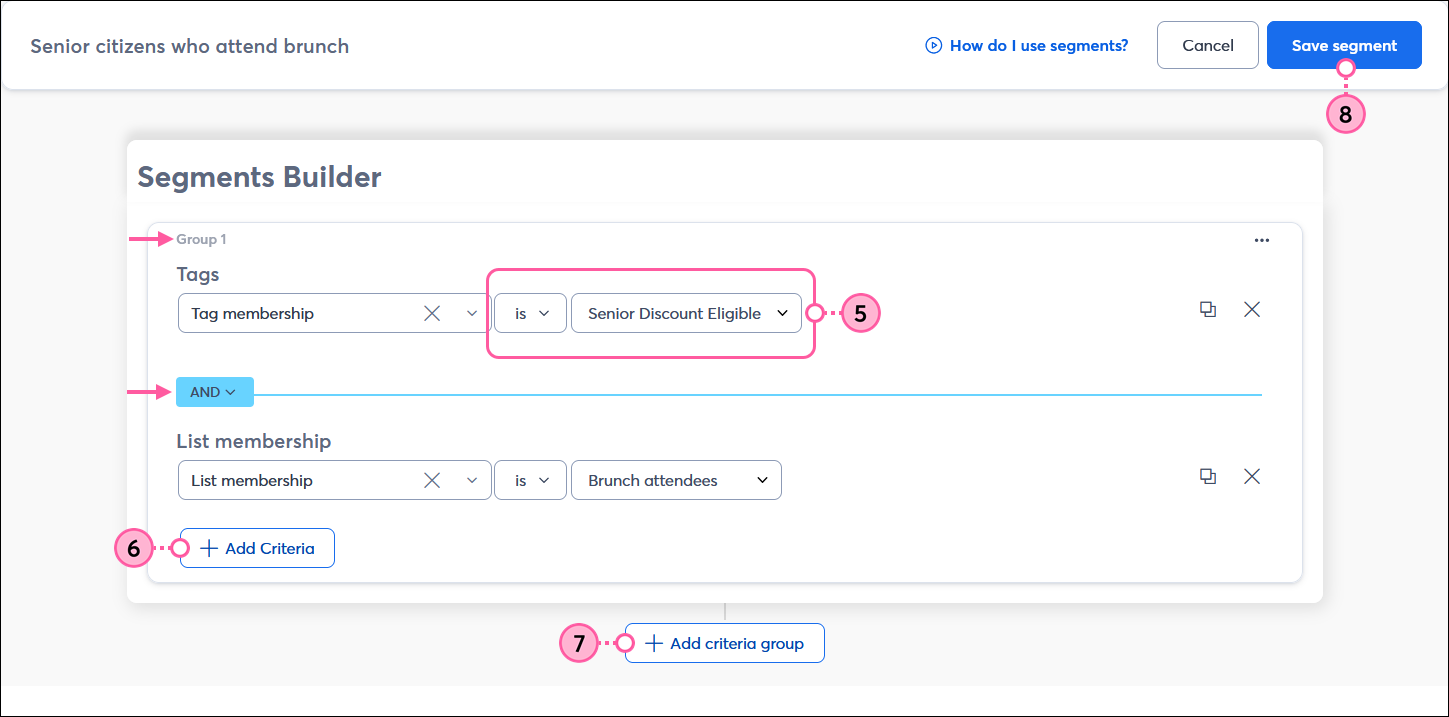
  8. Cuando hayas terminado, haz clic en el botón Guardar segmento en la esquina superior derecha del creador de segmentos.

    Generador de segmentos con un grupo y múltiples criterios mediante lógica Y, botón Add Criteria (Agregar criterios), botón Add criteria group (Agregar grupo de criterios) y botón Save segment (Guardar segmento)


Crear una lista o segmento (web móvil)

Si utilizas Constant Contact en el navegador web de tu dispositivo móvil (en lugar de en tu ordenador de escritorio o en la aplicación móvil de Constant Contact), es fácil crear una nueva lista o segmento:
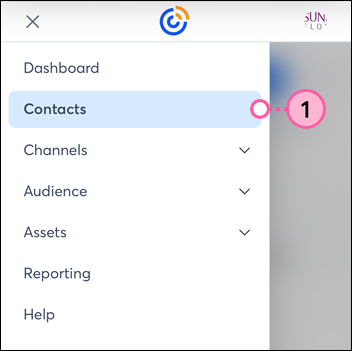
  1. Haz clic en el icono de menú en la parte superior izquierda y selecciona la opciónContactos.

    Menú web móvil con la opción Contactos seleccionada

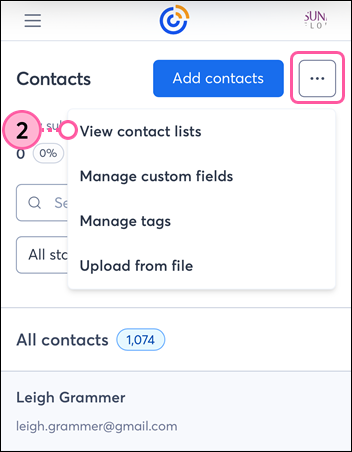
  2. Haz clic en el botón con los tres puntos en la esquina superior derecha y selecciona la opción Ver listas de contactos del menú desplegable.

    Página de contactos web móvil con el botón "Más" y el menú desplegable visibles, y la opción "Ver listas de contactos" seleccionada.

  3. En la página Listas y segmentos, haga clic en el botón Crear nuevo.
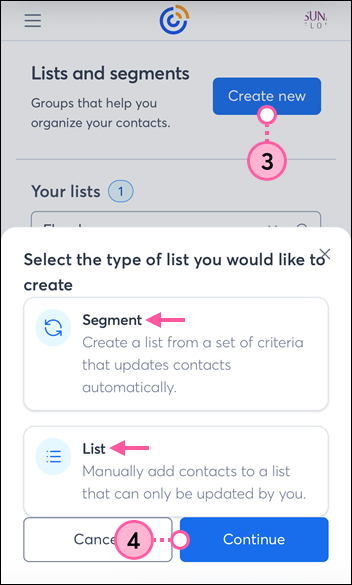
  4. Seleccione la opción Segmento o Lista para resaltarla y luego haga clic en el botón Continuar.

    Página de listas y segmentos web para móviles con botón Crear nuevo, panel de opciones de segmento y lista, y botón Continuar.

  5. Si eligió:
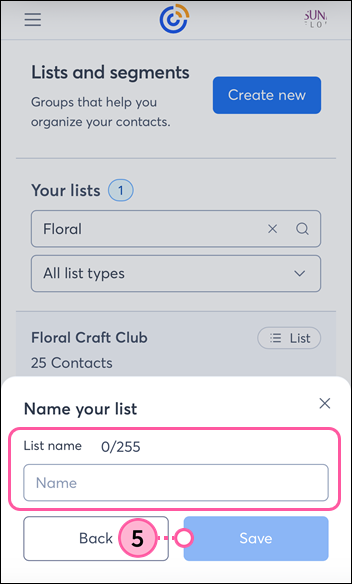
  • Lista - Asigne un nombre único a su lista y haga clic en el botón Guardar.

    Página de listas y segmentos web para móviles con panel para nombrar la lista, campo para el nombre de la lista y botón Guardar.

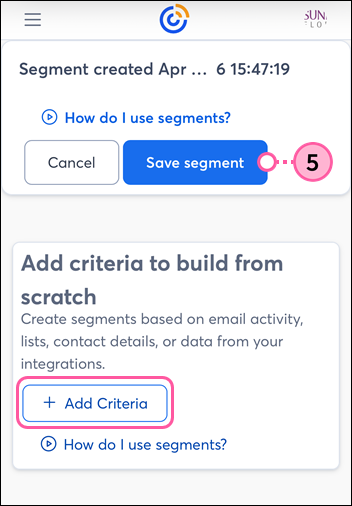
  • Segmento - Haga clic en el + Botón Agregar criterios para construir su segmentoy luego haga clic en el botón Guardar segmento cuando haya terminado.

    Creador de segmentos web móviles con botón Agregar criterios y botón Guardar segmento


Questions?

Ask the Community

Did this article answer your question?


Constant Contact Logo

Copyright © 2021 · Todos los derechos reservados · Constant Contact · Privacy Policy