Nuestras páginas de bienvenida de suscripción lo ayudan a capturar nuevos contactos en línea, a través de una página web independiente que hospedamos para usted. Cada página de destino puede tener una o varias listas seleccionadas para agregar a tus nuevos contactos, pero tus contactos no ven las opciones de lista cuando se registran. Cree tantas páginas de bienvenida como necesite para compartir con segmentos específicos de su público. ¡Úsalo para aumentar tu lista de correo electrónico, tu lista de SMS o ambas al mismo tiempo!
Crea una nueva página de destino de registro y asígnale un nombre.
Puedes crear varias páginas de destino de registro para diferentes públicos, pero cada una debe tener un nombre único.
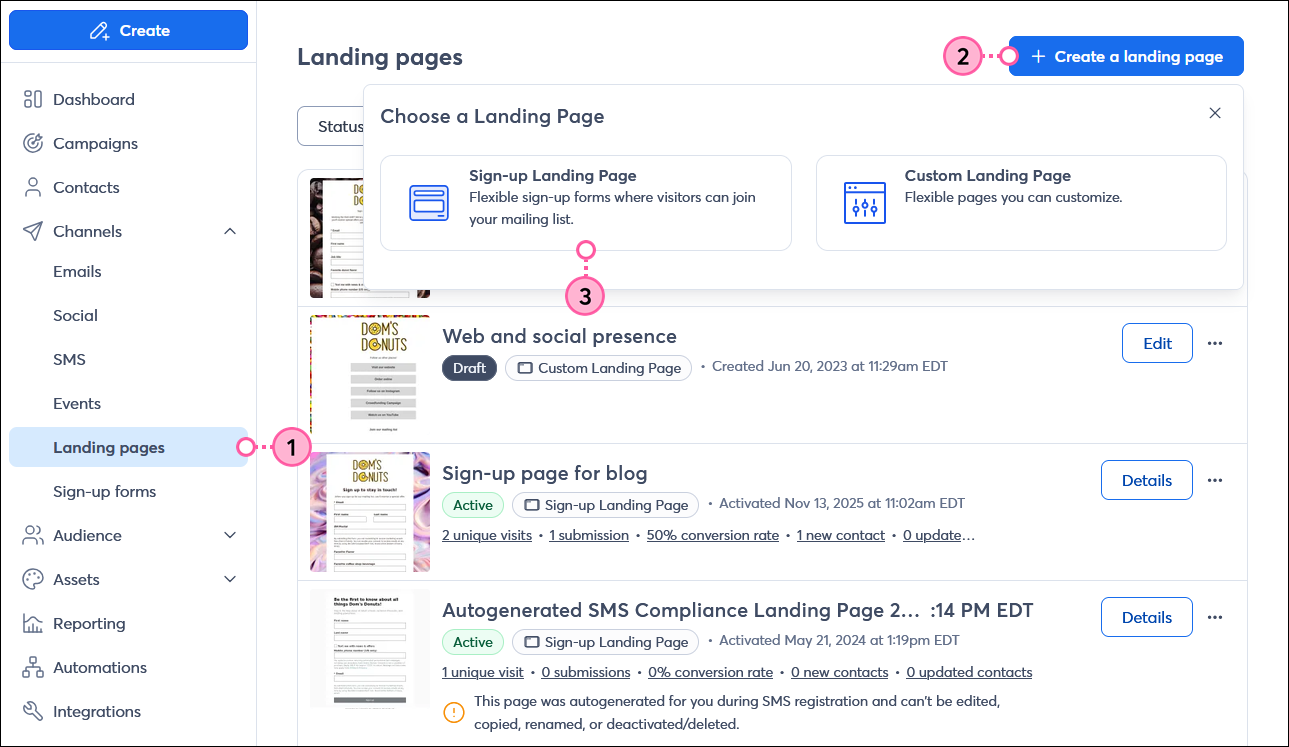
- En el menú del lado izquierdo, haga clic en Canales > Páginas de destino .
- Haga clic en el botón + Create a landing page (+ Crear página de bienvenida).
- Haga clic en la opción Sign-up Landing Page (Página de bienvenida de suscripción).
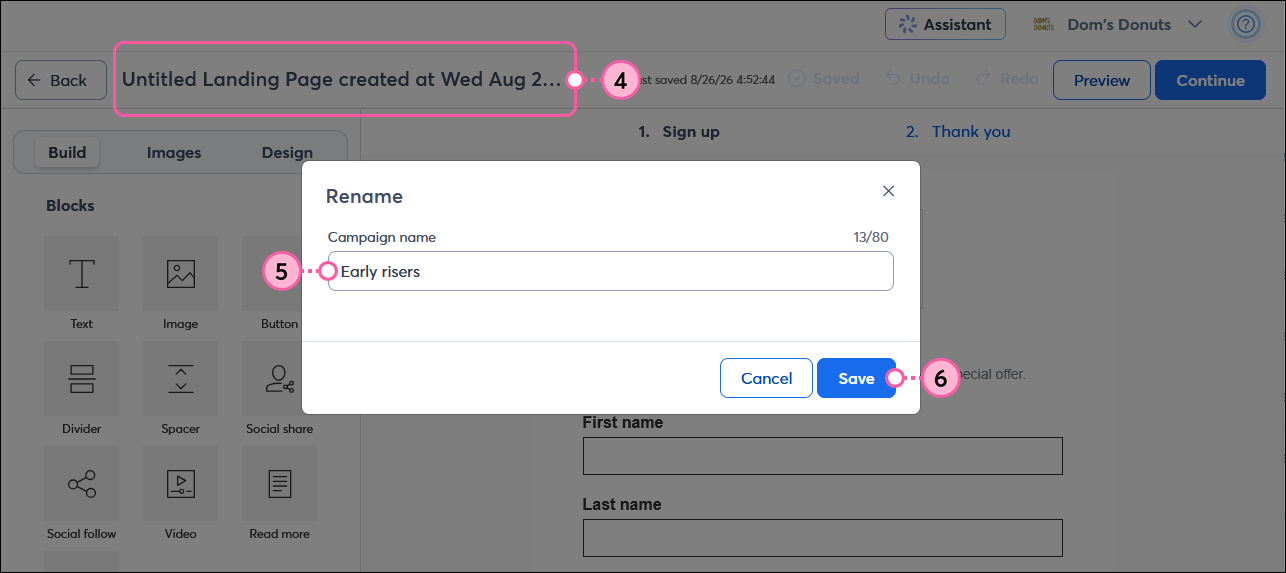
- Haga clic en cualquier parte del nombre de la página de bienvenida en la esquina superior izquierda.
- Ingrese el nombre nuevo para su página de bienvenida en el campo Campaign name (Nombre de la campaña). El nombre debe ser único y puede tener un máximo de 80 caracteres. Este nombre te ayuda a reconocer la página de inicio dentro de tu cuenta, y tus contactos nunca la ven.
- Haga clic en el botón Save (Guardar).
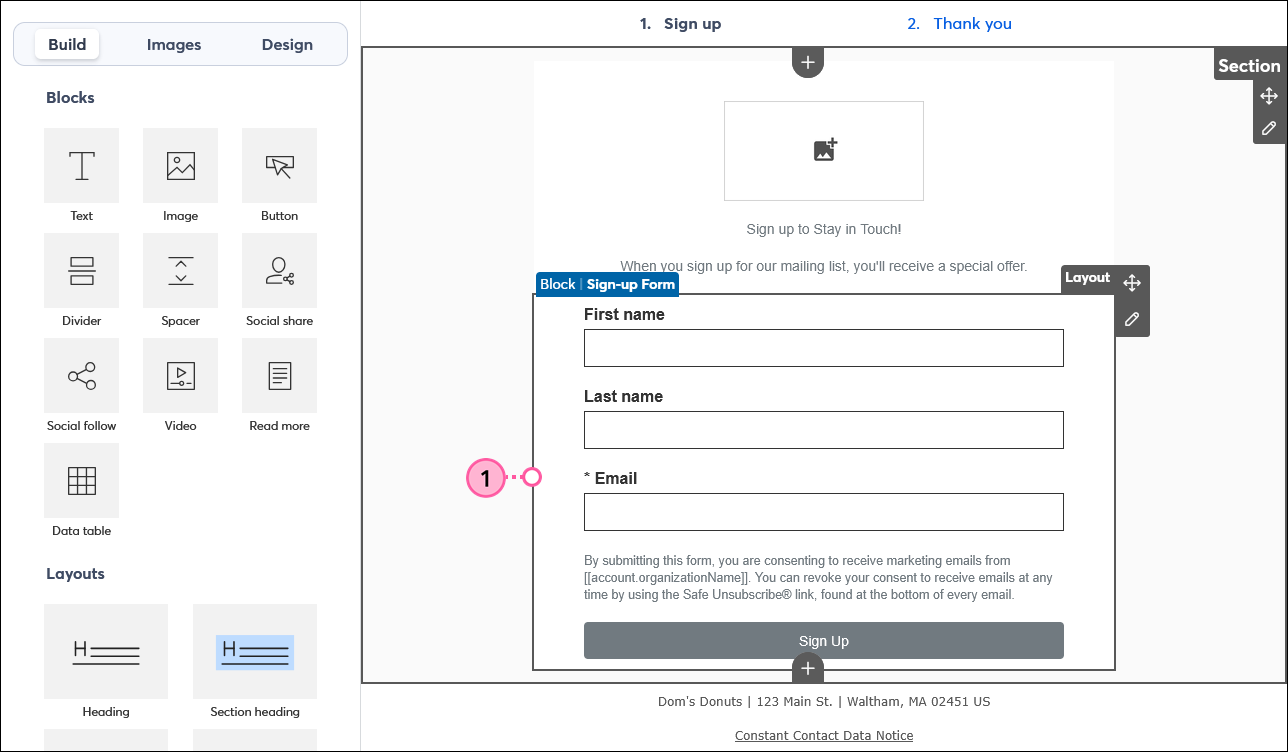
Personaliza el bloque de registro con campos de información de contacto.
¡El bloque de registro es el corazón de tu página de destino de registro! Puedes elegir cada campo que quieras que rellenen tus contactos e incluso hacer que sean obligatorios antes de que se pueda enviar el formulario.
- Haz clic en cualquier parte del bloque Formulario o del botón Registrarse para editar los campos del formulario.
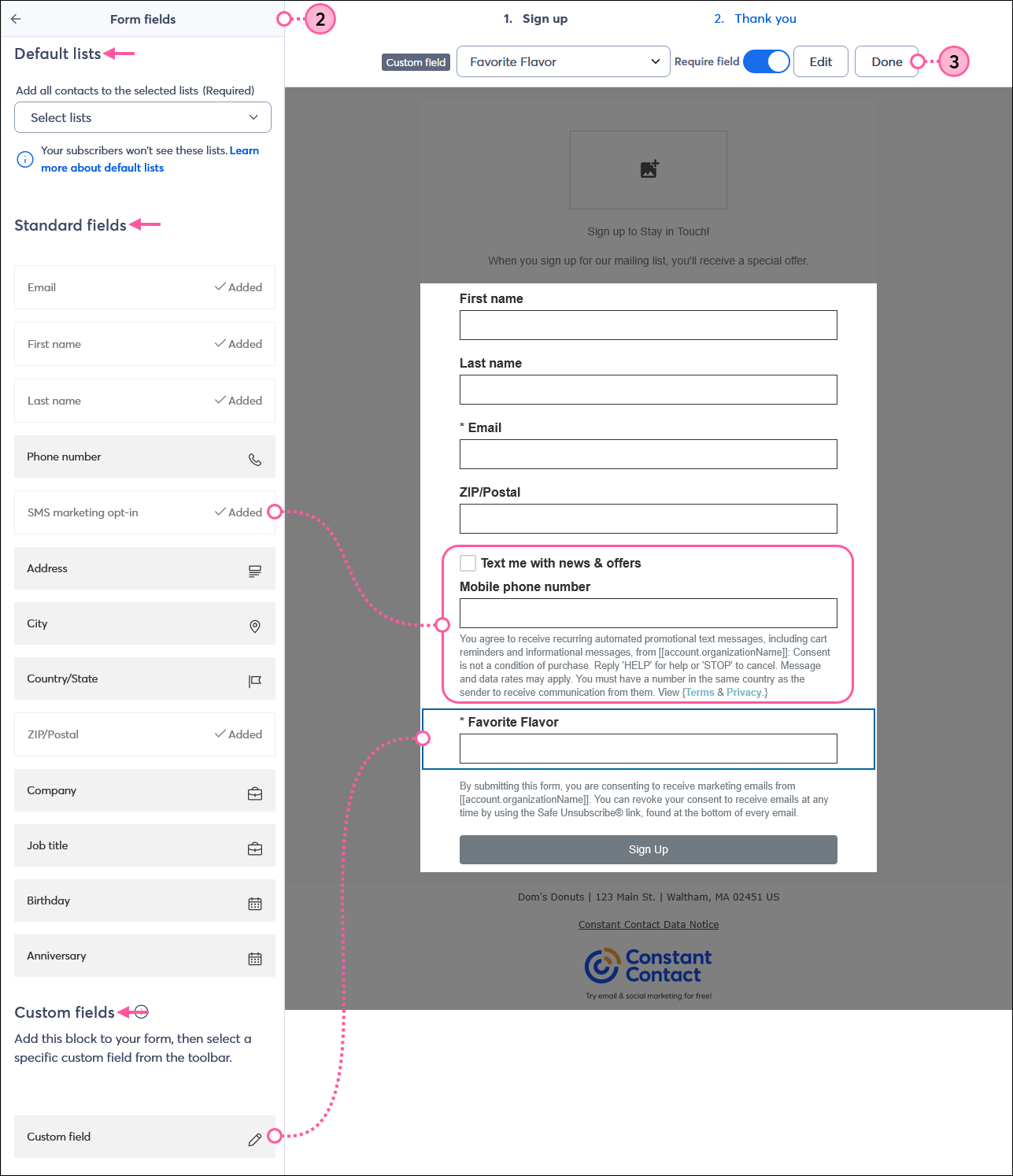
- Desde el menú Campos de formulario situado en el lado izquierdo del editor, hay varias opciones:
- Listas predeterminadas - Seleccione la lista o listas a las que desea agregar nuevos contactos, o seleccione "Crear lista" si necesita una nueva. Puedes seleccionar hasta 50 listas y tus contactos se añadirán a cada una de ellas. Tus contactos no ven las opciones de la lista cuando se suscriben.
- Campos estándar - Arrastre los campos de contacto estándar que desea incluir en su formulario a su plantilla. Los campos pueden estar apilados o colocados uno al lado del otro.
- Suscripción por SMS - Agregue el campo de suscripción de marketing por SMS arrastrándolo a su plantilla. Si omite este campo en su formulario, podrá recopilar suscripciones solo por correo electrónico.
Nota: Agregar el campo Número de teléfono (uno de los campos estándar) le permite recopilar números de teléfono celular y fijo para sus registros, pero no autoriza a sus contactos a recibir marketing por SMS. - Campos personalizados: Seleccione un campo personalizado existente o cree un nuevo campo personalizado arrastrando un Campo personalizado a su plantilla y, a continuación, seleccionando el campo de la barra de herramientas en la parte superior de la plantilla. Los campos personalizados pueden ser cualquier cosa que desee según las necesidades de su organización. Por ejemplo, el formulario de registro de la imagen siguiente es para una tienda de donuts e incluye un campo personalizado para el sabor favorito.
- Campos obligatorios: haga que los campos sean obligatorios para que sus nuevos contactos tengan que rellenarlos antes de poder enviar el formulario. Haz clic en el campo dentro de tu plantilla y luego haz clic en el interruptor Campo obligatorio en la barra de herramientas en la parte superior de la plantilla. Repita para cada campo que desee solicitar.
Importante: Puede tener los campos de suscripción al marketing por correo electrónico y SMS en su página de destino, pero solo uno puede ser un campo obligatorio. Sus nuevos contactos deben optar por el campo obligatorio, pero también tienen la opción de optar por el marketing por correo electrónico y SMS. Si su formulario solo tiene el campo Email o solo tiene el campo SMS marketing opt-in , es un campo obligatorio por defecto y no puede eliminar el requisito.
Nota: Si un contacto ya se ha registrado para recibir marketing por correo electrónico y posteriormente opta por recibir marketing por SMS sin una dirección de correo electrónico, la información de contacto no se fusionará automáticamente. Dado que muchas personas pueden tener el mismo nombre, utilizamos la dirección de correo electrónico para saber cuándo debemos actualizar un contacto existente o crear uno nuevo.
Consejo de diseño: reduzca al mínimo los campos obligatorios porque, cuantos más tenga, menos probable será que una persona complete el formulario. Siempre puede pedir más información más adelante.
- Haga clic en el botón Done (Listo).
 | ¿Sabía que…? El pie de página de su página de destino se puede personalizar con un enlace a la política de privacidad editando la sección de configuración del pie de página de la configuración de su cuenta. Si desea cambiar la dirección física de su pie de página, puede editar la dirección física que aparece en la sección Detalles de la empresa ] de la configuración de su cuenta. |
Agregue contenido y marca personalizados.
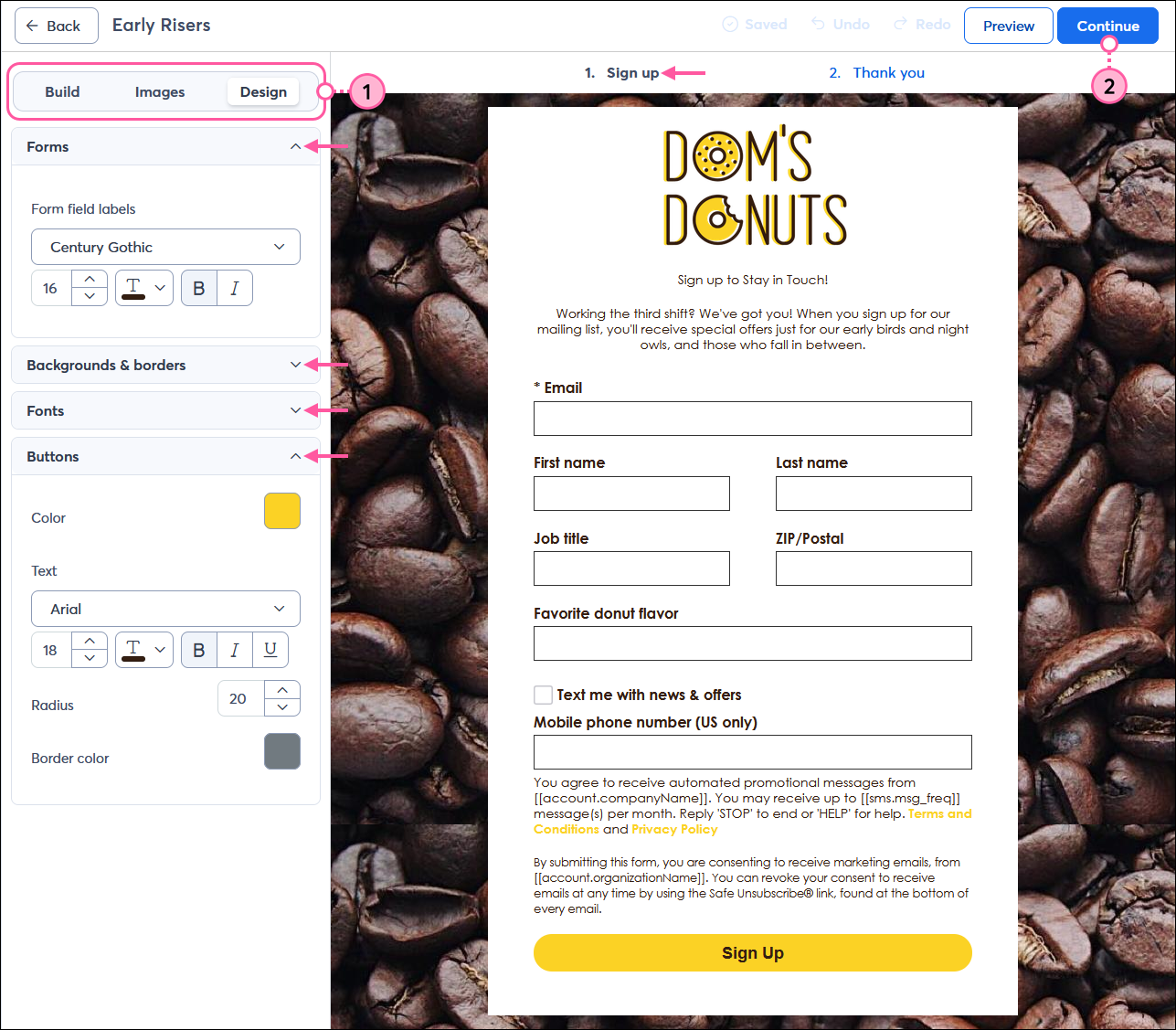
Una vez que hayas seleccionado los campos para tu formulario, es hora de añadir texto e imágenes, elegir colores y fuentes, y agregar otros detalles de diseño que hagan que el formulario sea único para tu organización.
- Utilice las pestañas Build (Crear), Images (Imágenes) y Design (Diseño) para personalizar la marca y el contenido de su página de bienvenida.
- Haga clic en el botón Continue (Continuar).
Diseña la página de "Gracias"
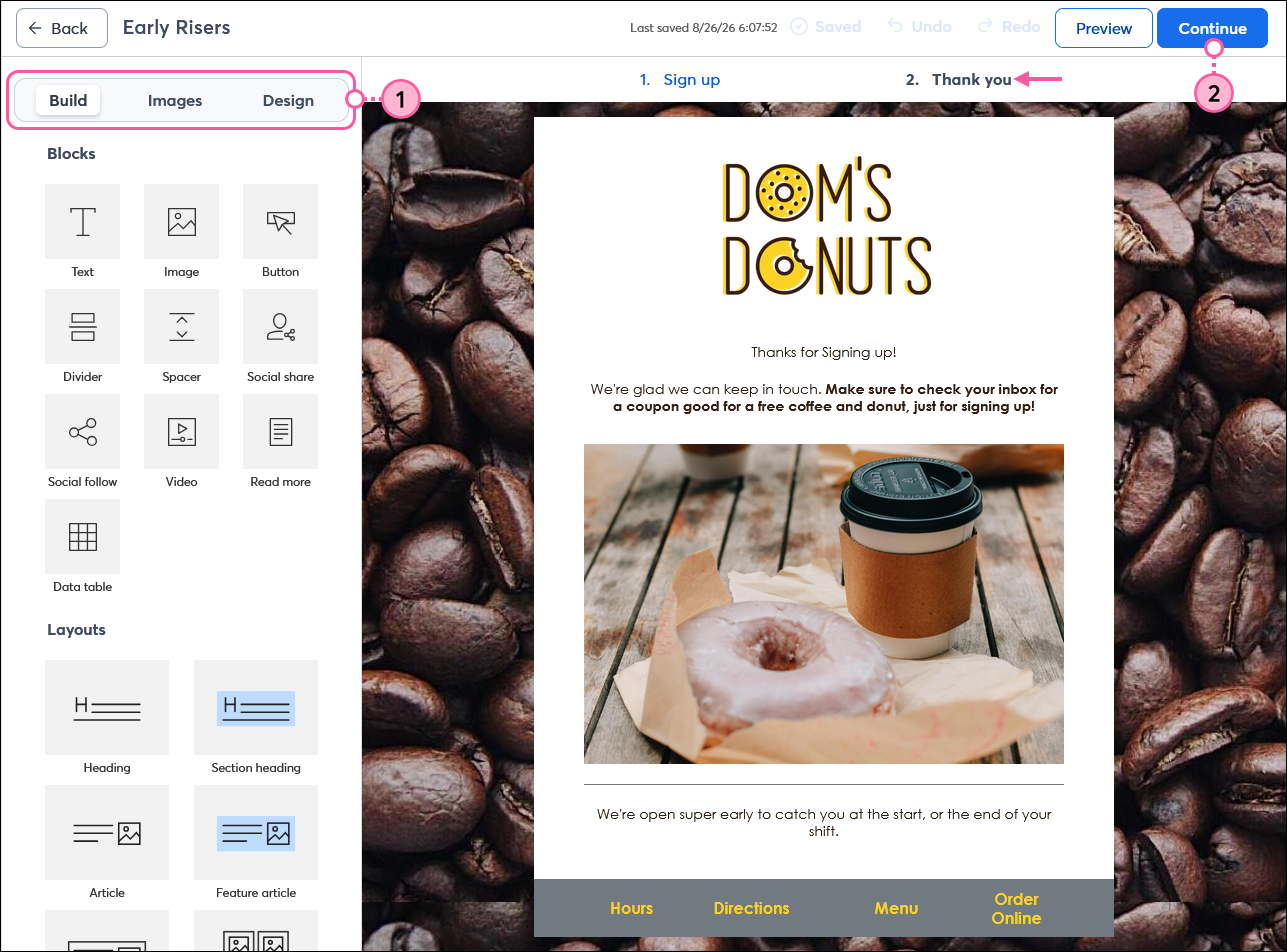
La página de "Gracias" te brinda la oportunidad de expresar un simple agradecimiento, o puedes ofrecer algún tipo de recompensa; no tiene por qué ser monetaria, puede ser algo como información o acceso anticipado.
- Utilice las pestañas Build (Crear), Images (Imágenes) y Design (Diseño) para personalizar la página de "Thank You" (Gracias) que ven sus nuevos contactos después de enviar correctamente su información a través de su página de bienvenida.
Nota: Puedes ser creativo con imágenes, bloques como el bloque Barra de navegación , el bloque Cupón y el bloque Leer más , y también puedes insertar documentos alojados en tu Biblioteca o vincular una tarjeta de regalo de Nift . - Haga clic en el botón Continue (Continuar).
Personaliza la configuración del formulario y activa tu página de destino.
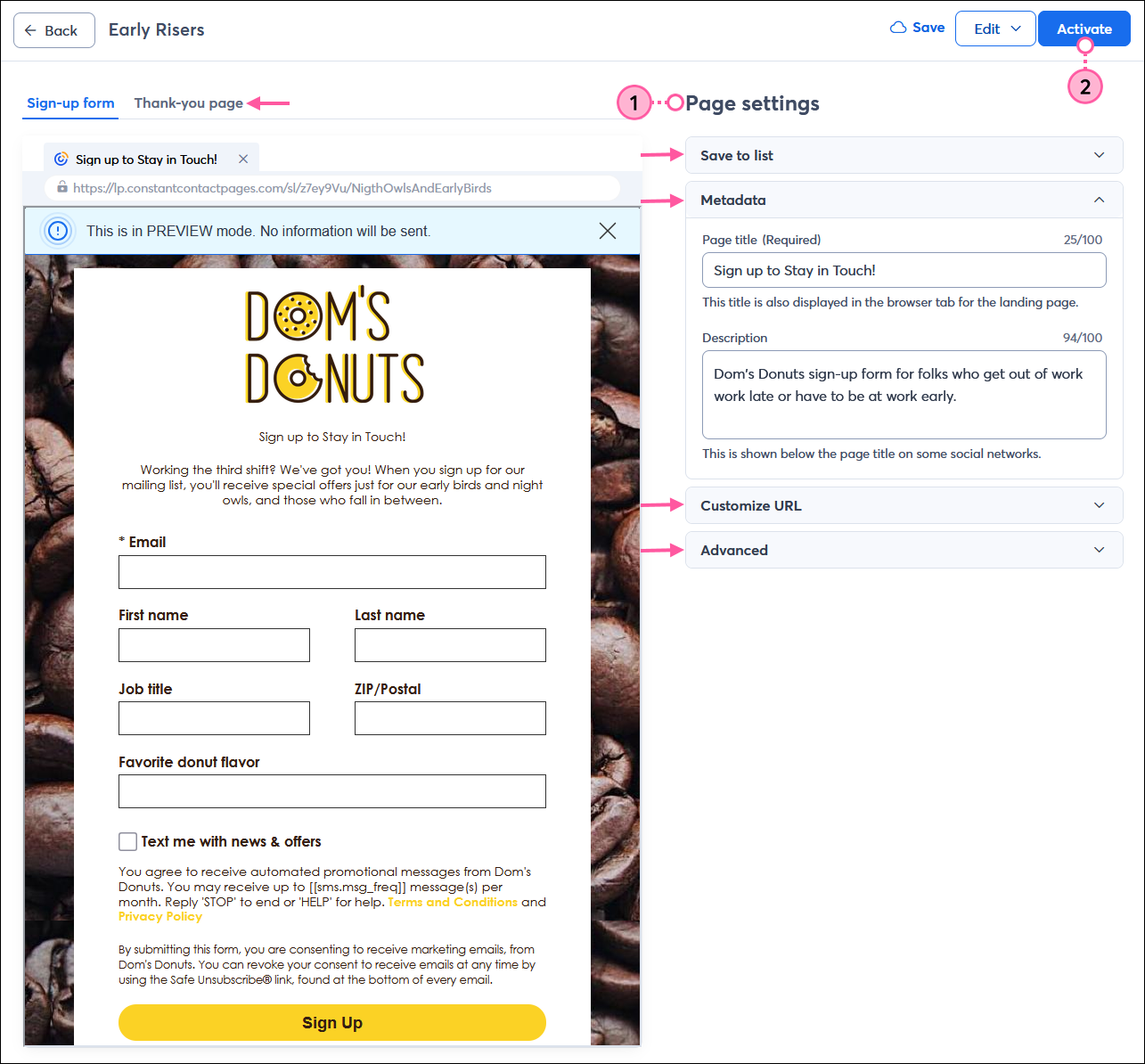
- Actualiza la configuración de tu página de destino:
Nota: El enlace a la política de privacidad en el pie de página de la página de registro se puede actualizar a través de la configuración de tu cuenta .
- Cuando termine, haga clic en el botón Activar en la esquina superior derecha.
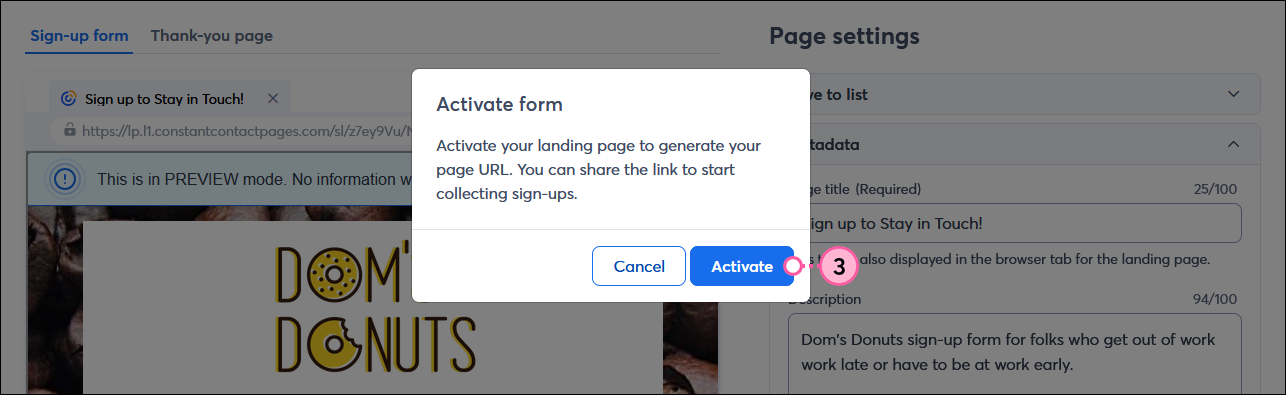
- Desde la superposición del formulario Activar , haga clic en el botón Activar para que pueda comenzar a compartir su página de destino en la web. La URL de tu página de destino no funciona hasta que se activa el formulario.
Ahora que su página de bienvenida de suscripción está creada y activada, todo lo que tiene que hacer es compartirla para comenzar a recopilar nuevos registros. Un buen punto de partida es compartirlo en sus perfiles de las redes sociales. Luego puede compartirlo en sus correos electrónicos, en sus publicaciones en las redes sociales, en un Lead Ad de Facebook, como enlace en su sitio web e incluso en el pie de página de su correo electrónico personal.
Dale un poco de tiempo a tu formulario y luego podrás empezar a revisar los informes para ver qué tan bien está funcionando también.
 | Consejo de diseño: ¿Quieres interactuar con tus nuevos contactos inmediatamente después de que se suscriban a tu lista? Asegúrese de crear una ruta de bienvenida para enviar un correo electrónico de bienvenida cuando la interacción de sus contactos sea máxima. |
