Email and Digital Marketing
¿Cómo podemos ayudarlo?
Busca en nuestros artículos de ayuda, tutoriales de video y guías de inicio rápido

Podrás con esto. Podrás con nosotros. Encuentra rápidamente en nuestra Base de conocimientos las respuestas a tus preguntas sobre marketing por correo electrónico.

Equipos & Socios: Copiar campañas de correo electrónico, página de destino y SMS a subaccounts/workspaces

Article: 000044009
Updated: 3 de agosto de 2026

Copiar campañas de correo electrónico, página de destino y SMS de la primary/hub cuenta a subaccounts/workspaces y supervisar el estado de las campañas copiadas.

Ícono Agregar personas¿Necesita varias cuentas? Nuestra solución multicuenta está diseñada para las organizaciones que buscan cuentas únicas para sus distintas ubicaciones, departamentos o usuarios. Aproveche las ventajas de los precios al por mayor, las características del producto para el control de la marca, la incorporación personalizada y mucho más.


Crear correos electrónicos, sign-up/lead páginas de destino de generación, páginas de destino personalizadas y campañas de SMS dentro de su primary/hub y luego cópielos en una o varias cuentas. subaccounts/workspaces como borrador.


Ícono de bombilla de luz¿Sabía que…? Este artículo explica cómo copiar un correo electrónico, una página de destino o una campaña de SMS de una primary/hub cuenta a subaccounts/workspaces, pero también puedescopiar una campaña creada dentro de una subaccount/workspace a otros subaccounts/workspaces. Además, puedes copiar and/or compartir una ruta de automatización desde un primary/hub cuenta a subaccounts/workspaces.


Copia una campaña de una primary/hub cuenta a subaccounts/workspaces


Ícono de signo de exclamaciónImportante: Al compartir una página de destino de generación de leads, debe tener una lista seleccionada antes de poder copiarla a su subaccounts/workspaces.


Puedes elegir una campaña de correo electrónico, página de destino o SMS creada dentro de la primary/hub cuenta y luego elige la subaccounts/workspaces quieres copiarlo a:
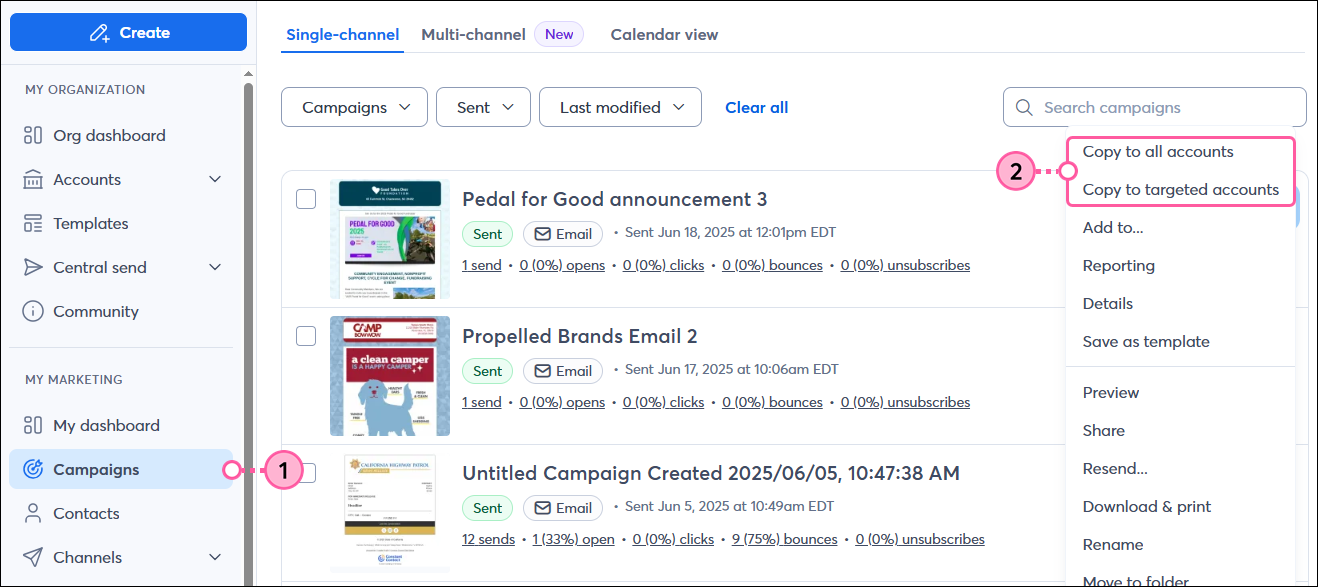
 

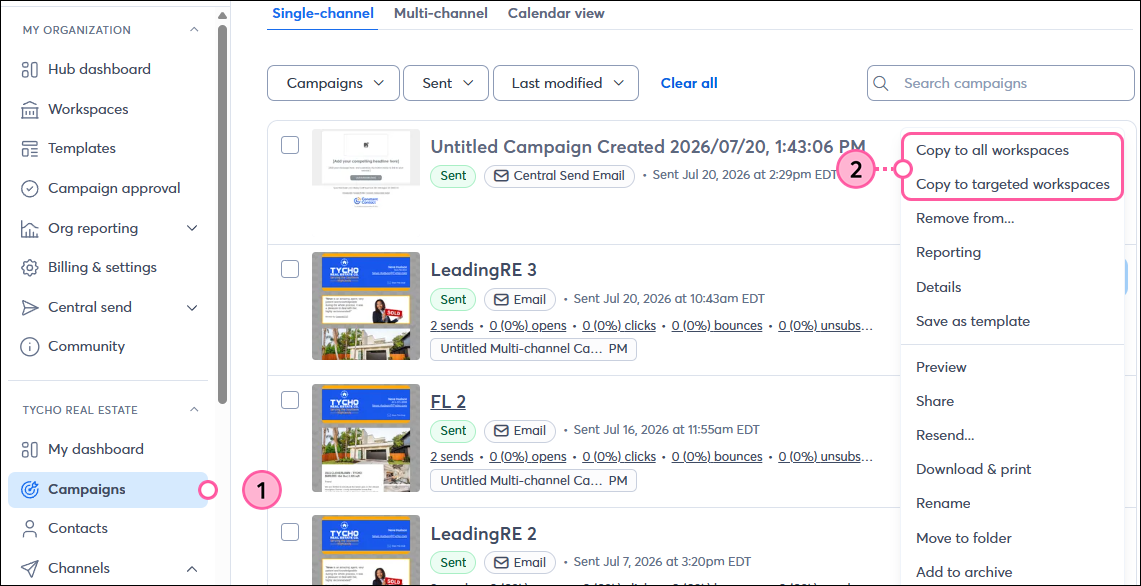
  1. En el menú "Mi marketing" del lado izquierdo, haga clic enCampañas.
  2. Haz clic en los tres puntos que aparecen junto al correo electrónico, la página de destino o el SMS que deseas copiar y selecciona:
  • Copiar a todos accounts/workspaces - Para copiar su campaña a todos sus subaccounts/workspaces.
  • Copiar al destinatario accounts/workspaces - Para elegir el subaccounts/workspaces donde quieres copiar tu campaña.

    Cuentas de socios:


    Panel de control de todas las campañas con menú de página de destino expandido y opción Copiar a todas las cuentas y opción Copiar a cuentas específicas


Cuentas de equipo:


Página de campañas con el menú de campaña expandido y las opciones Copiar a todos los espacios de trabajo y Copiar a espacios de trabajo específicos resaltadas.


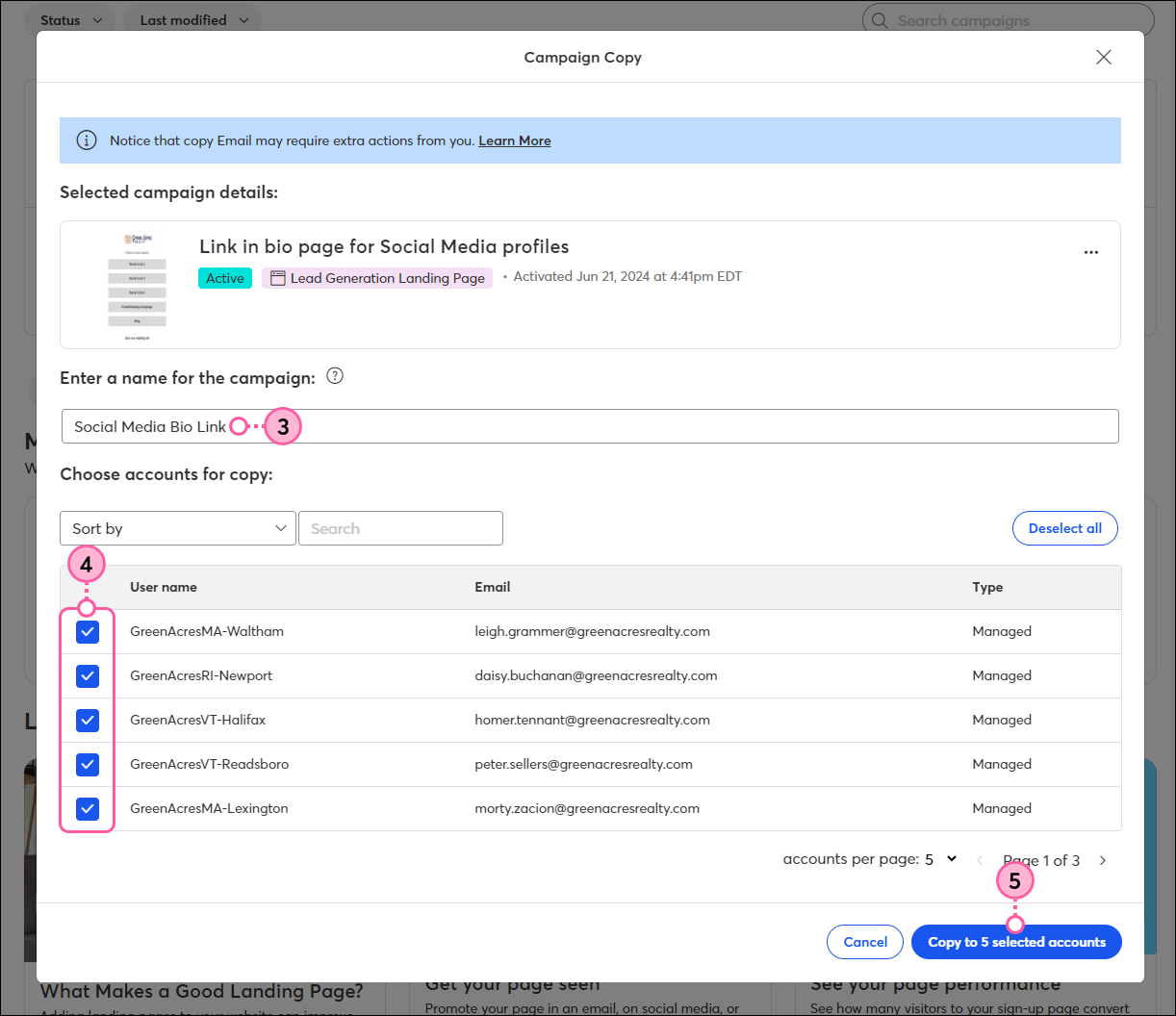
  1. Dale a tu campaña copiada un nombre único que puedas reconocer fácilmente en tu cuenta más adelante.
  2. Si elige copiar a destinatarios accounts/workspaces, seleccionar el accounts/workspaces.
    Nota: La imagen que aparece a continuación corresponde a una cuenta de socio. Los clientes de Teams verán "espacios de trabajo" en lugar de "cuentas".
  3. Seleccione el botón Copy (copiar).

    Superposición de copia de campaña con el nombre de la campaña y las cuentas secundarias seleccionadas
     

Controlar el estado de las campañas copiadas


Acceda en cualquier momento a la lista de campañas que ha copiado y compruebe la hora de inicio y finalización de la copia:
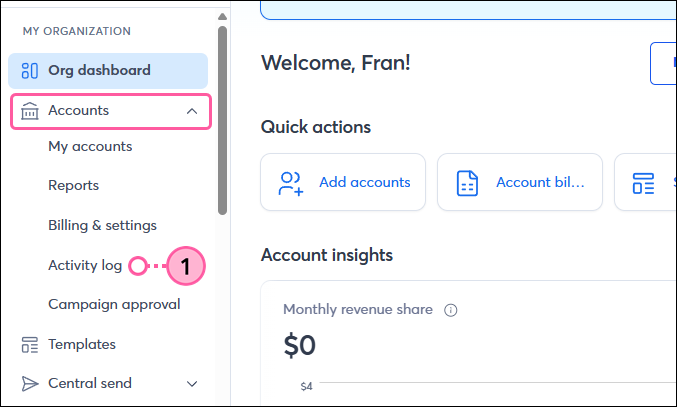
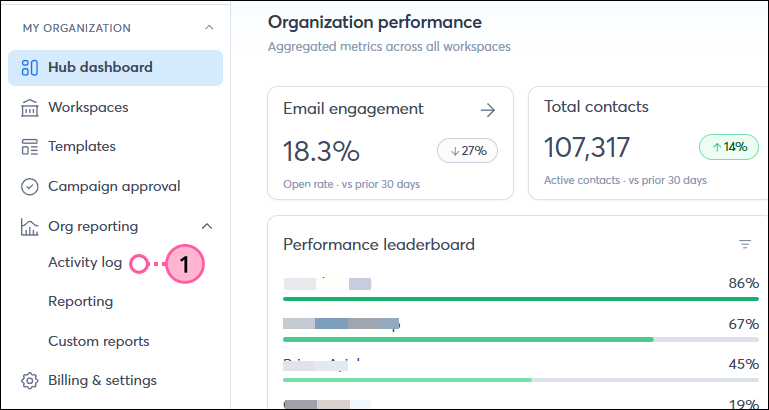
 

  1. Siga las indicaciones de acuerdo al tipo de usuario que sea:
    • Socio - En el menú "Mi organización" del lado izquierdo, haga clic enCuentas > Registro de actividad.

      Cuenta de socio Menú de navegación izquierdo Menú desplegable Cuentas Opción Registro de actividad

    • Cuenta de Teams - En el menú "Mi organización" del lado izquierdo, haga clic en Informes de la organización > Registro de actividad.

      Cuenta de Teams Menú de navegación izquierdo Informes de la organización Menú desplegable Opción de registro de actividad

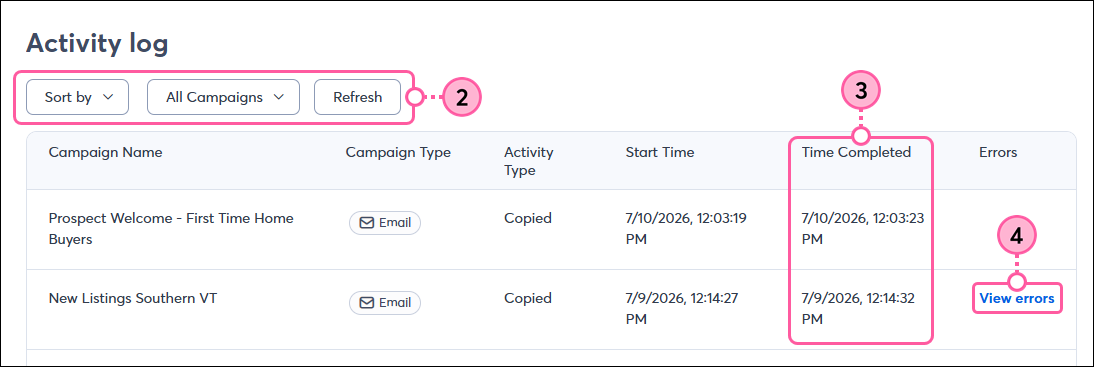
  2. Ordena tu lista de campañas para acotar la búsqueda.
  3. Revise la columnaTiempo completado. Copiar a una gran cantidad de cuentas secundarias puede tardar unos minutos.
  4. Si hay errores, haga clic en "Ver errores" en la columnaErrores para descargar un archivo CSV con las cuentas afectadas y el motivo del error.

    Tabla de campañas con hora de inicio, hora de finalización y errores.


Recursos adicionales

¿Necesita más información? Consulte los siguientes artículos:


Questions?

Ask the Community

Did this article answer your question?


Constant Contact Logo

Copyright © 2021 · Todos los derechos reservados · Constant Contact · Privacy Policy