Email and Digital Marketing
¿Cómo podemos ayudarlo?
Busca en nuestros artículos de ayuda, tutoriales de video y guías de inicio rápido

Podrás con esto. Podrás con nosotros. Encuentra rápidamente en nuestra Base de conocimientos las respuestas a tus preguntas sobre marketing por correo electrónico.

Crear y enviar mensajes de marketing por SMS

Article: 000045562
Updated: 23 de enero de 2026

Cree un mensaje de marketing por SMS (servicio de mensajes cortos), agregue su contenido y prográmelo para que se envíe automáticamente entre las 8:00 p. m. y las 8:00 a. m. para respetar las horas de silencio

Ícono de signo de exclamaciónImportante: Nuestras herramientas de marketing por SMS solo están disponibles para los clientes de EE. UU. (excepto Puerto Rico y las Islas Vírgenes de los EE. UU.) que tengan un Número de Identificación Fiscal (TIN) válido de 9 dígitos o un Número de Identificación del Empleador (EIN) asignado por el IRS para empresas. Los propietarios únicos que sean los únicos empleados no necesitan ingresar un Número de Identificación del Empleador (EIN). Los contactos con números de teléfono de Puerto Rico pueden unirse a su lista y recibir mensajes de texto. Obtener más información.


El marketing a través de mensajes de texto es una forma rápida y directa de conectarse con su público. Una vez que haya comenzado a recolectar consentimientos de SMS de sus contactos, puede comenzar a enviar campañas por SMS para contactarlos de una manera mucho más personal.


Ícono de bombilla de luz¿Sabía que…? Cuando una persona recibe un mensaje de texto, es probable que lo lea, pero debe asegurarse de no abusar de esta conexión o arriesgarse a dañar la relación con sus contactos de SMS.


Crear y nombrar una campaña por SMS

Los mensajes de SMS solo se pueden enviar a los contactos que han aceptado recibir mensajes de SMS.
Ícono de signo de exclamaciónImportante: Los SMS no están disponibles actualmente para las organizaciones sin fines de lucro. Los mensajes SMS no se pueden utilizar para solicitar donaciones. Utilice el correo electrónico para la difusión sin fines de lucro.  


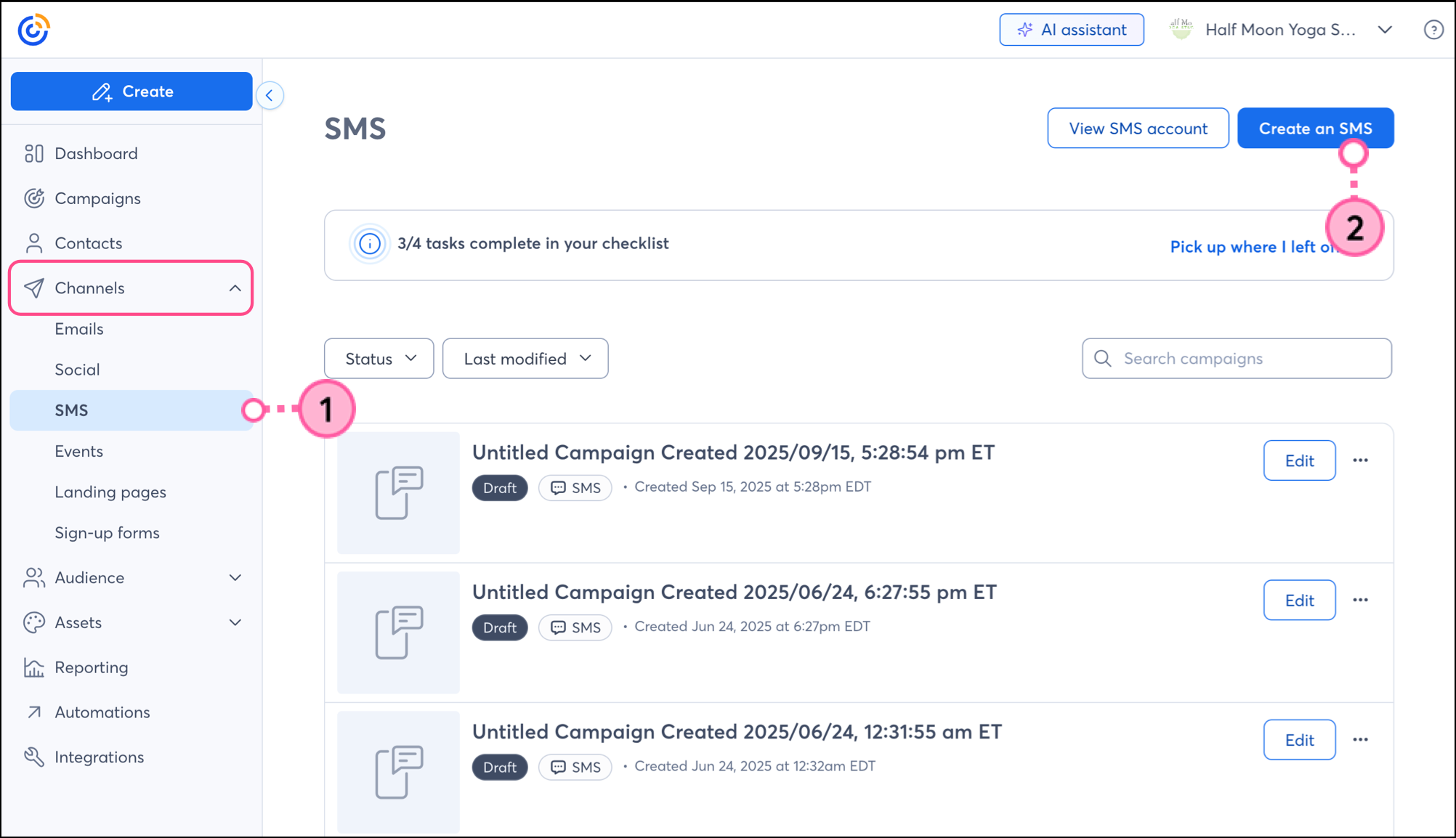
  1. Haga clic en Channels (Canales) > SMS.

    Nota: Puede probar las funciones de SMS y crear campañas de mensajes SMS sin importar cuál sea su plan. Cuando tenga todo listo para enviar sus campañas de mensajes SMS, primero debe agregar el complemento de marketing por SMS a su plan de correo electrónico y, luego, completar el proceso de registro en su cuenta. 

  2. Haga clic en el botón + Create an SMS (Crear un SMS) en la esquina superior derecha de la página.


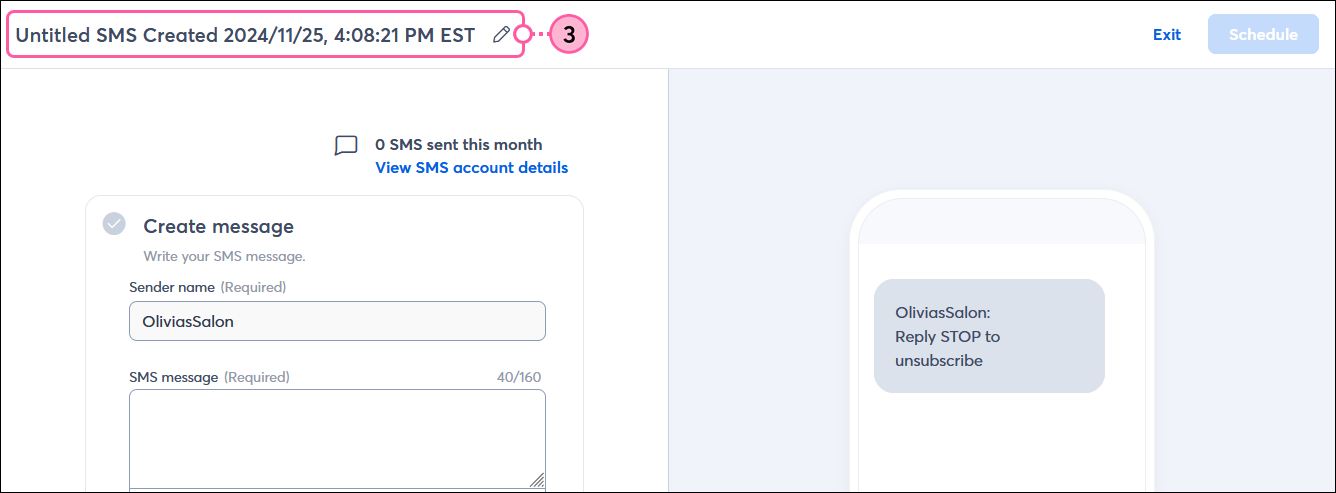
  3. Haga clic en el ícono de lápiz para cambiar el nombre de su campaña por SMS.

    Borrador de campaña por SMS sin título con el campo Sender name (Remitente) y el ícono para editar
     
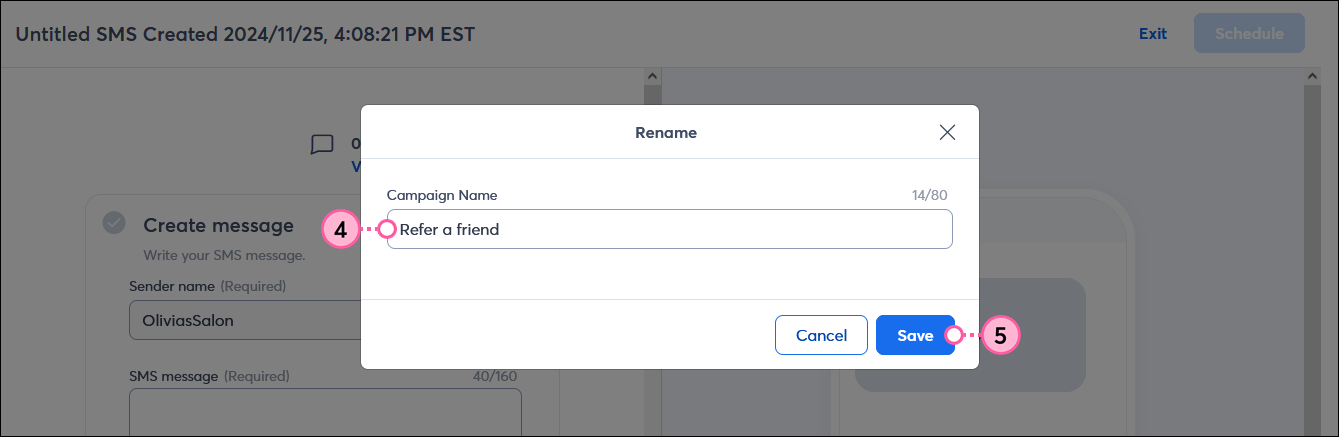
  4. En el campo Campaign Name (Nombre de la campaña), ingrese un nombre único para su SMS que pueda reconocer fácilmente en su cuenta más tarde. Sus contactos nunca verán este nombre.
  5. Haga clic en Save (Guardar).

    Ventana superpuesta para cambiar el nombre de la campaña SMS con el campo Campaign Name (Nombre de la campaña) y botón Save (Guardar)


Usar el Generador de contenidos con IA para crear su mensaje

¿Siente que tiene bloqueo de escritor y no sabe qué escribir? Nuestro generador de contenido con IA puede inspirarlos con solo algunas palabras clave. Es de uso gratuito y también puede hacer cambios al resultado también Así es como funciona:
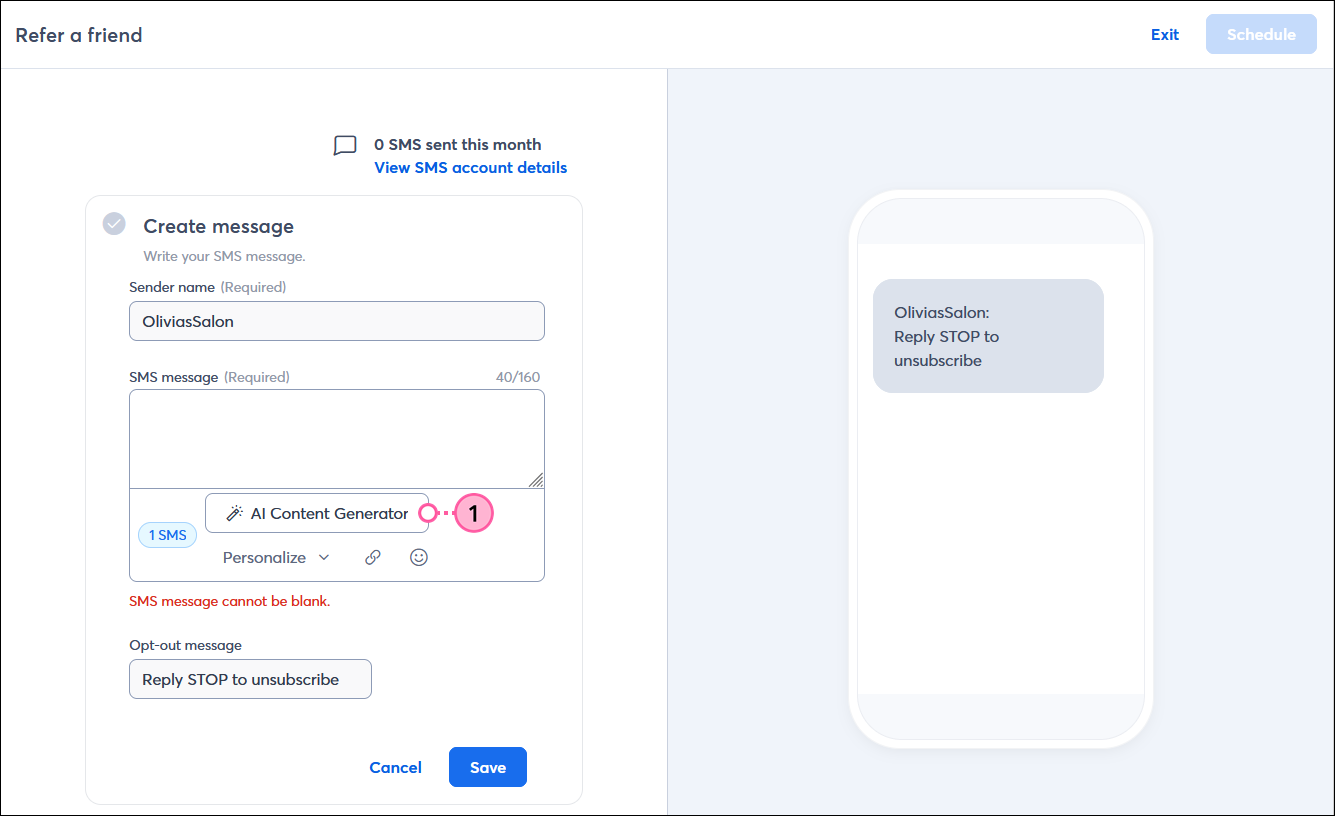
  1. En la sección Create message (Crear mensaje), haga clic en el botón IA Content Generator (Generador de contenidos con IA).

    Editor de campaña por SMS, sección Create message (Crear mensaje) y botón para editar
     
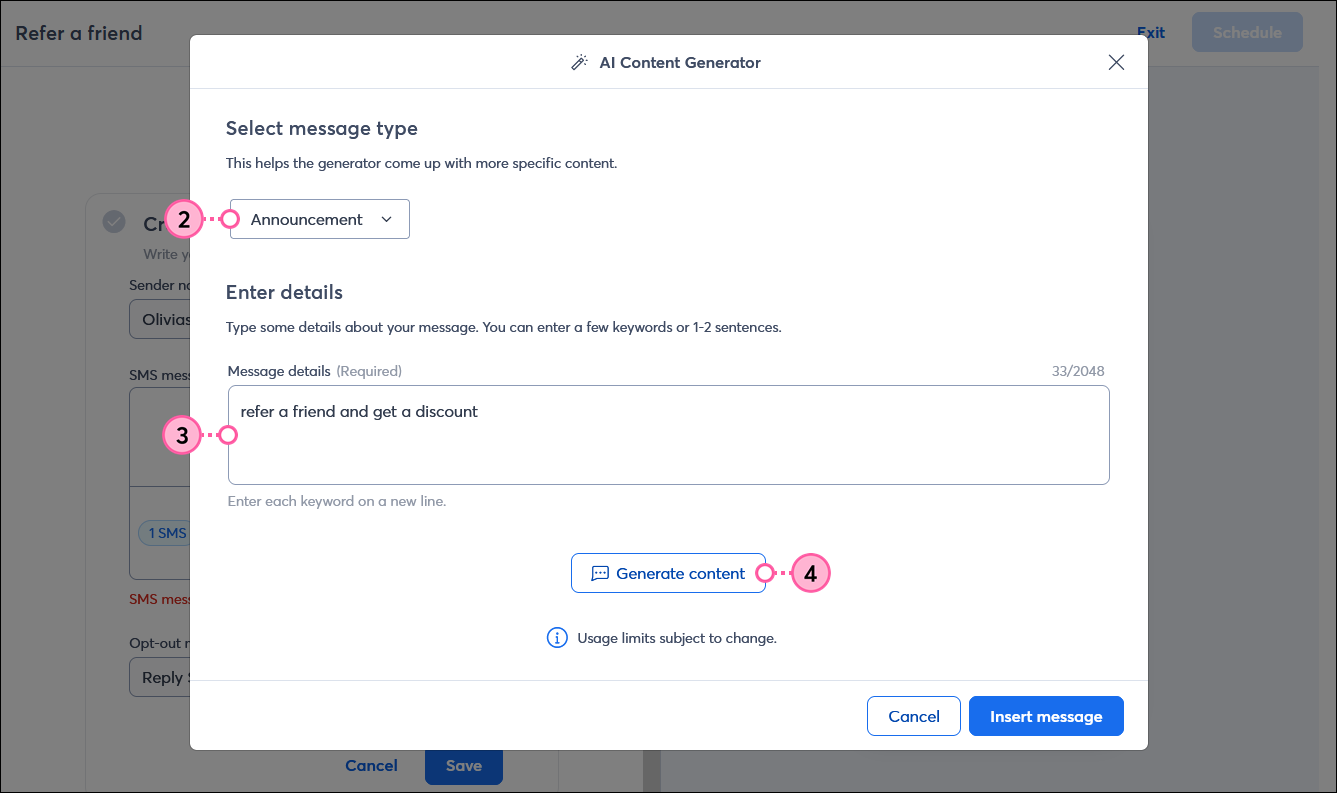
  2. Seleccione el tipo de mensaje que desea crear entre las opciones del menú desplegable.

    Nota: Los mensajes SMS no se pueden utilizar para solicitar donaciones.

  3. Introduzca un par de palabras clave o el punto principal de su mensaje en el campo Message details (Detalles del mensaje).
  4. Haga clic en Generar content (Generar contenido). Puede cambiar el tipo de mensaje y los detalles de contenido hasta que encuentre algo que le guste. Los resultados se mantienen dentro del límite de 160 caracteres para un único segmento de mensaje de texto.

    Generador de contenidos con IA superpuesto, menú desplegable con los tipos de mensajes, campo Message details (Detalles del mensaje) y botón Generate content (Generar contenido) 
     
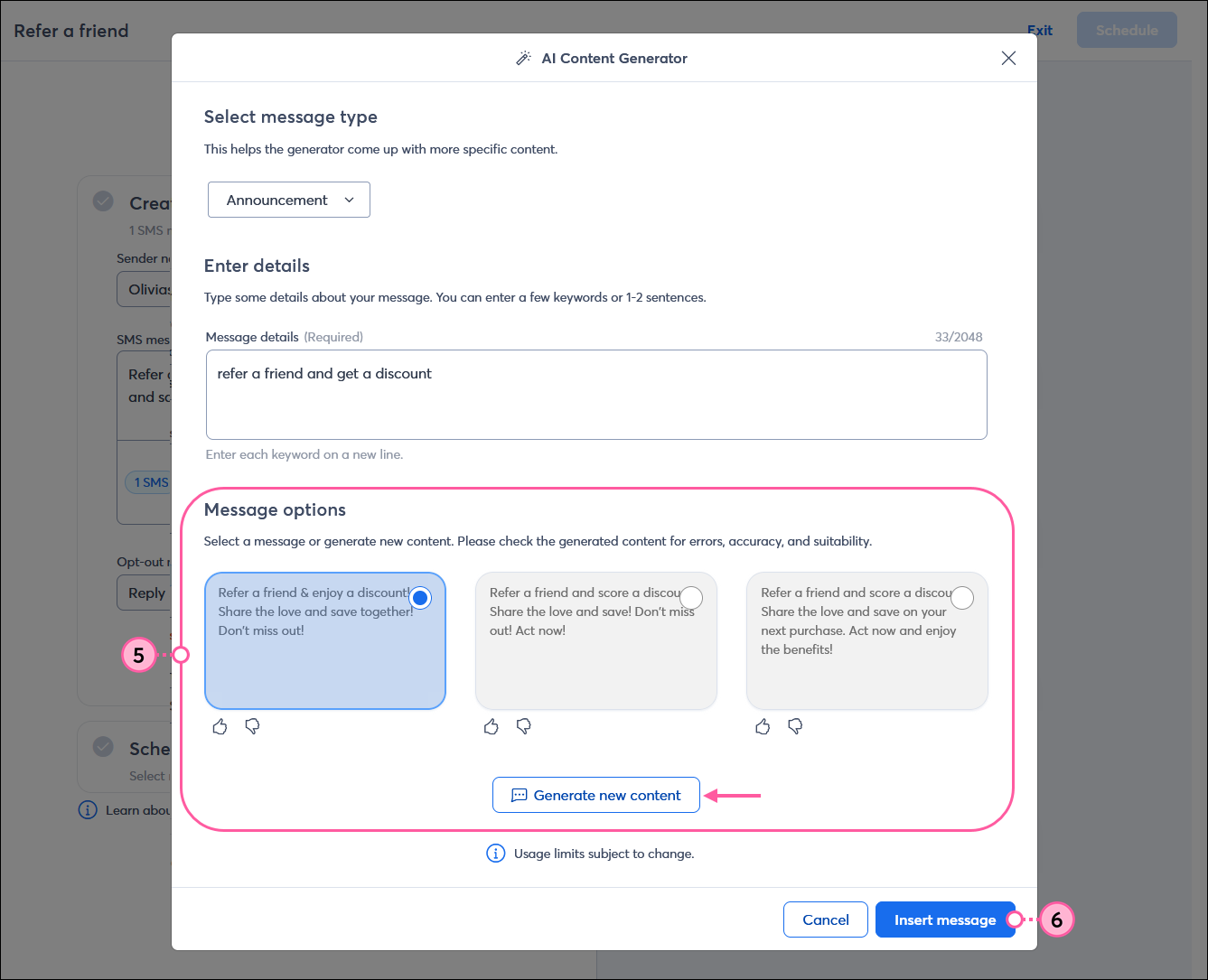
  5. Seleccione el mensaje que desea usar. Si no es correcto, haga clic en el botón Generate content (Generar contenido) para más opciones o cambie el tipo y los detalles del mensaje e inténtelo de nuevo. El mensaje no tiene por qué ser perfecto; puede personalizarlo aun más.
  6. Haga clic en Insert message (Insertar mensaje).

    Editor de SMS con generador de contenidos con IA superpuesto, sección Message options (Opciones de mensaje) con el mensaje seleccionado, botón Generate new content (Generar nuevo contenido) y botón Insert message (Insertar mensaje)
     
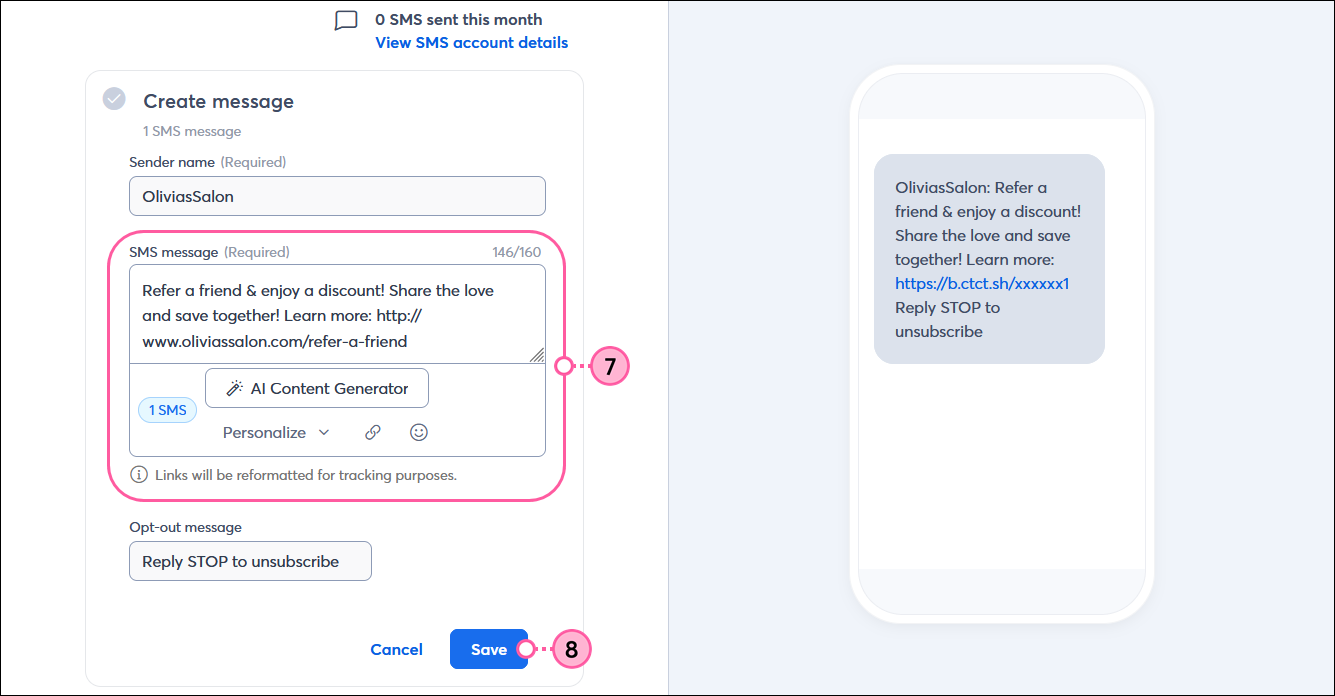
  7. (Opcional) Puede personalizar su mensaje agregando un detalle de contacto, como un nombre, un enlace, un emoji o haciendo cambios al texto.
  8. Cuando haya terminado, haga clic en Save (Guardar).

    Editor de SMS con la sección Create message (Crear mensaje) expandida, campo SMS message (Mensajes de SMS) con contenido de IA editado para que incluya una URL y botón Save (Guardar)


Personalizar sus mensajes de texto

Ícono de megáfonoSea un mejor vendedor: ¿necesita un poco de inspiración? Explore nuestras Recomendaciones para la creación de contenido para SMS y asegúrese de probar nuestro Generador de contenido con IA.


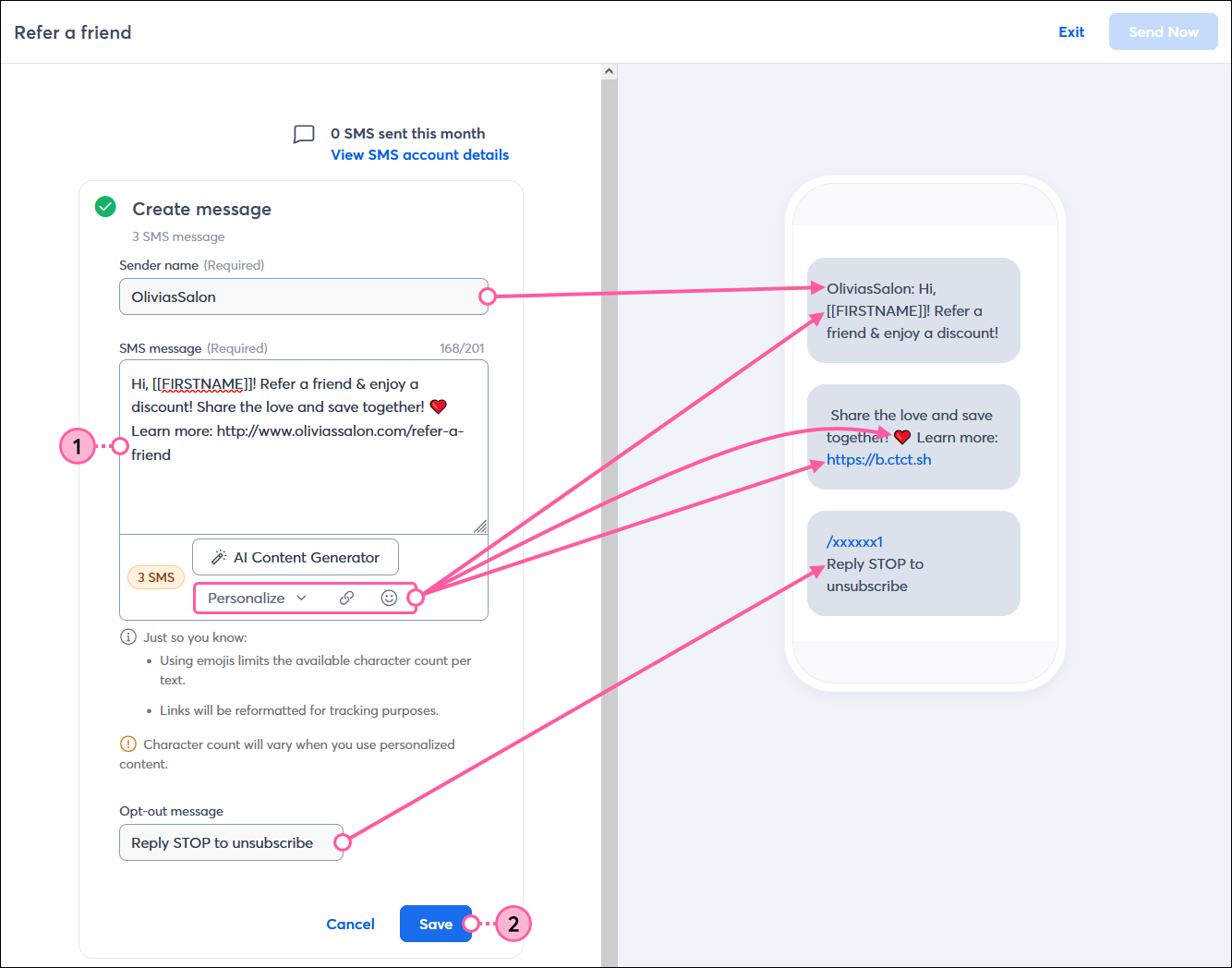
La vista previa del mensaje le muestra cómo se divide su mensaje, para darle una mejor idea de cómo el mensaje afecta a su límite de mensajes mensual. Cuando su mensaje se envía a sus contactos, los mensajes con varios segmentos suelen aparecer en el orden correcto como un solo mensaje de texto completo, dado que el proveedor los combina.
  1. Ingrese el texto del mensaje en el campo SMS message (Mensaje de SMS). El campo Sender name (Nombre del remitente) y Opt-out message (Mensaje para darse de baja) se incluyen automáticamente en su mensaje y se suman a su recuento de caracteres, pero son obligatorios y no se pueden cambiar.
  • Generador de contenido con IA: obtenga sugerencias de contenido (consulte lo anterior para obtener más información).
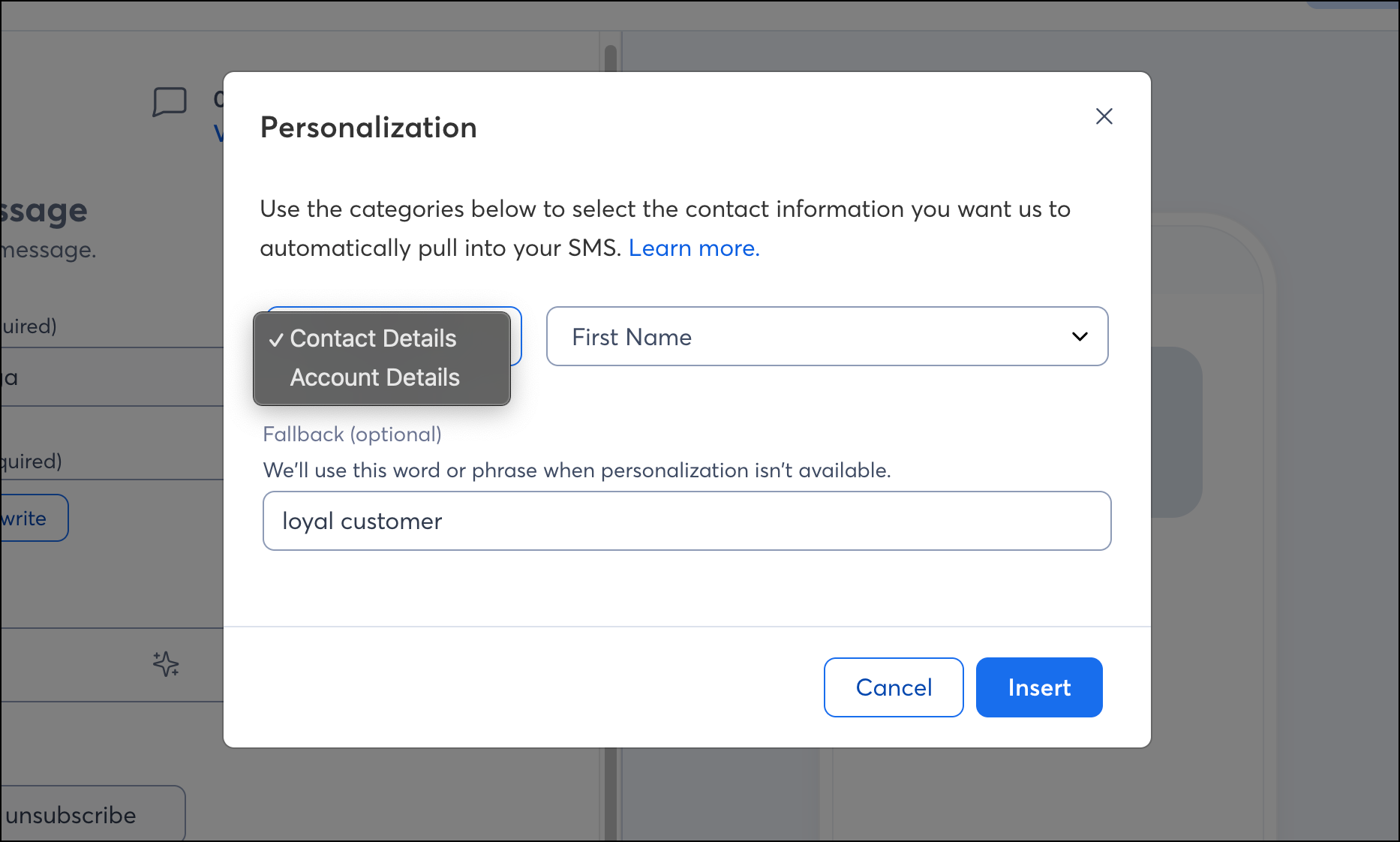
  • Personalize (Personalizar): haga clic en Personalize (Personalizar) y seleccione de la lista desplegable las propiedades de contacto, como "First Name" (Nombre) y sus propios campos personalizados, o seleccione de una lista las propiedades de la cuenta, como "Organization name" (Nombre de la organización) u otros detalles de la cuenta. Luego, agregue un texto de respaldo para mostrar cuando no tenga la información disponible para un contacto, y luego haga clic en el botón Insert (Insertar).
    Sugerencia: Si desea recopilar información específica para personalizar sus mensajes de SMS, asegúrese de recopilarla mediante su Sign-up Landing Page (Página de bienvenida de registro) como un required field (campo obligatorio). Asegúrese de que su lista de contactos tenga una columna correspondiente cuando importe su archivo.


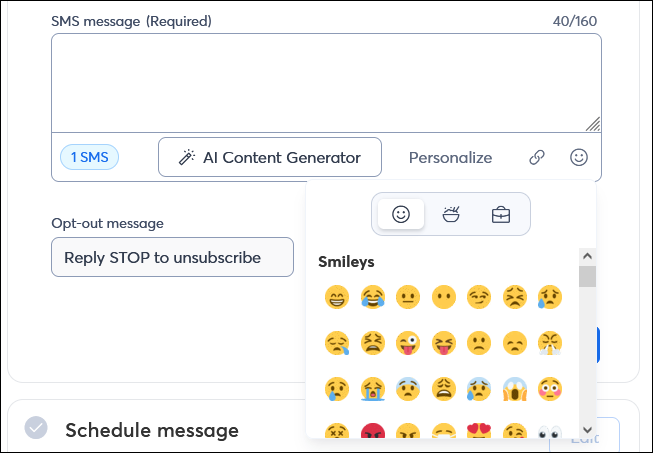
  • Emoji: haga clic en el ícono de carita feliz para agregar un emoji a su mensaje. Hay tres categorías de emojis disponibles: caritas, comida y bebida, y objetos. Los emojis aparecen como un único "carácter" en un mensaje de texto, pero en el código de la aplicación de mensajes, ocupan más caracteres. Esto puede generar que su mensaje se divida en segmentos que sean más cortos que 160 caracteres.
    Nota: Las imágenes que no sean emojis no son compatibles dentro de un mensaje de SMS.

    Imagen agregada por el usuario
     
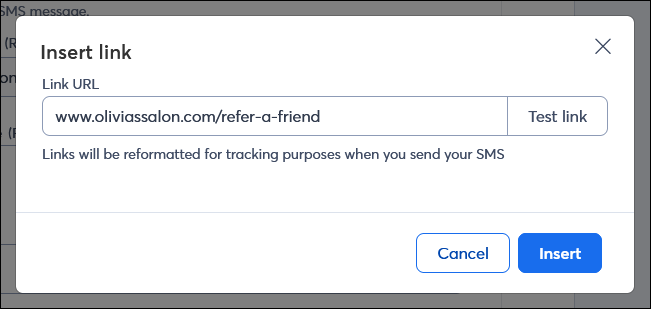
  • Enlace: puede incluir un solo hipervínculo en cada campaña por SMS. El enlace puede ser a lo que desee, como su sitio web, el enlace permanente a un correo electrónico o incluso una imagen. Haga clic en el ícono de enlace, pegue su URL en el campo y luego haga clic en Insert (Insertar). Este enlace se acorta automáticamente y se rastrea para que pueda ver los resultados de clics en los informes. Tenga en cuenta que las URL acortadas pueden aumentar los índices de rebote.
    Sugerencia: Asegúrese de que la URL que está utilizando funcione antes de agregarla a su mensaje de SMS.

    Imagen agregada por el usuario
     
  1. Haga clic en Save (Guardar).

    Editor de campañas por SMS, sección Create message (Crear mensaje) con el campo Sender name (Nombre del remitente), campo SMS message (Mensaje de SMS) con la opción Personalize (Personalizar), opción de URL, opción de Emoji, campo Opt-out message (Mensaje para darse de baja) y vista WYSIWYG con la URL acortada visible, y el botón Save (Guardar) 

Nota: Pruebe sus mensajes SMS enviándolos a un número de teléfono registrado para ver uno a uno lo que verán sus contactos. De esta forma, verá exactamente lo que verán sus contactos antes de lanzar campañas completas. Lea Send test SMS messages (Enviar mensajes SMS de prueba) para aprender cómo hacerlo. 


Consolidar su mensaje de SMS en menos mensajes de texto

El mensaje completo puede tener hasta 1950 caracteres. Pero se divide en mensajes de texto individuales (o segmentos) de alrededor de 160 caracteres cada uno o 70 si usa emojis. Cuando su mensaje tiene más de un segmento, utiliza más de su presupuesto mensual para mensajes de texto. Recortar todo menos el contenido más importante acorta el mensaje. Reduce el costo para su presupuesto mensual (el nombre del remitente y el mensaje de cancelación de suscripción son necesarios en su mensaje y representan 40 caracteres antes de que siquiera pueda comenzar a agregar su contenido). Si agrega una URL, se acorta automáticamente para que conserve los caracteres.

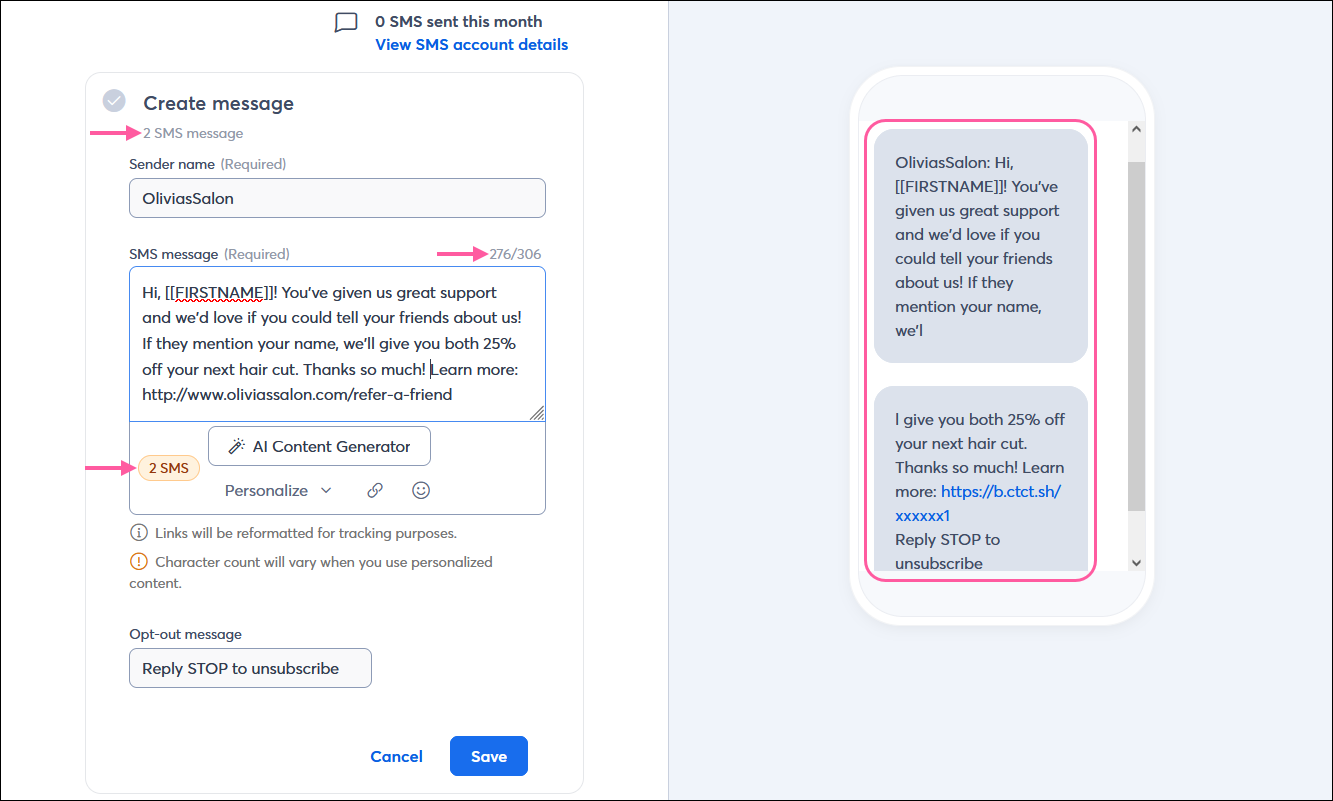
Nuestro editor de mensaje de SMS le indica el número de segmentos de mensajes texto en que se dividirá su mensaje en varios lugares y le muestra el recuento de caracteres que está utilizando para que pueda tomar mejores decisiones sobre el contenido:
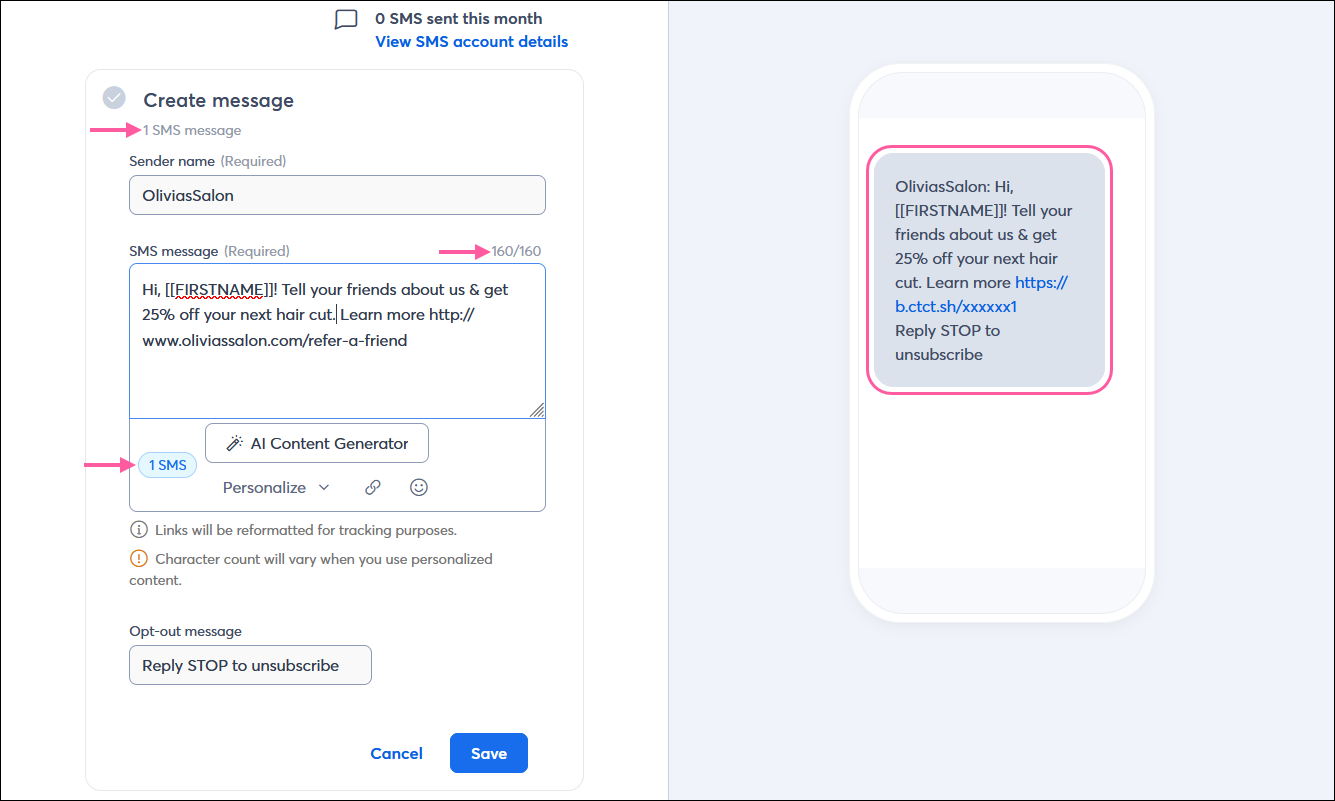
  • Mensajes de SMS con solo un segmento: este mensaje tiene un recuento de caracteres acotado de 160 e incluye personalización y una URL. Solo tiene un segmento y se envía a una lista de 160 contactos. Cuenta como 160 mensajes de texto.

    Editor de SMS con sección Create message (Crear mensaje) ampliada y mensaje con solo un segmento de contenido.

  • Mensajes SMS con dos segmentos: este mensaje tiene un recuento de caracteres de 276 e incluye personalización y una URL. Se divide en dos segmentos y se envía a una lista con 160 contactos de SMS para un total de 320 mensajes de texto.

    Editor de SMS con sección Create message (Crear mensaje) ampliada y mensaje con dos segmentos de contenido.


Ícono de megáfonoSea un mejor vendedor: ¿necesita ayuda para recortar su mensaje? Explore nuestras Recomendaciones para crear contenido para SMS y pruebe nuestro Generador de contenido con IA.


Seleccionar sus listas y programar y enviar sus mensajes de SMS

Evitamos que envíe mensajes durante las horas de descanso de forma predeterminada para asegurarnos de que cumpla con la TCPA y para evitar que envíe mensajes de texto en horarios que es probable que molesten a las personas que hayan dado su consentimiento. Se consideran horas de descanso de 8:00 p. m. a 8:00 a. m., dependiendo de la la zona horaria que seleccionó en My Account (Mi cuenta). También se impide que los teléfonos fuera de su zona horaria reciban mensajes SMS durante las horas de descanso para esa zona horaria, basado en el código de área del número de teléfono. Los mensajes comienzan a enviarse una vez finalizadas las horas de silencio. 

  1. En la sección Schedule Message (Programar mensaje), haga clic en el botón Edit (Editar).

    Editor de campaña por SMS, sección Create message (Crear mensaje) completa y sección Schedule message (Programar mensaje) con el botón Edit (Editar)
     
  2. Seleccione la lista o las listas de contactos a quienes desea enviarles el mensaje. Está bien si sus listas tienen una mezcla de contactos de correo electrónico y SMS. Solo los contactos que eligieron el marketing por SMS se muestran en el recuento de contactos, solo aquellos a quienes les enviará su mensaje. Si creó una lista a partir de un segmento, debe tener contactos SMS o no estará disponible.
    Nota: En el ejemplo, el mensaje se divide en dos mensajes de texto y las listas seleccionadas tienen 161 contactos. Cuando se envía, cada contacto recibe dos mensajes de texto, aunque pueden aparecer como un solo mensaje. Se envía un total de 322 mensajes y suman para el límite de mensajes mensual.
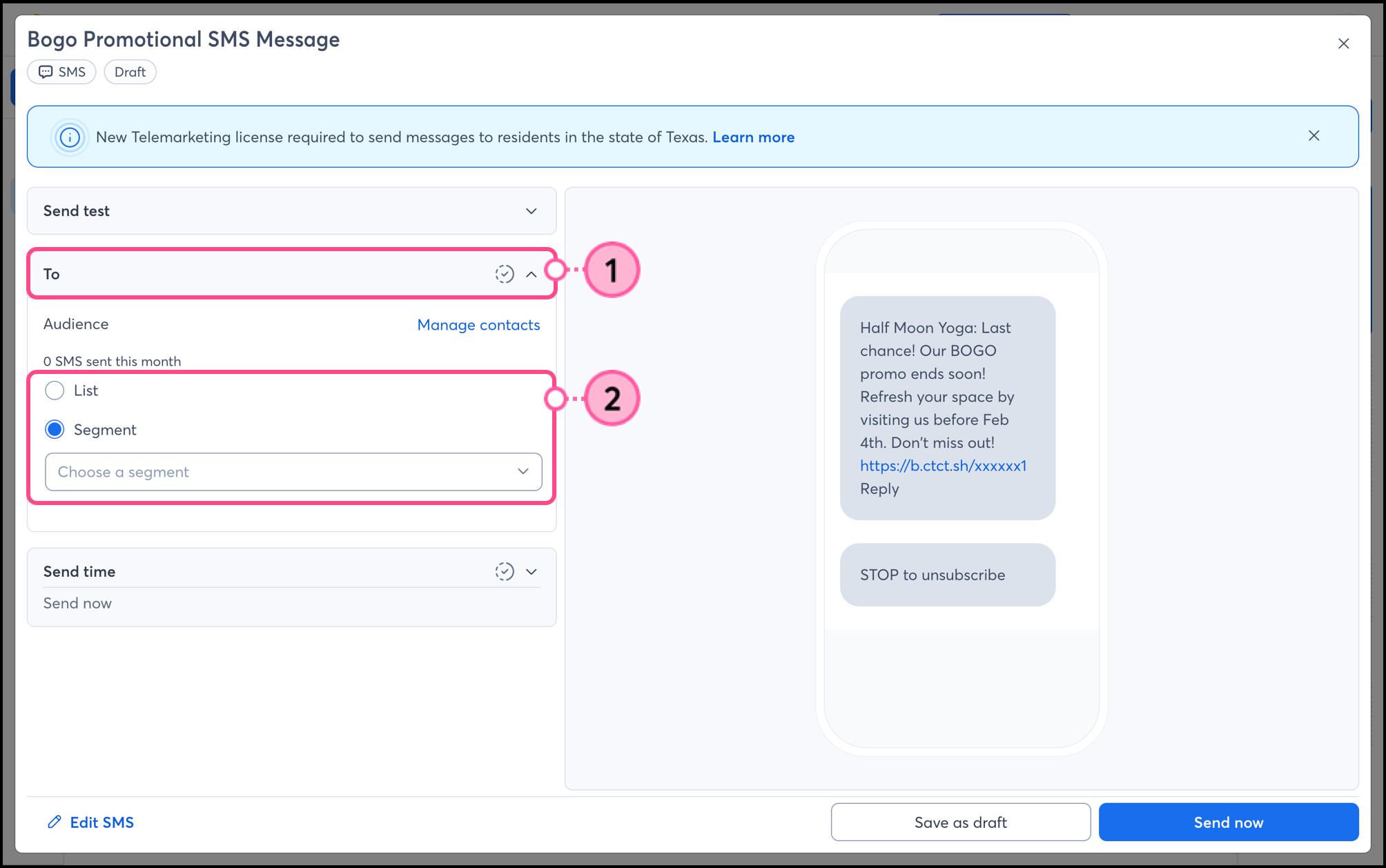
  3. Seleccione una de las siguientes opciones:
  • Send Now (Enviar ahora): esta opción envía el mensaje de texto inmediatamente, siempre y cuando el mensaje no caiga dentro de las horas de silencio (de 8:00 p. m-8:00 a. m.) según la zona horaria de la configuración de su cuenta. La opción Send Now (Enviar ahora) se desactiva durante las horas inactivas pero aún puede usar la opción programar.
  • Schedule (Programar): esta opción le permite elegir un día y hora en el futuro para enviar el mensaje de texto. No puede seleccionar horarios que se encuentren dentro de las horas de descanso.
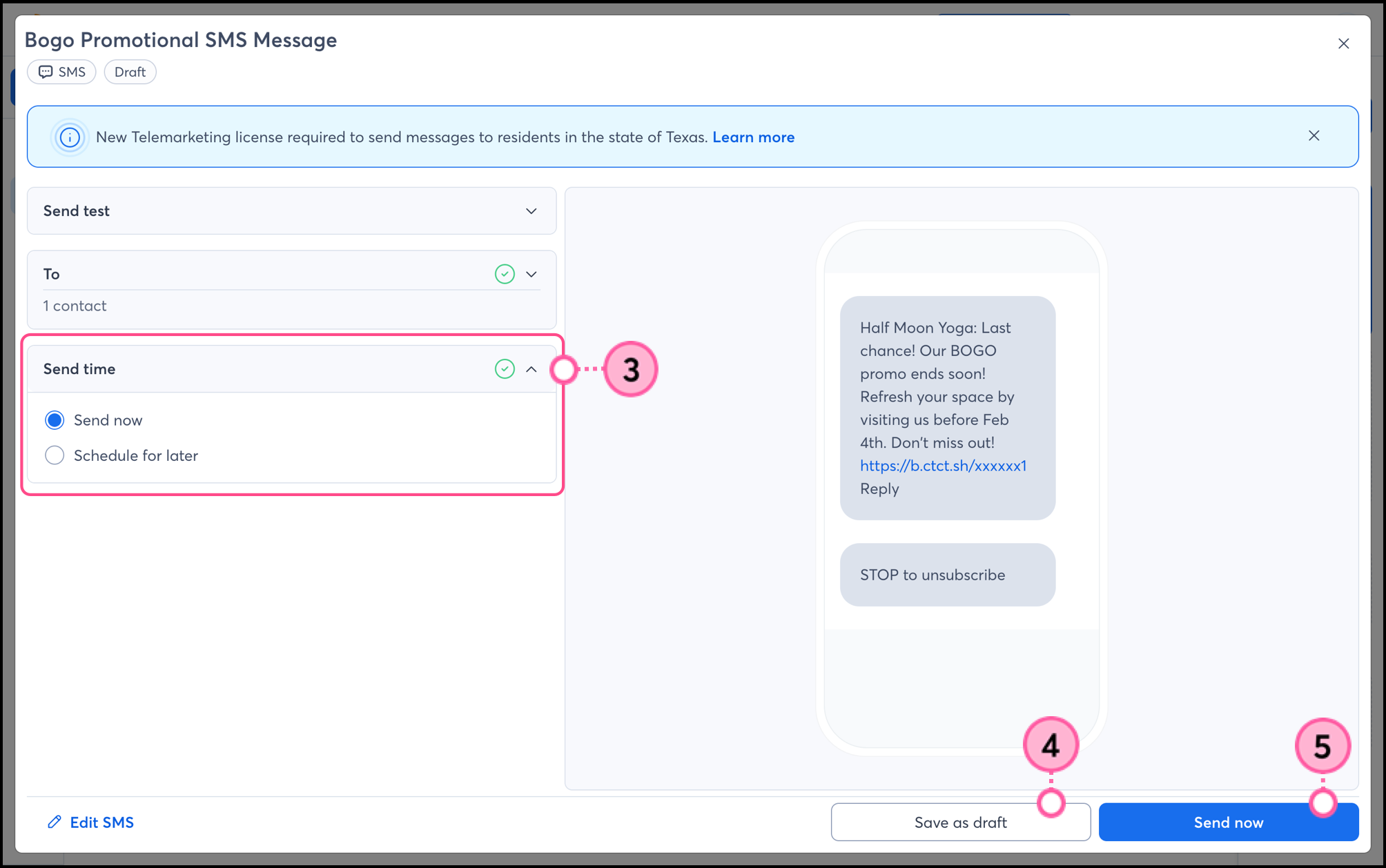
  1. Haga clic en Save (Guardar).

    Editor de campaña por SMS, sección Schedule message (Programar mensaje) desplegada, menú desplegable Select recipient (Seleccionar destinatario), opciones Schedule SMS (Programar SMS) con la opción Schedule for later (Programar para después) seleccionada y el botón Save (Guardar)
     
  2. Haga clic en Send Now (Enviar ahora) o Schedule (Programar).

    Editor de campaña por SMS, sección Create message (Crear mensaje) completa con botón Schedule (Programar)
     

Si no desea programar el mensaje ni enviarlo ahora, guarde la campaña como borrador y puede enviarla cuando esté listo. Las campañas por SMS que están en estado "programado" se pueden desprogramar y editar en cualquier momento, pero una vez que el estado cambia a "sent" (enviado), la campaña no se puede recuperar. Luego de enviar la campaña por SMS, aguarde un momento y, luego, revise el informe para ver el rendimiento.


Ícono de relojAhorre tiempo: nuestro generador de rutas de automatización le permite crear mensajes de SMS por adelantado y, luego, enviarlos automáticamente cuando sus contactos los activan. Obtener más información.


Todos los enlaces que proporcionamos desde sitios que no son de Constant Contact o información sobre productos o servicios que no son de Constant Contact se proporcionan a modo de cortesía y no deben interpretarse como un respaldo de Constant Contact.


Questions?

Ask the Community

Did this article answer your question?


Constant Contact Logo

Copyright © 2021 · Todos los derechos reservados · Constant Contact · Privacy Policy