Email and Digital Marketing
¿Cómo podemos ayudarlo?
Busca en nuestros artículos de ayuda, tutoriales de video y guías de inicio rápido

Podrás con esto. Podrás con nosotros. Encuentra rápidamente en nuestra Base de conocimientos las respuestas a tus preguntas sobre marketing por correo electrónico.

Enviar mensajes SMS de prueba

Article: 000054622
Updated: 2 de septiembre de 2026

Prueba tus mensajes SMS enviándolos a un número de teléfono registrado para ver individualmente lo que verán tus contactos.

Aunque nuestra función de vista previa de SMS le permite ver rápidamente cómo aparecerán sus mensajes, solo podrá ver sus variables y tener una idea general de cómo se dividirán sus mensajes más largos. Con un envío de prueba, verá exactamente lo que verán sus contactos antes de lanzar campañas completas.


Ícono de signo de exclamación Importante: Los envíos de prueba siguen contando para tu recuento mensual de envíos. Además, los envíos de prueba deben respetar las horas de silencio.


Configurar su cuenta para las pruebas

Para completar un envío de prueba, debe tener el complemento de marketing por SMS comprado y haber completado el proceso de registro. Para enviar su primera prueba, necesitará agregar un número de teléfono nuevo y registrar ese número para que reciba mensajes de SMS.

Una vez que se haya agregado un número para los envíos de prueba de SMS, se generará automáticamente una lista de "SMS Test Sends" (Envíos de prueba de SMS) que contendrá sus números de teléfono de prueba. Estos números serán contactos de su cuenta de Constant Contact, contactos que han aceptado recibir SMS, pero no se incluirán en sus listas estándar junto con el resto de sus contactos. En su lugar, se incluirán en esta lista generada automáticamente. 
Agregar un contacto para recibir envíos de prueba de SMS

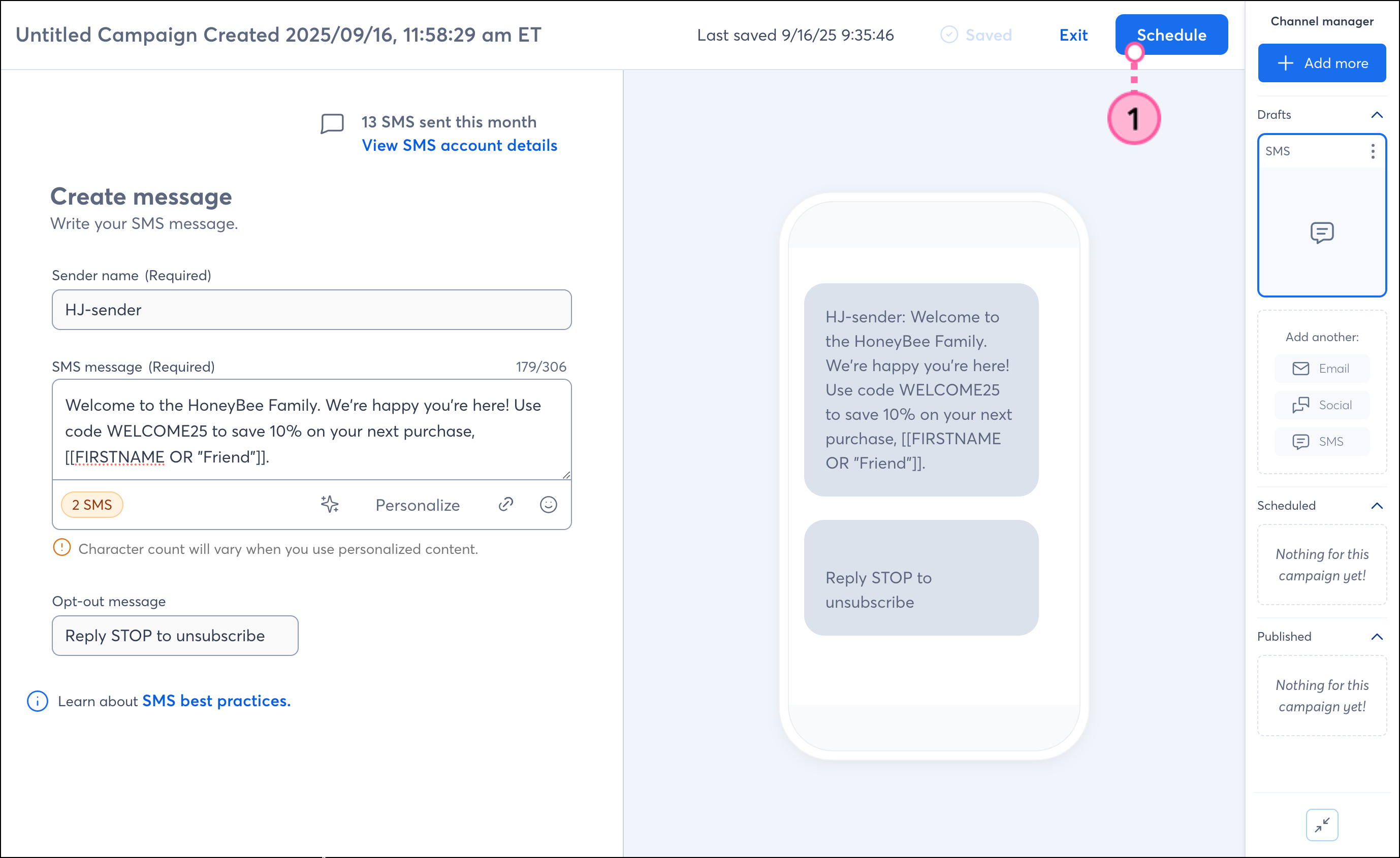
  1. Redacte su mensaje SMS y haga clic en Schedule (Programar).

    Nota: Si bien variables como [[FIRSTNAME]] Se pueden usar dentro de tus mensajes, pero no dentro de una URL. Por ejemplo, crear un SMS con el mensaje " Visite nuestro sitio web en www.mycompany.com/[[FIRSTNAME]]" provocará un error e impedirá que se envíe el SMS.
     

    Crea una página de SMS con el botón azul "Programar" en la esquina superior derecha. 
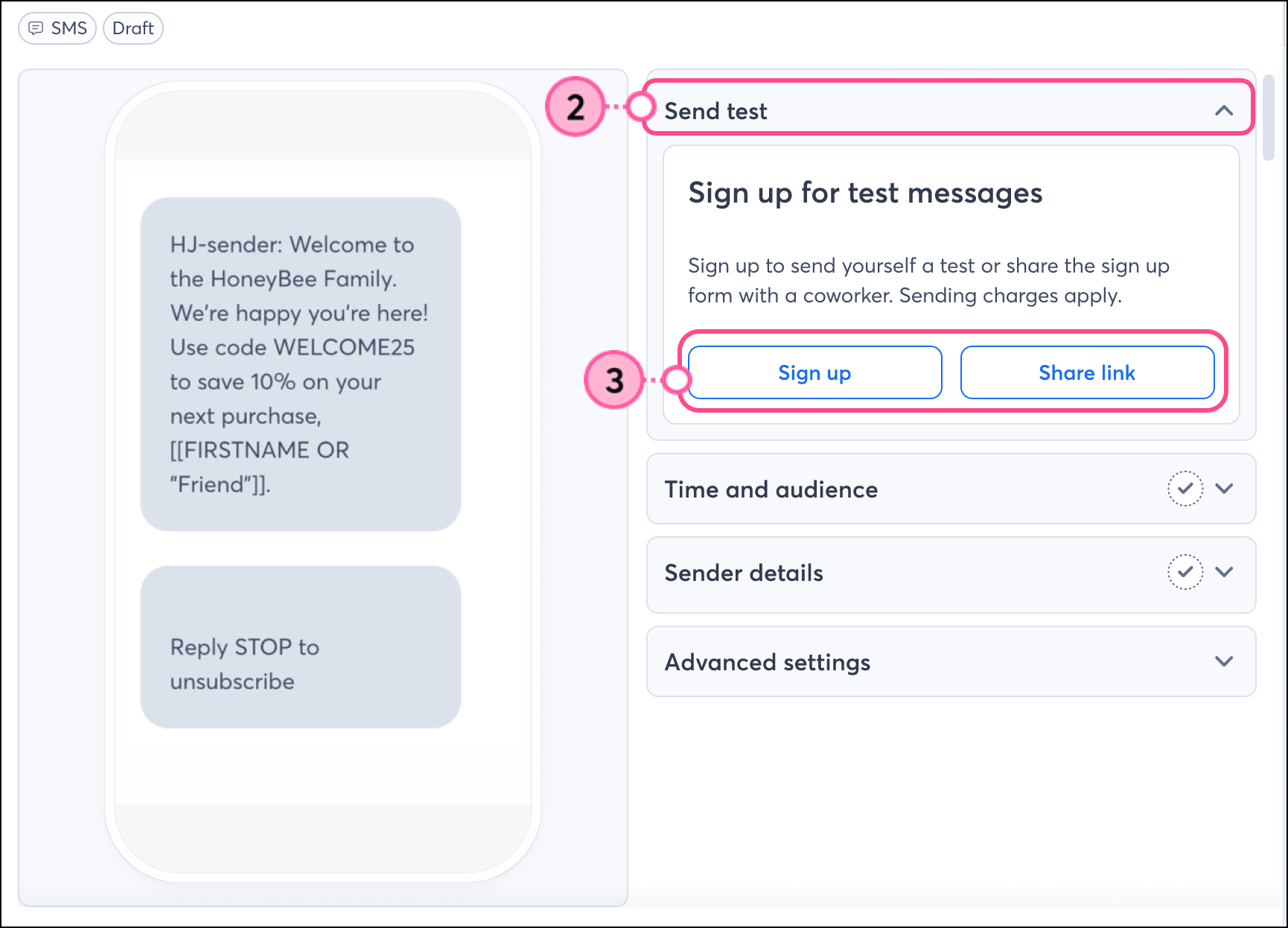
  2. Amplíe el desplegable Send test (Enviar prueba).  
  3. Haga clic en Sign up (Suscribirse) para enviarse una prueba o haga clic en Share link (Compartir enlace) para compartir el formulario de suscripción con un compañero de trabajo.

    Nota: Se aplican cargos por envío.

    Sección de envío de pruebas ampliada con botones de registro y de enlace para compartir. 
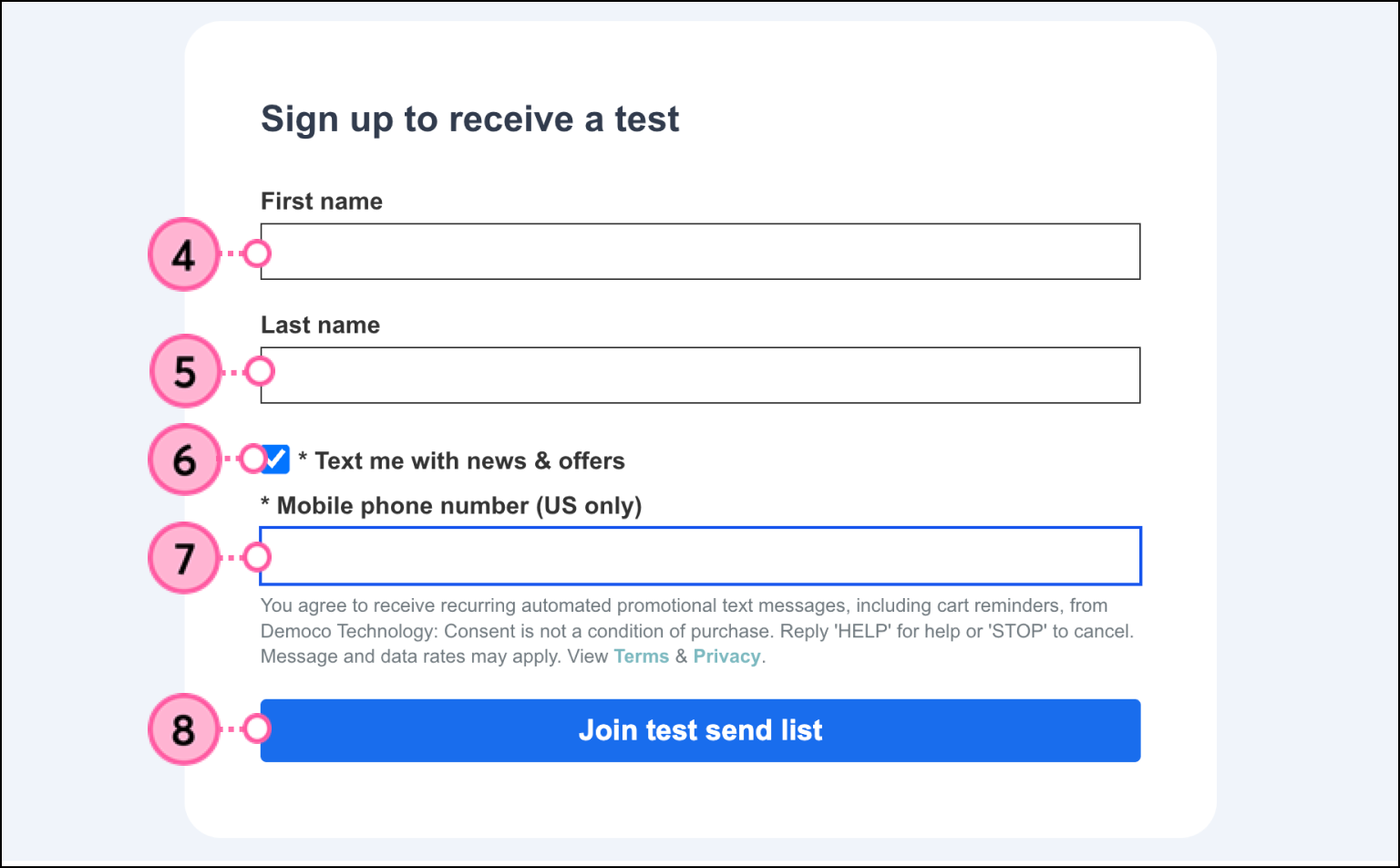
  4. Introduzca su Nombre .
  5. Introduzca su Apellido. 
  6. Marque la casilla Text me with news & offers (Quiero recibir novedades y ofertas).
  7. Introduzca el número de teléfono que se usará en la prueba. 
  8. Haga clic en Join test send list (Unirse a la lista de pruebas de envío). 

    Página de inicio de registro con casilla de verificación "Enviarme un mensaje de texto con noticias y ofertas" 
  9. Compruebe sus mensajes de texto y responda "Yes" (Sí) para completar la doble suscripción.


Cómo enviar un SMS de prueba

  1. Redacte su mensaje SMS y haga clic en Schedule (Programar). Nota

    : Si bien variables como [[FIRSTNAME]] Se pueden usar dentro de tus mensajes, pero no dentro de una URL. Por ejemplo, crear un SMS con el mensaje " Visite nuestro sitio web en www.mycompany.com/[[FIRSTNAME]] " provocará un error e impedirá que se envíe el SMS.

    Crea una página de mensajes SMS con texto variable en el cuadro de mensaje SMS. 
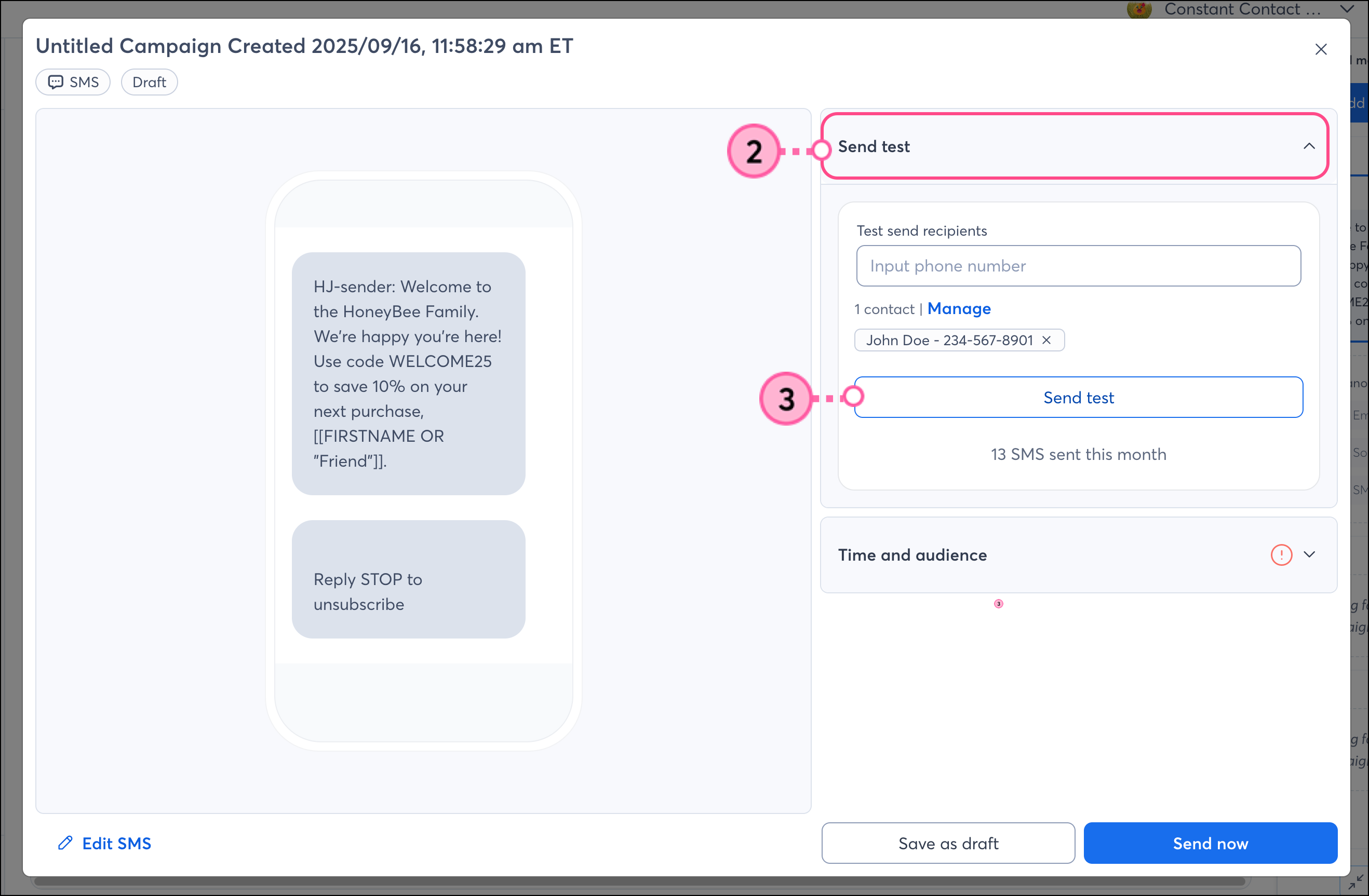
  2. Amplíe el desplegable Send test (Enviar prueba).
  3. Haga clic en Send test (Enviar mensaje de prueba). 

    Sección de envío de prueba ampliada con campo Destinatarios de la prueba y botón Enviar prueba 

Revisa el mensaje SMS de prueba que se envió a tu número de teléfono y realiza los ajustes necesarios.

Nota: Los clientes de prueba gratuita no pueden enviar un SMS de prueba; sin embargo, puede previsualizar su mensaje SMS para tener una idea de lo que verán sus contactos. 


Questions?

Ask the Community

Did this article answer your question?


Constant Contact Logo

Copyright © 2021 · Todos los derechos reservados · Constant Contact · Privacy Policy