Email and Digital Marketing
¿Cómo podemos ayudarlo?
Busca en nuestros artículos de ayuda, tutoriales de video y guías de inicio rápido

Podrás con esto. Podrás con nosotros. Encuentra rápidamente en nuestra Base de conocimientos las respuestas a tus preguntas sobre marketing por correo electrónico.

Equipos & Socios: Cómo crear y enviar una campaña de correo electrónico de Central Send

Article: 000048069
Updated: 8 de mayo de 2026

Crea y envía un correo electrónico desde una cuenta principal que parezca haber sido creado y enviado por las subcuentas que selecciones.

Ícono Agregar personas¿Necesita varias cuentas? Nuestra solución multicuenta está diseñada para las organizaciones que buscan cuentas únicas para sus distintas ubicaciones, departamentos o usuarios. Aproveche las ventajas de los precios al por mayor, las características del producto para el control de la marca, la incorporación personalizada y mucho más.


Los correos electrónicos de envío centralizado permiten a los equipos y socios crear y enviar un correo electrónico desde una cuenta principal que se distribuye a subcuentas seleccionadas y accede a listas que se crearon comopreajustes . Todos los detalles de la cuenta y la configuración del correo electrónico se obtienen de los registros de cada subcuenta, aunque el correo electrónico se cree y se envíe desde la cuenta principal. La campaña enviada y los informes se almacenan posteriormente en cada subcuenta.


Ícono de signo de exclamaciónImportante: Central Send debe ser habilitado por un agente de soporte de Constant Contact o por su equipo de administración de cuentas.


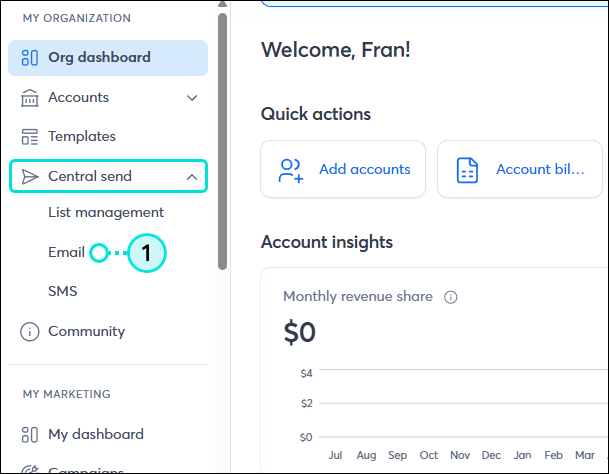
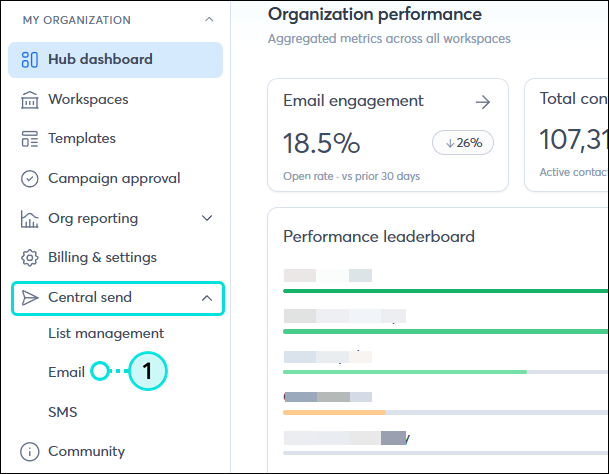
  1. En el menú MI ORGANIZACIÓN del lado izquierdo, haga clic en Envío central > Correo electrónico.
    Importante: El envío central no funcionará con correos electrónicos que no se hayan creado a través del menú Envío central.

    Panel de socios con el menú MI ORGANIZACIÓN y el menú de envío central ampliado con la opción Correo electrónico seleccionada.

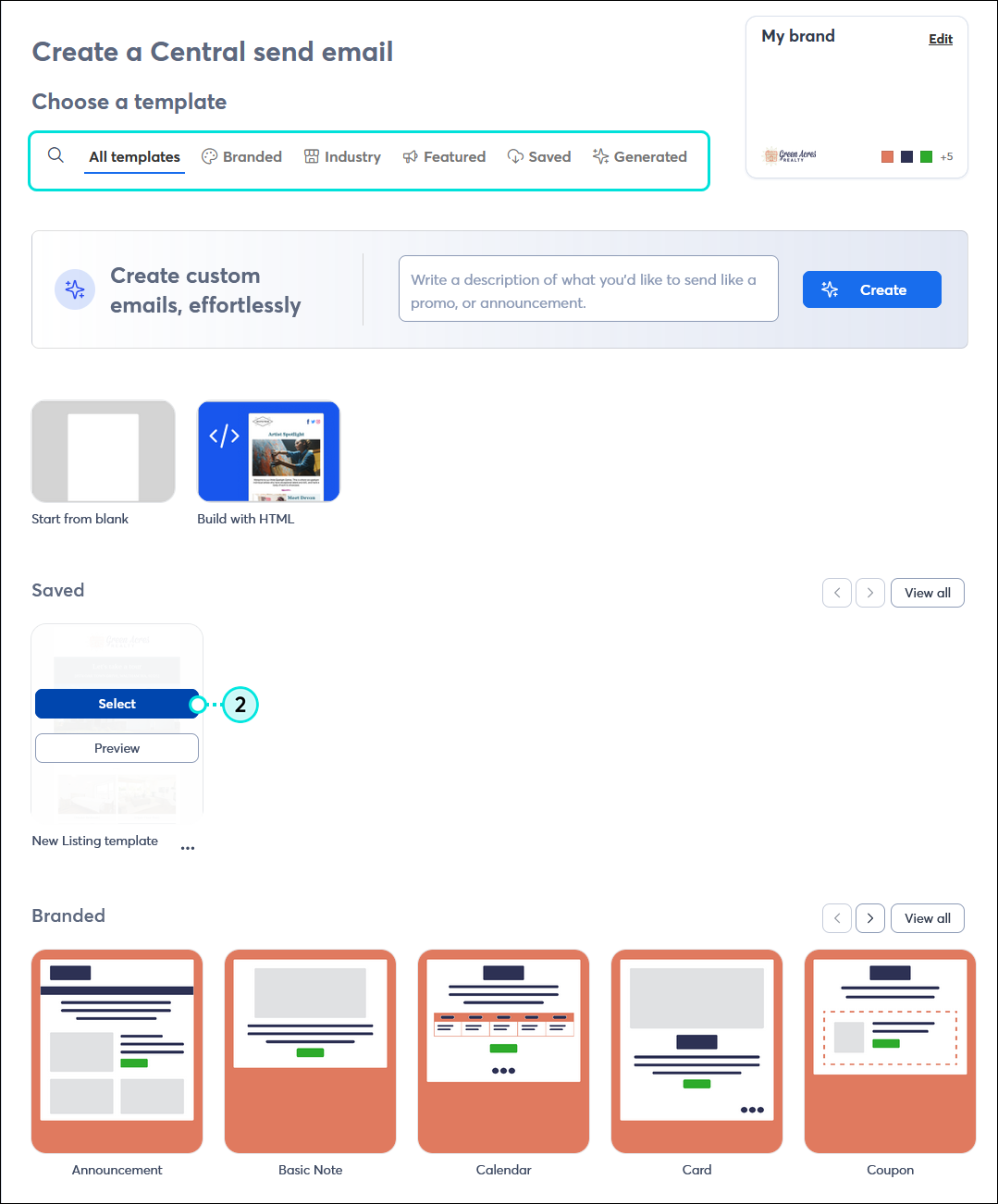
  2. Busque una plantilla y luego coloque el cursor sobre la miniatura de la plantilla y haga clic en Seleccionar. Se crea automáticamente como un correo electrónico de envío centralizado.
    Consejo de diseño: Si tienes problemas para seleccionar una plantilla, ¡prueba nuestro generador de correos electrónicos! Solo tienes que escribir una breve descripción del tema de tu correo electrónico y hacer clic en el botón Crear.

    Cree una página central de envío de correo electrónico con opciones para elegir una plantilla y una miniatura de plantilla con el botón Seleccionar visible.

  3. En el editor de correo electrónico, agregue su contenido. Puedes crear tu correo electrónico de envío centralizado del mismo modo que cualquier otra campaña de correo electrónico. Una vez enviado el correo electrónico, la dirección del pie de página, el nombre y la dirección de la empresa, y toda la configuración de correo electrónico y de la cuenta se extraen de cada subcuenta.
    Consejo de diseño: Los correos electrónicos de envío central son compatibles con enlaces dinámicos y variables de imagen dinámicas, por lo que puede hacer que el contenido sea aún más específico para cada subcuenta.
  4. Cuando estés listo, haz clic en Continuar.

    Editor de correo electrónico con pestañas "Crear", "Imágenes" y "Diseño", y botón "Continuar".

  5. Desde la página Programación, seleccione una lista de envío central creada previamente o cree una nueva. La lista predefinida que selecciones en esta pantalla te indica a cuántas cuentas y listas se enviará la campaña.
  6. Cuando esté listo para enviar, seleccione una de las siguientes opciones:
  • Enviar ahora - y haga clic en Enviar.
  • Programar para más tarde - y haga clic en Programar.

    Página de programación con sección Destinatarios y opciones Lista de envío central y botón Crear una nueva lista de correo electrónico de envío central, sección Cuándo enviar con opciones Enviar ahora y Programar para más tarde, y botón Programar

Puedes encontrar tus correos electrónicos de Central Send en la página Campañas seleccionando y haciendo clic en Canales de marketing > Todas las campañas del menú MI MARKETING en el lado izquierdo, y luego seleccionandoCampañas > Central Enviar correos electrónicos. Aunque esta campaña aparezca como enviada en tu cuenta principal, no se generará ningún informe. Los informes sobre el correo electrónico son específicos de cada subcuenta.


Ícono de bombilla de luz¿Sabía que…? Las campañas de envío centralizado y las campañas de correo electrónico estándar no se pueden usar indistintamente. Puedes copiar un correo electrónico de envío centralizado para usarlo como otro correo electrónico de envío centralizado, pero no puedes copiar una campaña de correo electrónico estándar para usarla como correo electrónico de envío centralizado, ni viceversa.


Questions?

Ask the Community

Did this article answer your question?


Constant Contact Logo

Copyright © 2021 · Todos los derechos reservados · Constant Contact · Privacy Policy