Email and Digital Marketing
¿Cómo podemos ayudarlo?
Busca en nuestros artículos de ayuda, tutoriales de video y guías de inicio rápido

Podrás con esto. Podrás con nosotros. Encuentra rápidamente en nuestra Base de conocimientos las respuestas a tus preguntas sobre marketing por correo electrónico.

Equipos & Socios: Cómo crear y enviar una campaña de SMS de Central Send

Article: 000054015
Updated: 8 de mayo de 2026

Crea y envía un mensaje SMS desde una cuenta principal que parezca haber sido creado y enviado por las subcuentas que selecciones.

Ícono Agregar personas¿Necesita varias cuentas? Nuestra solución multicuenta está diseñada para las organizaciones que buscan cuentas únicas para sus distintas ubicaciones, departamentos o usuarios. Aproveche las ventajas de los precios al por mayor, las características del producto para el control de la marca, la incorporación personalizada y mucho más.


Las campañas de SMS de Central Send permiten a los equipos y socios crear y enviar un mensaje SMS desde una cuenta principal que se distribuye a subcuentas seleccionadas y accede a listas de SMS que se crearon comopreajustes . Todos los detalles y la configuración de la cuenta se obtienen de los registros de la subcuenta individual, aunque se cree y se envíe desde la cuenta principal. La campaña enviada y los informes se almacenan posteriormente en cada subcuenta.


Ícono de signo de exclamaciónImportante: Central Send debe ser habilitado por un agente de soporte de Constant Contact o por su equipo de administración de cuentas.


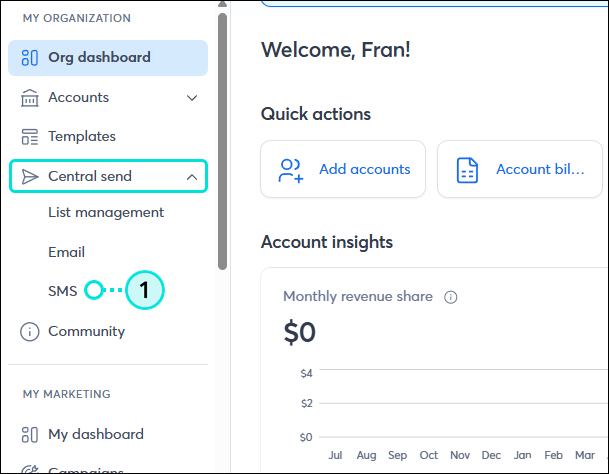
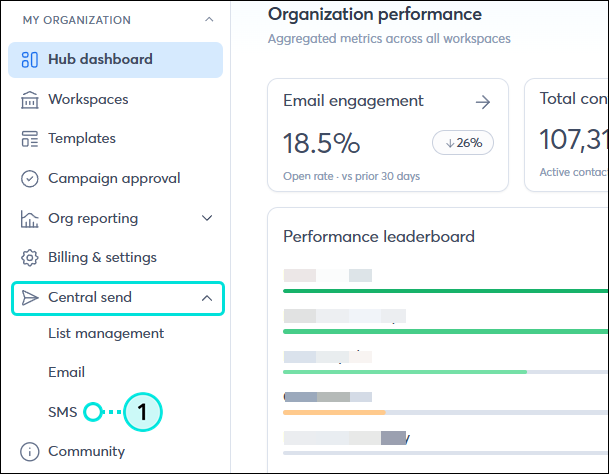
  1. En el menú MI ORGANIZACIÓN del lado izquierdo, haga clic en Envío central > SMS.

    Menú Mi organización con el menú Envío central expandido y la opción SMS seleccionada.

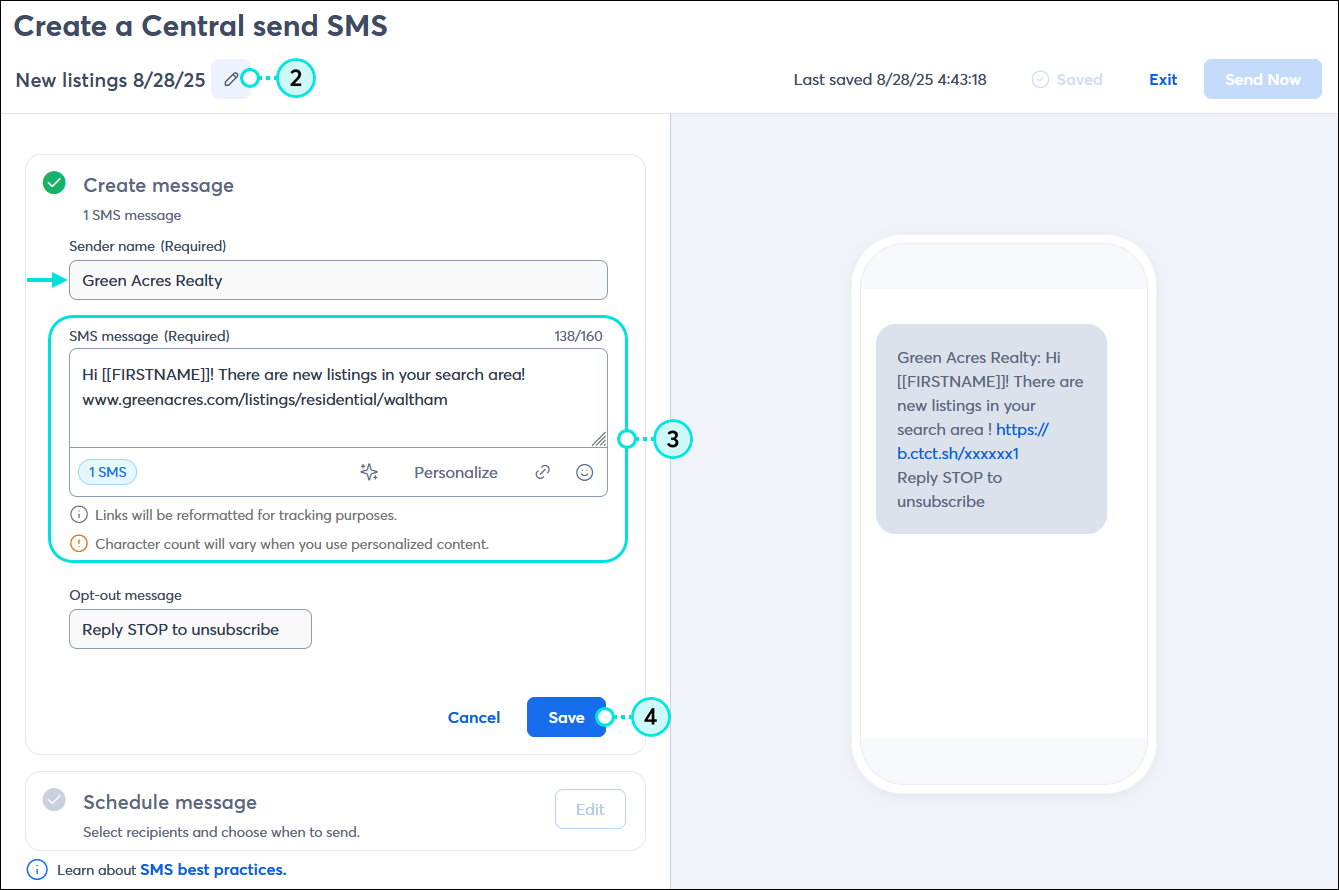
  2. Haz clic en el nombre de la campaña "Sin título" para cambiar el nombre de tu campaña de SMS. En la ventana emergente Cambiar nombre de tu SMS, introduce un nombre único que puedas reconocer fácilmente más adelante en el campo Nombre de la campaña y, a continuación, haz clic en el botón Guardar. Sus contactos nunca verán este nombre.
  3. En el editor de SMS, añade tu contenido. Puedes crear tu mensaje SMS de Central Send del mismo modo que lo harías con cualquier otra campaña de SMS. Tenga en cuenta lo siguiente:
    • Se pueden usar variables dentro de los mensajes, pero no dentro de una URL. Por ejemplo, crear un SMS con el mensaje "Visite nuestro sitio web en mycompany.com/[[City]]" provocará un error e impedirá que se envíe el SMS.
    • El nombre del remitente se establece por defecto con el nombre de su team/partner cuenta, pero una vez que se envía el mensaje SMS, el nombre del remitente se extrae de cada subcuenta.
  4. Cuando estés listo, haz clic en el botón Guardar.

    Editor de mensajes SMS con campo de nombre de campaña e icono de edición (lápiz), nombre del remitente precargado automáticamente, campo de mensaje SMS con generador de contenido mediante IA, menú desplegable de personalización, acortador de enlaces, menú de emojis y botón Guardar.

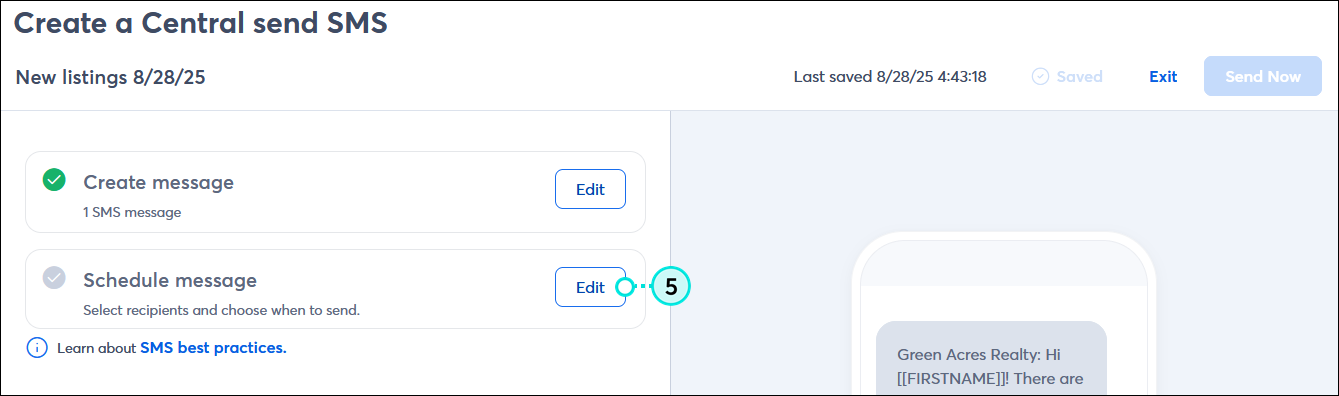
  5. Junto a la opción Programar mensaje , haga clic en Editar para elegir las opciones de su lista y programar el mensaje SMS.

    Editor de mensajes SMS con las secciones Crear mensaje y Programar mensaje contraídas, y botón Editar 

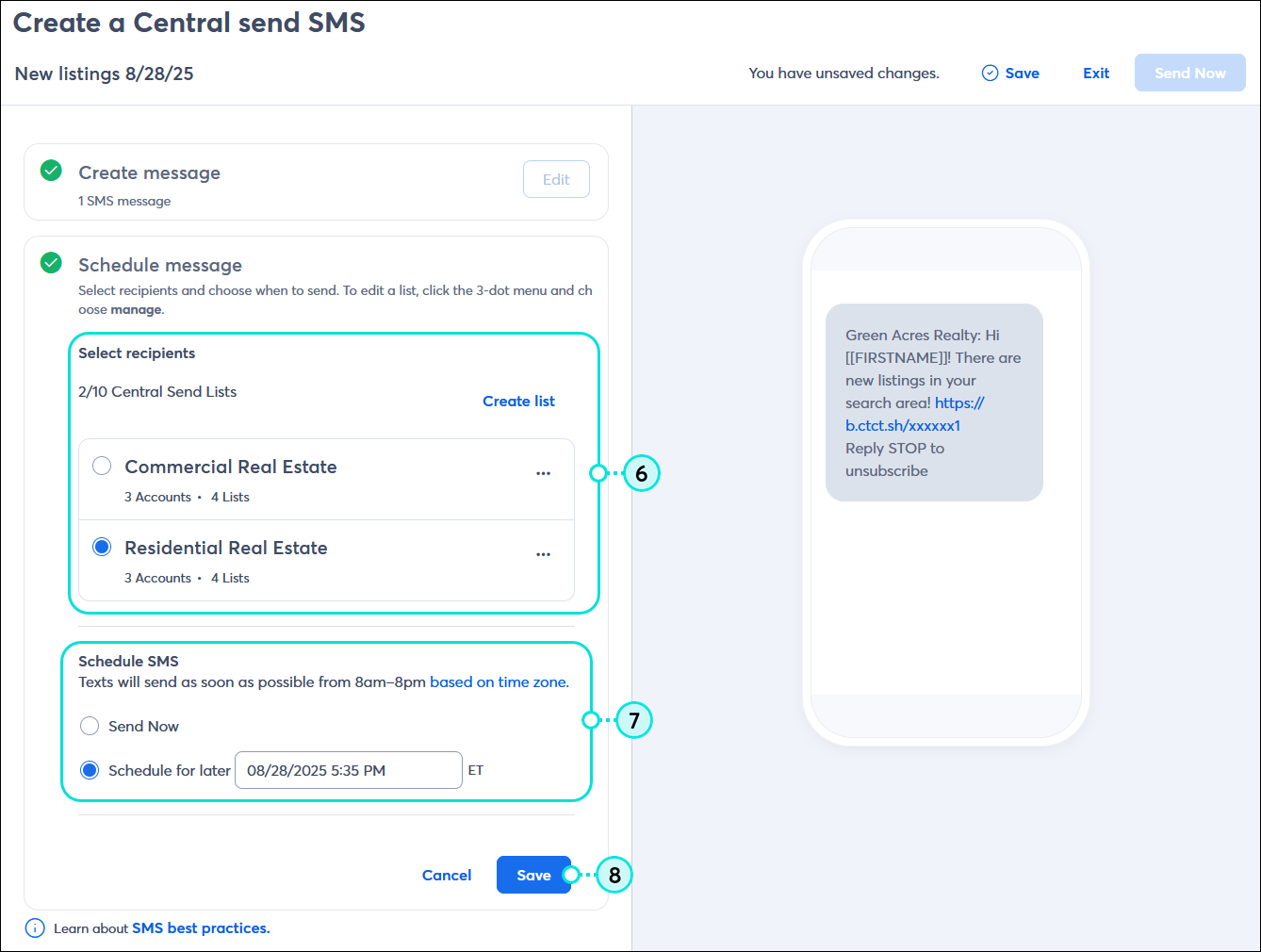
  6. Seleccione una lista de envío de SMS Central o cree una nueva haciendo clic en el enlace "Crear lista". Puedes ver a cuántas cuentas y listas se enviará la campaña debajo de cada opción de lista.
  7. Seleccione una de las siguientes opciones:
  • Enviar ahora - Esto envía tu mensaje de texto inmediatamente, siempre y cuando el mensaje no caiga dentro del horario de silencio. (8:00 pm - 8:00 am) según la zona horaria en la configuración de su cuenta. La opción Send Now (Enviar ahora) se desactiva durante las horas inactivas pero aún puede usar la opción programar.
  • Programar para más tarde - Esto te permite seleccionar una fecha y hora en el futuro para enviar tu mensaje de texto. No podrá seleccionar horarios que se encuentren dentro de las horas de descanso.
  1. Haz clic en el botón Guardar.

    Editor de mensajes SMS con la sección Crear mensaje contraída, y sección Programar mensaje con sección Seleccionar destinatarios y opciones de lista, sección Programar SMS y opciones de envío, y botón Guardar.

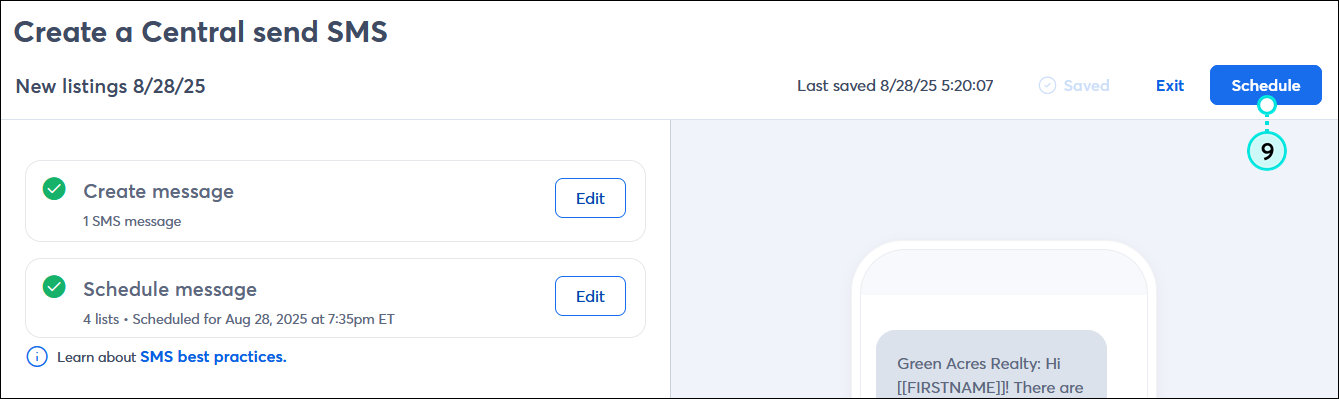
  2. Dependiendo de su selección en el paso 7, haga clic en el botón Enviar ahora o Programaren la esquina superior derecha.

    Botón Schedule (Programar)

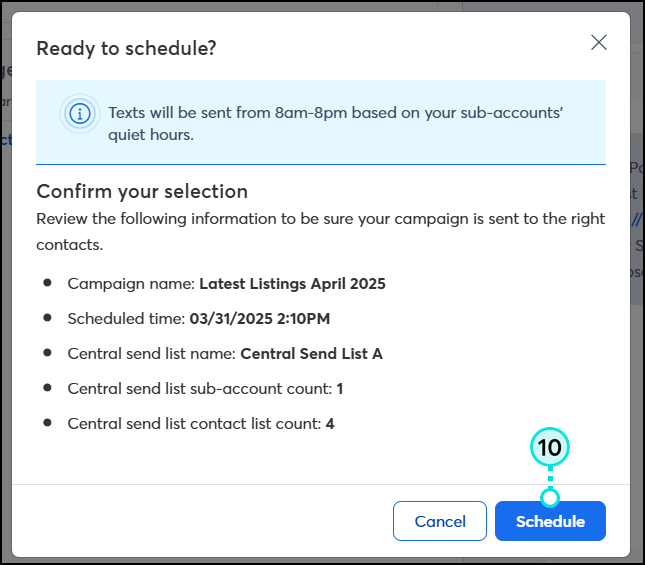
  3. En la superposición Listo para programar, confirme la acción haciendo clic en el botón Enviar ahora o Programar.

    Editor de mensajes SMS con las secciones Crear mensaje y Programar mensaje contraídas, y botón Programar

Puedes encontrar los SMS enviados por Central Send en la página Todas las campañas, seleccionando "Central Send SMS" en el menú desplegable Campañas. Aunque esta campaña aparezca como enviada en tu cuenta principal, no se generará ningún informe. Los informes sobre el correo electrónico son específicos de cada subcuenta.


Ícono de bombilla de luz¿Sabía que…?Las campañas de SMS de Central Send y las campañas de SMS estándar no se pueden usar indistintamente. Puedes copiar un SMS de envío centralizado para usarlo como otro SMS de envío centralizado, pero no puedes copiar una campaña de SMS estándar para usarla como un SMS de envío centralizado, ni viceversa.


Questions?

Ask the Community

Did this article answer your question?


Constant Contact Logo

Copyright © 2021 · Todos los derechos reservados · Constant Contact · Privacy Policy