Email and Digital Marketing
¿Cómo podemos ayudarlo?
Busca en nuestros artículos de ayuda, tutoriales de video y guías de inicio rápido

Podrás con esto. Podrás con nosotros. Encuentra rápidamente en nuestra Base de conocimientos las respuestas a tus preguntas sobre marketing por correo electrónico.

Agregue una identificación de píxel de Meta o una identificación de seguimiento de Google a una página de bienvenida

Article: 000048291
Updated: 26 de febrero de 2026

Realice un seguimiento de las visitas a su página de registro o página de bienvenida personalizada a través de Google o Meta agregando una identificación de medición de Google o un píxel de Meta a la configuración de la página

¿Está interesado en realizar un seguimiento de la actividad del usuario desde su página de bienvenida de suscripción o Página de bienvenida personalizada para ayudar a comprender mejor sus contactos y su desempeño de marketing? Nuestras páginas de bienvenida son compatibles tanto con Google Analytics 4 como con Píxel de Meta. A continuación se explica cómo agregar uno o ambos a la configuración de la página:


Agregar una identificación de seguimiento de Google

Google Analytics, de manera anónima, da seguimiento a la forma en que los visitantes interactúan con un sitio web o página de bienvenida y presenta la información en un informe visual y fácil de leer. Muestra datos geográficos de los visitantes de su sitio web para que pueda asignar mejor su tiempo y esfuerzo de marketing con Google Ads, y le muestra el rendimiento de su página para que pueda realizar cambios de contenido o diseño si es necesario.
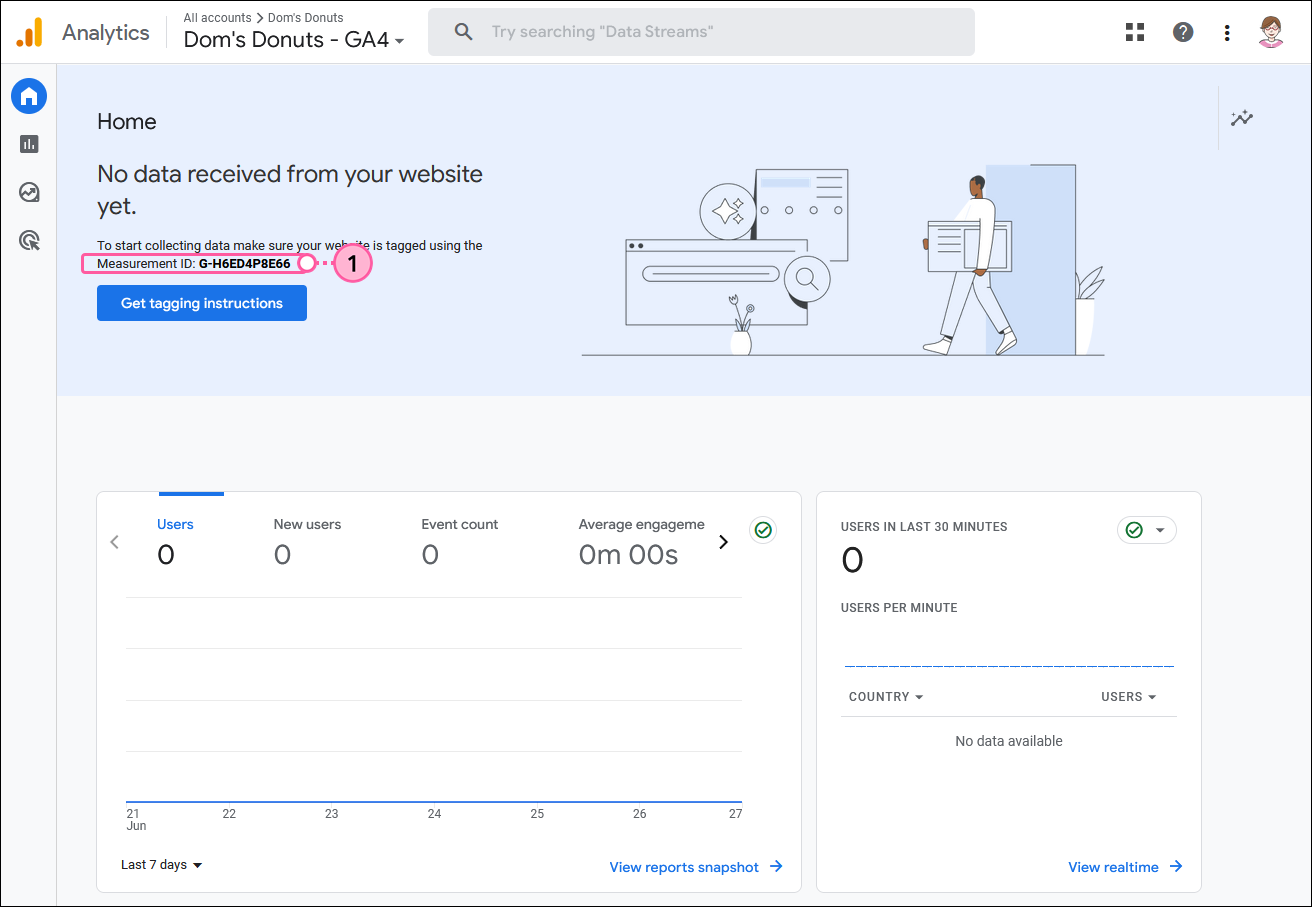
  1. Desde el panel de Google Analytics, encuentre su Identificación de medición única para su página de bienvenida y luego copie la identificación completa de "G -".

    Página Home (Inicio) de Google Analytics con identificación de medición

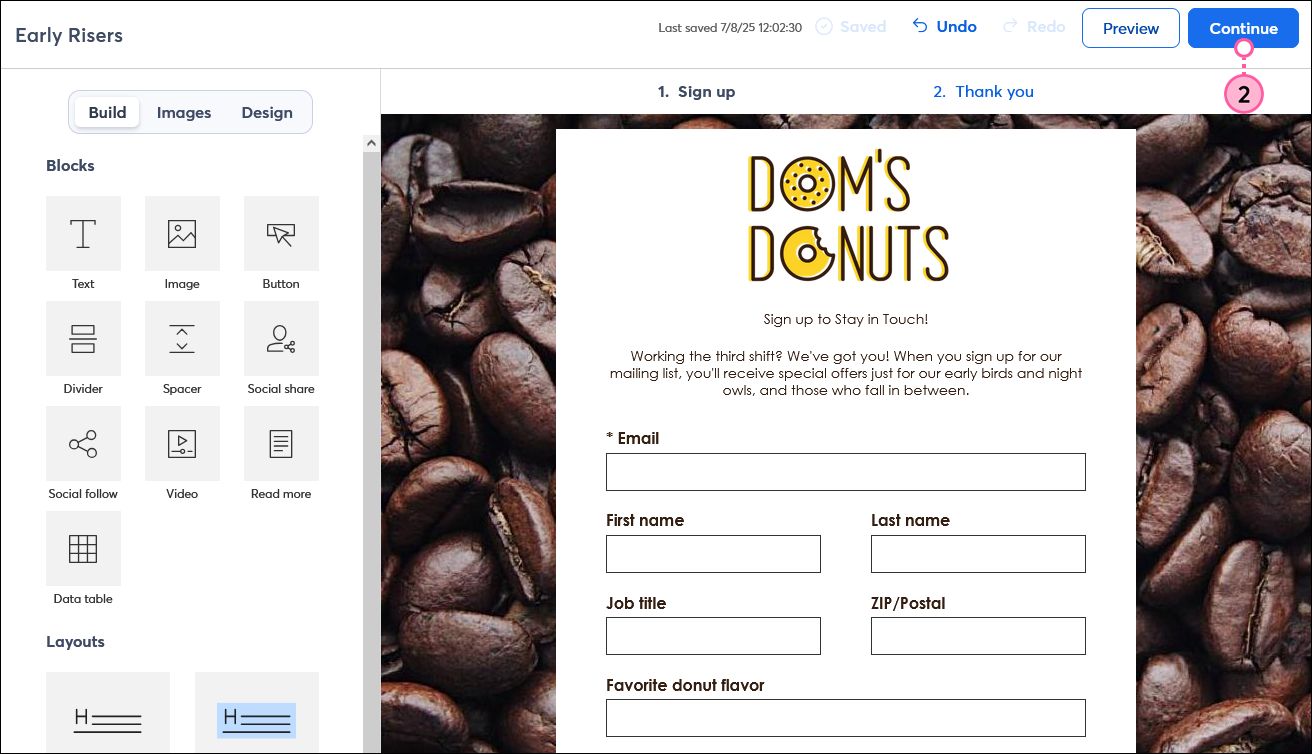
  2. Al crear o editar su página de bienvenida, haga clic en Continue (Continuar) (para las páginas de destino de registro, haga doble clic en el editor de Sign-up [Suscripción] o una vez en el editor Thank you [Agradecimiento]) para acceder a la Page settings (Configuración de la página).

    Editor de página de bienvenida de suscripción con pestaña Sign up (Suscripción) seleccionada y botón Continue (Continuar)

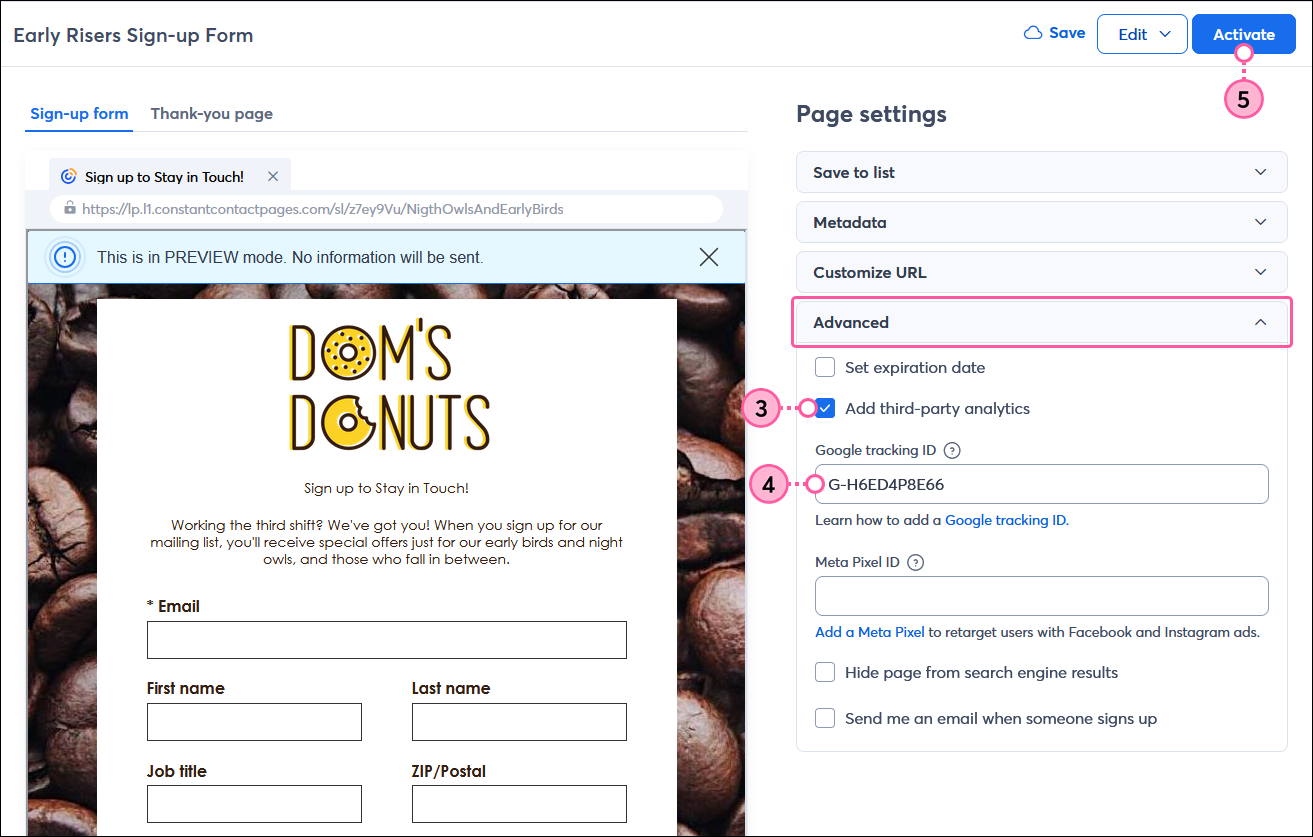
  3. Expanda la sección Advanced (Avanzado) y seleccione "Add third-party analytics" (Agregar análisis de terceros).
  4. Pegue la identificación de medición en el campo Google tracking ID (Identificación de seguimiento de Google).
  5. Haga clic en el botón Activate (Activar) oSave and reactivate (Guardar y reactivar) que se encuentra en la esquina superior derecha de la página.

    Configuración de la página de bienvenida de suscripción con la sección Advanced (Avanzado) expandida y la opción Add third-party analytics (Agregar análisis de terceros) seleccionada, y el campo Google tracking ID (Identificación de seguimiento de Google)

Para obtener más información sobre Google Tracking ID (Identificación de seguimiento de Google)consulte al soporte de Google.


Agregar un píxel de Meta

El píxel de Meta es un píxel de seguimiento que se puede agregar a una página web o de bienvenida. Una vez que el píxel está instalado en su página, Meta puede monitorear las visitas a su sitio y hacerlas coincidir con sus páginas de Facebook, de esta forma podrá dirigirse a ellas con los anuncios de Facebook e Instagram. En su Ads Manager (Gestor de anuncios) de Facebook, puede usar los datos para llevar un seguimiento de datos, crear públicos personalizados o configurar avisos dinámicos.

  1. Desde Meta Business Suite, cree un píxel de Meta y copie la identificación del píxel.

    Configuración de Meta Business con el menú Data sources (Fuentes de datos), la opción Pixels (Píxeles) seleccionada con la identificación del píxel

  2. Al crear o editar su página de bienvenida, haga clic en Continue (Continuar) (para las páginas de bienvenida de suscripción, haga doble clic en el editor de Sign-up [Suscripción] o una vez en el editor Thank you [Agradecimiento]) para acceder a la Page settings (Configuración de la página).

    Editor de página de bienvenida de suscripción con pestaña Sign up (Suscripción) seleccionada y botón Continue (Continuar)

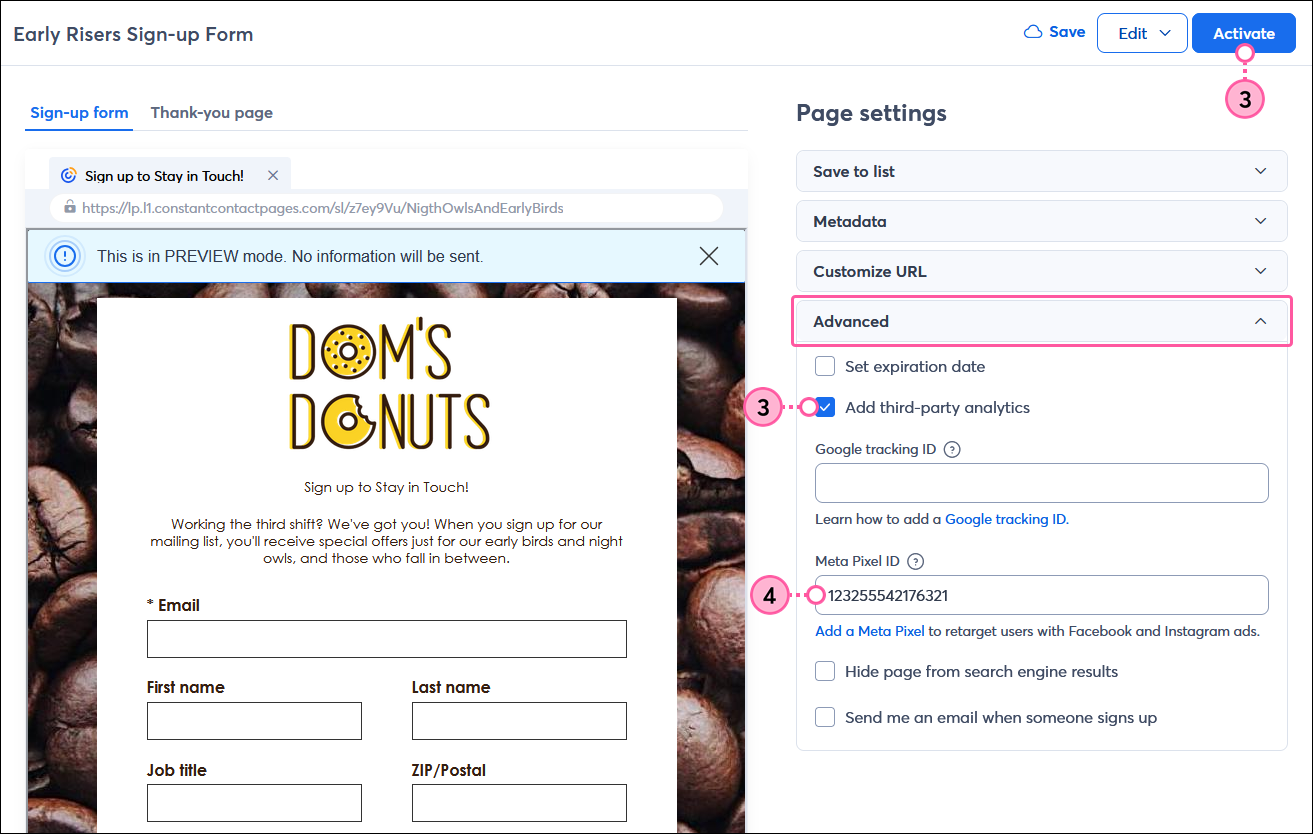
  3. Expanda la sección Advanced (Avanzado) y seleccione "Add third-party analytics" (Agregar análisis de terceros).
  4. Pegue la Meta Pixel ID (Identificación del píxel de Meta) en el campo.
  5. Haga clic en el botón Activate (Activar) oSave and reactivate (Guardar y reactivar) que se encuentra en la esquina superior derecha de la página.

    Configuración de la Página de bienvenida de suscripción con la sección Advanced (Avanzado) expandida y la opción Add third-party analytics (Agregar análisis de terceros) seleccionada, y el campo Meta Pixel ID (Píxel de Meta)

Para obtener más información sobre Meta Pixel, consulte al soporte de Meta.


Todo enlace que proporcionemos a sitios que no sean de Constant Contact, así como cualquier información sobre productos o servicios que no sean de Constant Contact, se facilita como cortesía y no debe interpretarse como un aval por parte de Constant Contact.


Questions?

Ask the Community

Did this article answer your question?


Constant Contact Logo

Copyright © 2021 · Todos los derechos reservados · Constant Contact · Privacy Policy