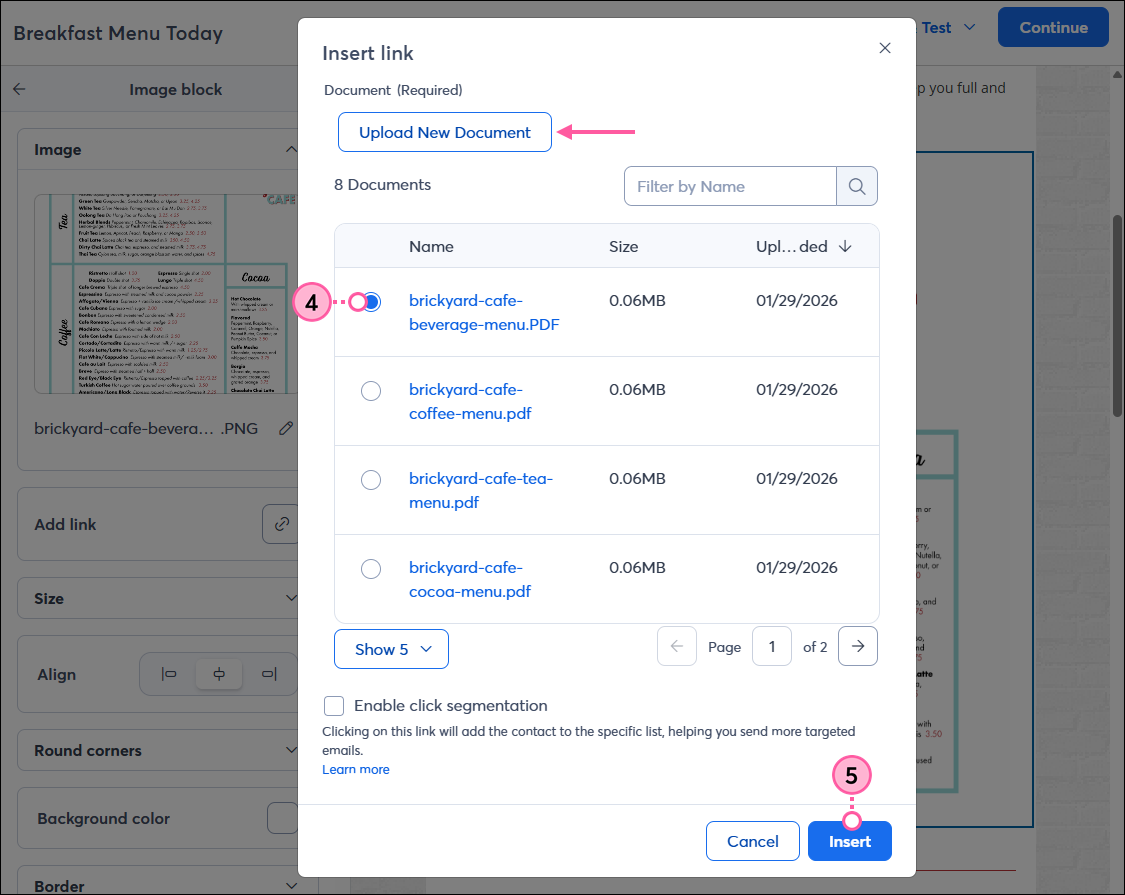
Si has subido un documento a tuBiblioteca , puedes enlazarlo fácilmente desde tu correo electrónico. Puedes crear un enlace de texto, un botón o una imagen en la que se pueda hacer clic, según lo que mejor se adapte al diseño de tu plantilla. Los tipos de documentos aceptados que se pueden alojar en su biblioteca incluyen documentos de Word (.docx), hojas de cálculo de Excel (.xlsx), presentaciones de PowerPoint (.ppt) y archivos PDF. Ten en cuenta que no se pueden realizar modificaciones en el documento una vez que se haya subido a tu biblioteca.
Después de que un documento se haya subido a su biblioteca, se puede reemplazar con una versión más reciente sin romper la URL en correos electrónicos anteriores.
 | ¿Sabía que…? No es necesario subir el documento a tu biblioteca para poder enlazarlo desde un correo electrónico. Puede alojar el documento en su sitio web o en un servicio de terceros, como Google Drive o Dropbox. Simplemente copie la URL de la fuente que haya elegido y luego insértela en su correo electrónico como un enlace de texto o un botón. Por ejemplo, puede enlazar a un documento o hoja de cálculo de Google compartidoo enlazar a un archivo de Dropbox. |
Cuando envías un correo electrónico a un compañero de trabajo o amigo y quieres incluir un documento, normalmente lo adjuntas al correo electrónico. Puede que se esté preguntando por qué incluir documentos en su correo electrónico de Constant Contact no implica el mismo proceso.
Alojar su documento en línea, ya sea dentro de su biblioteca, en su sitio web o en un servicio de terceros, y luego enlazarlo desde su correo electrónico, es beneficioso de las siguientes maneras:
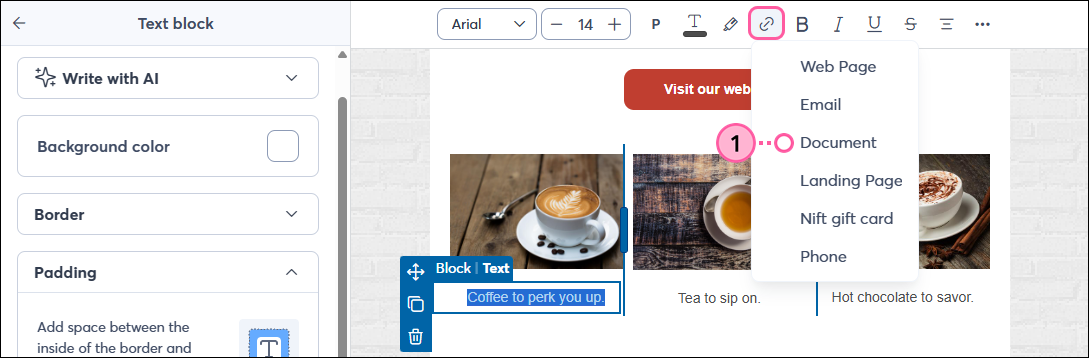
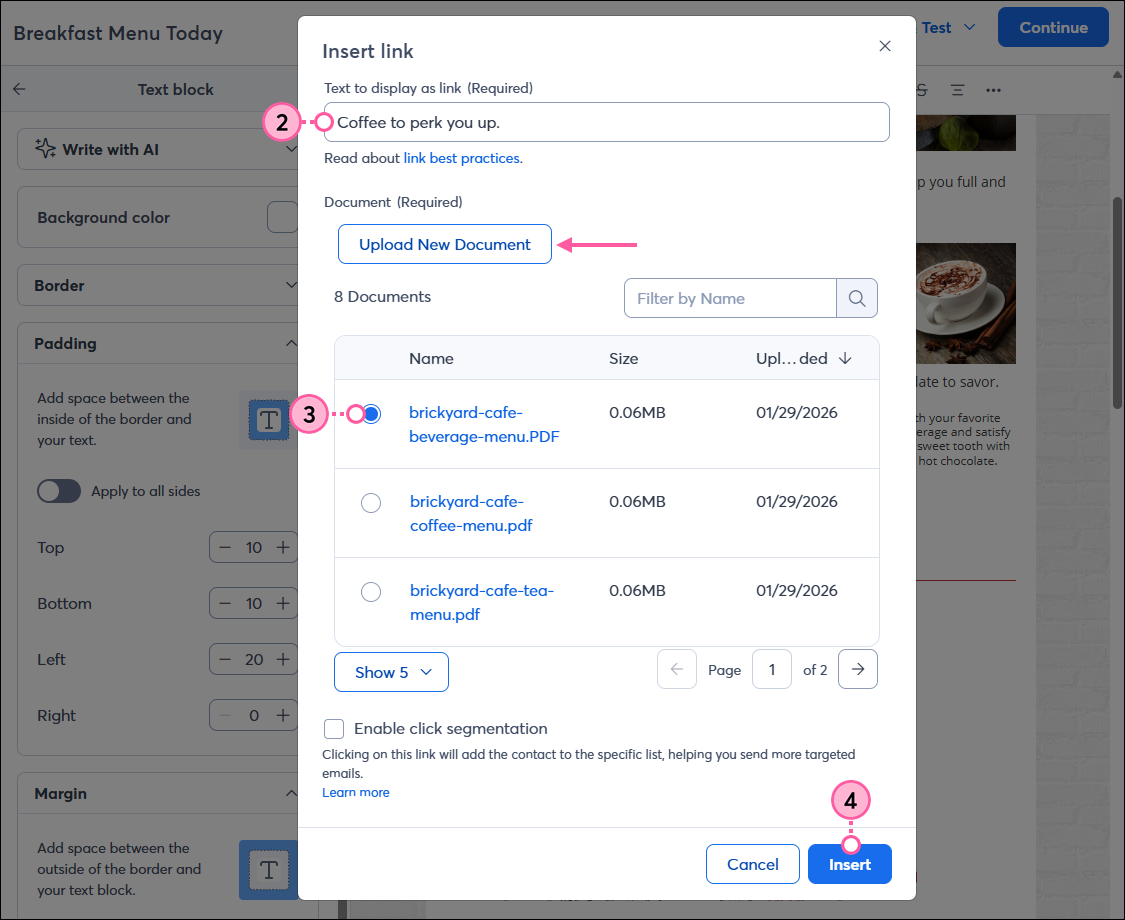
Crear un enlace de texto resulta más eficaz cuando el documento al que se desea enlazar no es la principal llamada a la acción en el correo electrónico.
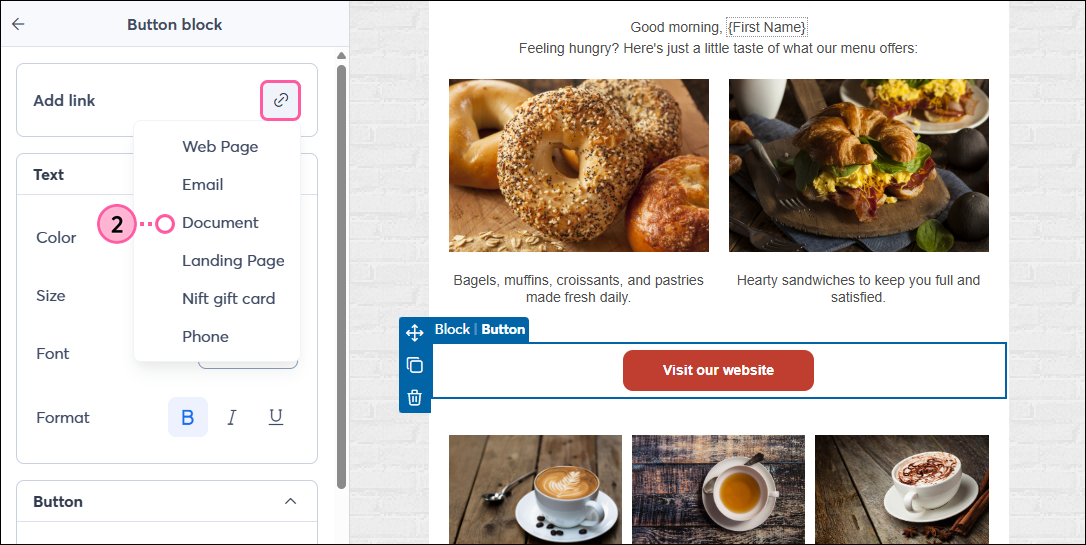
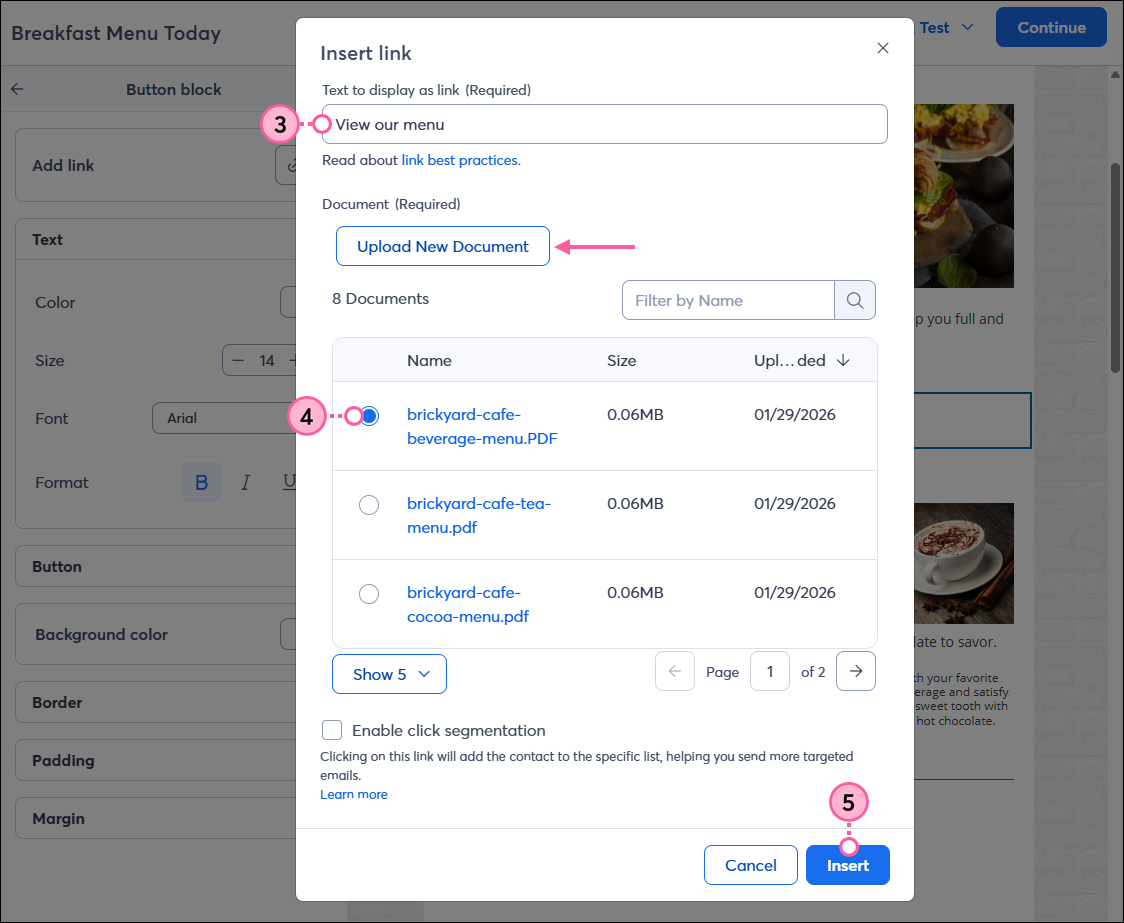
Si el documento es la parte más importante del mensaje de correo y desea que los lectores accedan a él, utilice un botón de llamada a la acción para destacarlo.
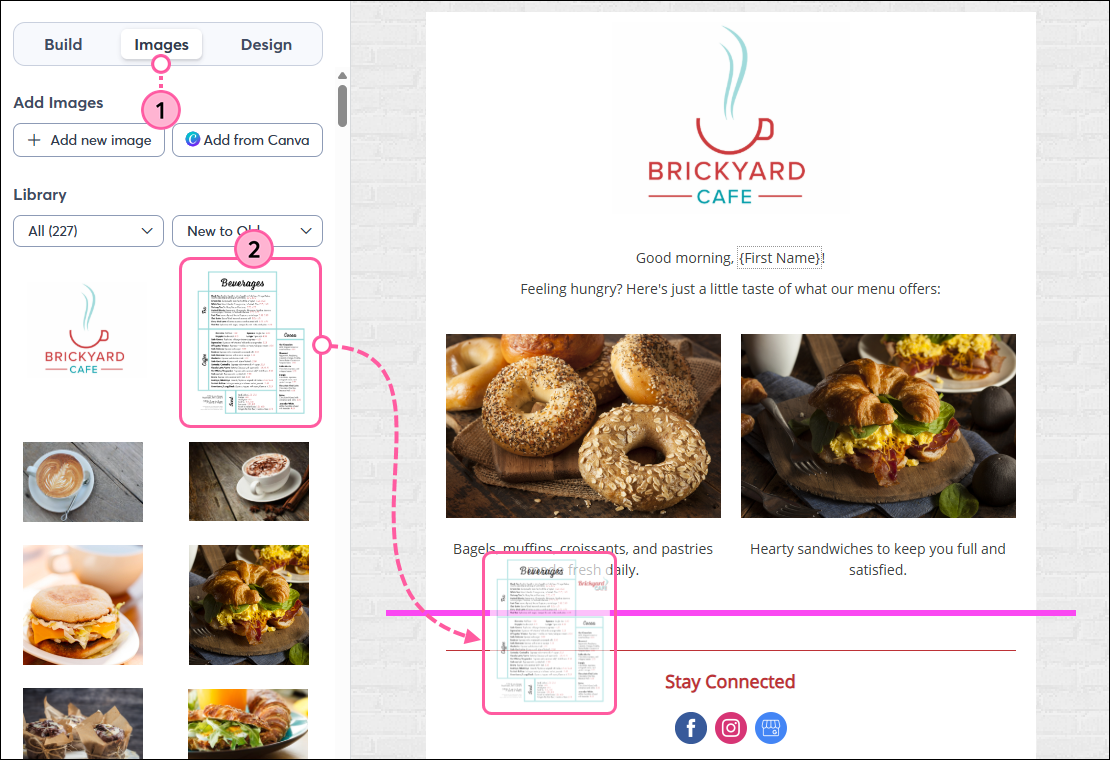
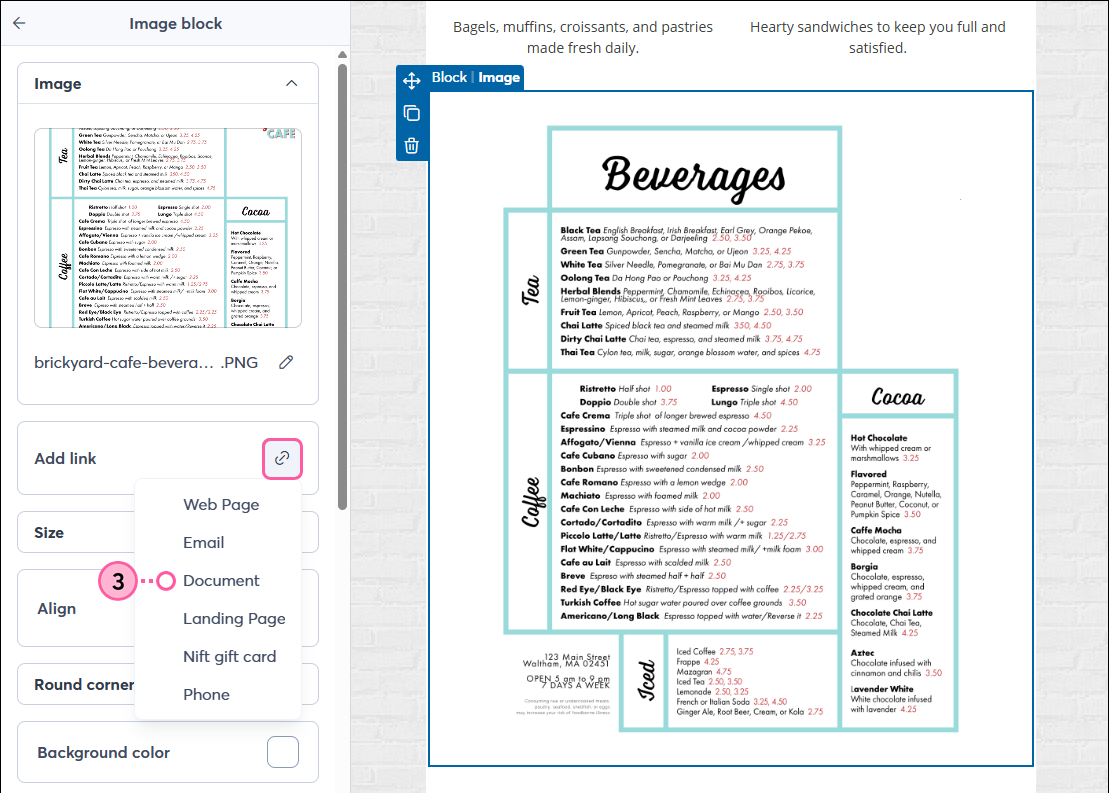
Los enlaces de las imágenes no son tan evidentes como al hacer clic en enlaces de textos o botones. Cuando utilice enlaces de imágenes en documentos , agregar un pie de foto que diga "Haga clic para ampliar" puede ser una pista útil para sus lectores.
 | Ahorre tiempo: cuando carga un PDF a su biblioteca, a la vez se crea automáticamente una imagen en miniatura de la primera página. Esto te ahorra los pasos de crear una captura de pantalla de tu documento y subirla a tu biblioteca. Si su documento tiene varias páginas y desea insertar una miniatura con enlace a cada página, deberá cargar cada página del documento por separado a su biblioteca. |
Si no quieres usar la primera página como miniatura en la que se pueda hacer clic, puedes tomar una captura de pantalla de otra página de tu documento para usarla en su lugar. Una vez que tenga la captura de pantalla, utilice un programa de edición de imágenes, como MS Paint (Windows) o Vista Previa (Mac), para preparar su imagen para subirla a la Biblioteca. Cuando estés listo, sube tanto el documento como la miniatura a la Biblioteca.
Cualquier enlace que proporcionemos desde sitios web ajenos a Constant Contact o información sobre productos o servicios que no sean de Constant Contact se ofrece a título informativo y no debe interpretarse como un respaldo por parte de Constant Contact.
Copyright © 2021 · Todos los derechos reservados · Constant Contact · Privacy Policy