Incluir una llamada a la acción clara en tu correo electrónico es fundamental para captar la atención de tus contactos e impulsarlos a realizar dicha acción. Utilizar un botón llamativo es más eficaz que un enlace de texto normal para captar la atención de los lectores.
Insertar un botón
¿Cuál es la mejor ubicación para un botón? Si quiere generar una acción: coloque las imágenes y el texto de apoyo antes del botón para proporcionar un contexto que persuada a sus lectores para que hagan clic. Es recomendable que el correo electrónico sea breve para que el botón permanezca cerca de la parte superior y tus contactos no tengan que desplazarse demasiado para verlo.
- Si todavía no tuviera uno, arrastre un Bloque de botón a su plantilla. Utilice las pautas para encontrar el lugar adecuado.
Consejo: Los bloques de botones pueden extenderse a lo largo de todo el ancho de la plantilla o pueden agregarse en columnas. Si tiene varios botones que desea alinear con un espaciado horizontal uniforme, cree varias columnas y agregue un botón a cada columna.
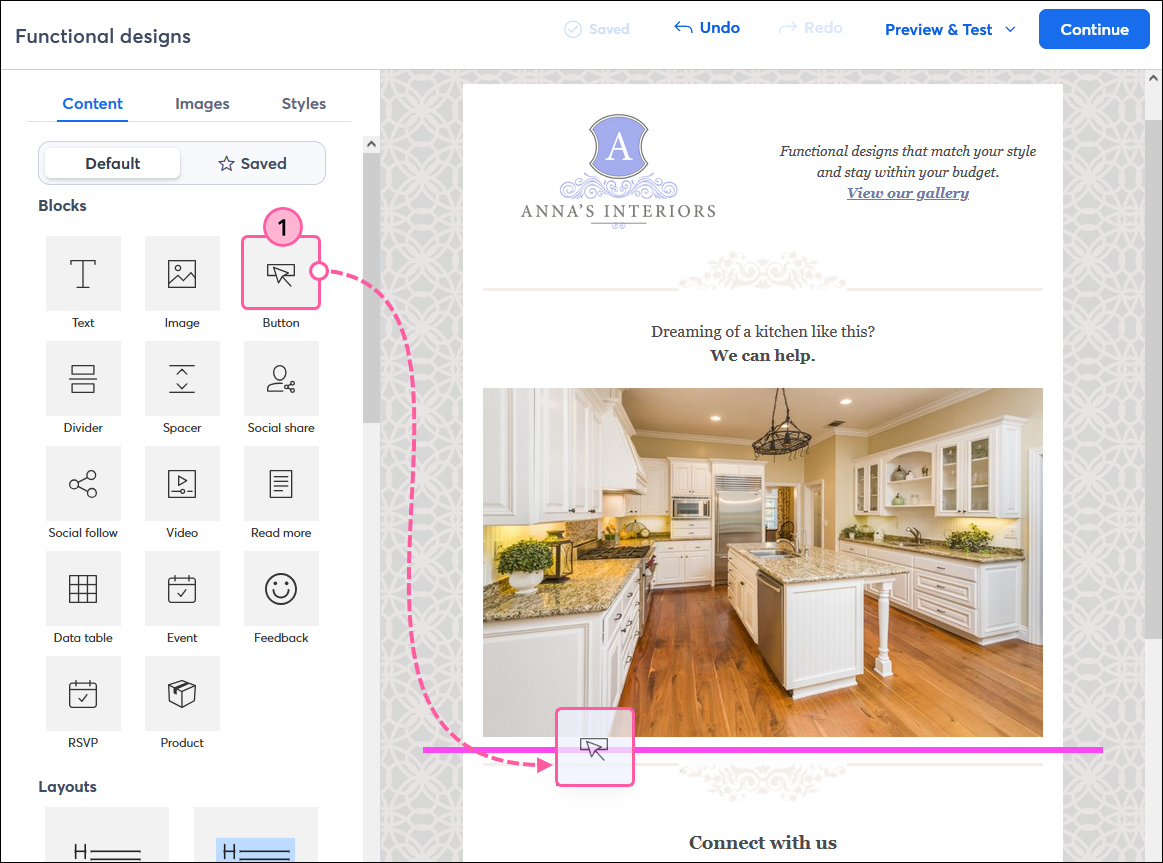
- Haga clic en el botón para abrir el panel de la izquierda. A continuación, haga clic en el ícono de enlace y seleccione Web Page (Página web) en el menú desplegable.
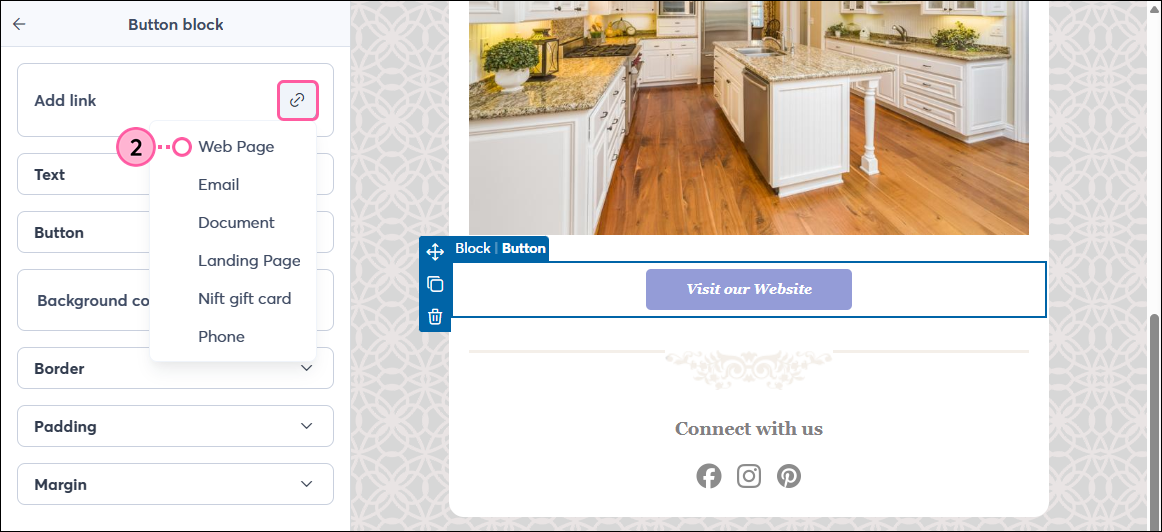
- Actualizar el texto para que se muestre en el botón. Mantenga el texto corto, orientado a la acción y descriptivo para que sus contactos sepan qué esperar cuando hacen clic en el botón.
- Pegue la URL a la que quiere conducir a sus lectores en el campo Link URL (URL del vínculo).
- (Opcional) Marque la casilla para habilitar la segmentación de clics y luego elija la lista a la que desea que se agreguen sus contactos cuando hagan clic en el botón.
- Haga clic en Insertar .
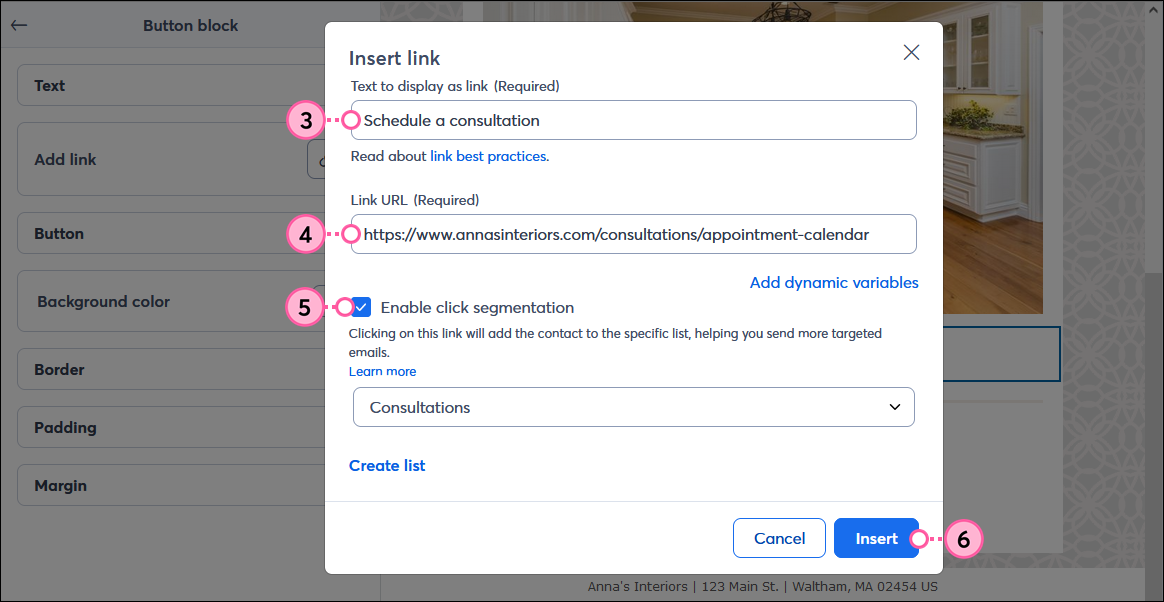
El tamaño del botón aumenta o disminuye según la cantidad de texto y el tamaño de la fuente que elija.
Ejemplos de texto de un botón orientado a la acción:
| Frases de botones que transmiten urgencia: | | | | | | | Frases de botones que transmiten soltura: |
- Compre ahora
- Aproveche la oferta
- Obtenga el suyo
- Regístrese
- Descargar
- Donar ahora
- Apoye nuestra causa
- Reserve su asiento
- Regístrese ahora
| | | | | | |
- Descubrir
- Explorar
- Consulte las ofertas
- Encuentre el suyo
- Obtener más información
- Ver detalles
- Eche un vistazo
- Pruébelo usted mismo
- Proporcione una respuesta
|
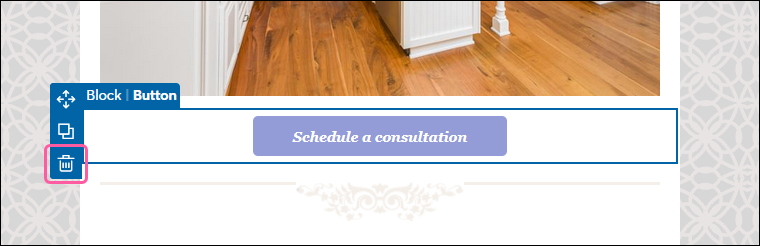
Si necesitas eliminar un botón de tu plantilla de correo electrónico, simplemente coloca el cursor del ratón sobre el botón y haz clic en el icono de la papelera:
Aplicar estilo a un botón individual
Si quieres que un botón destaque entre los demás, o que pase un poco desapercibido para que no compita con tu llamada a la acción principal, puedes usar las opciones que se encuentran en el panel lateral para personalizar el texto, la forma, el color y otros aspectos de un botón individual.
Luego de hacer clic en el botón:
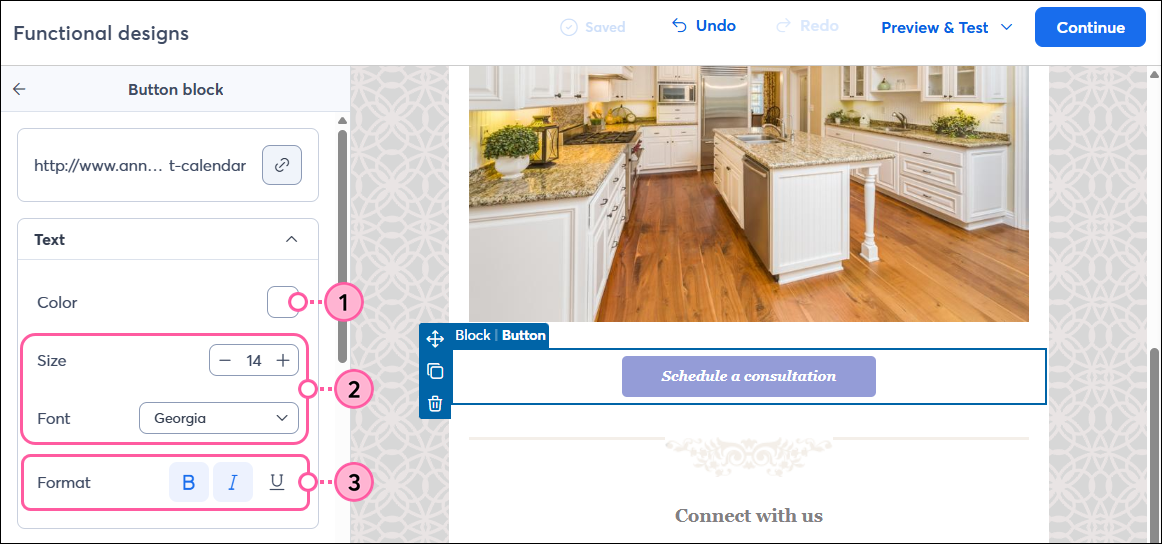
- Elegir el color del texto. Debe tener un buen contraste con el color del botón para que sea fácil de leer. Nota
: Hay herramientas de accesibilidad en línea, como el analizador de contraste de color en Adobe Color , que pueden ayudarle a elegir los colores adecuados. - Seleccione una fuente y un tamaño para el texto del botón. ¡No olvide elegir una combinación que sea fácil de leer!
- Aplicar énfasis al texto del botón con letra negrita o cursiva o con un subrayado.
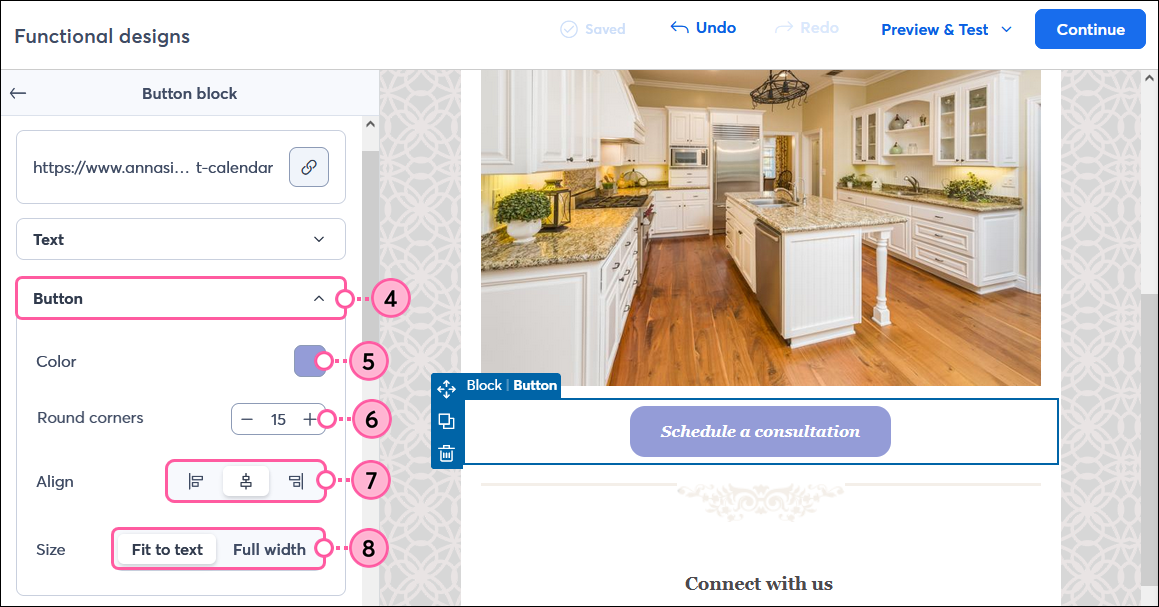
- Si es necesario, haga clic para expandir la sección Botón .
- Haga clic en la muestra Color para seleccionar entre los colores básicos, recientes o guardados , o haga clic en Avanzado para agregar un valor hexadecimal específico. Use un color sólido y brillante para captar la atención.
- Ajusta las esquinas redondeadas para cambiar la forma del botón. Cuanto más alto sea el número, más redondeadas serán las esquinas del botón.
- Alinea el botón a la izquierda, al centro o a la derecha del correo electrónico.
- Elige si quieres que el botón tenga el mismo tamaño que el texto o que ocupe todo el ancho del correo electrónico.
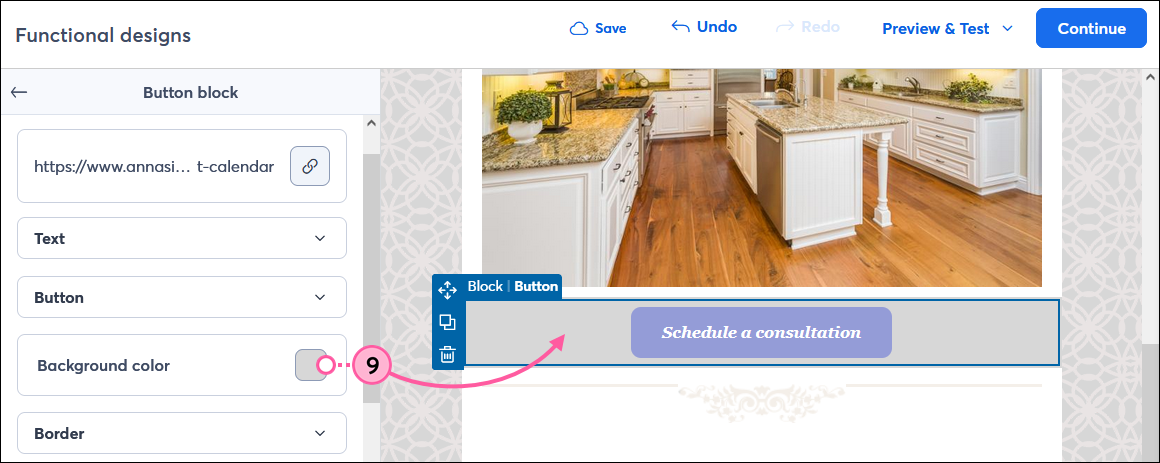
- Haz clic en la muestra Color de fondo para elegir un color para el fondo del bloque del botón.
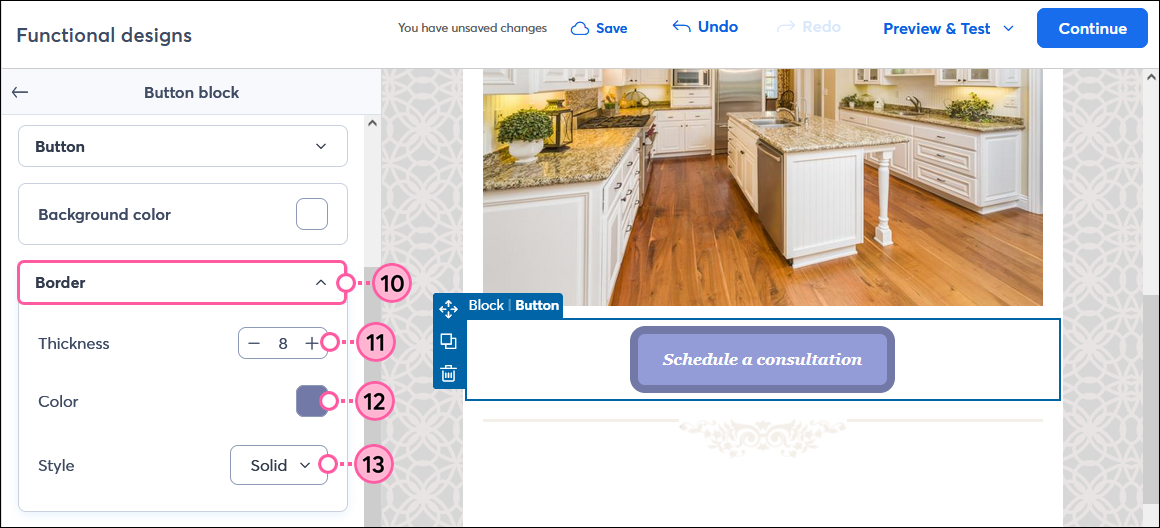
- Si es necesario, haga clic para expandir la sección Border (Borde).
- Ajusta el grosor si quieres añadir un borde alrededor del botón.
- Haz clic en la muestra de color para seleccionar un color para el borde de tu botón.
- Utilice el menú desplegable Estilo para seleccionar si desea un borde sólido, discontinuo o punteado.
- Si es necesario, haga clic para expandir la sección Relleno .
- Haz clic en el interruptor para aplicar el mismo margen alrededor de todos los lados del texto del botón y elige la cantidad de margen que desees, o ajusta el margen para la parte superior e inferior, y la izquierda y derecha del texto.
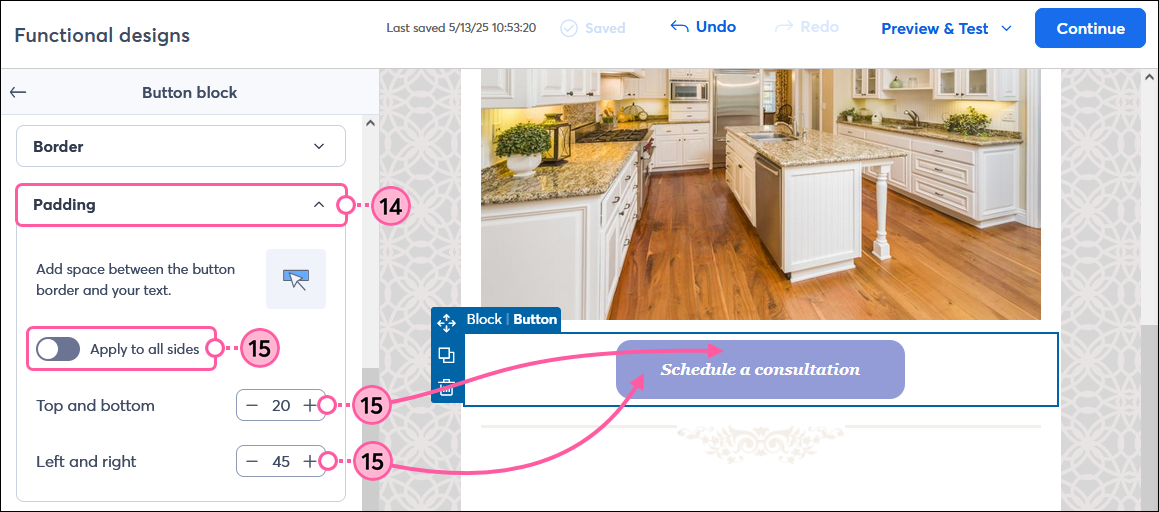
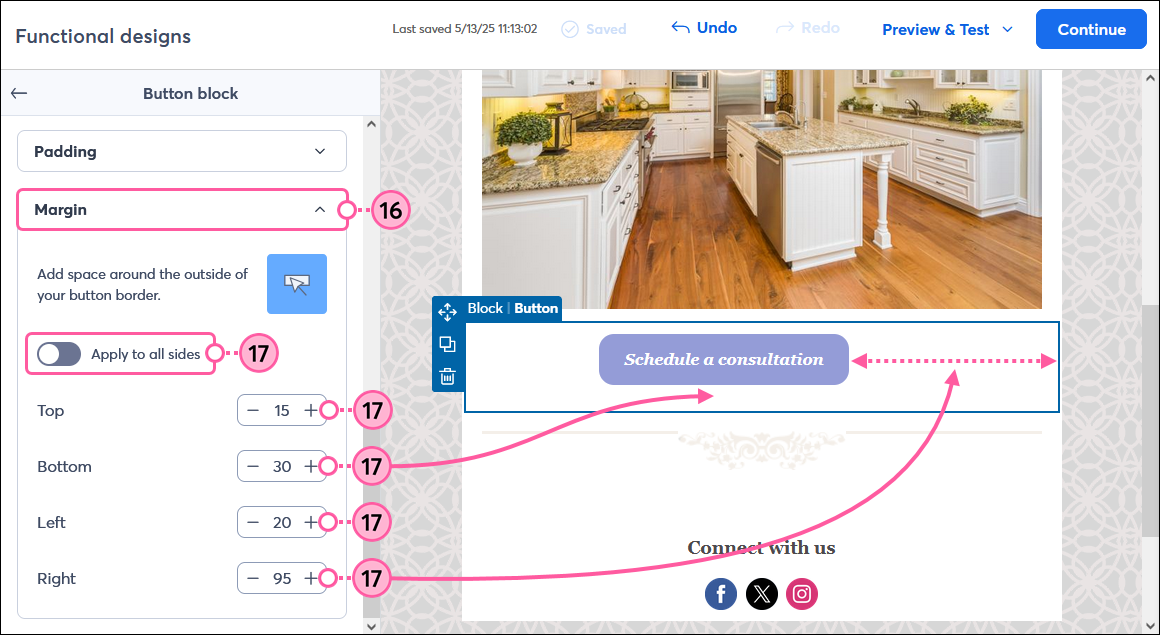
- Si es necesario, haga clic para expandir la sección Margin (Márgenes).
- Haz clic en el interruptor para aplicar los mismos márgenes a todos los lados del botón y elige la cantidad de espacio que desees, o ajusta los márgenes para la parte superior, inferior, izquierda y derecha del botón.
 | Consejo de diseño: Los espaciadores son una excelente manera de agregar espacio en blanco encima y debajo de su botón para atraer aún más la atención de sus lectores. |
Aplicar un estilo a todos los botones de su correo electrónico
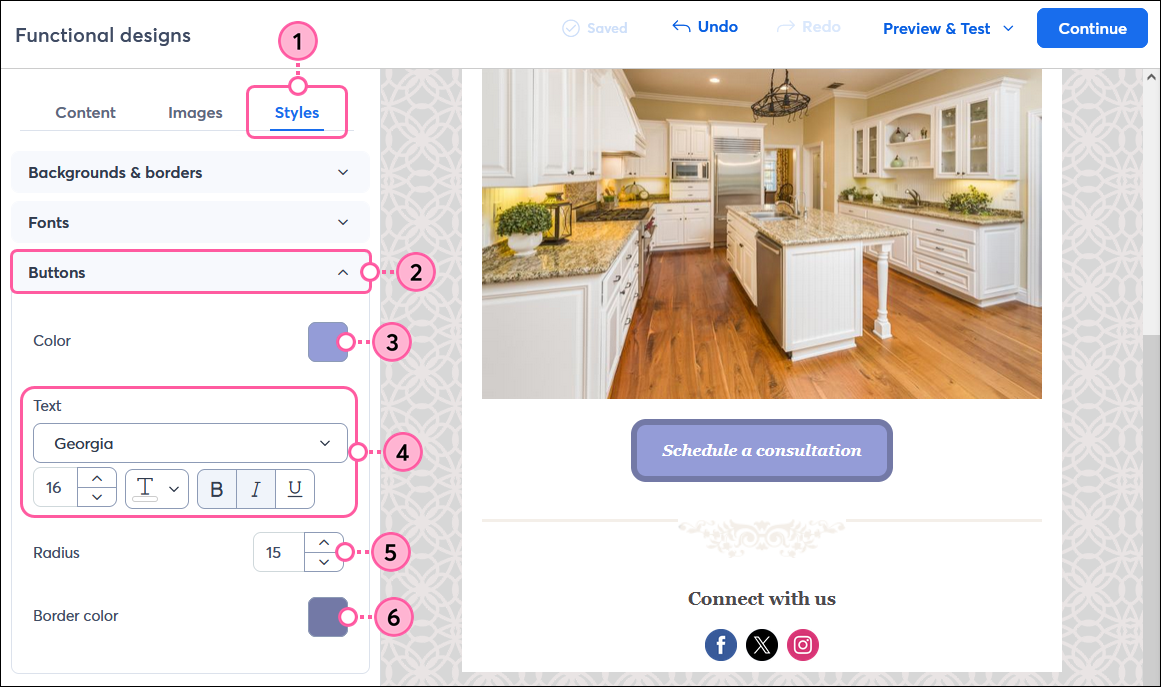
Está perfecto tener varios botones en su correo electrónico cuando tiene diferentes opciones para la misma llamada a la acción. Mantener la coherencia en el color y el estilo facilita que los lectores identifiquen cada llamada a la acción mientras echan una ojeada al correo electrónico. Si desea cambiar el color y el texto de todos los botones de su plantilla de correo electrónico, puede configurar estos estilos a través de la pestaña Estilos .
- Haz clic en la pestaña Estilos .
- Haga clic para expandir la sección Buttons (Botones).
- Elija un color para todos los botones de su correo electrónico.
- Elija la fuente, el tamaño, el color y el énfasis del texto que hay en los botones.
- Use las flechas para aumentar el Radius (Radio) y hacer que los bordes de los botones sean más redondeados o redúzcalo para que sean más cuadrados.
- Elija un Color de borde para todos los botones que tengan un borde en su correo electrónico.
Nota: Esto no se aplicará a los botones individuales a los que previamente hayas agregado un borde usando los pasos anteriores , pero se convertirá en el color de borde predeterminado para cualquier botón al que agregues un borde en adelante.
¿No ve los cambios de estilo del botón? Si previamente ha personalizado un botón individual , los estilos aplicados desde la pestaña Estilos no lo afectarán. Sin embargo, al eliminar el botón y agregar uno nuevo, el estilo se restablece para que sea compatible con la pestaña Estilos .
Cualquier enlace que proporcionemos desde sitios web ajenos a Constant Contact o información sobre productos o servicios que no sean de Constant Contact se ofrece a título informativo y no debe interpretarse como un respaldo por parte de Constant Contact.
